W module WMS w aplikacji WMS Client dodano proces umożliwiający przekazanie do wydania skompletowanych nośników zbiorczych bez ich przepakowywania.
W związku z nowo dodanym procesem pakowania udostępniono funkcjonalność Bez przepakowywania, która umożliwia przekazanie do wydania skompletowanych nośników zbiorczych bez ich wcześniejszego przepakowania. Towary właściwie spakowane w trakcie kompletacji nie wymagają dodatkowej obsługi, dlatego operator podaje jedynie rodzaj nośnika (czyli opakowania), na jakim się znajdują, oraz jego atrybuty (waga i wymiary). Na ich podstawie są generowane i drukowane dokumenty spedycyjne oraz dokumenty wydania. Nowa funkcjonalność zwiększa więc elastyczność procesu pakowania i pozwala na zaoszczędzenie czasu operatora tam, gdzie jest możliwe.
Dodatkowo funkcjonalność ułatwia zmianę rodzaju dostawy spakowanego już nośnika przeznaczonego do wydania. Po zmianie rodzaju dostawy w aplikacji desktopowej operator może bez ponownego przepakowania wprowadzić do systemu wymagane gabaryty nośnika i wystawić dla niego dokumenty spedycyjne właśnie w procesie Bez przepakowywania.
W ramach funkcjonalności umożliwiono również wskazanie kontrahentów, dla których przepakowanie towaru ma być obowiązkowe, np. ze względu na właściwości towaru. Minimalizuje to ryzyko pomyłek operatorów.
Proces Bez przepakowywania dostępny jest w menu aplikacji WMS Client w zakładce Pakowanie.
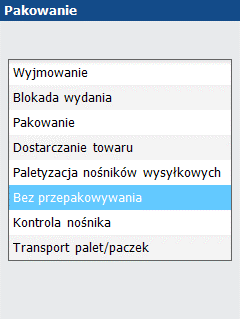
Rys. Opcja Bez przepakowywania w aplikacji WMS Client
Przebieg procesu w aplikacji radiowej
Proces Bez przepakowywania rozpoczyna się od odczytania kodu kreskowego skompletowanego nośnika. Możliwe jest odczytanie tylko takich nośników, które znajdują się w statusie Zebrana lub Zmiana rodzaju dostawy. Dodatkowo przeprowadzana jest weryfikacja, czy odczytany nośnik nie jest przeznaczony dla odbiorcy, dla którego należy przepakować cały towar.
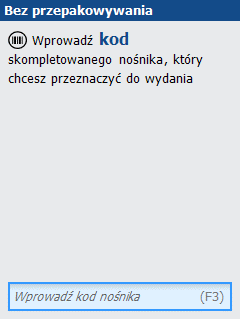
Rys. Wybór nośnika do wydania
Następnie, aby wygenerować etykiety dla nośnika zbiorczego, wprowadzamy jego rodzaj. Może on zostać wybrany z listy wartości dostępnej pod klawiszem F3 (lista zawiera tylko rodzaje nośników zdefiniowane w słowniku Rodzaje opakowań do pakowania).
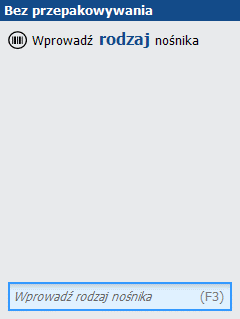
Rys. Wprowadzenie rodzaju nośnika do wydania
W kolejnym kroku wprowadzamy gabaryty nośnika, czyli jego: wagę, szerokość, wysokość i długość. Rodzaj informacji, które należy wprowadzić, jest zależny od konfiguracji rodzaju nośnika:
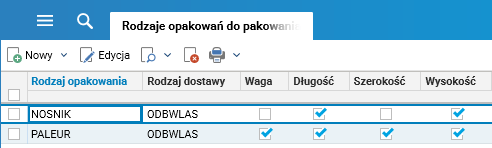
Rys. Zdefiniowane opakowania w słowniku Rodzaje opakowań do pakowania
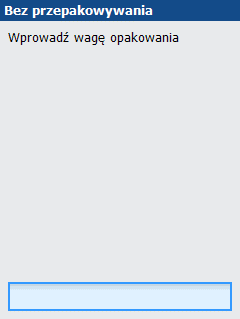
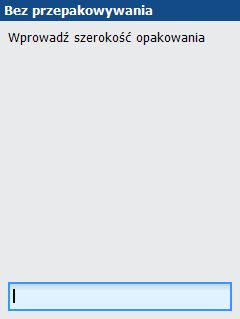
Rys. Wprowadzanie gabarytów nośnika do wydania
Następnie rejestrujemy ilość kartonów, które znajdują się na nośniku zbiorczym. System na tym etapie zweryfikuje, czy łączna waga towarów, kartonów i nośnika zbiorczego (z uwzględnieniem tolerancji) jest zgodna z wprowadzoną przez użytkownika wagą. Jeżeli zostanie wykryta rozbieżność, kontynuowanie procesu zostanie zablokowane. Jest to blokada wymagająca autoryzacji osoby z uprawnieniami, ponieważ waga przesyłki może m.in. wpływać na koszty transportu.
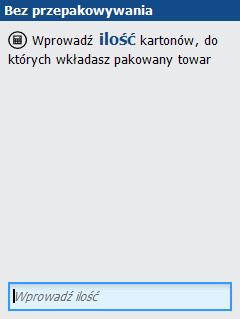
Rys. Wprowadzanie ilości kartonów
Jeżeli wszystkie nośniki dla podjętego dokumentu są aktualnie pakowane i nie istnieją nośniki w statusie Wypakowana, to automatycznie zostaną wystawione dokumenty wydania (wyjątkiem będzie zmiana rodzaju dostawy, ponieważ tam mogą być już one wystawione).
W kolejnym etapie przechodzimy do drukowania dokumentów. Wprowadzamy nazwę drukarki, na której zostaną wydrukowane:
· etykieta spedycyjna lub wysyłkowa (z potwierdzeniem poprzez odczytanie kodu nośnika),
· dokumenty wydania (jeżeli zostaną spełnione warunki utworzenia dokumentu wydania),
· lista pakowania.
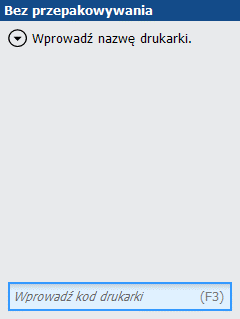
Rys. Wydruk dokumentów
Po wydrukowaniu powyższych dokumentów status przepakowanego nośnika zostanie zmieniony na Przygotowana do wydania. System powróci natomiast do ekranu rozpoczynającego proces Bez przepakowania.
Przebieg procesu w aplikacji WMS Client
Proces rozpoczyna się od odczytania kodu lokalizacji pakowania. Rozpoczęcie pakowania jest możliwe tylko, gdy wszystkie nośniki z dokumentów ZWYD będą dostarczone do lokalizacji pakowania. Na lokalizacji pakowania mogą znajdować się:
· puste nośniki,
· nośniki z zawartością,
· towary luzem.
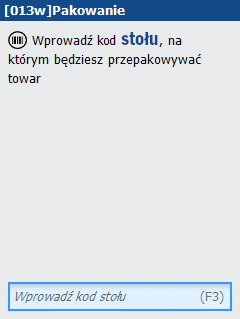
Rys. Odczytanie lokalizacji pakowania
Następnie system wyświetli pytanie o to, czy chcemy rejestrować zawartość paczki. Możliwe jest tworzenie nośników wysyłkowych:
· w trybie rejestracji zawartości,
· bez rejestracji zawartości.
Dla kontrahentów mających zaznaczony parametr Obowiązkowe przepakowanie pytanie to nie zostanie wyświetlone, a system automatycznie przejdzie do trybu rejestracji zawartości paczki.
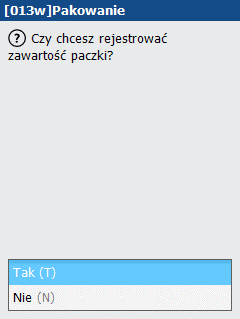
Rys. Rejestracja zawartości paczki
Jeśli wybierzemy:
· TAK – przejdziemy do ekranów związanych z rejestrowaniem towarów;
· NIE – system przeniesie nas do ekranu z wyborem opakowania, w które chcemy zapakować towar.
Ekrany trybu rejestracji zawartości
W trybie rejestracji zawartości odczytujemy kod kreskowy przepakowywanego towaru.
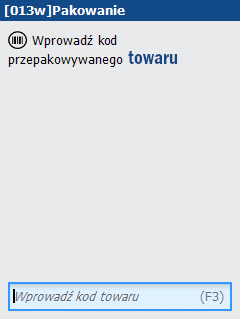
Rys. Odczytanie kodu pakowanego towaru
Następnie wprowadzamy ilość przepakowywanego towaru.
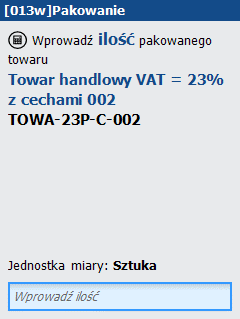
Rys. Wprowadzenie ilości pakowanego towaru
Dodatkowo na tym etapie procesu w podręcznym menu dostępnym pod klawiszem F1 można skorzystać z opcji:
· Zakończ rejestrację towarów w paczce (dostępna również pod klawiszem F7) – za jej pomocą kończymy rejestrację towarów i przechodzimy do kolejnego etapu procesu – wprowadzenia opakowania towarów.
· Wydruk packinglisty (dostępna również pod klawiszem F3) – po jej wybraniu system poprosi o odczytanie kodu kreskowego nośnika, dla którego będzie chciał wydrukować listę pakowania, a następnie o wybór drukarki, na której zostanie wydrukowana.
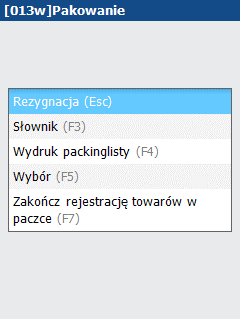
Rys. Opcja Rezygnacja
Wybierając klawisz F3, wyświetlimy listę towarów pozostałych do przepakowania.
Ekrany dla obu trybów pakowania
W kolejnym kroku wprowadzamy rodzaj nośnika w celu wygenerowania etykiety dla nośnika zbiorczego. Rodzaj nośnika może być wybrany z listy dostępnej pod klawiszem F3, na której znajdują się tylko rodzaje nośników zdefiniowane w słowniku Rodzaje opakowań do pakowania.
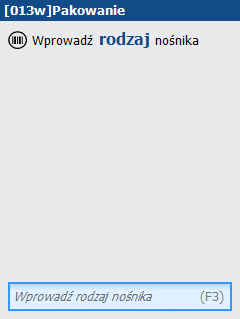
Rys. Wprowadzenie rodzaju nośnika
Następny etap to wprowadzenie gabarytów (waga, szerokość, wysokość, długość) dla wybranego rodzaju nośnika zbiorczego. Rodzaj informacji, które operator musi wprowadzić, jest zależny od konfiguracji rodzaju nośnika.
Rys. Słownik Rodzaje opakowań do pakowania
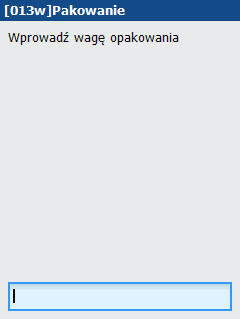
Rys. Wprowadzanie wymiarów opakowania
Jeżeli użytkownik będzie rejestrować nośnik w trybie rejestracji zawartości, to system poprosi o wprowadzenie ilości kartonów. Po wprowadzeniu ilości kartonów, system zweryfikuje, czy łączna waga towarów, kartonów i nośnika zbiorczego (z uwzględnieniem tolerancji) jest zgodna z wprowadzoną przez użytkownika wagą. Jeżeli zostanie wykryta rozbieżność, kontynuowanie procesu zostanie zablokowane. Jest to blokada wymagająca autoryzacji osoby z uprawnieniami, ponieważ zależnie od sposobu wysyłki paczki, jej waga może wpływać na koszty transportu.
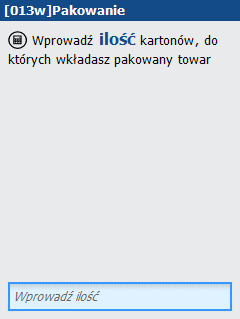
Rys. Wprowadzenie ilości kartonów, do których trafia pakowany towar
Następnie wprowadzamy nazwę drukarki, na której zostaną wydrukowane:
· etykieta spedycyjna lub wysyłkowa (z potwierdzeniem poprzez odczytanie kodu nośnika),
· dokumenty wydania (jeżeli zostaną spełnione warunki utworzenia dokumentu wydania),
· lista pakowania.
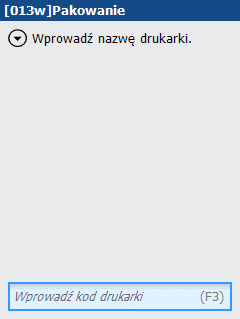
Rys. Drukowanie etykiet wysyłkowych
Na koniec odczytujemy kod kreskowy lokalizacji, do której zostanie odłożony spakowany nośnik.
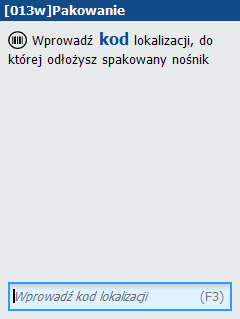
Rys. Wprowadzenie kodu lokalizacji docelowej
Może to być kod nośnika zbiorczego lub lokalizacji pakowania:
· jeżeli zostanie wprowadzony kod nośnika, a odczytana etykieta nie będzie jeszcze powiązana z nośnikiem, to system poprosi o wybór rodzaju nośnika zbiorczego;
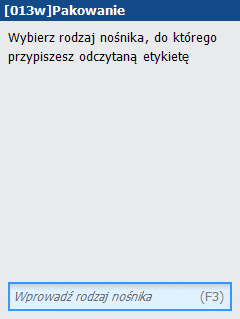
Rys. Wybór rodzaju nośnika
· jeżeli zostanie wprowadzony kod nośnika znajdującego się na stanie magazynu, to nastąpi weryfikacja, czy nośnik zbiorczy nie jest przeznaczony dla innej spedycji oraz czy nie jest umieszczony na innej lokalizacji pakowania;
· jeżeli zostanie wprowadzona lokalizacja statyczna, to nastąpi weryfikacja, czy odczytana lokalizacja pakowania jest zgodna z lokalizacją poprzednio zarejestrowanych nośników i/lub nośnika zbiorczego.
Po odłożeniu spakowanego nośnika zostanie wystawiony i wyeksportowany do spedytora list przewozowy, a status dokumentu ZWYD zmieni się automatycznie na Gotowy do wydania. Nastąpi również opróżnienie stołu, czyli lokalizacji pakowania, i będzie on dostępny do przepakowania towaru dla innego odbiorcy.