Zmodyfikowano szczegóły słownika Zlecenia transportowe. Usunięto szczegół Pozycje, a w jego miejsce dodano Pozycje ZLTR. Nowy szczegół wyświetla więcej informacji związanych z mechanizmem zleceń transportowych oraz stan realizacji danego zlecenia transportowego (ZLTR). Uzupełniono również szczegół Nośniki o informację, do którego zlecenia został przeniesiony dany nośnik, jeżeli skorzystano z opcji przepięcia nośnika do innego ZLTR.
Zmiana miała na celu poprawę komfortu pracy z dokumentami ZLTR. Użytkownik ma obecnie większą kontrolę nad tym, jak realizowane jest dane zlecenie transportowe i jego pozycje.
Szczegół Pozycje ZLTR
W nowo dodanym szczególe Pozycje ZLTR, oprócz ilości towaru (ilość sumaryczna danego towaru z wszystkich pozycji ZLTR) widocznej na dokumencie ZLTR, wyświetlane są następujące informacje:
· ilości:
o ilość zarezerwowanego towaru, czyli na ile jednostek towaru możemy wygenerować zbiórkę (kolumna Ilość;zarezerwowana),
o ilość, na jaką wygenerowana została zbiórka (kolumna Ilość;wygenerowana do zbiórki),
o ilość skompletowanego towaru (kolumna Ilość;skompletowana),
o ilość towaru w lokalizacjach kompletacyjnych (kolumna Ilość;w strefie kompletacji),
o ilość danego towaru ogólnie na magazynie, w strefach kompletacji i składowania (kolumna Ilość;na stanie),
o ilość brakująca do realizacji zamówienia, co oznacza, że nie można było założyć rezerwacji na całość towaru (kolumna Ilość;brakująca do realizacji zamówienia),
· gabaryty, czyli waga i objętość towaru (kolumny Waga i Objętość),
· unikalny numer dokumentu zlecenia transportowego, z którego dana pozycja została przeniesiona (kolumna Przepięte z ZLTR),
· unikalny numer dokumentu zlecenia transportowego, do którego dana pozycja została przeniesiona (kolumna Przepięte na ZLTR).
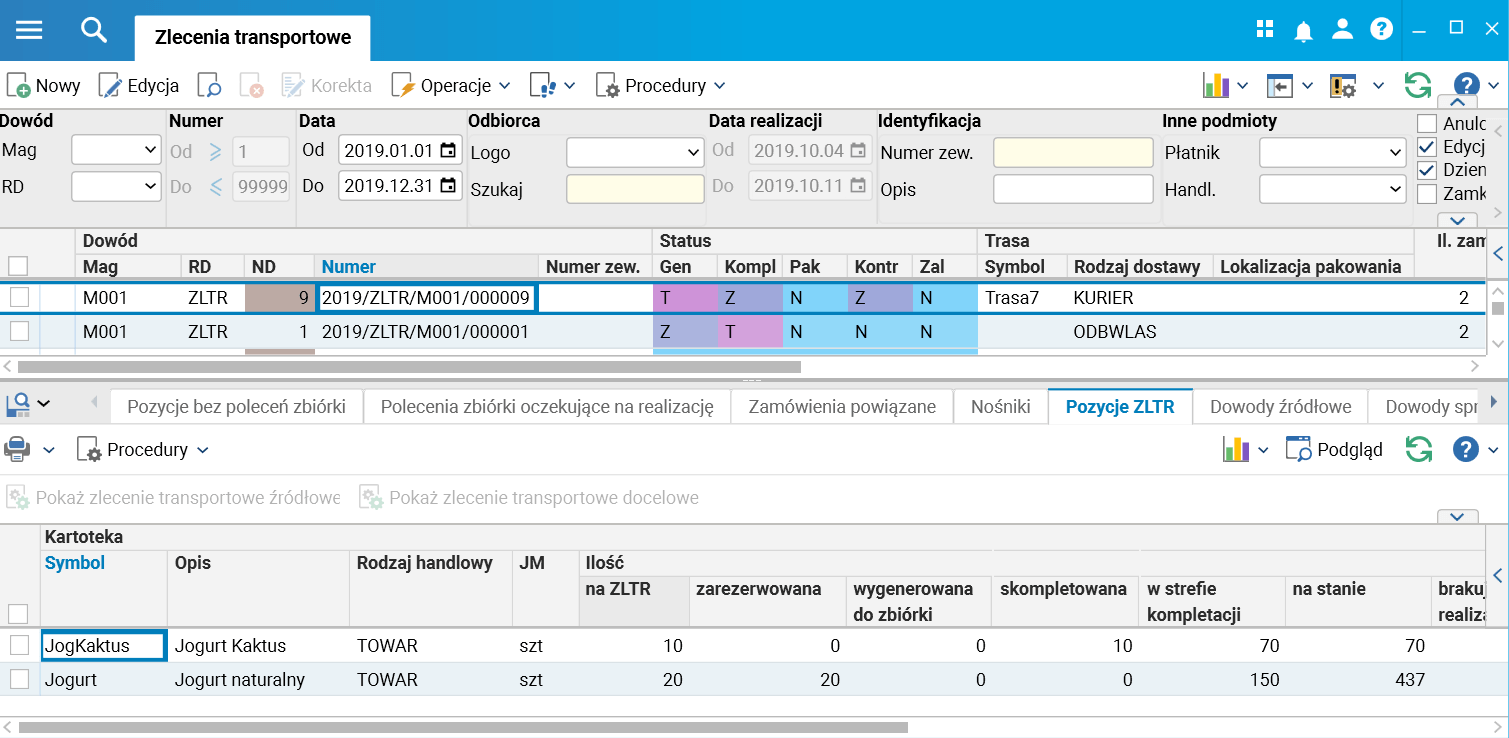
Rys. Szczegół Pozycje ZLTR
Jeśli przepniemy pozycję wybranego ZLTR do innego zlecenia transportowego, to informacja o tym pojawi się w kolumnie Przepięte na ZLTR. Co ważne, szczegół zawiera dokładne informacje, do której linijki ZLTR docelowego trafiły przepięte przez nas pozycje (kolumna Przepięte na ZLTR;LP). Dodana została również procedura Pokaż zlecenie transportowe docelowe, za pomocą której możemy przenieść się bezpośrednio do tego dokumentu.
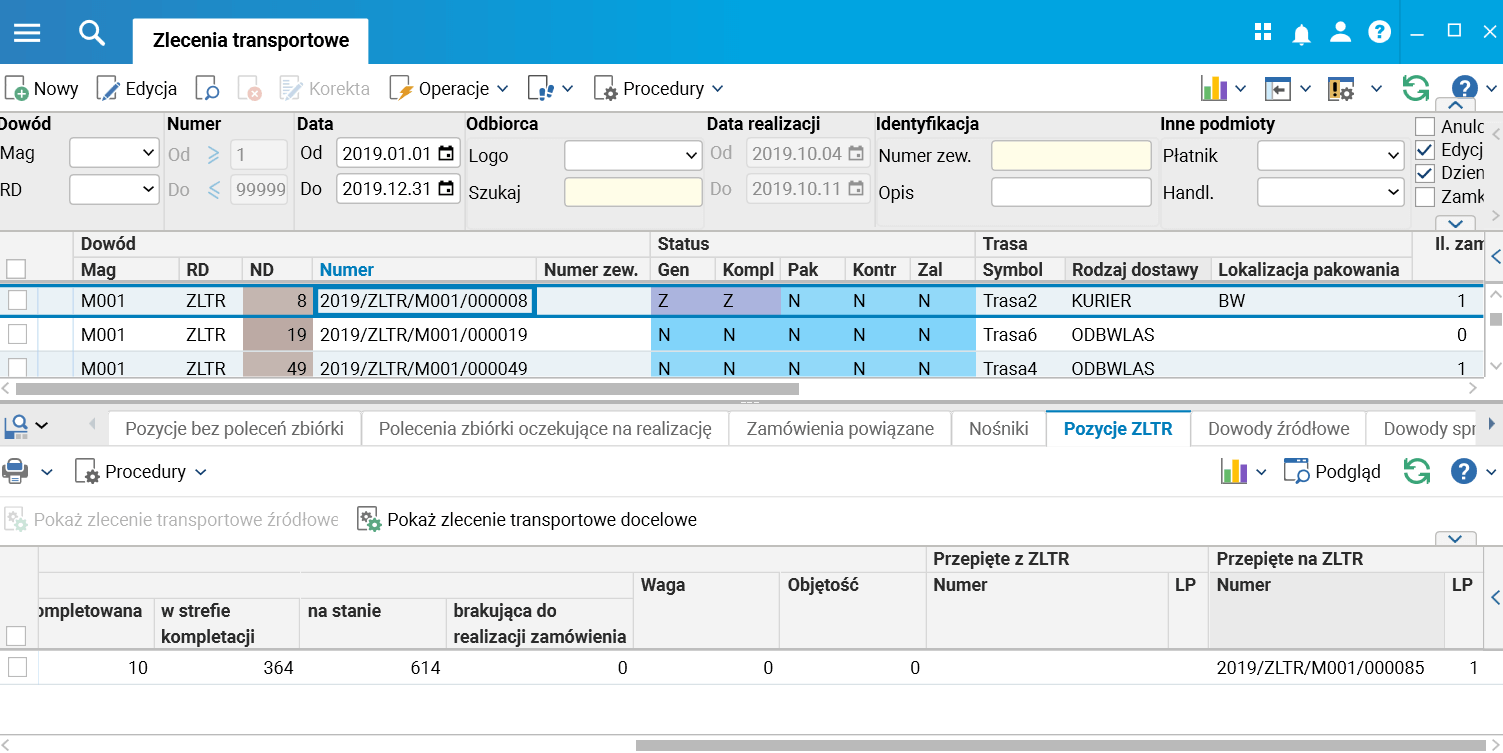
Rys. Pozycje ZLTR po przepięciu do innego ZLTR
Dla dokumentu ZLTR, do którego przepięto pozycję z innego zlecenia transportowego, w szczególe Pozycje ZLTR możemy sprawdzić numer zlecenia źródłowego. Wyświetla się on w kolumnie Przepięte z ZLTR. Za pomocą nowo dodanej procedury Pokaż zlecenie transportowe źródłowe możemy przenieść się bezpośrednio do tego dokumentu.
Szczegół Nośniki
Szczegół Nośniki prezentuje wszystkie nośniki, na które będzie kompletowany towar. Uzupełniono go o informację o tym, czy dany nośnik został przepięty z innego / do innego zlecenia transportowego (odpowiednio kolumny Przepięte z ZLTR / Przepięte na ZLTR).
Gdy przejdziemy do dokumentu, z którego przenieśliśmy dany nośnik, zobaczymy uzupełnioną kolumnę Przepięte na ZLTR. Dzięki temu wiemy, gdzie zostały przepięte nośniki. Natomiast dla dokumentu ZLTR docelowego możemy sprawdzić, z którego zlecenia transportowego nośnik został przeniesiony (kolumna Przepięte z ZLTR).
W omawianym szczególe dodano również procedury Pokaż zlecenie transportowe docelowe i Pokaż zlecenie transportowe źródłowe. Dzięki nim można w łatwy sposób przenieść się do ZLTR, z którego przepięliśmy nośnik lub do którego przepięliśmy nośnik.
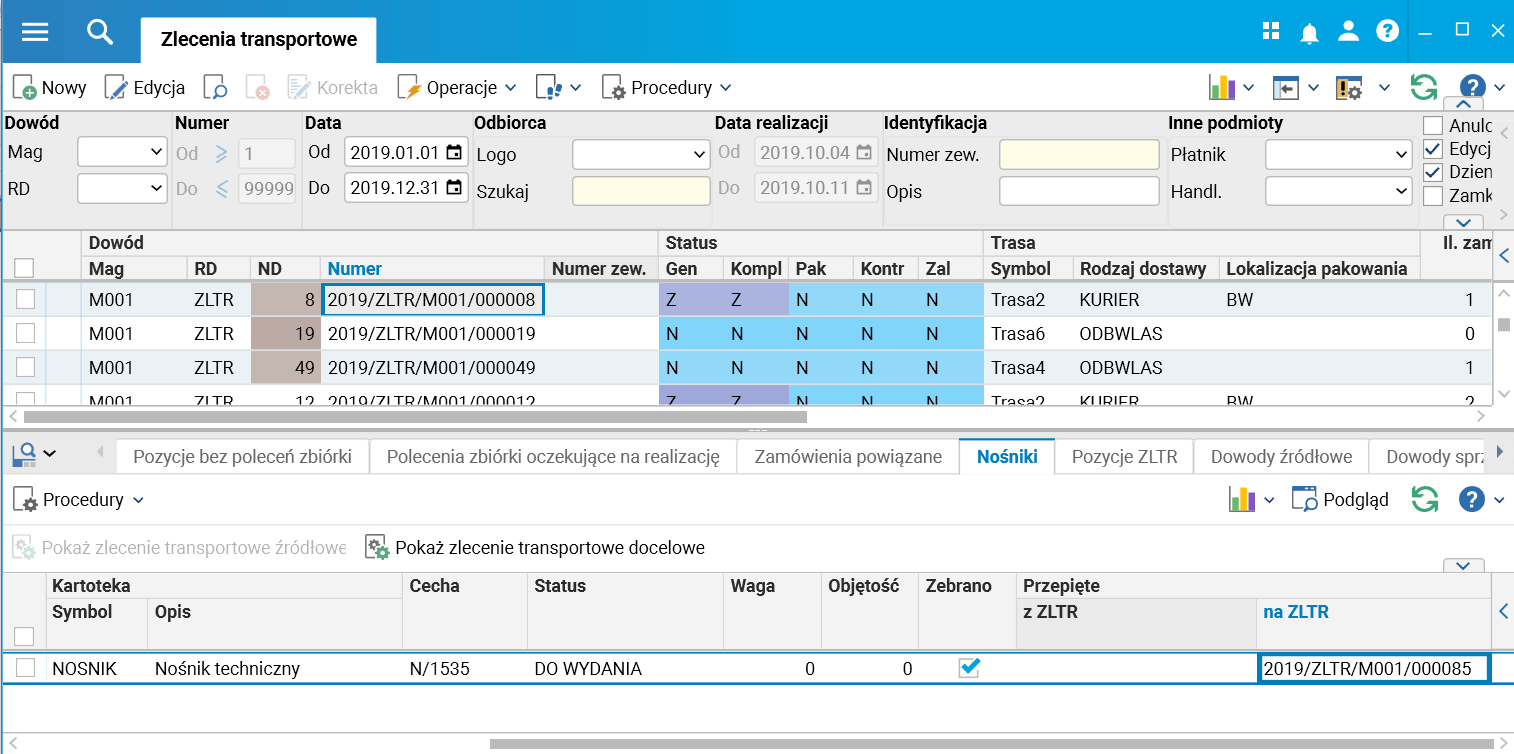
Rys. Szczegół Nośniki