Usługa Businesslink do tej pory nie dawała możliwości utworzenia własnej klasyfikacji dokumentów przez odbiorcę, wskutek czego wszystkie konta podpięte do odbiorcy dawały dostęp do wszystkich dokumentów tego odbiorcy. To ograniczenie mogło być sporym utrudnieniem dla części klientów, np. tych z rozbudowaną strukturą organizacyjną, które w ramach polityki bezpieczeństwa ograniczają dostęp do danych do niezbędnego minimum.
Niniejsza zmiana pozwala zdefiniować odbiorcy własne etykiety i wykorzystać je przy konfigurowaniu uprawnień poszczególnych kont dających dostęp do usługi.
Etykiety są nowym, opcjonalnym sposobem oznaczania dokumentów dostarczanych do usługi Businesslink, które można wykorzystać w sposób opisany poniżej.
Na etapie wystawiania dokumentu w systemie ERP, jeszcze przed wysłaniem go do usługi, dokument może zostać oznaczony etykietą (tagiem), jedną lub wieloma. Etykietą może być dowolny znacznik tekstowy. Dokumenty z takimi etykietami są wysyłane do usługi Businesslink.
W ramach jednego odbiorcy usługi może funkcjonować wiele kont dostępowych, dla których można określić, do jakich etykiet mają uprawnienia. Jednym z przykładowych zastosowań etykietowania dokumentów mogą być punkty odbioru / miejsca dostawy w firmie budowlanej. W takim przypadku dokumenty są wystawiane na jednego odbiorcę, ale na różne punkty odbioru (place budowy).
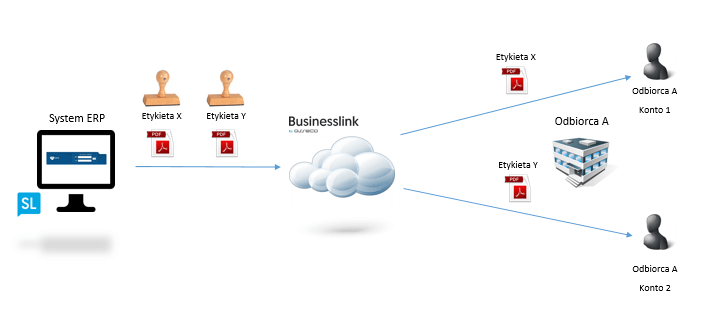
Rys. Schemat działania
W systemie ERP został dodany słownik Etykiety (Tagi) e-dokumentów dostępny w standardowym menu:
Menu → e-Dokumenty → Konfiguracja → Etykiety (Tagi) e-dokumentów
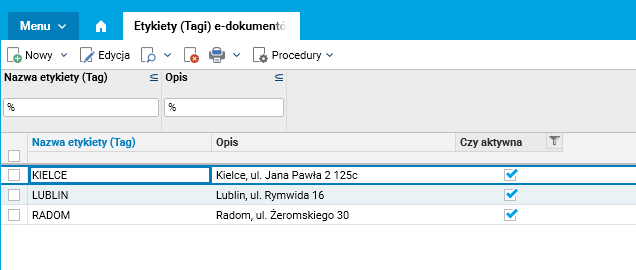
Rys. Lista dostępnych etykiet
Należy pamiętać, że wypełnienie słownika możliwe jest tylko w przypadku, gdy nasza baza ERP jest już zintegrowana z usługą Businesslink. W przeciwnym wypadku edycja danych w tym słowniku nie będzie możliwa. Każdorazowy wpis lub modyfikacja wpisu powoduje, że słownik danych synchronizowany jest z usługą.
Podczas dodawania etykiety należy uzupełnić następujące pola:
· Nazwę etykiety (Tag) – czyli symbol/identyfikator jednoznacznie określający atrybut dokumentu (może być to np. identyfikator punktu odbioru),
· Opis – opis etykiety czytelny dla użytkownika końcowego w portalu Businesslink i użytkownika konfigurującego dostęp dla kont,
· Czy aktywna – Czy etykieta ma być widoczna i dostępna w portalu Businesslink.
Zasady automatycznego nanoszenia etykiet na wystawiane dokumenty można zdefiniować wdrożeniowo w procesie tworzenia e-dokumentów. Dokonać tego można, wstawiając własny (wdrożeniowy) krok w procesach użytkownika (słownik Procesy w menu System → Konfiguracyjne → Procedury → Procesy).
Nazwa procesu to: edok_DokumentyInsert_AFTER.

Rys. Proces etykietujący dokumenty
Jest to proces, który wywołuje się tuż po wygenerowaniu nowego e-dokumentu.
W słowniku Kontrahenci i szczególe Kontakty możliwe jest wskazanie, które konto ma dostęp do zdefiniowanych etykiet:
Szukamy kontaktu związanego z kontem założonym w Businesslink: typ kontaktu Konto.Email.
Następnie uruchamiamy procedurę Ustaw prawa do etykiet dla konta w Businesslink.
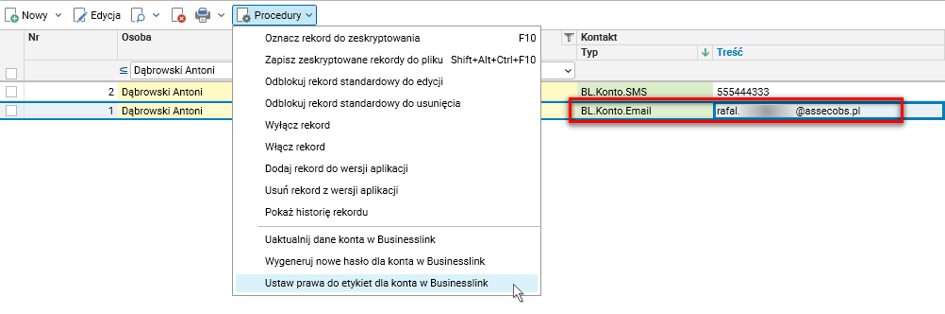
Rys. Procedura Ustaw prawa do etykiet dla konta w Businesslink
W parametrach procedury zaznaczamy etykiety dokumentów, do których dane konto może mieć wgląd.
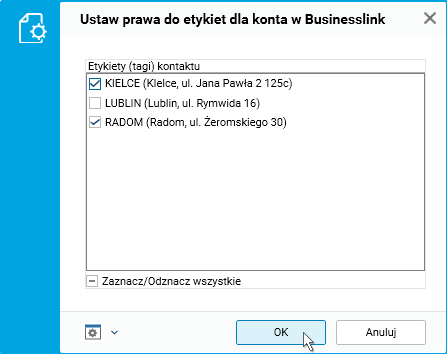
Rys. Wybór etykiet dokumentów dostępnych dla konta
W każdej chwili, przypisanie może być zmodyfikowane.
Po zalogowaniu się do portalu dany użytkownik będzie widział tylko dokumenty bez etykiety lub są oznaczone etykietą, do której ma prawo. Dla użytkowników, którzy mają dostęp do więcej niż jednej etykiety, w panelu filtrów dodany został nowy komponent Etykieta (tag). Jeśli nie jest on widoczny, należy użyć przycisku ustawień filtrów.

Rys. Przycisk ustawień filtrów w portalu
Następnie z listy dostępnych filtrów należy dodać filtr o nazwie Etykieta (Tag) i kliknąć Zapisz.
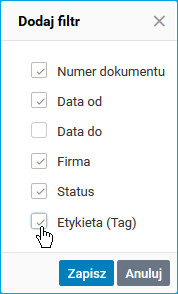
Rys. Aktywacja filtru dotyczącego etykiet
Na panelu filtrów powinien dodać się komponent, który prezentuje listę dostępnych dla aktywnego konta etykiet. Po wyborze odpowiedniej i odfiltrowaniu listy dokumentów powinny być dostępne dokumenty tylko oznaczone wybranym znacznikiem. Jeśli wybrany zostanie znak „%”, pokażą się wszystkie dokumenty z dozwolonych etykiet.
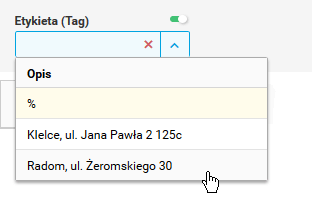
Rys. Filtrowanie dokumentów za pomocą etykiet