Przygotowano nowy mechanizm generowania deklaracji VAT-7. Wygenerowana deklaracja dostępna jest w słowniku podobnie jak deklaracja VAT-UE. Tak przygotowaną deklarację można podejrzeć, zmodyfikować, można dokonać jej walidacji i przesłać ją do słownika e-Deklaracje.
Wcześniej definicja deklaracji była zapisywana częściowo po stronie systemu FK, a częściowo po stronie arkusza Excel, co bardzo utrudniało edycję oraz zapamiętywanie wyników obliczeń. Obecnie wykorzystujemy dedykowane słowniki zarówno dla definicji, jak i obliczeń.
Do Menu do zakładki Raporty –> Deklaracje dodano nowy słownik Deklaracja VAT-7.
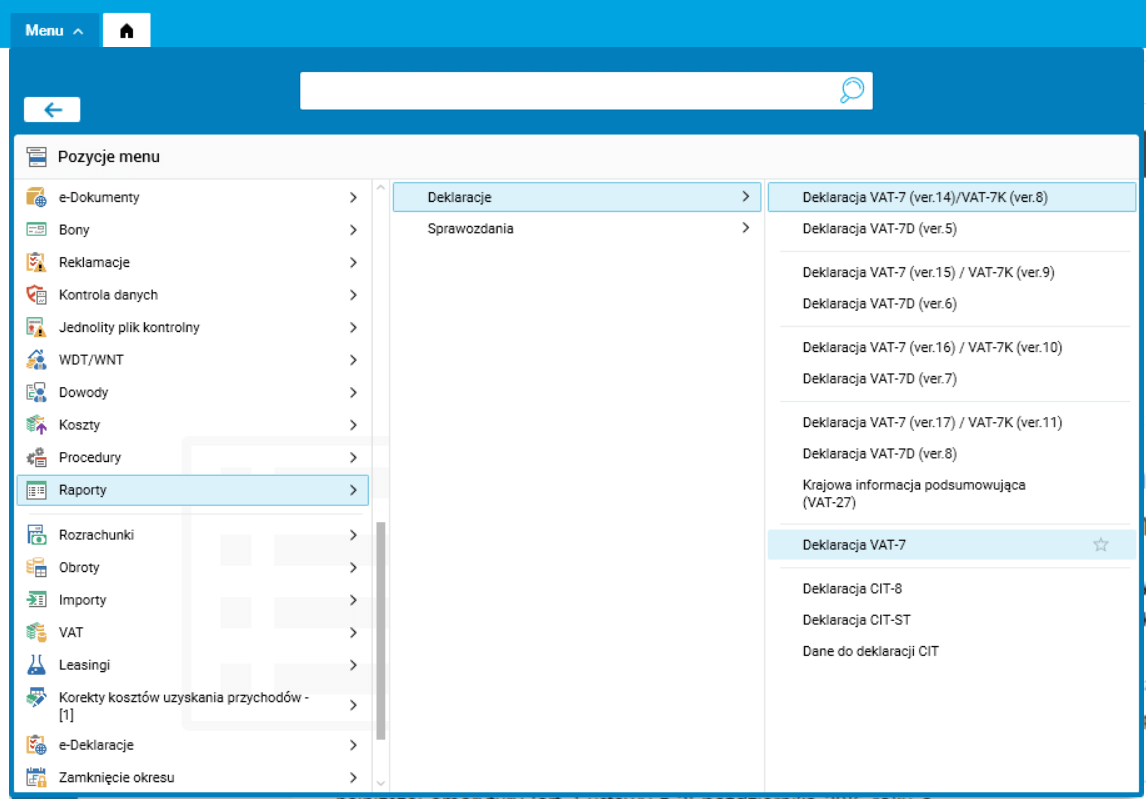
Rys. Menu programu Softlab, słownik Deklaracja VAT-7
W nowym słowniku dostępne są następujące akcje:
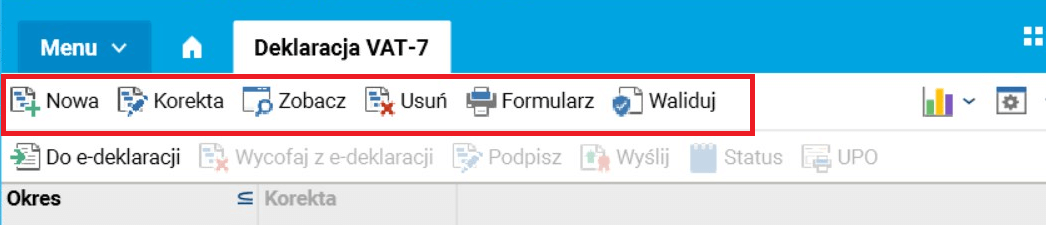
Rys. Akcje dostępne w nowym słowniku Deklaracje VAT-7
· Nowa – tworzy nową deklarację VAT-7, możliwość użycia skrótu klawiszowego (ALT+N),
· Korekta – tworzy korektę deklaracji, możliwość użycia skrótu klawiszowego (Alt+K),
· Zobacz – przejście do pozycji deklaracji, możliwość użycia skrótu klawiszowego (Alt+O),
· Usuń – usuwa deklarację, możliwość użycia skrótu klawiszowe (Alt+U),
· Formularz – prezentacja deklaracji na formularzu pdf, możliwość użycia skrótu klawiszowego (F9),
· Waliduj – sprawdza zgodność deklaracji ze schematem,
· Do e-deklaracji – eksport danych do słownika e-Deklaracje,
· Wycofaj z e-deklaracji – usunięcie deklaracji z e-deklaracji, jeśli deklaracja nie została wysłana do urzędu skarbowego,
· Podpisz – podpisanie deklaracji przy użyciu podpisu cyfrowego,
· Wyślij – wysyłanie podpisanej deklaracji do urzędu skarbowego,
· Status – sprawdzenie statusu wysłanej deklaracji,
· UPO – wydrukowanie UPO – Urzędowe Poświadczenie Odbioru deklaracji.
Nowa – Tworzenie nowej deklaracji
Po wybraniu akcji Nowa w oknie wymagane są parametry:
· Okres – są to okresy zdefiniowane w słowniku Okresy dla e-deklaracji,
· Wersja – jest to numer wersji deklaracji.
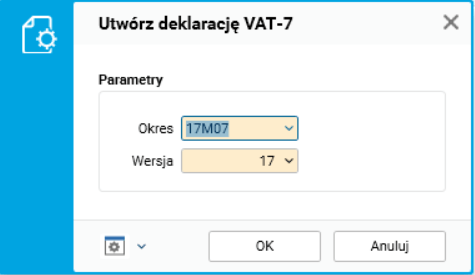
Rys. Okno tworzenia nowej deklaracji
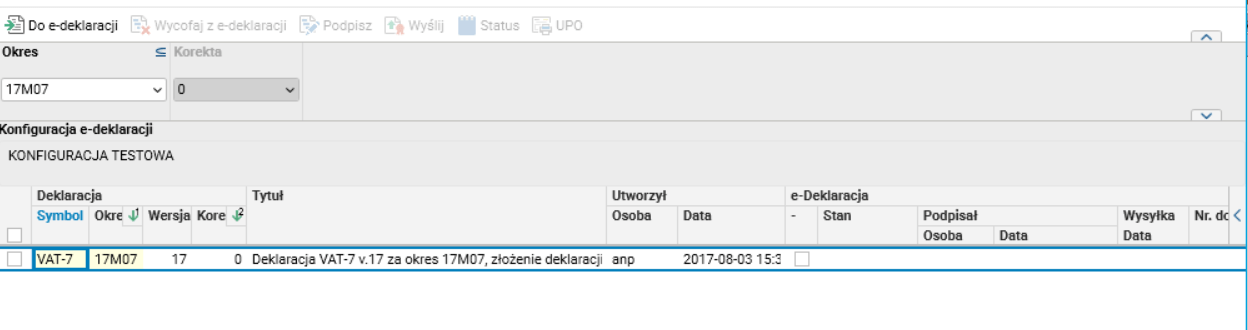
Rys. Nagłówek utworzonej deklaracji
Korekta – Tworzenie korekty deklaracji
Korekta jest tworzona dla bieżącego rekordu.
Nr korekty zostaje automatycznie nadany.
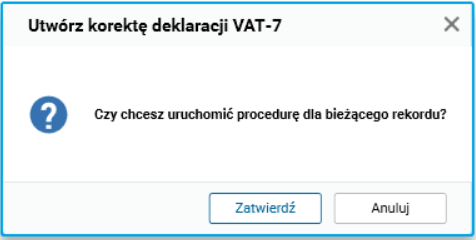
Rys. Komunikat, który pojawia się po wybraniu akcji Korekta
Usuń – usuwanie e-deklaracji
Jeśli deklaracja została wysłana, to funkcjonalność jest niedostępna.
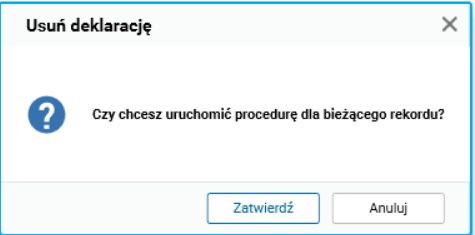
Rys. Okno, które pojawia się po wybraniu opcji Usuń
Waliduj – sprawdzanie zgodności utworzonej deklaracji ze schematem
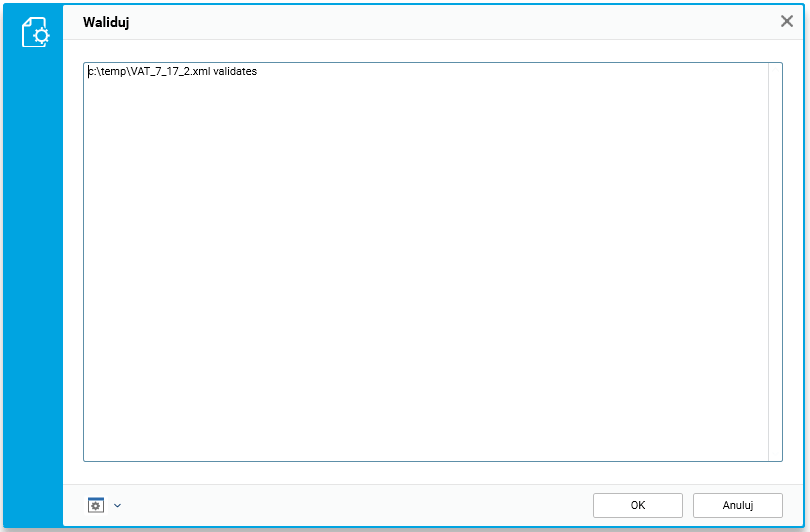
Rys. Okno, które pojawia się po wybraniu opcji Waliduj
Zobacz – przejście do pozycji deklaracji
W tabeli zostały udostępnione wszystkie pola, które są potrzebne do utworzenia deklaracji. Wartości, które są zaznaczone na biało, można modyfikować.
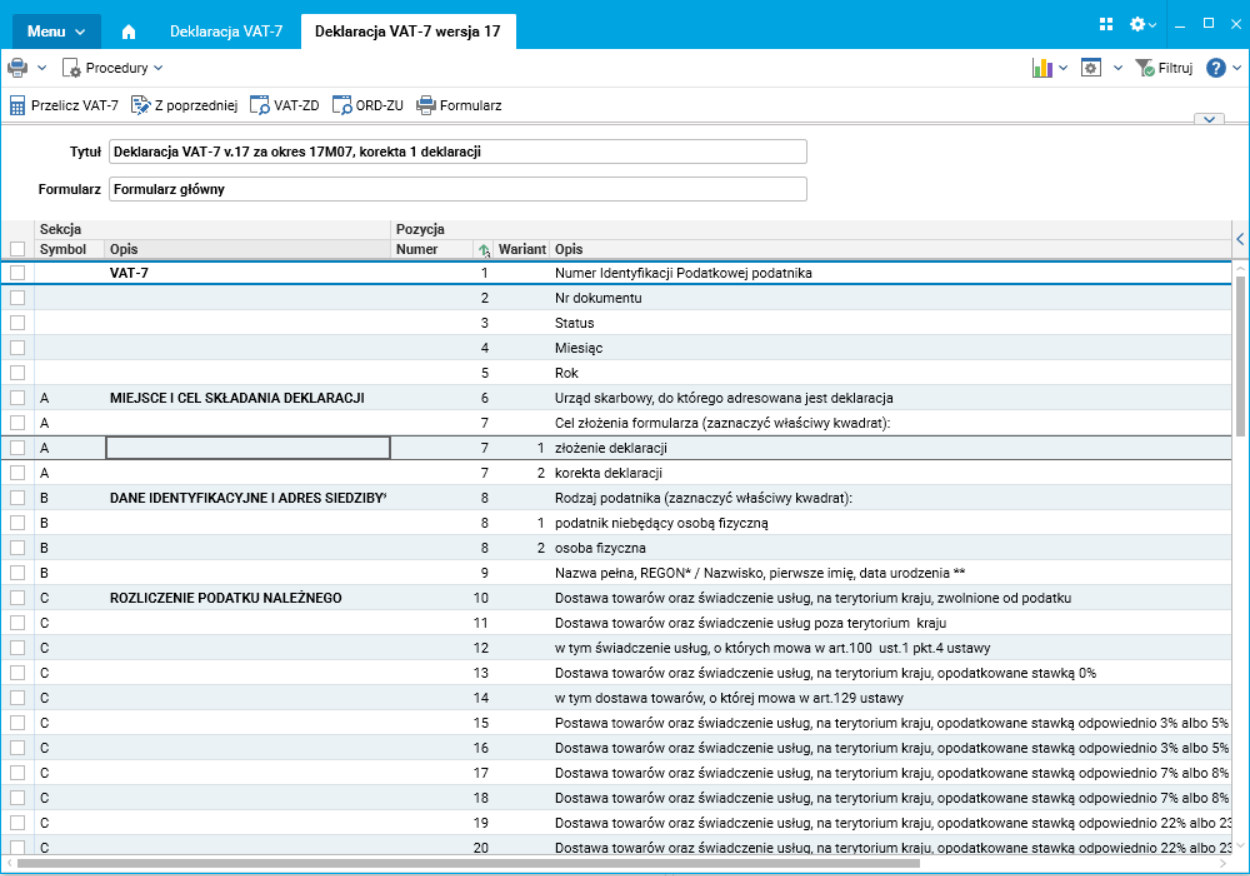
Rys. Tabela, która pojawia się po wybraniu akcji Zobacz
W powyższym oknie zdefiniowano akcje:
· Przelicz VAT – odświeżanie naliczania VAT-7, procedura generuje i przelicza dane za podany okres i wpisuje do tabeli.
· Z poprzedniej – jeśli w poprzedniej deklaracji była nadwyżka, to kwota ta zostaje automatycznie przeniesiona do poz. 42, tutaj można zmienić podaną kwotę. Nadwyżka zostaje automatycznie przeniesiona do pozycji 42 deklaracji. Po zmianie należy ponownie przeliczyć dane.
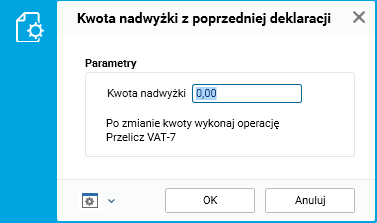
Rys. Okienko, które pojawia się po wybraniu akcji Z poprzedniej
· Formularz – prezentacja deklaracji na formularzu pdf.
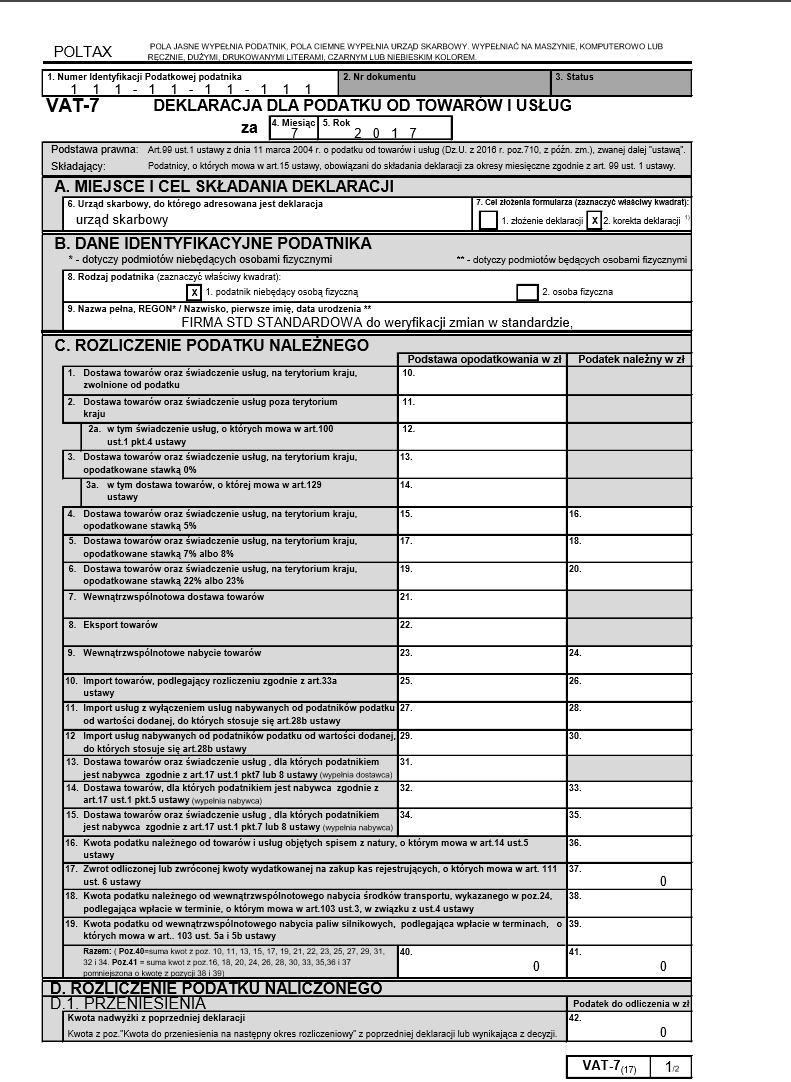
Rys. Formularz pdf
· VAT-ZD – zawiadomienie o skorygowaniu podstawy opodatkowania oraz kwoty podatku należnego. Po uruchomieniu tej akcji otwierany jest słownik Zawiadomienie o skorygowaniu podstawy opodatkowania oraz kwoty podatku należnego, w którym jest możliwość podłączenia formularz VAT-ZD do deklaracji VAT-7.
W oknie Zawiadomienie o skorygowaniu podstawy opodatkowania oraz kwoty podatku należnego dostępne są akcje:
o Przelicz VAT-ZD – odświeżenie naliczania VAT_ZD,
o Wypełnij pozycje – wypełnij pozycje faktur, jeśli ulgi za złe długi są naliczone w ewidencji UZZD, to pozycje zostaną wypełnione,
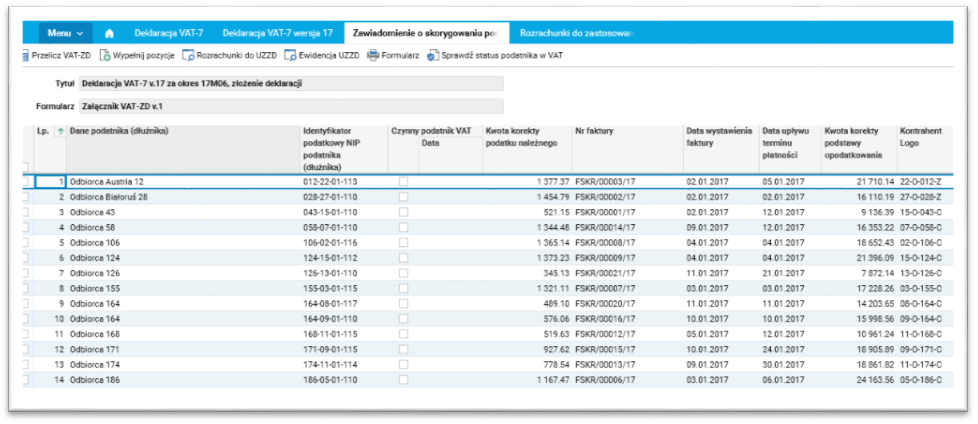
Rys. Wypełnione pozycje deklaracji VAT-ZD – Zawiadomienie o skorygowaniu podstawy opodatkowania oraz kwoty podatku należnego
o Rozrachunki do UZDD – przejście do podglądu słownika Rozrachunki do zastosowania ulgi za złe długi,
o Ewidencja UZZD – przejście do słownika Ewidencja ulg za złe długi,
o Formularz – możliwość wydrukowania deklaracji VAT-ZD w xls,
o Sprawdź status podatnika w VAT – sprawdzany jest status podatnika VAT przez połączenie do Ministerstwa Finansów.
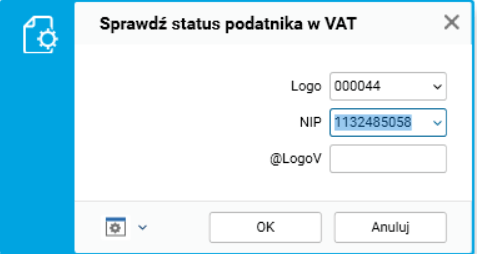
Rys. Okno sprawdzania statusu podatnika w VAT
Jeśli sprawdzany NIP nie zostanie poprawnie zweryfikowany na stronie Ministerstwa Finansów, wówczas zostanie wyświetlony komunikat:
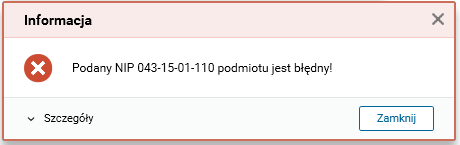
Rys. Komunikat, który pojawia się, jeśli NIP sprawdzanego podmiotu jest błędny