Dokument likwidacji środka trwałego (LT) jest wystawiany w przypadku sprzedaży środka trwałego, jednak dotychczas system nie umożliwiał powiązania faktury sprzedaży z dokumentem LT.
W ramach wprowadzonej zmiany dodano możliwość dołączania faktur sprzedaży do dokumentów LT. Faktury są przypisywane w sposób analogiczny jak w przypadku dokumentów OT. Zmiana została wdrożona w celu umożliwienia powiązania dokumentu LT z fakturą sprzedaży oraz numerem KSeF, który powinien być wykazywany w pliku JPK_ST_KR.
W słowniku Dokumenty LT – likwidacja sprzedaż udostępniono szczegół Faktury powiązane, w którym możliwe jest wprowadzenie faktur sprzedaży dotyczących danego dokumentu LT.
Jeżeli podczas wprowadzania dokumentu LT w polu Logo nabywcy podamy logo kontrahenta, któremu sprzedajemy środek trwały, to wartość tego pola będzie się inicjowała automatycznie podczas wprowadzania faktury sprzedaży w szczególe Faktury powiązane w kolumnie Kontrahent;Logo. W konsekwencji lista wyboru w polu Numer;Faktury zostanie zawężona wyłącznie do dokumentów wystawionych na kontrahenta wskazanego w dokumencie LT.
Dodatkowo można ograniczyć zawartość listy faktur poprzez odpowiednią konfigurację.
Podczas wprowadzania faktury sprzedaży w szczególe Faktury powiązane, w pierwszym kroku należy wybrać źródło jej pochodzenia (pole w kolumnie Źródło). W zależności od konfiguracji systemu dostępne są następujące opcje:
- FK/Dowody, sprzedaż – faktury pochodzące z modułu FK, ze słownika Rejestr sprzedaży.
- Niepowiązane, sprzedaż – faktury niezarejestrowane w systemie, pochodzące np. z innego systemu.
- Możliwa jest również taka konfiguracja, dzięki której użytkownik ma do wyboru oba źródła.
Gdy źródłem są faktury sprzedaży z FK/Dowody, to na liście wyboru w polu Numer;Faktury wyświetlane są linijki dowodu faktur spełniające kryteria określone w parametrach systemu, takie jak:
- konta Ma,
- magazyny,
- rodzaje dowodów,
- rejestry.
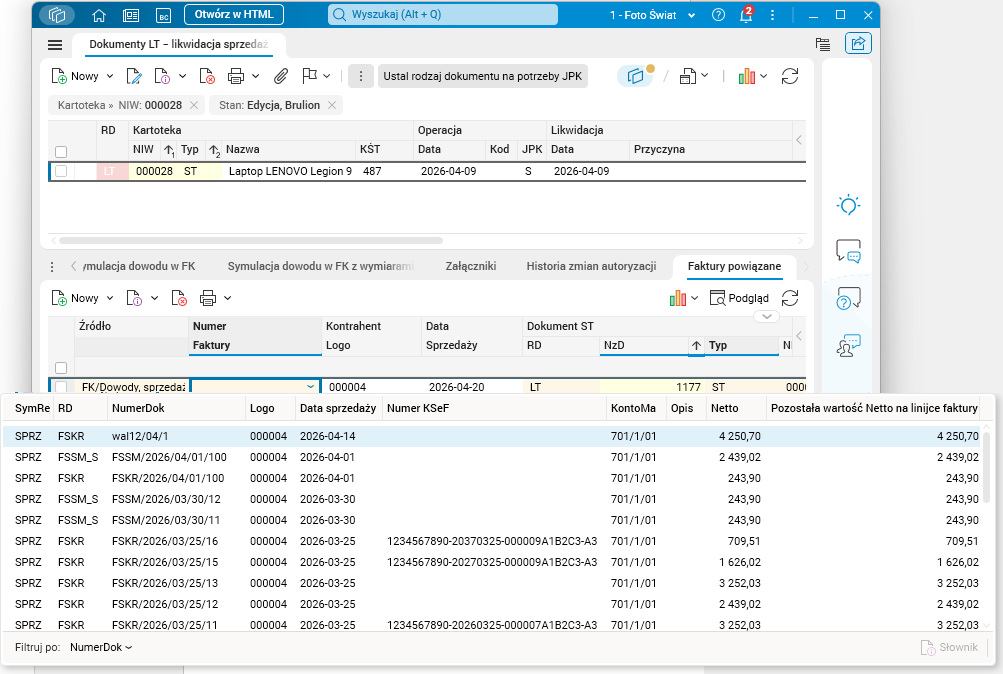
Rys. 1. Wprowadzanie faktury sprzedaży pochodzącej z FK/Dowody
W przypadku faktur niepowiązanych dane faktury, np. wartość w polach Numer;Faktury czy Dokument ST;KSeF, wprowadzamy ręcznie.
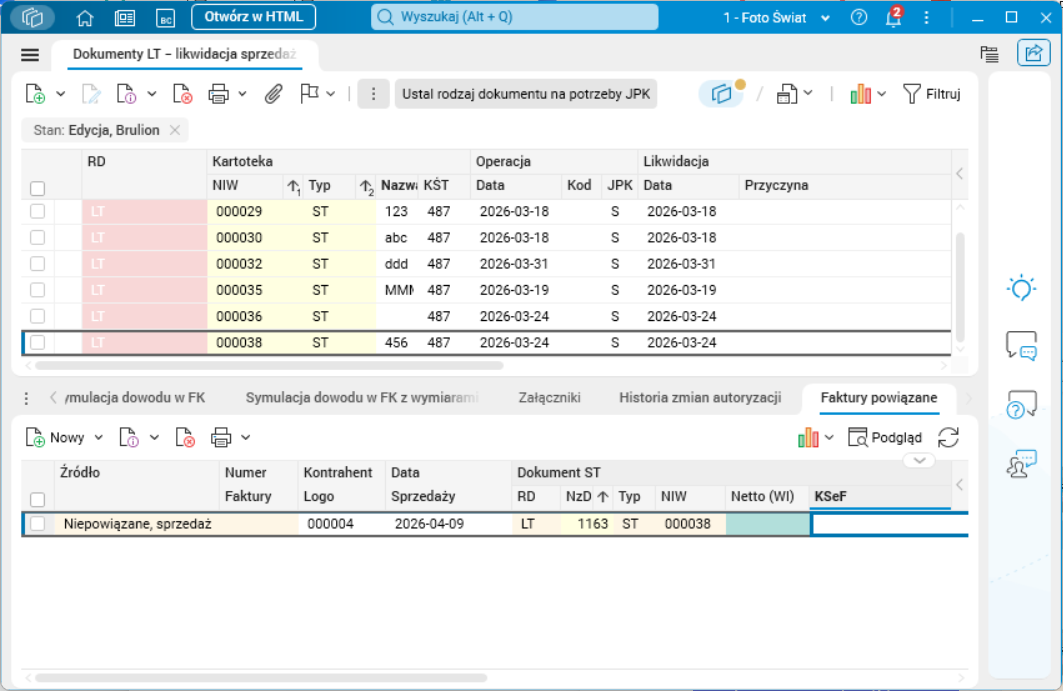
Rys. 2. Wprowadzanie faktury sprzedaży niepowiązanej
Możliwa jest taka konfiguracja systemu, aby system weryfikował, czy suma kwot z faktur dołączonych w szczególe Faktury powiązane nie przekracza kwoty na dokumencie LT. W przypadku przekroczenia tej kwoty system wyświetli komunikat informujący o błędzie.
Podpinane faktury nie zmieniają wartości likwidacji na dokumencie LT.
Gdy mechanizm kontroli kwot jest wyłączony, kwota z wybranej faktury nie jest weryfikowana. Nie jest też kontrolowane, czy suma kwot podpinanych faktur nie przekracza wartości likwidacji na dokumencie LT.
Powiązanie dokumentu LT z fakturą wystawioną do paragonu w module LS
Przy odpowiedniej konfiguracji systemu możliwe jest podłączenie faktury wystawionej do paragonu w module Logistyka i Sprzedaż. Warunkiem poprawnego działania mechanizmu jest również wcześniejsze przeniesienie zarówno paragonu, jak i faktury do paragonu z modułu LS do modułu FK.
W takim przypadku dane wykorzystywane do powiązania są pobierane z dwóch dokumentów:
- PAR – paragonu,
- FPAR – faktury wystawionej do paragonu.
Dokument PAR zawiera właściwe zapisy księgowe związane z likwidacją środka trwałego, natomiast dokument FPAR jest przesłany do KSeF i posiada nadany numer KSeF. Dzięki wykorzystaniu danych z obu dokumentów możliwe jest jednoczesne zachowanie poprawnych powiązań księgowych oraz prezentacja informacji o fakturze zarejestrowanej w KSeF.
Dokument PAR księgowany na konta przychodu ze sprzedaży 7%:
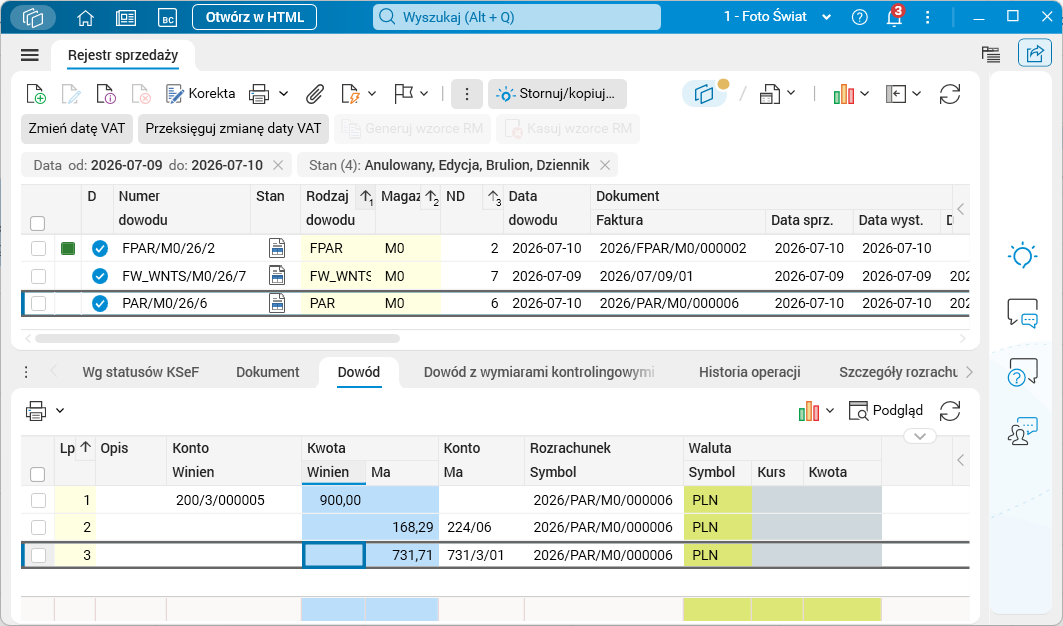
Rys. 3. Księgowanie dokumentu PAR
Faktura wystawiona do paragonu FPAR księgowana jest na konto pozabilansowe R/222 – Rozliczenie VAT dla faktur do paragonów:
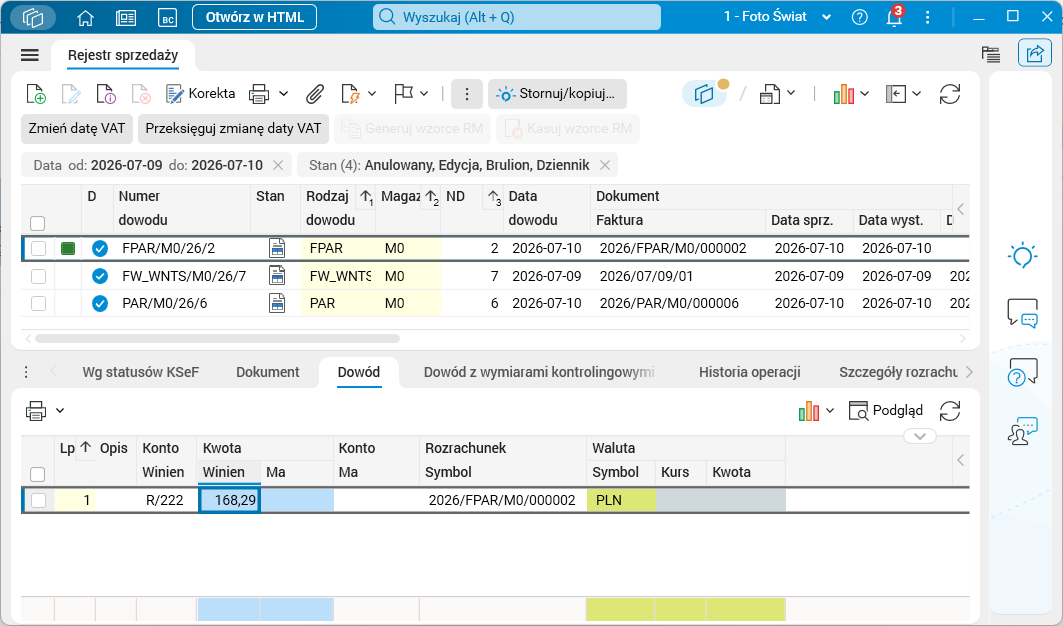
Rys. 4. Księgowanie dokumentu FPAR
Po odpowiedniej konfiguracji systemu dowody FPAR są dostępne do wyboru na rozwijanej liście w polu Numer;Faktury w szczególe Faktury powiązane w słowniku Dokumenty LT – likwidacja sprzedaż.
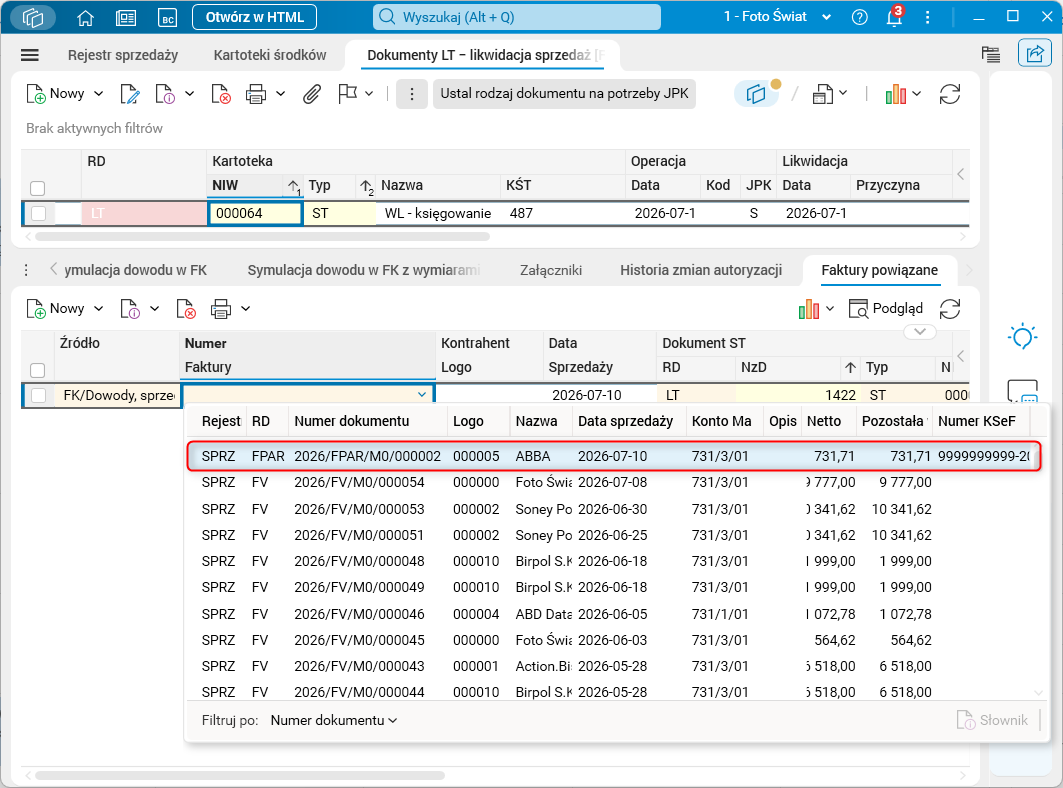
Rys. 5. Powiązanie dowodu FPAR z dokumentem likwidacji (LT)
Konfiguracja
Funkcjonalność wymaga nadania uprawnień: NIE
Funkcjonalność wymaga skonfigurowania: TAK