Dzięki możliwości konfiguracji ustawień interfejsu możemy usprawnić pracę w dowolnym słowniku systemu, zapewniając łatwy dostęp do wszystkich informacji i nie zapełniając przy tym ekranu nadmiarem danych. Do systemu Softlab ERP by Asseco wciąż dodawane są nowe funkcjonalności umożliwiające personalizację widoku.
Potrzeba biznesowa
Specyfika systemu ERP wymaga udostępnienia użytkownikowi wielu informacji, często w ramach jednej funkcjonalności, jednego widoku, jednego słownika. Nie wszystkie z tych informacji są nam potrzebne do realizacji konkretnego zadania. Ukrycie tych, które są w danym momencie nieistotne, oraz zindywidualizowanie widoku słownika, ułatwia skupienie się na tym, co w danym momencie najważniejsze.
Co chcemy usprawnić
Nieznajomość zaawansowanych opcji konfiguracji wyglądu słowników systemu Softlab ERP sprawia, że rozpoczęcie pracy w którymś z nich, dotarcie do potrzebnych informacji, może wymagać wielu dodatkowych czynności. Wykorzystanie rozbudowanych ustawień znacznie zwiększa ergonomię korzystania z systemu.
Jak to usprawniliśmy
W systemie Softlab istnieje mechanizm umożliwiający zapisanie wielu różnych ustawień użytkownika oraz ich konfigurację. Za pomocą ikony Zapisz jako (w menu Widok) na bazie jednego ustawienia interfejsu można tworzyć i zapisywać kolejne, wzbogacone m.in. o kolumny lub zakładki przydatne np. wyłącznie na koniec kwartału lub pokazujące inny zakres informacji.
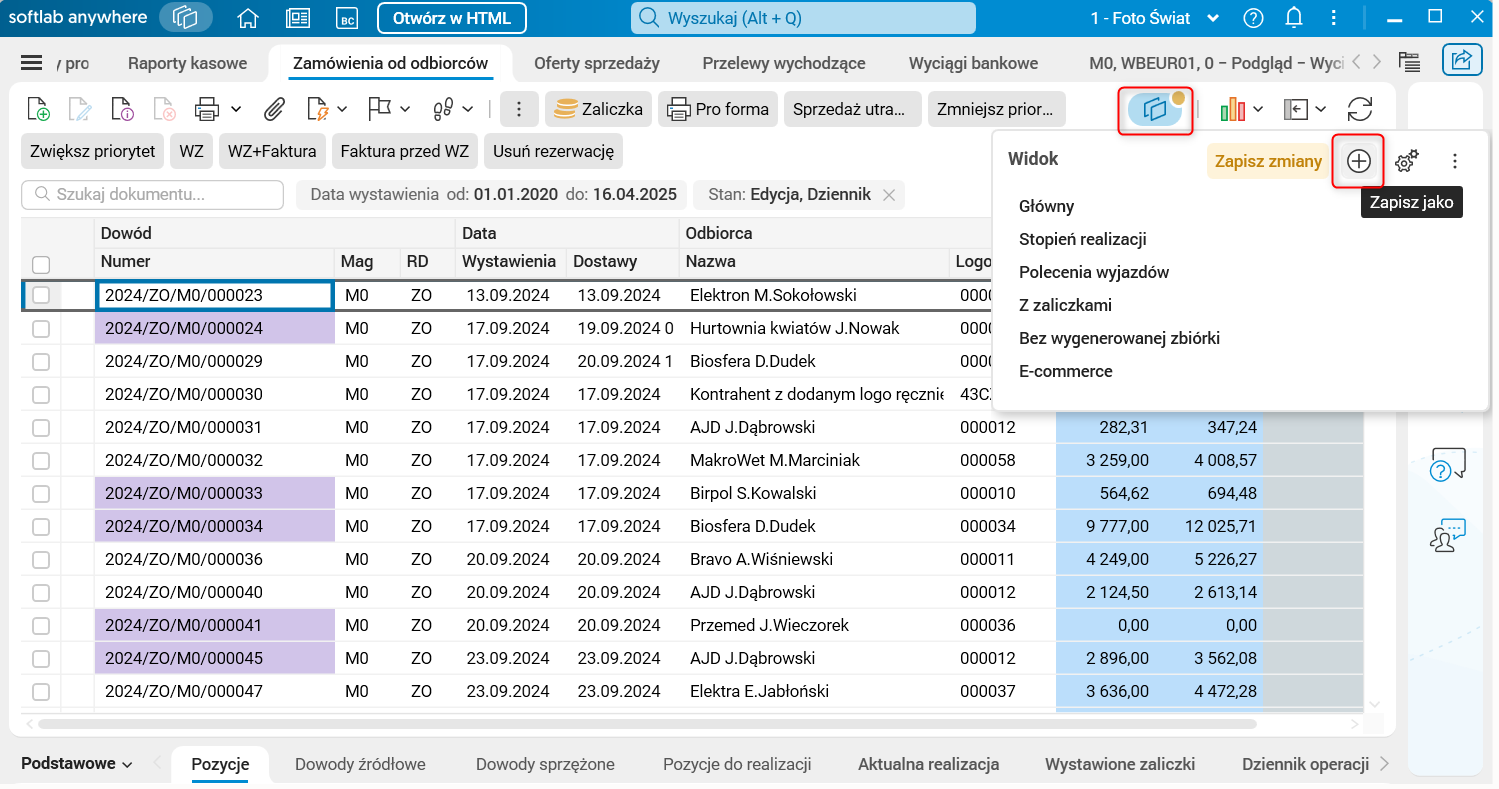
Rys. 1. Szybkie zapisywanie ustawień za pomocą ikony Zapisz jako
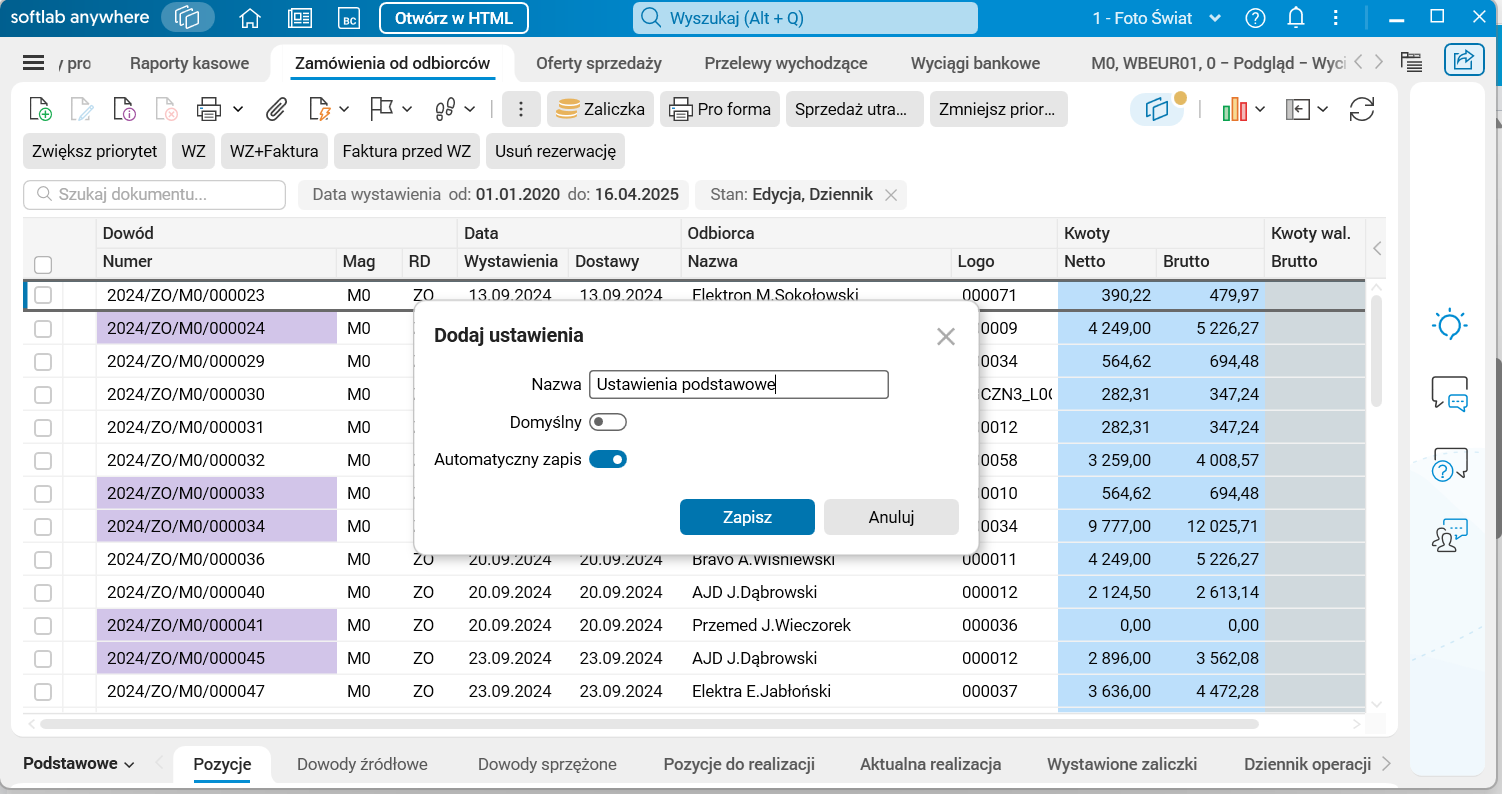
Rys. 2. Dodawanie ustawienia
Przełączanie się między poszczególnymi widokami jest proste i polega na wybraniu interesującego nas ustawienia z listy dostępnej w oknie Widok.
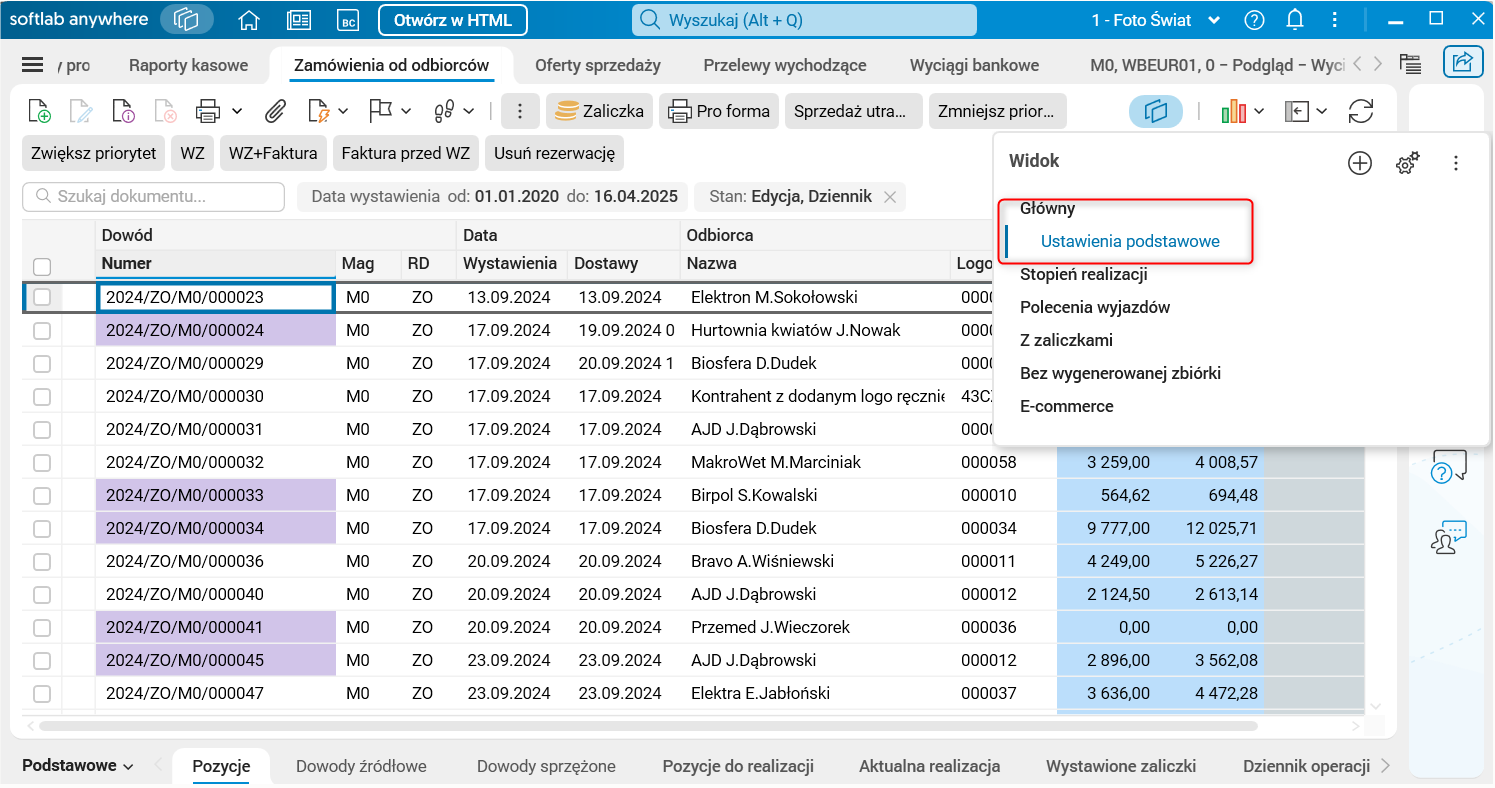
Rys. 3. Kilka wariantów ustawień dostępnych w słowniku Zamówienia od odbiorców
Własne ustawienia można zapisać dla słownika i/lub wybranego jego widoku.
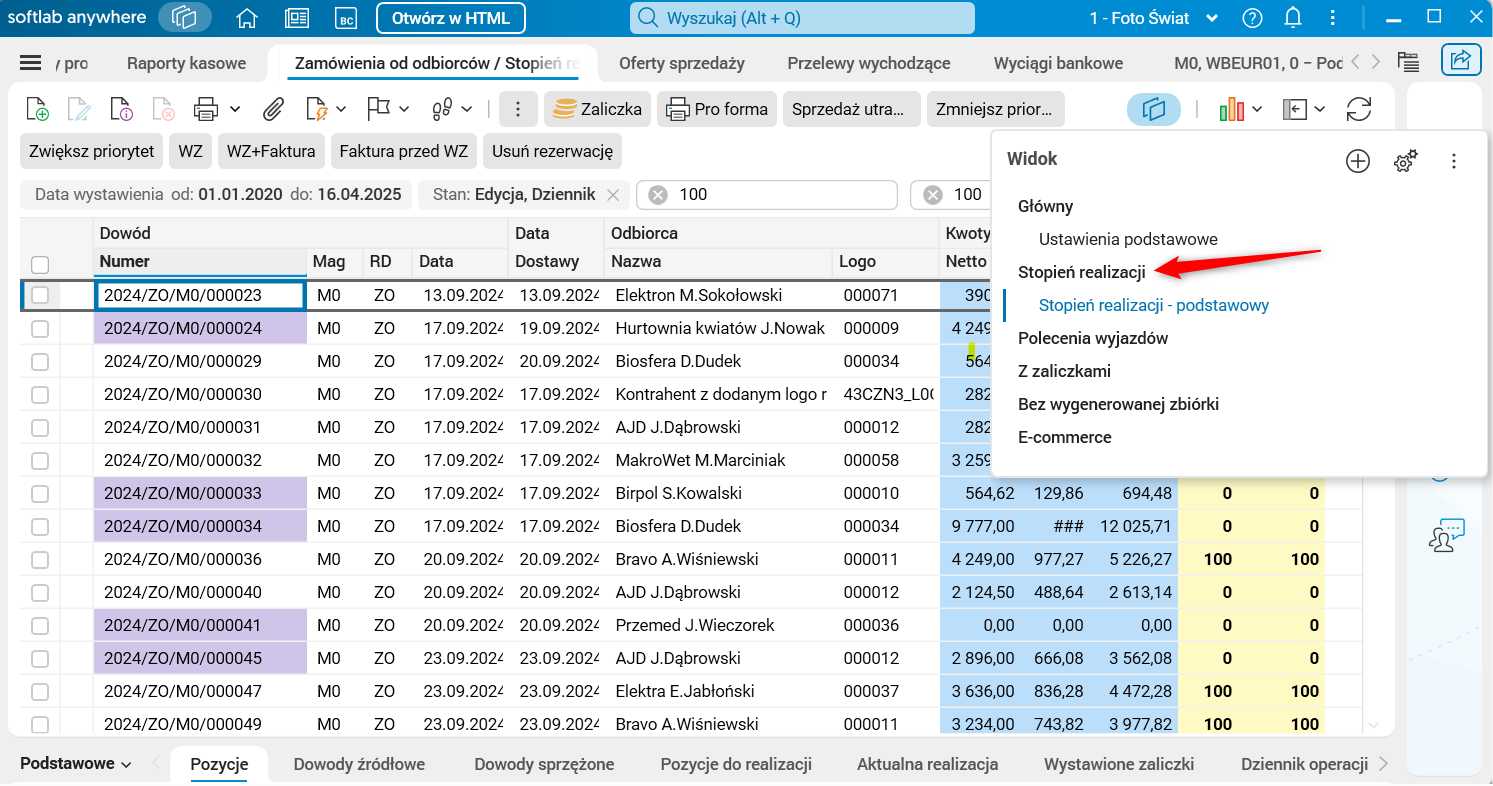
Rys. 4. Różne Ustawienia użytkownika dla różnych widoków słownika Zamówienia od odbiorców
Zaawansowane możliwości zarządzania ustawieniami zapewnia panel Ustawienia interfejsu dostępny w menu Zarządzaj.
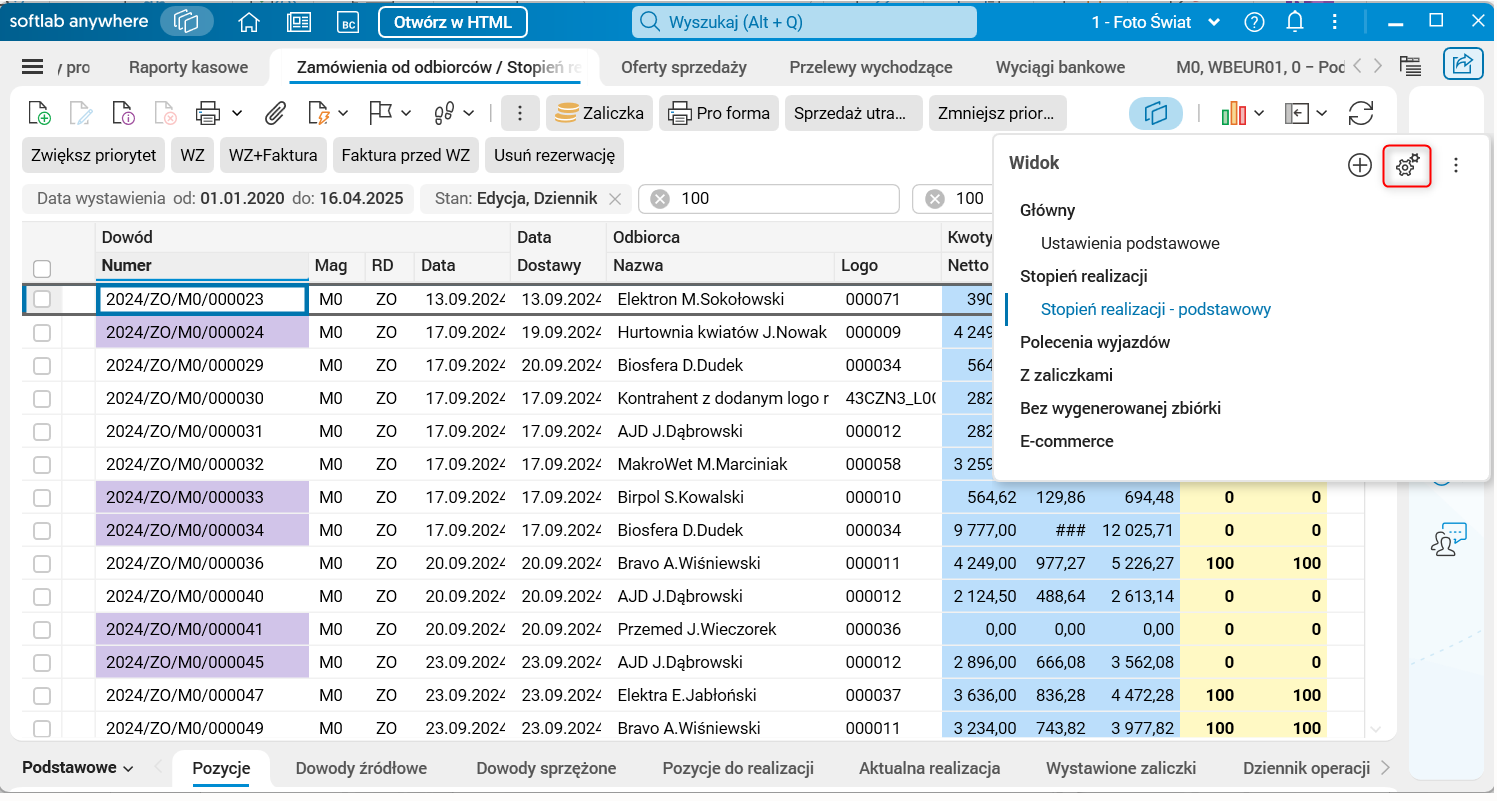
Rys. 5. Menu Zarządzaj ustawieniami
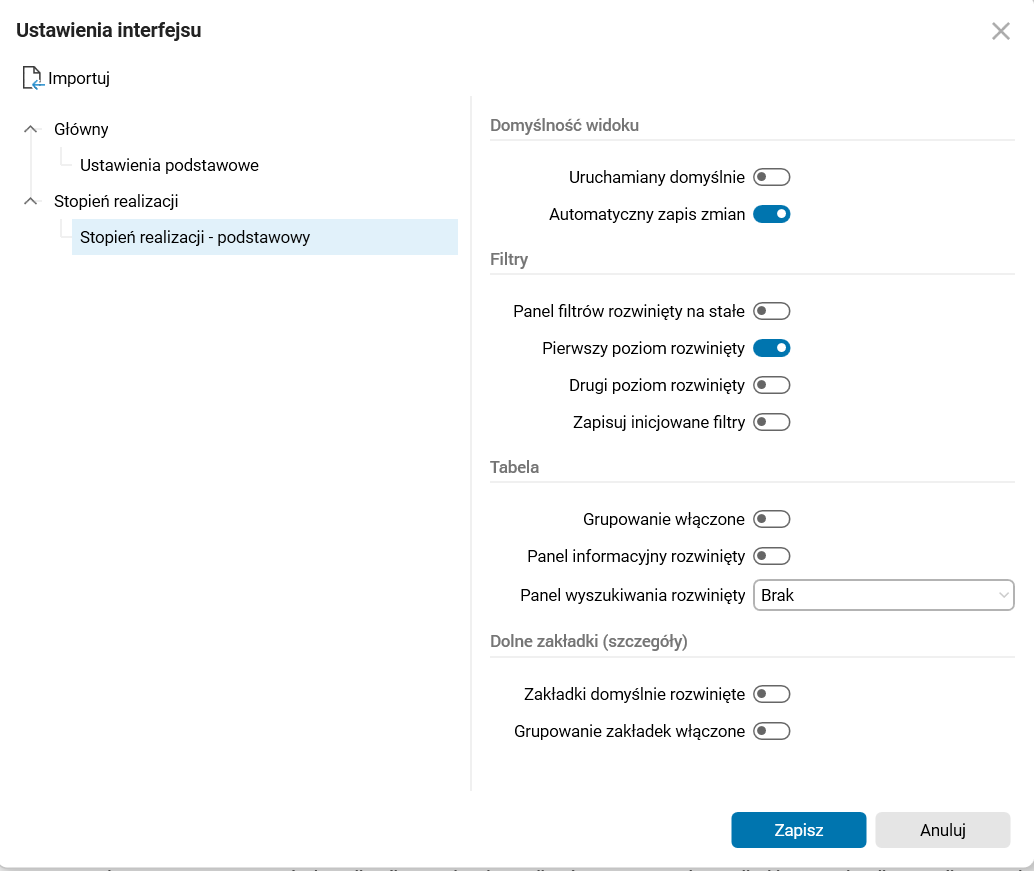
Rys. 6. Panel Ustawienia interfejsu
Poniżej prezentujemy krótką charakterystykę funkcjonalności dostępnych w tym panelu.
Import ustawień od innych użytkowników
Jeżeli inny użytkownik systemu zapisał swoje ustawienia w danym słowniku, można je dodać do własnych i oszczędzić czas potrzebny na przygotowanie takiego ustawienia od podstaw. W tym celu w panelu okna Ustawienia interfejsu należy kliknąć ikonę z niebieską strzałką (Importuj). Następnie w oknie Importuj z rozwijanej listy Importuj z należy wybrać użytkownika i nazwę ustawienia, które ma zostać skopiowane. W polu Pod nazwą należy wpisać nazwę, pod jaką ustawienie ma zostać zapisane w systemie.
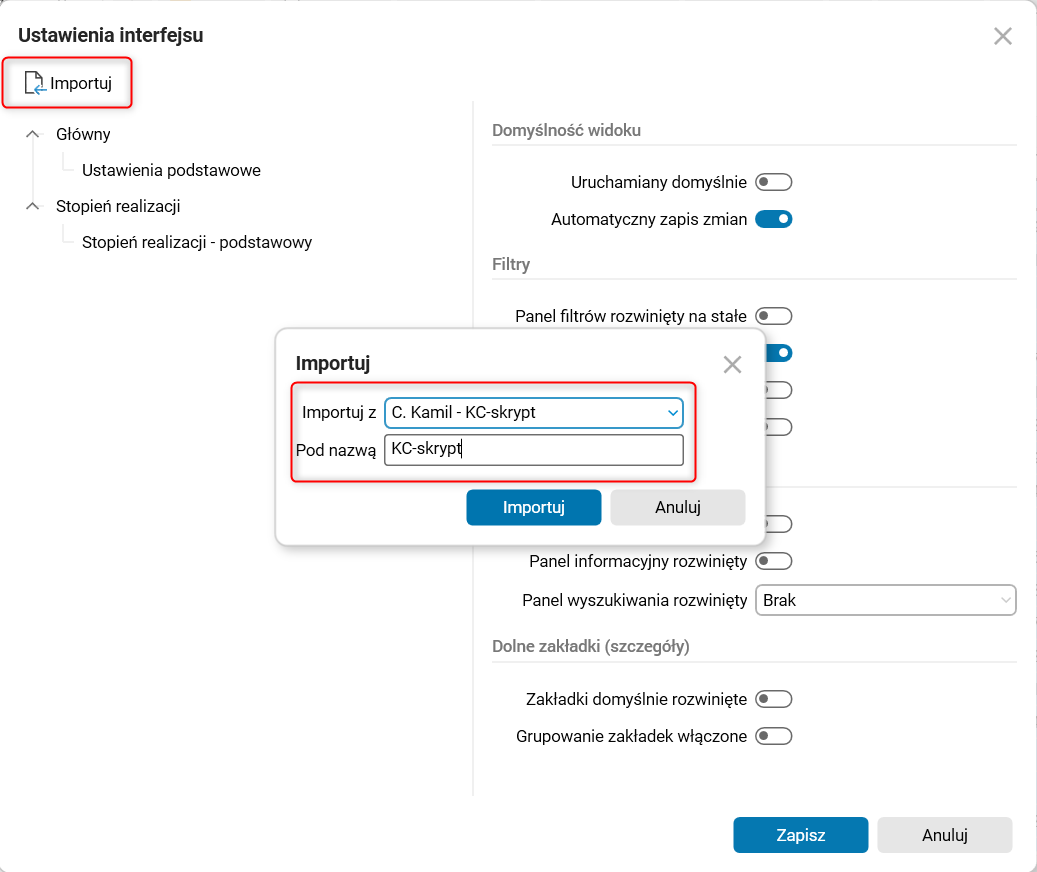
Rys. 7. Import ustawień od innego użytkownika
Usuwanie ustawień
Niepotrzebne ustawienie w dowolnej chwili można usunąć. W tym celu należy wybrać je z listy, a następnie kliknąć ikonę Usuń widoczną przy jego nazwie.
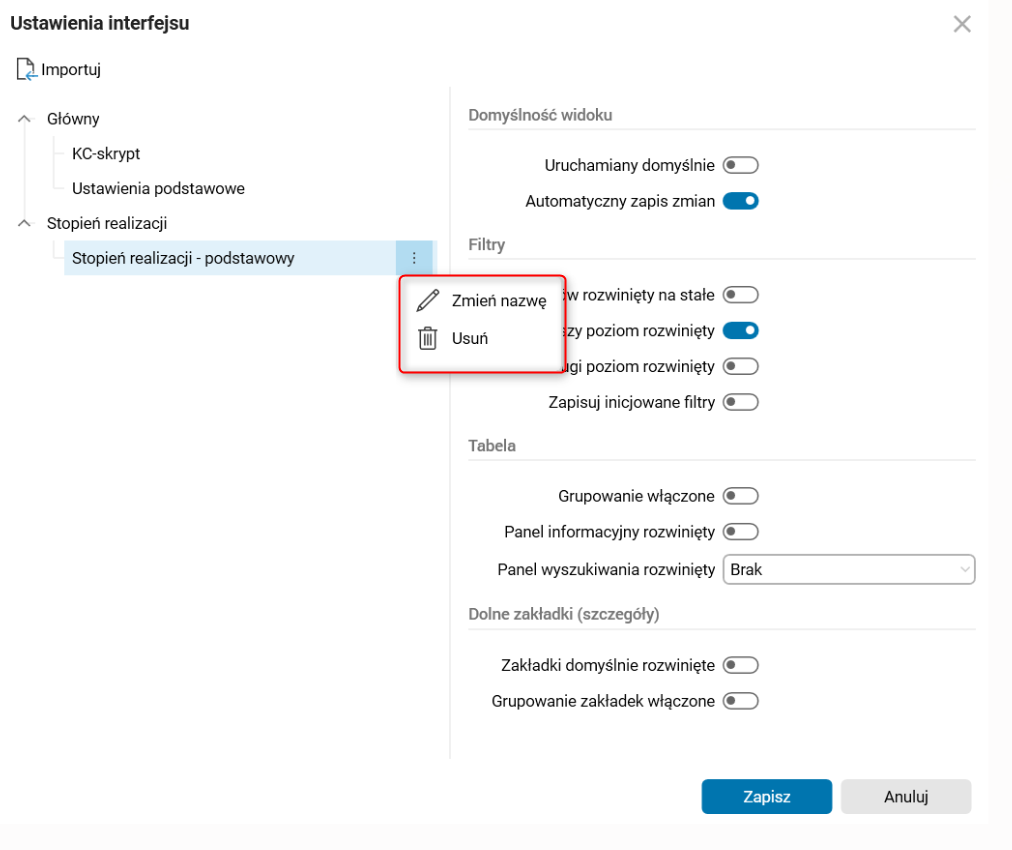
Rys. 8. Usuwanie ustawienia
Zmiana domyślnego ustawienia
W ustawieniach interfejsu można wskazać, które ustawienie powinno być używane jako domyślne. W tym celu należy wybrać ustawienie i włączyć kontrolkę Domyślny. Zmiany zapisywane są automatycznie. O tym, czy ustawienie ma status domyślny, informuje oznaczenie przy jego nazwie (litera D).
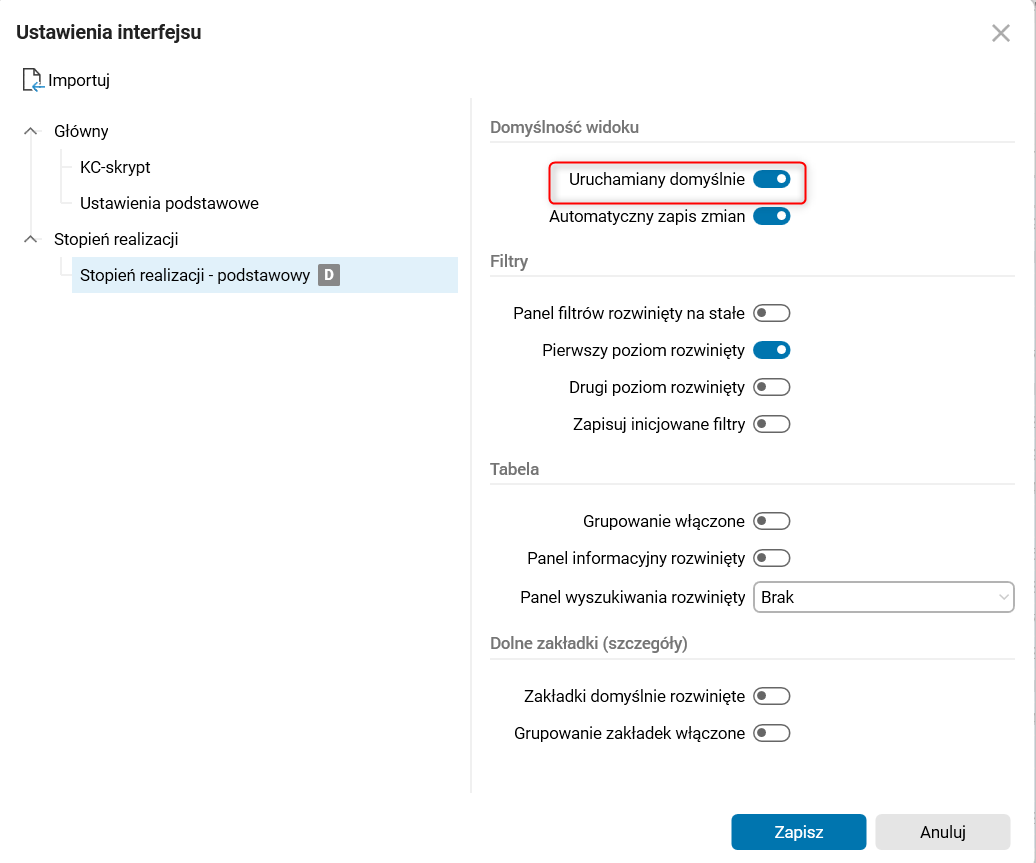
Rys. 9. Ustawienie słownika – zdefiniowanie jako domyślne
Widoczność filtrów
Większość słowników ma w górnej części dwa poziomy filtrów, które chociaż ułatwiają selekcję danych, mogą w szczególnych sytuacjach zostawiać zbyt małą przestrzeń na ich prezentację. W każdej chwili możemy zmienić jednak ich widoczność za pomocą kontrolek Filtry → Rozwiń pierwszy poziom i/lub Rozwiń drugi poziom. Dzięki temu nie trzeba robić tego ręcznie za każdym razem po otwarciu słownika.
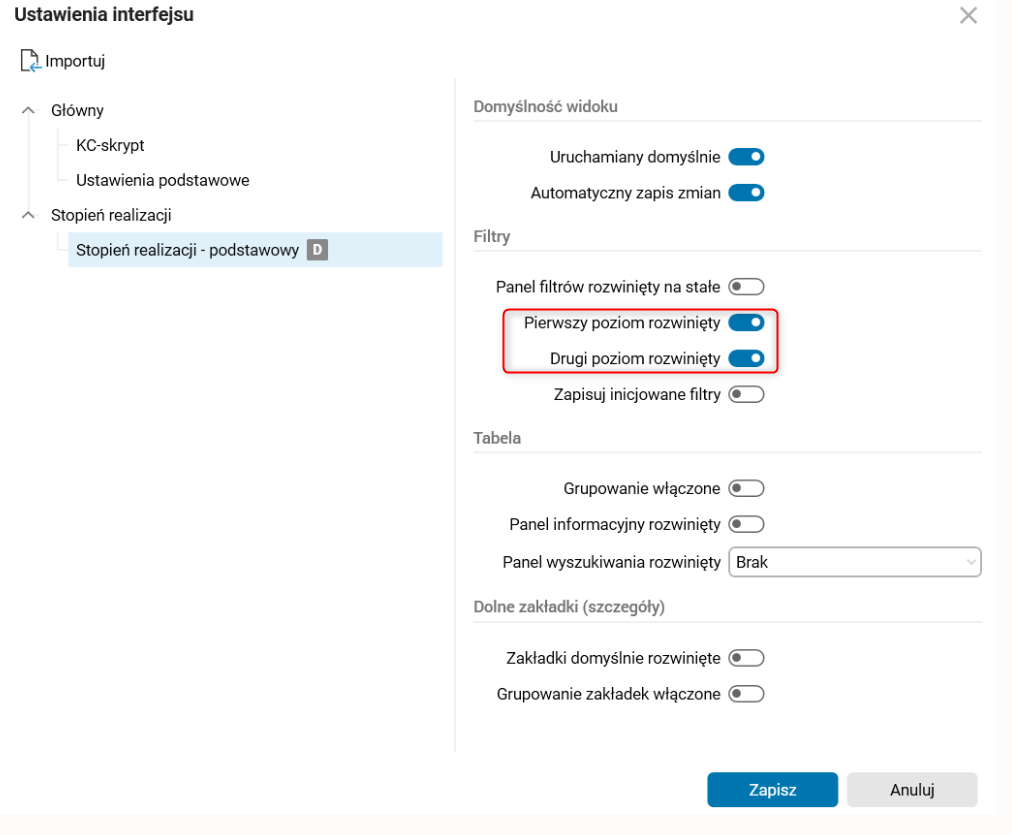
Rys. 10. Ustawienia słownika – rozwinięty pierwszy i drugi poziom filtrów
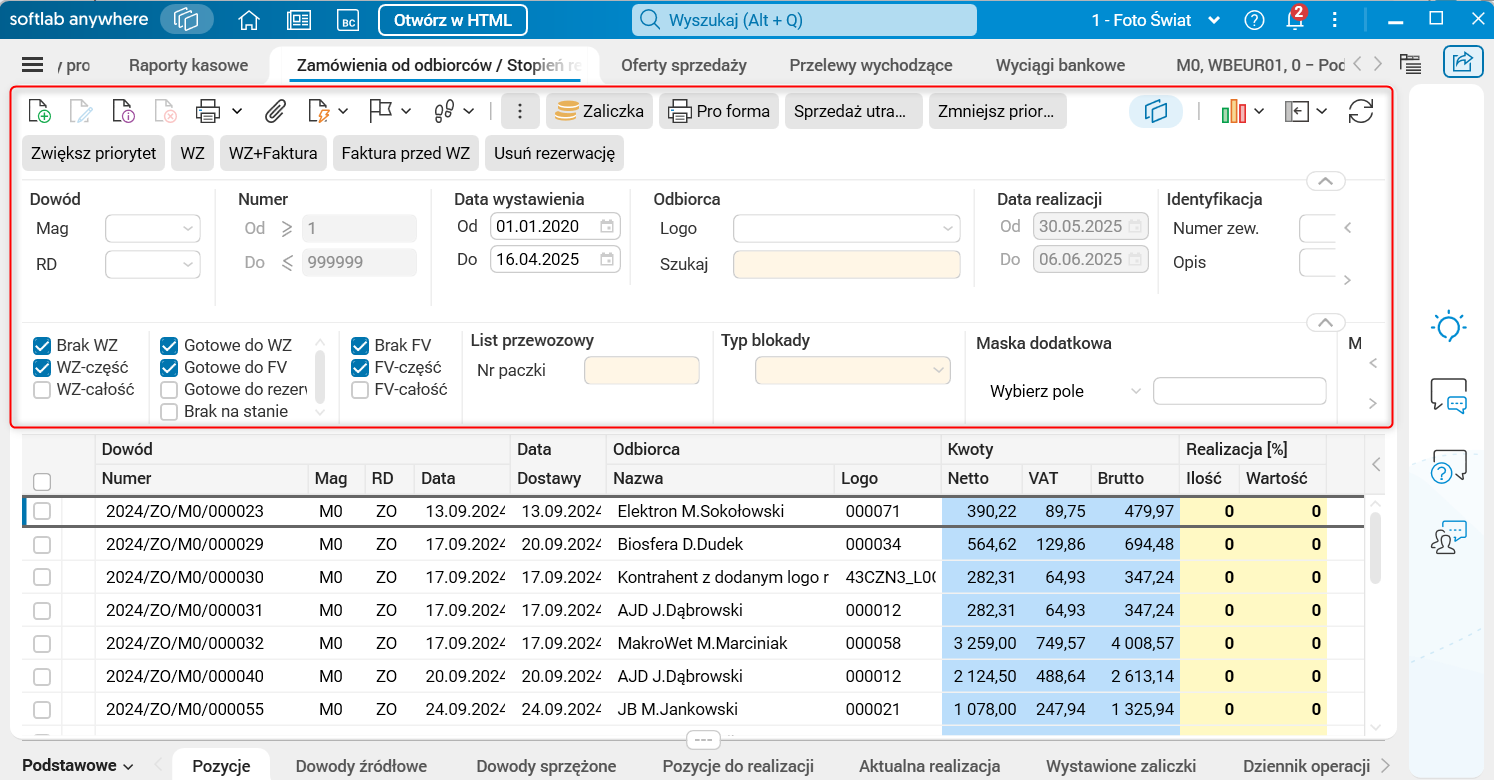
Rys. 11. Ustawienie słownika z rozwiniętymi dwoma poziomami filtrów
Grupowanie
W sytuacji, gdy słownik z danym ustawieniem użytkownika prezentuje dane w postaci zgrupowanej według określonych pól, ale opcja ta nie jest już potrzebna lub wręcz przeszkadza, można jednym przyciskiem wyłączyć wszystkie grupowania (Tabela → Grupowanie). Warto jednak pamiętać, że usunięte grupowania nie są automatycznie przywracane.
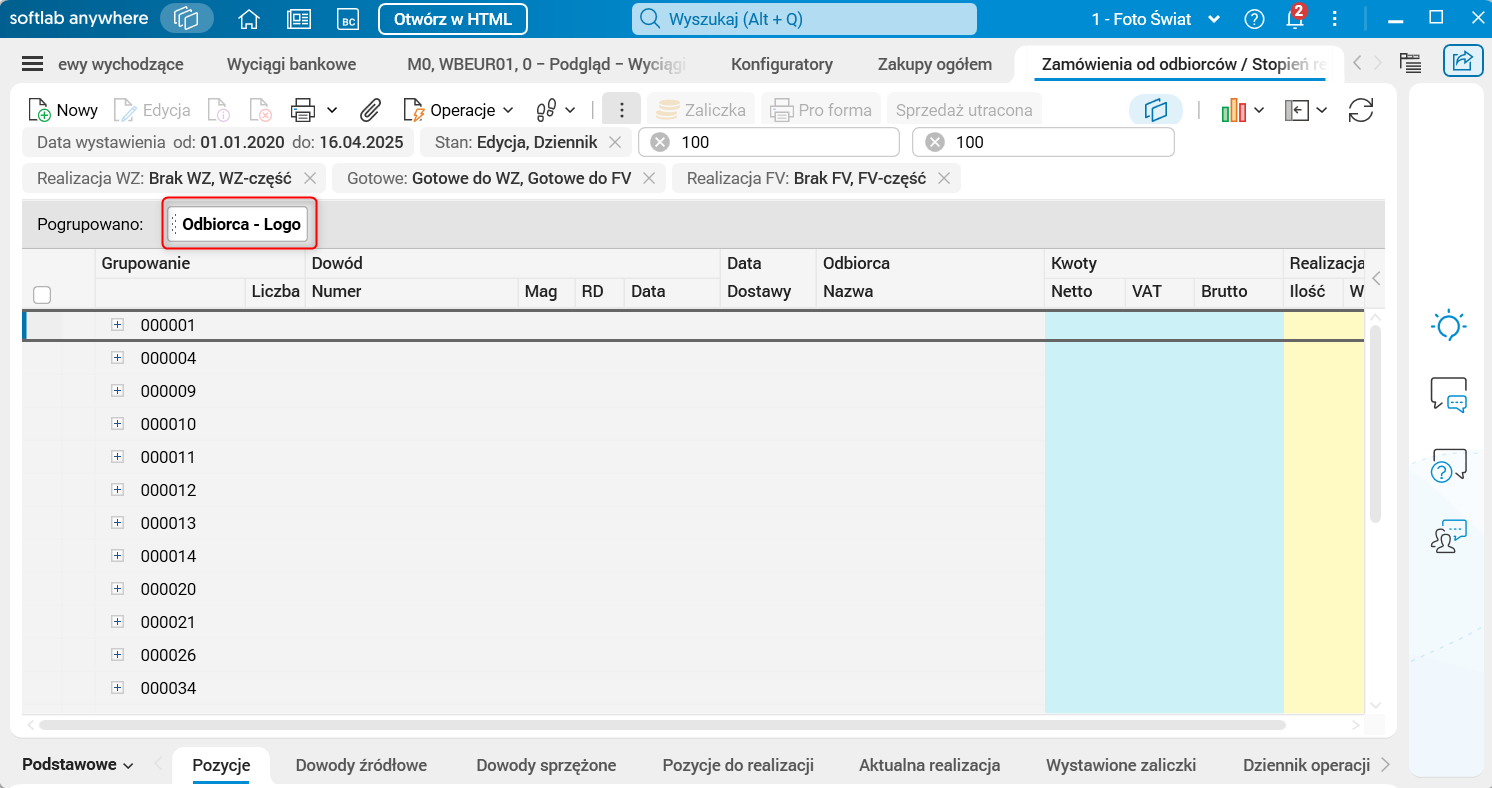
Rys. 12. Zgrupowane dane w słowniku Zakupy ogółem, ustawienie Zakupy – opisy szczegółowe
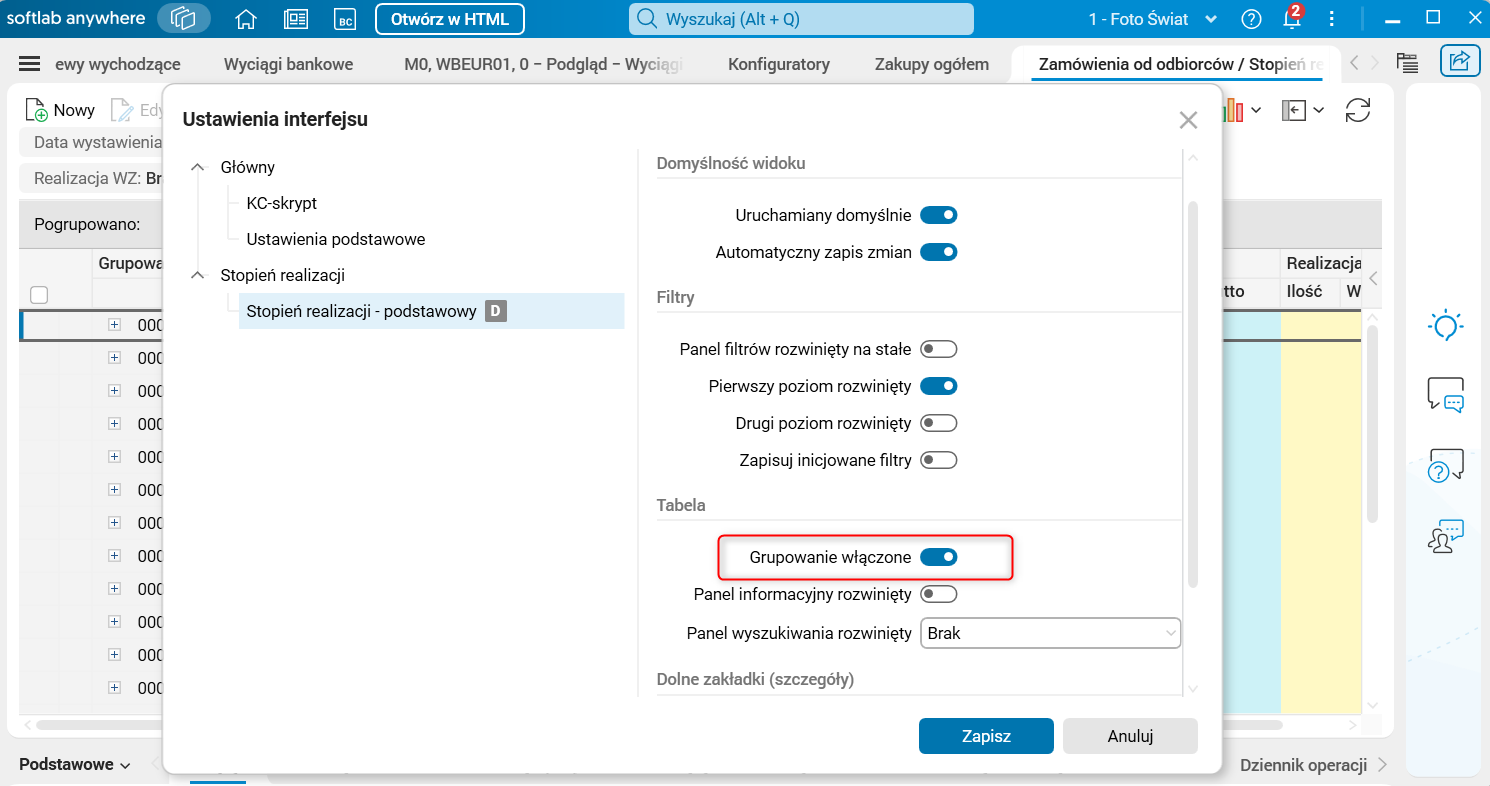
Rys. 13. Ustawienie słownika – opisy szczegółowe z aktywną opcją grupowania
Dodatkowe panele w słowniku
W ustawieniach interfejsu można zarządzać także widocznością dodatkowych elementów słownika, takich jak Panel informacyjny oraz Panel wyszukiwania. Elementy te pozwalają wyszukiwać i prezentować dodatkowe informacje i mogą ułatwić pracę na dokumentach. Rodzaje i liczba paneli, z których można wybierać, uzależniona jest od typu słownika.
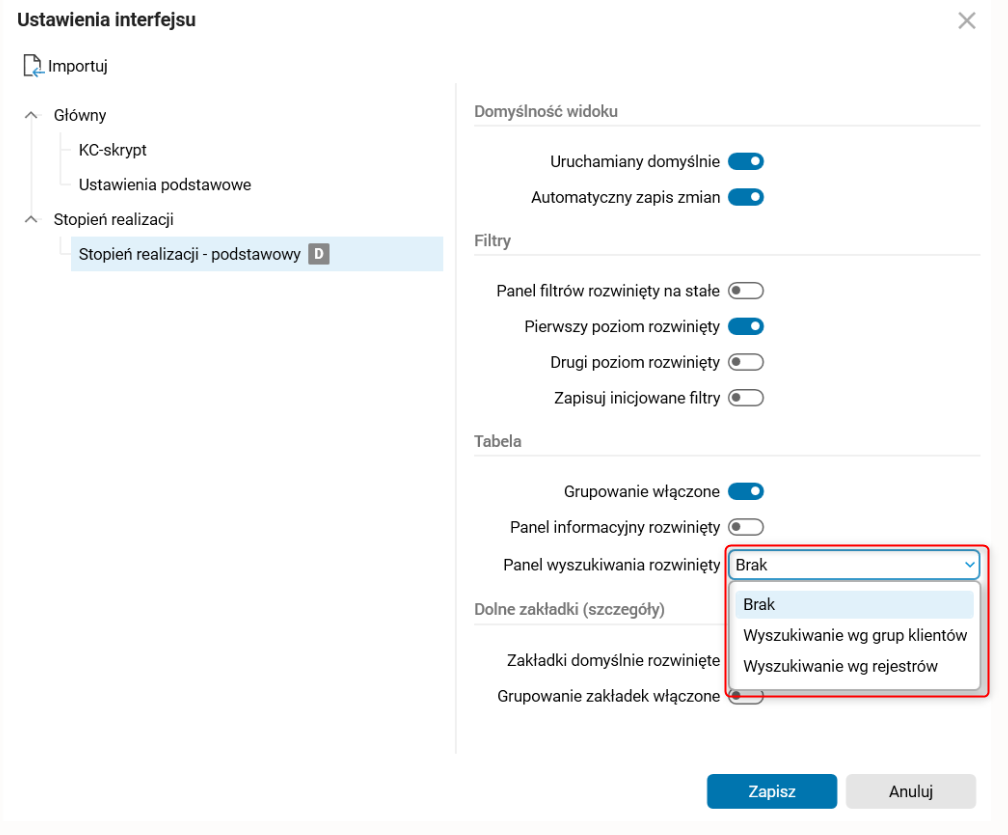
Rys. 14. Sterowanie widocznością dodatkowych paneli w słowniku
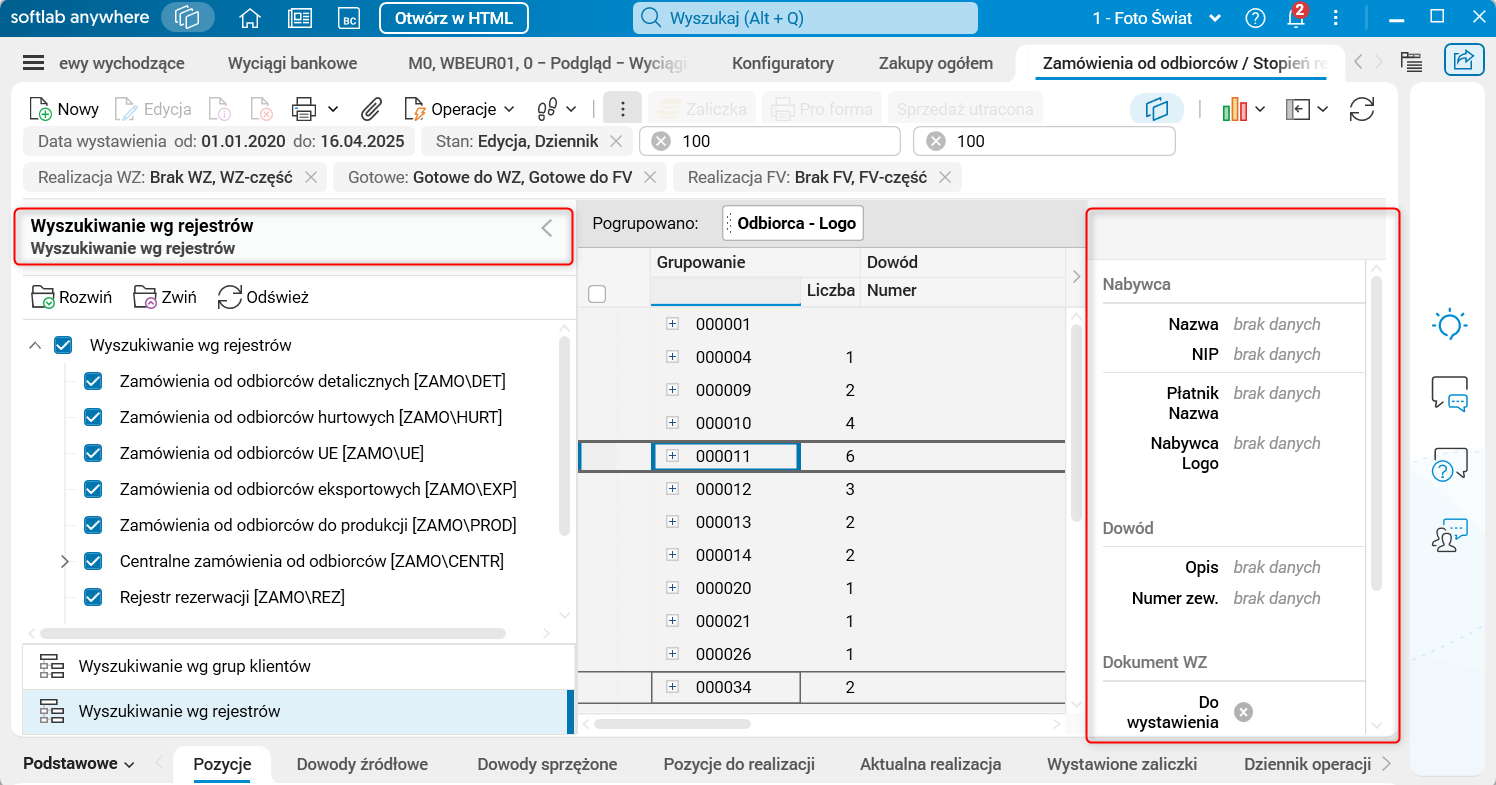
Rys. 15. Dodatkowe panele widoczne w słowniku
Widoczność dolnych zakładek (szczegółów)
Za pomocą kontrolki Dolne zakładki (szczegóły) → Domyślnie rozwinięte można w ramach danego ustawienia określić, czy zakładki widoczne na dole ekranu (szczegóły) mają być zawsze rozwinięte po otwarciu słownika.
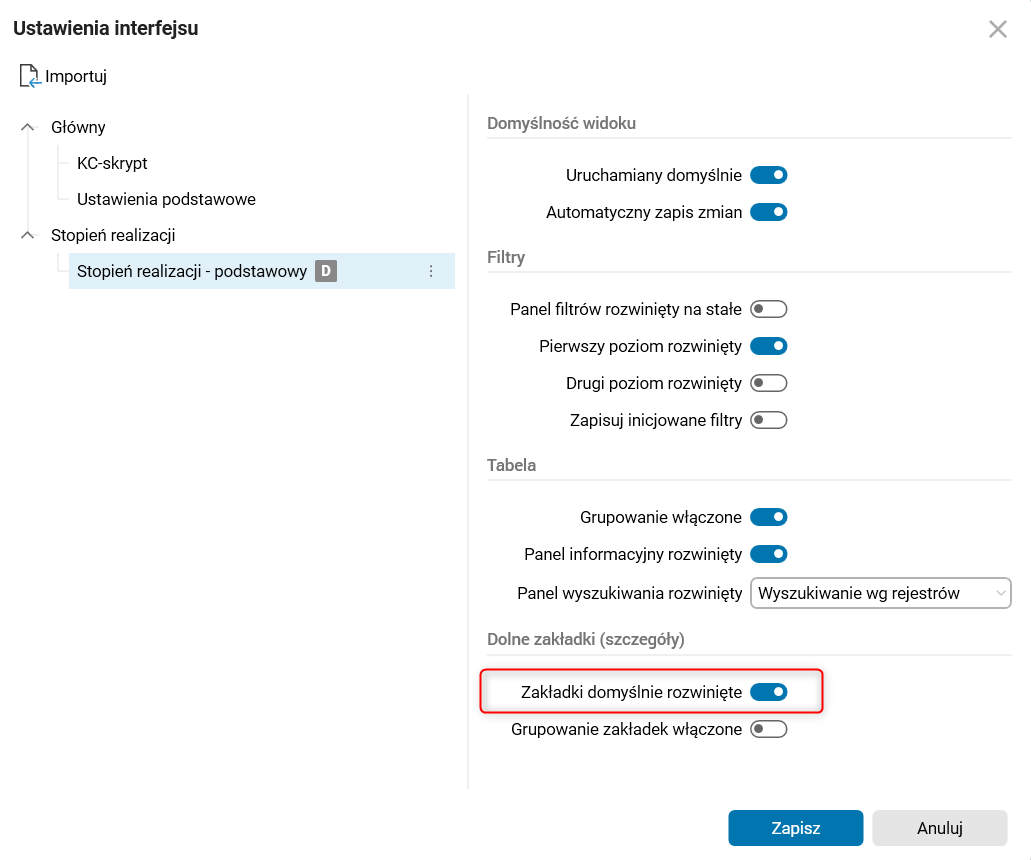
Rys. 16. Ustawienie słownika – opisy szczegółowe z aktywną opcją Dolne zakładki (szczegóły) Domyślnie rozwinięte
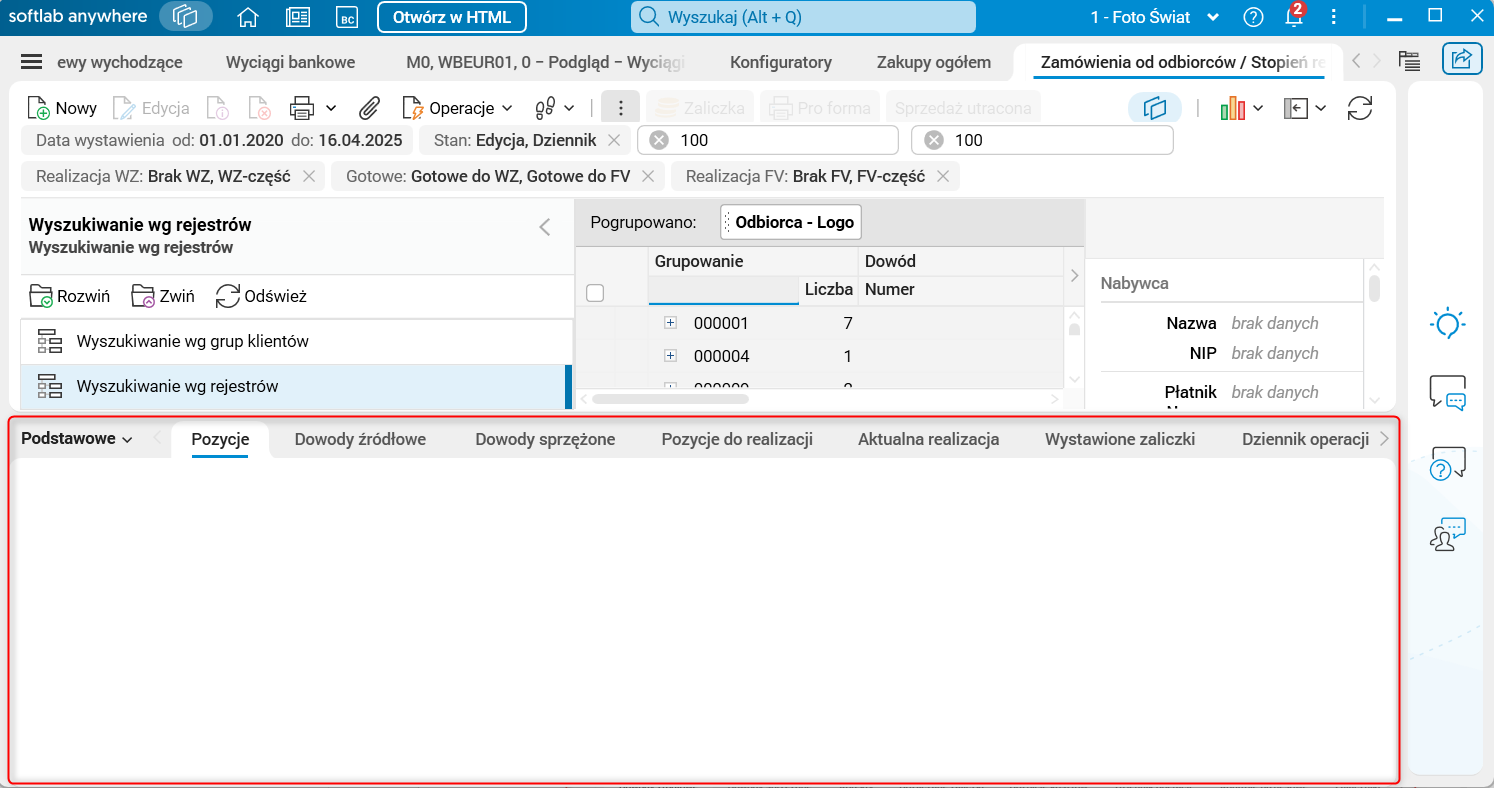
Rys. 17. Szczegóły w słowniku domyślnie rozwinięte
Grupowanie dolnych zakładek (szczegółów)
Za pomocą kontrolki Dolne zakładki (szczegóły) → Grupowanie zakładek włączone można określić, czy zakładki widoczne na dole ekranu (szczegóły) mają być połączone w grupy.
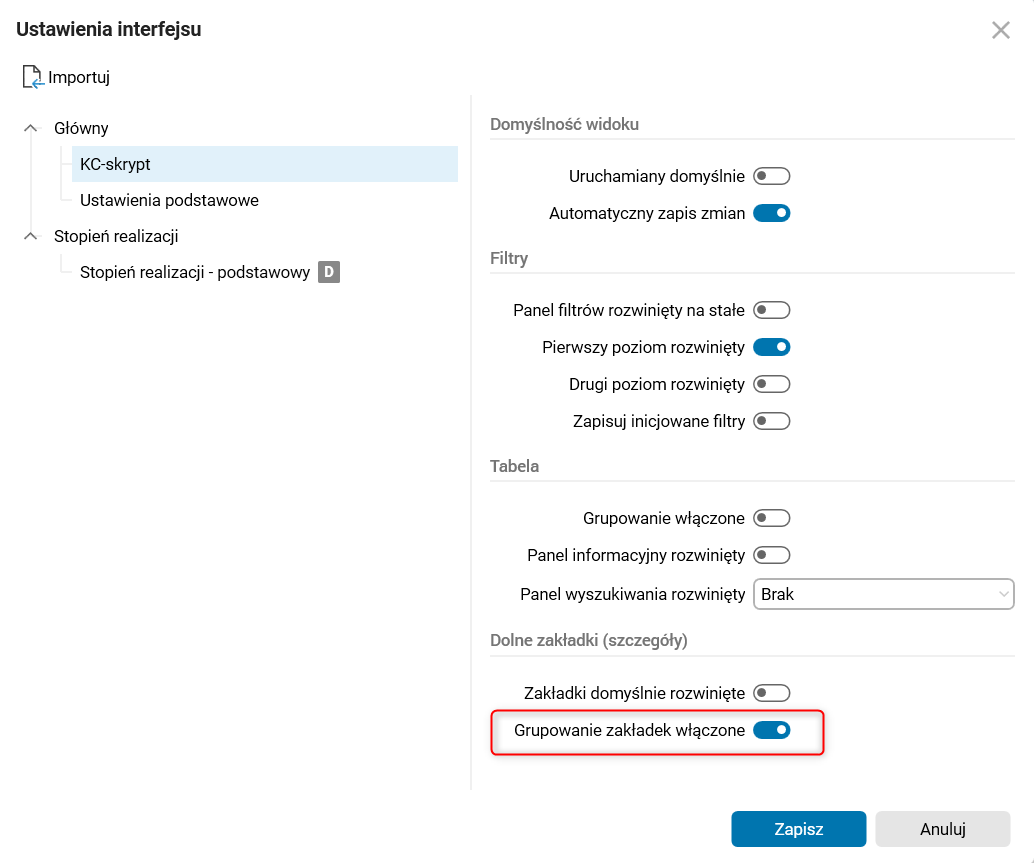
Rys. 18. Ustawienie grupowania zakładek
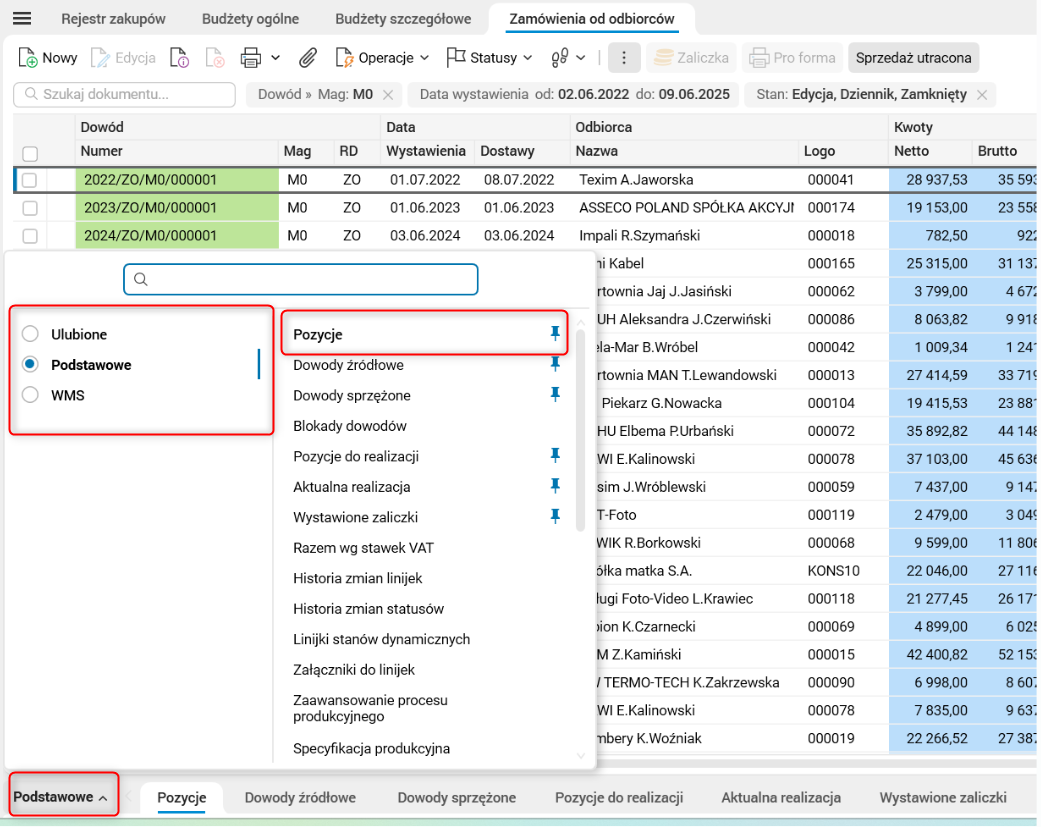
Rys. 19. Szczegóły pogrupowane według kategorii
Pozostałe ustawienia interfejsu
Oprócz opisanych powyżej ustawień dostępne są jeszcze trzy inne: Automatyczny zapis zmian, Panel filtrów rozwinięty na stałe, Zapisuj inicjowane filtry. Pierwsza z tych opcji pozwala na automatyczny zapis zmian wprowadzonych do ustawień słownika przy zmianie widoku, zamknięciu słownika lub wylogowaniu się z systemu. Po włączeniu drugiego z wymienionych ustawień panel filtrów zawsze będzie w słowniku rozwinięty. Natomiast po włączeniu zapisu inicjowanych filtrów wprowadzone w nich maski będą zapamiętane dla danego ustawienia interfejsu i pojawią się po ponownym uruchomieniu systemu i otwarciu słownika.
Jakie biznesowe przypadki użycia może obsłużyć nasze rozwiązanie
Przykład 1
Księgowa, pracując w słowniku Rejestr sprzedaży, korzysta z własnych ustawień, które dzięki włączeniu dodatkowych pól, w przejrzysty sposób pozwalają identyfikować problemy z różnicami kursowymi. Podczas jej nieobecności pojawia się potrzeba pilnego wyjaśnienia różnicy w dokumencie. Osoba zastępująca otwiera rejestr, kilkoma kliknięciami importuje do siebie ustawienia nieobecnego pracownika i w krótkim czasie odnajduje niezbędne informacje.
Przykład 2
W rejestrze Obroty analizujemy dane w widoku Obroty na lokalizacjach. Ze względu na dużą liczbę wpisów korzystamy z opcji grupowania danych po numerach katalogowych. Dodatkowo potrzebujemy monitorować, czy w szczególe Dowody źródłowe wystąpił konkretny rodzaj dowodu. Od nowego miesiąca pojawi się konieczność weryfikacji danych również w ramach rodzaju handlowego. Wymagane w tym przypadku okazuje się dodatkowo monitorowanie typu powiązania i ilości dostępnych w ramach powiązania, widocznych w szczególe Linijki źródłowe.
Aby uniknąć częstego przełączania się między szczegółami i zmian pól grupowania, użytkownik grupuje dane według dotychczasowej metodologii: po numerach katalogowych, z rozwiniętym szczegółem Dowody źródłowe i zapisuje takie ustawienie w widoku Obroty na lokalizacjach pod nazwą Nry Katalogowe. Następnie tworzy nowe grupowanie, tym razem wg rodzaju handlowego, z rozwiniętym szczegółem Linijki źródłowe i zapisuje to ustawienie w przekroju pod nazwą Rodz. Handlowe. W rezultacie może dowolnie przełączać się między dwoma gotowymi ustawieniami, widząc odpowiednie grupowania i jednocześnie odpowiadające im szczegóły.
Jakie to daje korzyści
- Przejrzysty układ informacji – brak nadmiaru danych niewykorzystywanych w codziennej pracy.
- Łatwy dostęp do różnych wariantów prezentacji danych w ramach jednego słownika lub przekroju.
- Oszczędność czasu – możliwość korzystania z rozwiązań sprawdzonych przez innych użytkowników.
W portalu Asseco Value Proposition dostępne jest też krótkie nagranie pokazujące omówioną powyżej funkcjonalność: Czy wiesz, jak spersonalizować ustawienia słownika w systemie Softlab ERP?
Pełną informację o Softlab ERP by Asseco można znaleźć na stronie https://assecobs.pl/softlab/.
Autor wpisu: Krzysztof Pasternak, Anna Cholewa