W Portalu HR umożliwiono przeprowadzenie przez pracownika inwentaryzacji środków trwałych. Nowa funkcjonalność pozwala inwentaryzować pracownikowi środki, które są przypisane do niego i za które jest odpowiedzialny.
Celem zmiany jest przeniesienie części procesu do wyizolowanego środowiska w Portalu HR i umożliwienie wykonania przez pracownika inwentaryzacji przypisanych do niego środków trwałych i wyposażenia. Dzięki temu w sytuacji, gdy pracownicy mają dużo przypisanego wyposażenia – często fizycznie znajdującego się u nich (np. komputerów) – takie rozwiązanie może przyspieszyć proces inwentaryzacji.
Opisywane tu rozwiązanie oparte jest na istniejącej już wcześniej w systemie Softlab ERP, w module Środki Trwałe funkcjonalności inwentaryzacji, dostępnej w słownikach ST – Plany inwetaryzacyjne i ST – Arkusze spisowe.
W menu systemu Softlab ERP dodano nową pozycję Inwentaryzacja środków trwałych.
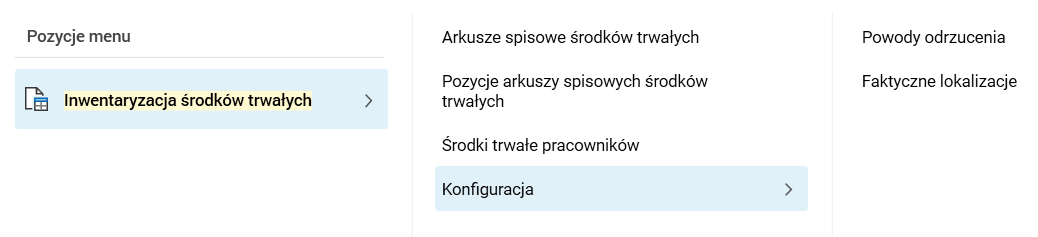
Rys. Menu Inwentaryzacja środków trwałych
Utworzono słownik Arkusze spisowe środków trwałych, który pełni funkcję słownika pośredniego pomiędzy Portalem HR a słownikiem ST – Arkusze spisowe.
Operator zajmujący się inwentaryzacją środków trwałych decyduje, które arkusze ze słownika ST – arkusze spisowe mają być przesłane do Portalu HR i wypełnione przez pracowników, a które będą inwentaryzowane bez wykorzystania portalu.
Wybrane przez operatora arkusze przesyłane są do Portalu HR oraz do słownika Arkusze spisowe środków trwałych. Podczas przesyłania operator decyduje, czy arkusze będą eksportowane w podziale według:
- opiekuna środków trwałych,
- użytkownika środków trwałych,
- szefa zespołu inwentaryzacyjnego.
W dalszej części tego dokumentu arkusze spisowe utworzone w tym słowniku (dla opiekuna, użytkownika lub szefa zespołu inwentaryzacyjnego) będziemy nazywać małymi arkuszami spisowymi, zaś słownik Arkusze spisowe środków trwałych będzie nazywany słownikiem pośrednim.
Przeprowadzenie inwentaryzacji z uwzględnieniem nowej funkcjonalności wymaga wykonania następujących czynności:
- Wygenerowania planów inwentaryzacyjnych oraz arkuszy spisowych (tak jak dotychczas) – Softlab ERP,
- Przesłania wybranych arkuszy do słownika pośredniego i do portalu – Softlab ERP,
- Wypełnienia arkusza w portalu – Portal HR,
- Pracy w słowniku pośrednim – Softlab ERP,
- Odebrania wypełnionych arkuszy ze słownika pośredniego – Softlab ERP,
- Rozliczenia inwentaryzacji (tak jak dotychczas) – Softlab ERP.
Generowanie arkuszy spisowych
Pierwszy etap inwentaryzacji, czyli wygenerowanie arkuszy spisowych, pozostaje bez zmian. W słowniku ST – Plany inwentaryzacyjne uruchamiamy akcję Generuj plan inwentaryzacyjny na dzień, przenosimy plany do brulionu i tworzymy dla nich arkusze spisowe za pomocą akcji Generuj arkusze spisowe. Będą one widoczne w słowniku ST – Arkusze spisowe.
Przesłanie wybranych arkuszy do słownika pośredniego i do portalu
W słowniku ST – Arkusze spisowe dodano nowe procedury, działające dla jednej lub wielu zaznaczonych pozycji:
- Wyślij dane – wysłanie danych z arkusza spisowego do słownika pośredniego i do portalu,
- Usuń dane – usunięcie danych ze słownika pośredniego i z portalu (ta operacja jest nieodwracalna),
- Pobierz dane – pobranie danych ze słownika pośredniego,
- Wycofaj dane – wycofanie danych pobranych ze słownika pośredniego bez usuwania danych w słowniku pośrednim i w portalu.
Po wybraniu procedury Wyślij dane otwiera się okno z parametrami procedury. Operator decyduje, czy arkusze będą eksportowane w podziale na:
- opiekuna środków trwałych,
- użytkownika środków trwałych,
- szefa zespołu inwentaryzacyjnego.
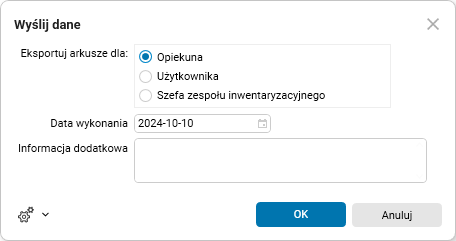
Rys. Okno akcji Wyślij dane
W tym przypadku arkusz zostanie podzielony według opiekuna przypisanego do środków trwałych w tym arkuszu, a pozycja wysłana do portalu będzie miała status WYSŁANY.
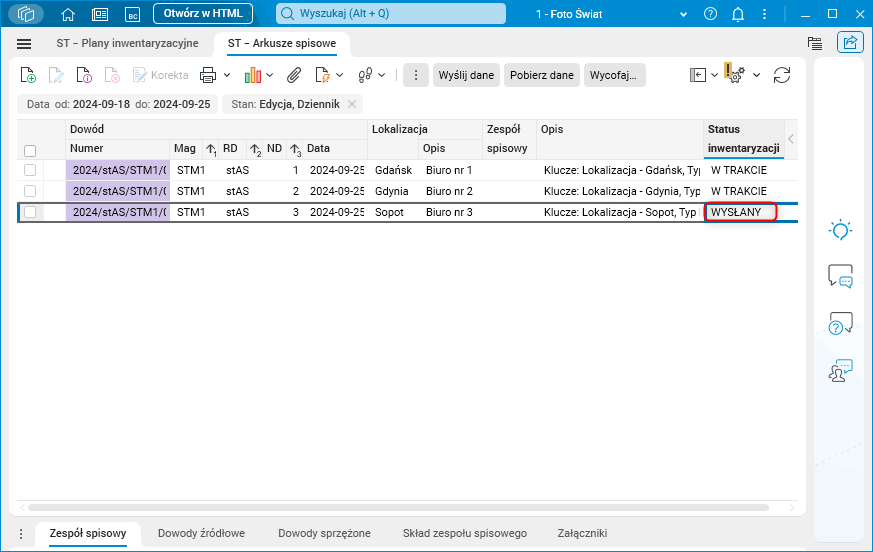
Rys. Słownik ST – Arkusze spisowe
W nowym słowniku pośrednim Arkusze spisowe środków trwałych wysłany arkusz widoczny będzie w podziale na małe arkusze spisowe według opiekunów. W szczególe Pozycje arkuszy inwentaryzacyjnych widoczne są pozycje arkuszy.
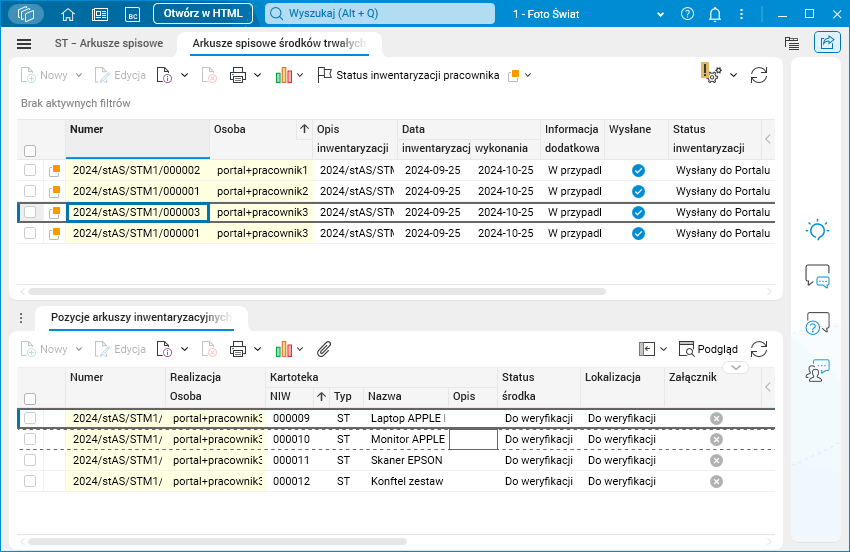
Rys. Wysłany arkusz podzielony na opiekunów
Po wysłaniu arkusza inwentaryzacyjnego do Portalu HR pracownik (opiekun środka trwałego), przy odpowiedniej konfiguracji powiadomień w Portalu HR, otrzyma e-mail informujący o konieczności wykonania inwentaryzacji do daty podanej w parametrach procedury Wyślij dane.
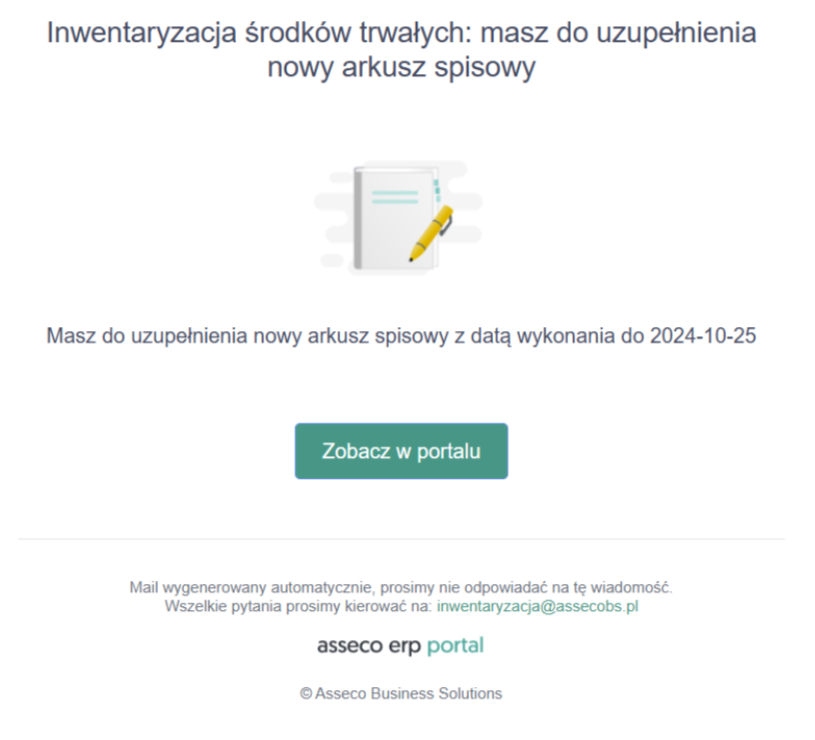
Rys. Treść wiadomości e-mail z informacją o konieczności wypełnienia arkuszy spisowych
Uzupełnianie arkusza w Portalu HR
Pracownik po otrzymaniu powiadomienia o udostępnieniu mu arkuszy w portalu, powinien uzupełnić te, do których jest przypisany, do wyznaczonej daty.
W Portalu HR, w menu Pozostałe dodano nowy pulpit Inwentaryzacja środków trwałych. Na pulpicie tym realizowany jest proces inwentaryzacji przypisanych do pracownika środków, za które jest odpowiedzialny. Przeprowadzenie inwentaryzacji na pulpicie polega na potwierdzeniu posiadania, zgłoszeniu braku lub ujawnieniu przypisanych pracownikowi środków, na przykład: komputera, monitora, zestawu do telekonferencji itp.
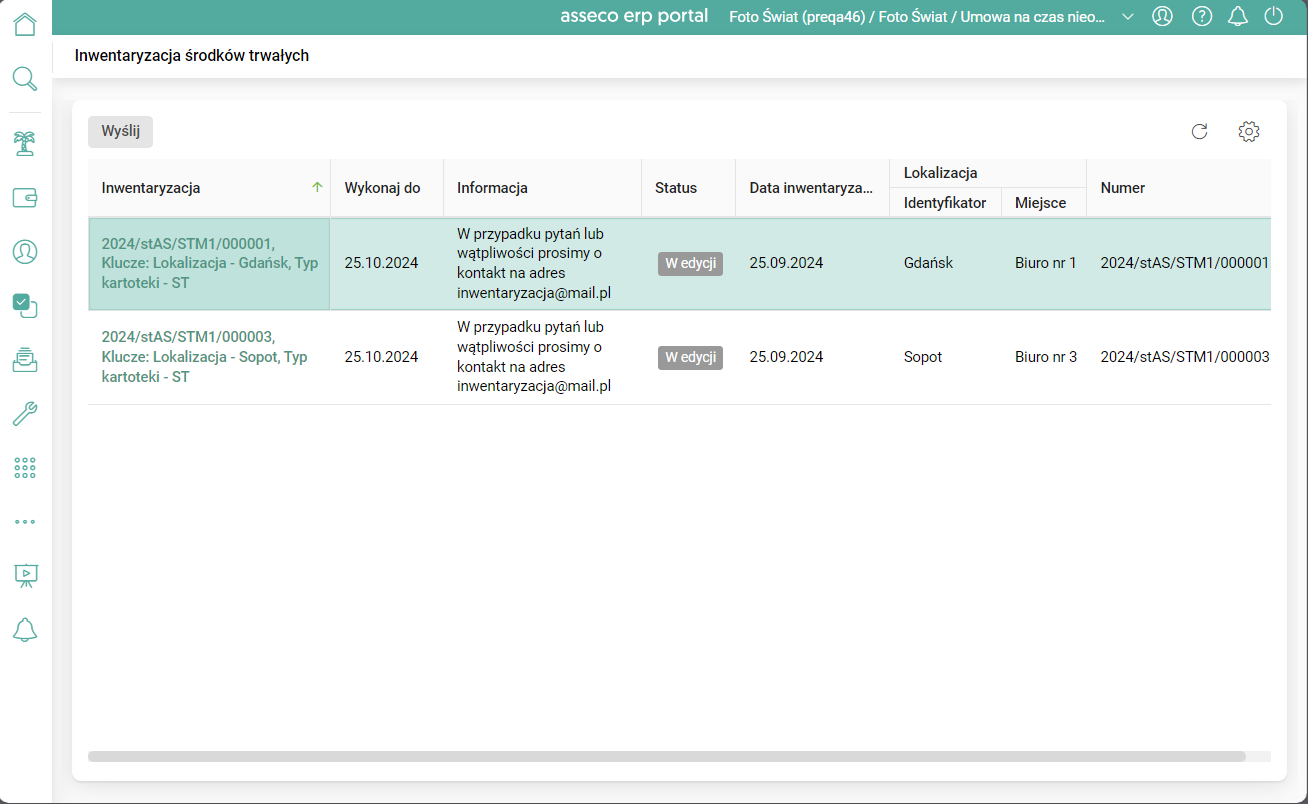
Rys. Pulpit Inwentaryzacja środków trwałych
Na pulpicie arkusze spisowe prezentowane są w formie poszczególnych rekordów tabeli przedstawiającej następujące informacje:
- Inwentaryzacja – wyświetla odnośniki do poszczególnych kart arkuszy spisowych środków trwałych. Nazwa każdego odnośnika zawiera:
- Numer arkusza przypisanego do zalogowanego użytkownika. Numer jest generowany automatycznie przez system finansowo-księgowy. Przykładowy numer może wyglądać następująco: 2024/stAS/STM1/000013.
- Klucze inwentaryzacji zdefiniowane wcześniej w systemie finansowo-księgowym (np. Lokalizacja, Typ kartoteki). Cała nazwa odnośnika może wyglądać następująco: 2024/stAS/STM1/000013, Klucze: Lokalizacja – Gdynia, Typ kartoteki – ST.
- Wykonaj do – wyświetla termin, do którego należy przeprowadzić inwentaryzację przypisanych pracownikowi środków trwałych. Po upływie terminu edycja arkusza bezpośrednio w portalu nie będzie już możliwa.
- Informacja – wyświetla notatkę utworzoną przez osobę odpowiedzialną za inwentaryzację podczas generowania arkusza w systemie finansowo-księgowym. Przykładowa informacja może wyglądać następująco: W przypadku pytań lub wątpliwości prosimy o kontakt na adres inwentaryzacja@mail.pl.
- Status – wyświetla aktualny status arkusza. Możliwe statusy:
- W edycji – oznacza, że w arkuszu możliwe jest wprowadzenie zmian, pod warunkiem, że nie upłynęła jeszcze data zawarta w kolumnie Wykonaj do.
- Wysłany – oznacza, że arkusz został uzupełniony i wysłany przez zalogowanego w portalu użytkownika do systemu finansowo-księgowego do dalszego procesowania.
- Edycja zablokowana – oznacza, że osoba odpowiedzialna za inwentaryzację wprowadziła lub jest w trakcie wprowadzania zmian w arkuszu w systemie finansowo-księgowym. Edycja arkusza może przebiegać od tego momentu tylko w tym systemie. Po zakończeniu inwentaryzacji przez odpowiedzialną osobę zmiany zostaną zsynchronizowane i staną się widoczne w portalu, ale edycja bezpośrednio w portalu nie będzie już możliwa.
- Data inwentaryzacji – dzień, na który został określony stan kartotek środków trwałych.
- Lokalizacja – grupa kolumn określająca lokalizację przypisaną do kartoteki środka trwałego.
- Numer – numer arkusza spisowego przypisanego do zalogowanego użytkownika. Numer jest generowany automatycznie w systemie finansowo-księgowym. Przykładowy numer może wyglądać następująco: 2024/stAS/STM1/000013.
Kliknięcie odnośnika znajdującego się w kolumnie Inwentaryzacja otwiera kartę arkusza spisowego.
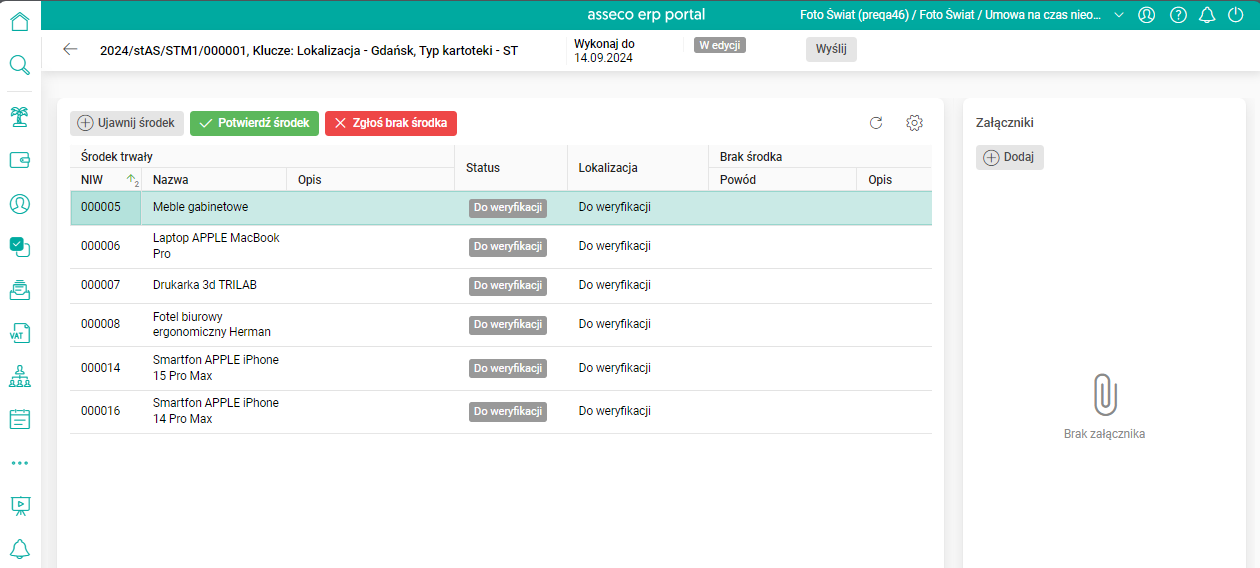
Rys. Karta arkusza spisowego w Portalu HR
Karta ta zawiera szczegółowe dane związane ze środkami trwałymi, które są przypisane do zalogowanego w portalu pracownika (opiekuna środka). Karta zawiera następujące informacje:
- Środek trwały;NIW – wyświetla identyfikator kartoteki środka trwałego.
- Środek trwały;Nazwa – wyświetla nazwę środka trwałego, np. Laptop APPLE MacBook Pro.
- Środek trwały;Opis – wyświetla dodatkowe informacje na temat środka, uzupełnione w systemie finansowo-księgowym przez osobę odpowiedzialną za inwentaryzację.
- Status – wyświetla aktualny status środka trwałego. Możliwe statusy to:
- Do weryfikacji – jest to status wyjściowy. Oznacza, że nie została jeszcze uruchomiona żadna akcja dla wybranego środka trwałego. Użytkownik powinien zweryfikować, czy posiada wybrany środek trwały.
- Potwierdzony – status widoczny po potwierdzeniu środka przez użytkownika.
- Brak środka – status widoczny po użyciu akcji Zgłoś brak środka.
- Ujawniony – status środka trwałego ujawnionego w wyniku użycia akcji Ujawnij środek.
- Lokalizacja – wyświetla dane na temat miejsca, w którym obecnie znajduje się środek trwały. W zależności od wybranej akcji i uzupełnienia okna tej akcji, może przyjmować różne wartości, które definiuje się w systemie finansowo-księgowym zintegrowanym z portalem. Przykładowe wartości poniżej:
- Sprzęt znajduje się pod opieką pracownika – wartość możemy wybrać w oknach Potwierdź środek oraz Ujawnij środek. Wybór tej lokalizacji skutkuje koniecznością dodania załącznika do wybranego środka trwałego.
- Sprzęt znajduje się w biurze – wartość możemy wybrać w oknach Potwierdź środek oraz Ujawnij środek.
- Brak – wartość wyświetli się dla wybranego środka trwałego w wyniku zatwierdzenia akcji Zgłoś brak środka.
- Brak środka;Powód – wyświetli powód braku środka uzupełniony przez użytkownika w oknie Zgłoś brak środka. Może przyjmować wartości zdefiniowane wcześniej w systemie finansowo-księgowym. Przykładowe wartości:
- Sprzęt przekazany innemu pracownikowi,
- Sprzęt przekazany do serwisu,
- Inny powód.
- Brak środka;Opis – wyświetli uzupełniony przez użytkownika opis braku środka w oknie Zgłoś brak środka.
- Numer seryjny – wyświetli numer seryjny środka:
- uzupełniony w systemie finansowo-księgowym przez osobę odpowiedzialną za inwentaryzację lub
- uzupełniony w oknie Ujawnij środek przez zalogowanego do portalu użytkownika (opiekuna środka).
Sekcja Załączniki wyświetla listę załączników dodanych do wybranego środka trwałego lub informację o braku załącznika. Nazwa załącznika jest zarazem odnośnikiem do pobrania pliku. Kliknięcie jej sprawia, że plik zostaje zapisany we własnych zasobach.
W karcie arkusza każdy środek trwały ma własną pozycję w tabeli. Wszystkie środki przypisane do pracownika mają status Do weryfikacji. Każdą z pozycji arkusza należy potwierdzić lub zgłosić jej brak. Dopiero wtedy będzie możliwe odesłanie danych do systemu finansowo-księgowego za pomocą procedury Wyślij.
W karcie arkusza spisowego znajdują się akcje:
- Ujawnij środek – umożliwia dodanie do arkusza środka trwałego. Akcję należy uruchomić, jeśli pracownik posiada środek trwały, którego nie ma na liście. Wybór akcji uruchamia okno, w którym należy uzupełnić dane.
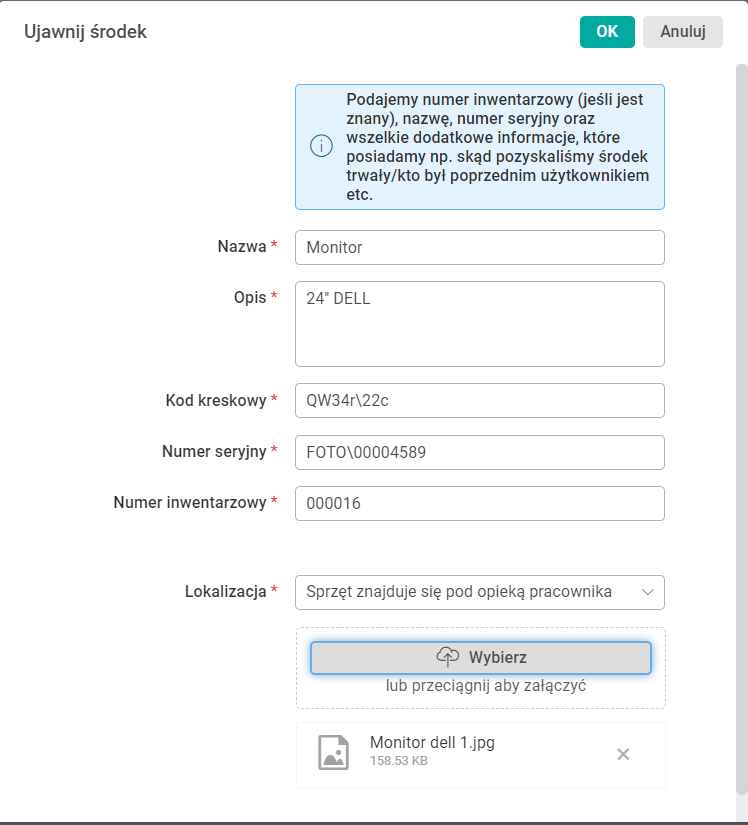
Rys. Okno Ujawnij środek
- Potwierdź środek – umożliwia potwierdzenie posiadania środka trwałego, występującego na liście. Wybór akcji uruchamia okno, w którym należy uzupełnić dane.
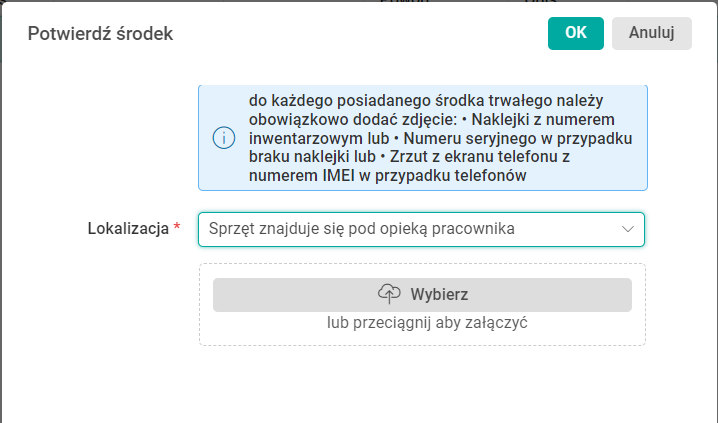
Rys. Okno akcji potwierdzenia środka trwałego
Aby potwierdzić, że środek trwały znajduje się pod naszą opieką, należy dołączyć plik zgodnie z opisem znajdującym się w polu informacyjnym. Dodanie załącznika jest obowiązkowe w przypadku wybrania w polu Lokalizacja wartości Sprzęt znajduje się pod opieką pracownika. Bez tego potwierdzenie posiadania środka nie jest możliwe. Załącznik nie jest wymagany, jeśli wybrana zostanie lokalizacja Sprzęt znajduje się w biurze.
Po potwierdzeniu środka mamy możliwość edycji jego lokalizacji oraz dodania załącznika. Jeśli chcemy zmienić wcześniej dodany załącznik, przechodzimy do sekcji Załączniki i w pierwszej kolejności dodajemy nowy załącznik, a następnie usuwamy poprzednio dodany.
- Zgłoś brak środka – umożliwia zgłoszenie braku środka trwałego, występującego na liście. Wybór akcji uruchamia okno, w którym należy uzupełnić dane.
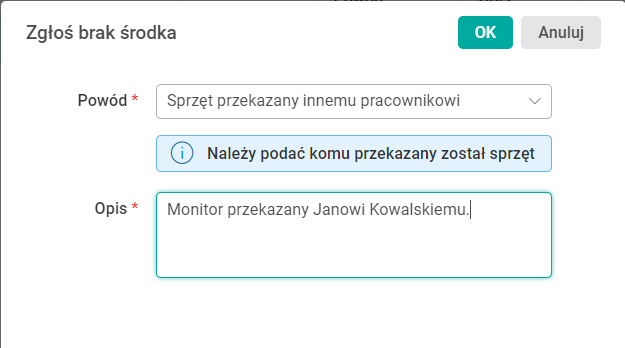
Rys. Okno zgłoszenia braku środka trwałego
W wyświetlonym oknie należy z rozwijanej listy wybrać Powód braku. W zależności od wybranego powodu w oknie pojawi się informacja, jakie dane należy uzupełnić w polu Opis.
Poniżej przykładowy wypełniony arkusz spisowy.
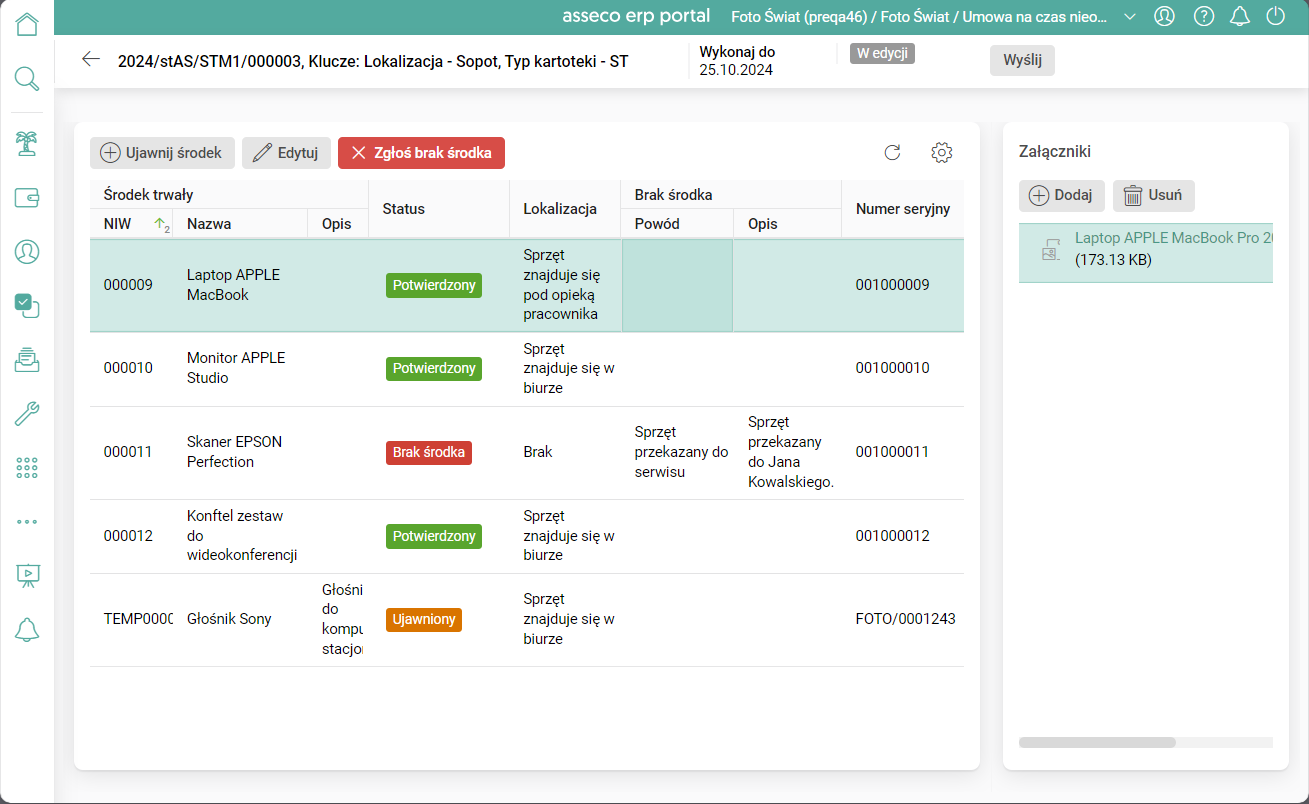
Rys. Wypełniony arkusz spisowy środków pracownika
Po wypełnieniu arkusza należy przesłać dane do systemu finansowo-księgowego, wybierając akcję Wyślij. Jeśli zachodzi potrzeba modyfikacji arkusza przed wysłaniem, należy skorzystać z akcji Edycja.
Jeżeli natomiast konieczne jest wprowadzenie poprawek w arkuszu, który został już wysłany, należy użyć akcji Wycofaj, następnie nanieść poprawki i ponownie wybrać akcję Wyślij.
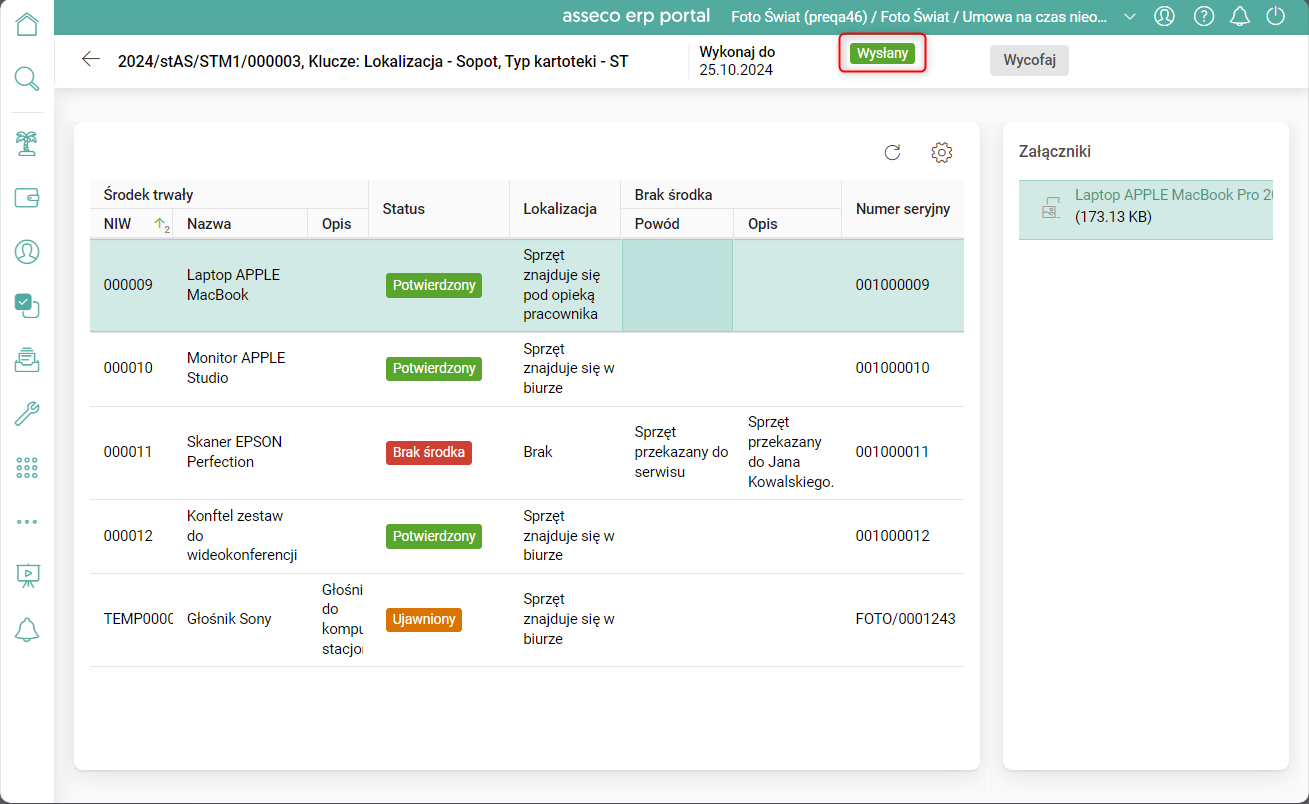
Rys. Arkusz inwentaryzacyjny wysłany do systemu finansowo-księgowego
Należy pamiętać, że zmiany w arkuszu możemy wprowadzać do daty Wykonaj do. Po upłynięciu tej daty nie można już wysłać arkusza spisowego do systemu finansowo-księgowego. W arkuszu wyłączone zostają akcje służące do potwierdzania, zgłaszania braku oraz ujawnienia środka. Jeśli arkusz, w którym upłynęła data wykonania, ma status W edycji, przy próbie uruchomienia akcji Wyślij pojawi się komunikat informujący o przekroczeniu daty obowiązywania arkusza. Z kolei w arkuszu o statusie Wysłany, oprócz wymienionych już akcji, wyłączona zostanie także akcja Wycofaj.
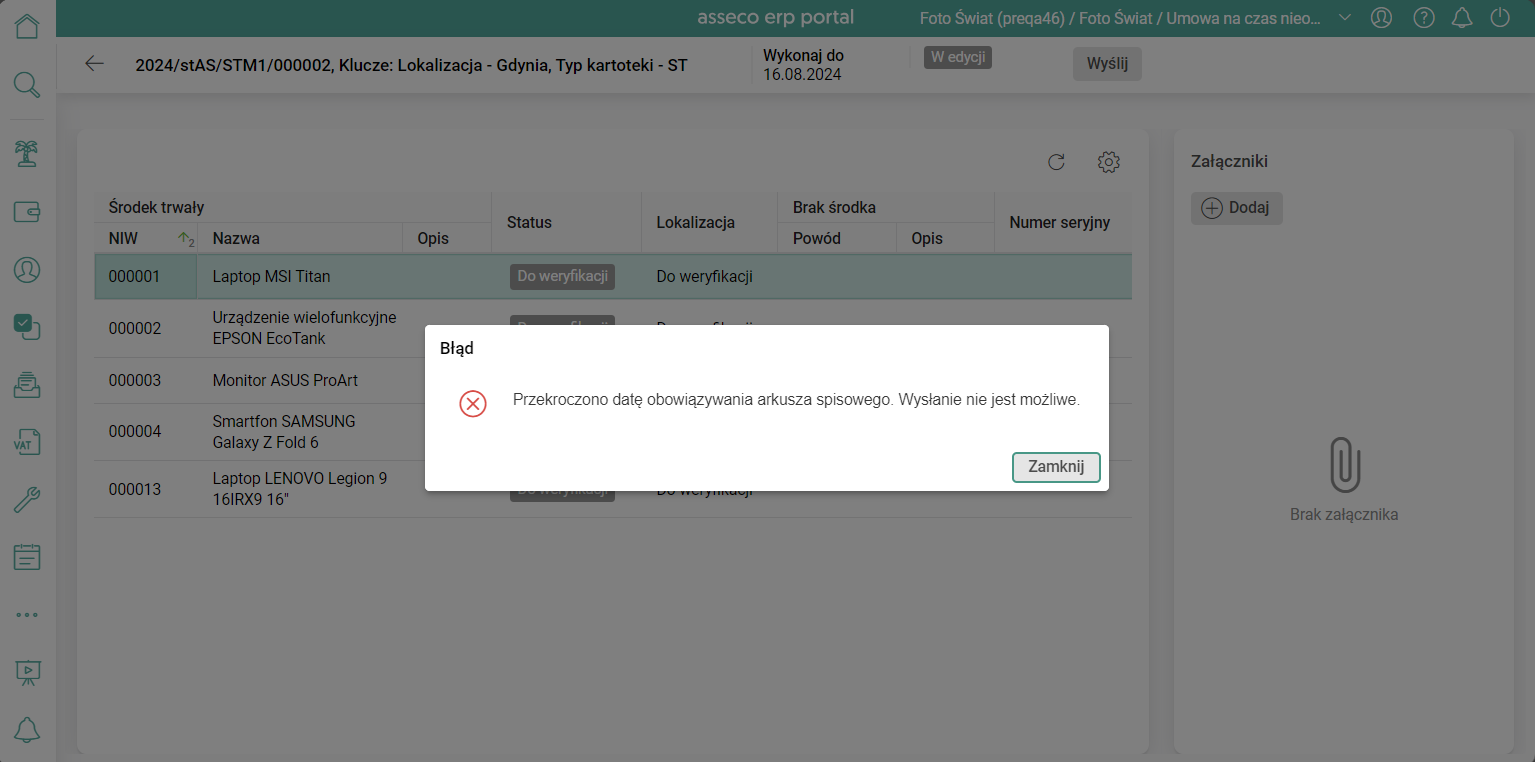
Rys. Komunikat o przekroczeniu daty obowiązywania arkusza spisowego
W nagłówku arkusza może też pojawić się status Edycja zablokowana. Oznacza to, że osoba odpowiedzialna za inwentaryzację wprowadziła lub jest w trakcie wprowadzania zmian w arkuszu przypisanym do pracownika (opiekuna środka) w systemie finansowo-księgowym. Powyższa sytuacja może wystąpić nawet przed upływem terminu (data Wykonaj do) wypełniania arkusza spisowego. Taki arkusz można edytować od tego momentu wyłącznie w systemie finansowo-księgowym.
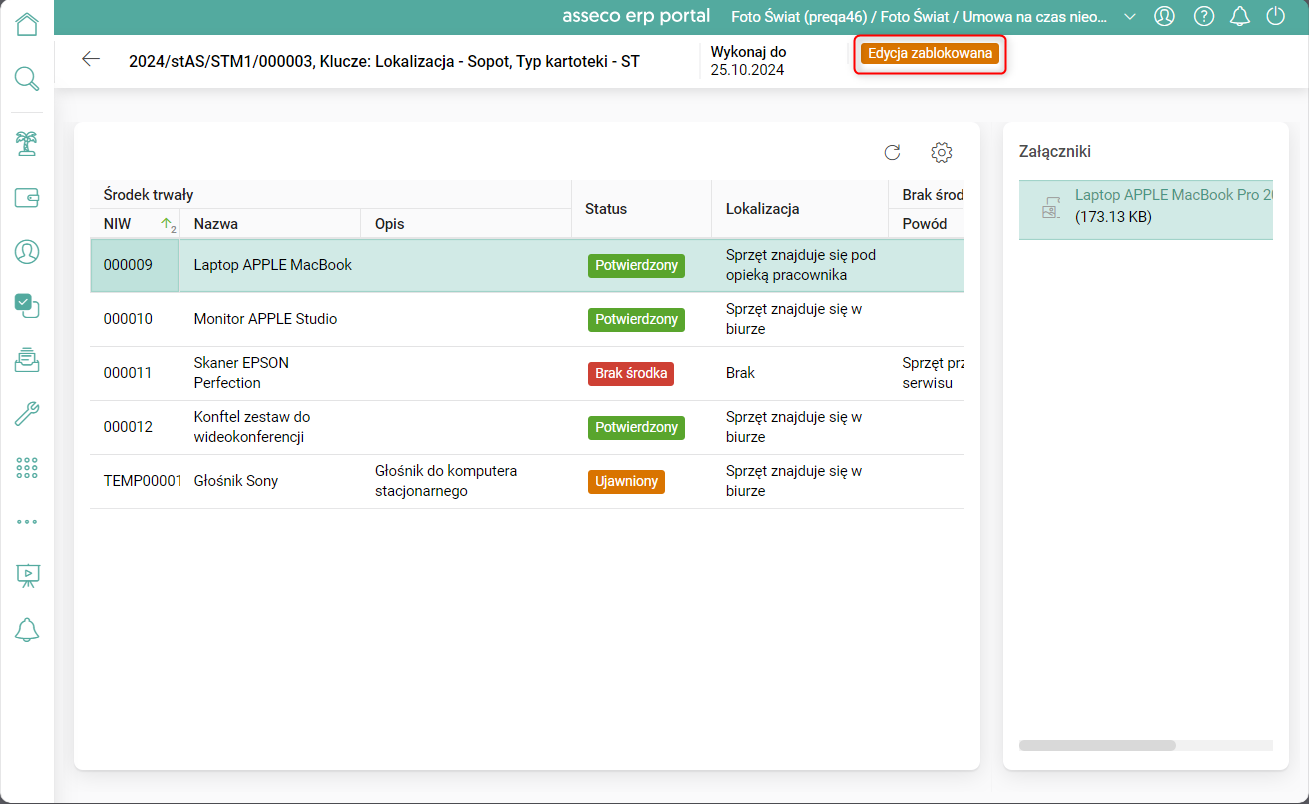
Rys. Arkusz spisowy w statusie Edycja zablokowana
Praca w słowniku pośrednim w systemie Softlab ERP
Arkusz przesłany z Portalu HR do systemu Softlab ERP w słowniku pośrednim Arkusze spisowe środków trwałych zmienia status na Potwierdzony w Portalu.
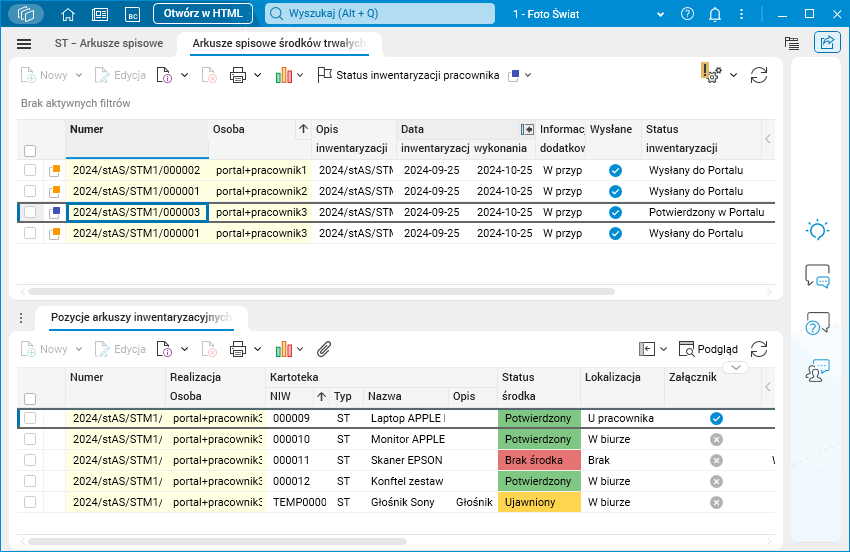
Rys. Arkusze spisowe środków trwałych, wypełniony arkusz w Portalu
W szczególe Pozycje arkuszy inwentaryzacyjnych widoczne są środki trwałe ze wszystkimi danymi uzupełnionymi w portalu, informacją o załącznikach oraz statusie środka.
Po zakończeniu procesu wypełniania arkuszy w portalu, najczęściej po dacie, do której ma być wykonana inwentaryzacja, operator, czyli osoba odpowiedzialna za inwentaryzację, musi zweryfikować zwrócone małe arkusze spisowe.
Jeśli nie wszystkie pozycje są wypełnione, operator ma możliwość wypełnienia danych samodzielnie, przenosząc arkusz do ręcznego uzupełniania, wybierając z menu Status inwentaryzacji pracownika pozycję Powróć do ręcznego wypełnienia danych.
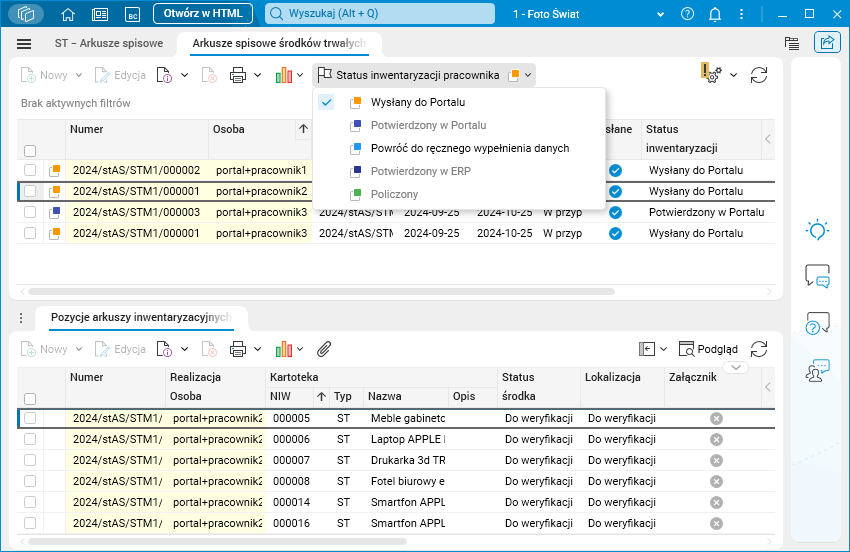
Rys. Arkusze spisowe środków trwałych, zmiana statusu na Ręczne wypełnianie danych
Operator w szczególe Pozycje arkuszy inwentaryzacyjnych uzupełnia dane w arkuszu, stosując się do tych samych zasad co w Portalu HR:
- wszystkie pozycje arkusza powinny mieć docelowo status Brak środka, Potwierdzony lub Ujawniony,
- w przypadku brakujących pozycji należy podać Powód braku oraz Opis,
- dla pozycji zaakceptowanych i ujawnionych, jeśli są pod opieką pracownika, należy dodać załącznik.
Dla pozycji, dla których wpiszemy Powód braku i Opis, pole Lokalizacja zostanie wypełnione wartością Brak, a status zmieni się na Brak środka.
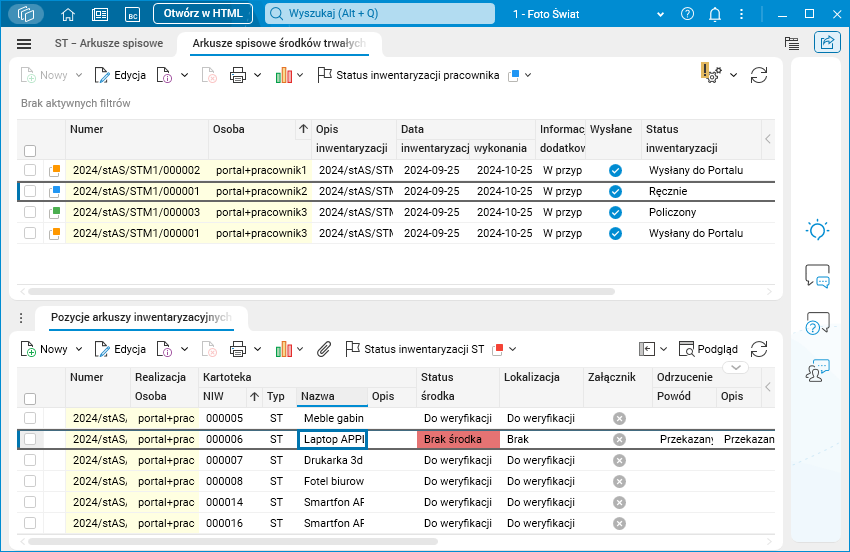
Rys. Automatyczna zmiana statusu po wypełnieniu pól Powód odrzucenia, Opis
W przypadku pozycji ze środkami będącymi pod opieką pracownika należy zmienić wartość w kolumnie Lokalizacja na U pracownika oraz dodać załącznik.
Dla pozycji, które znajdują są w biurze, należy zmienić wartość w kolumnie Lokalizacja na W biurze. W tym przypadku nie ma konieczności dodawania załącznika.
Tak opisane środki można potwierdzić. W tym celu należy wybrać jedną lub kilka wymagających potwierdzenia pozycji i z menu Status inwentaryzacji ST wybrać Potwierdź środek.
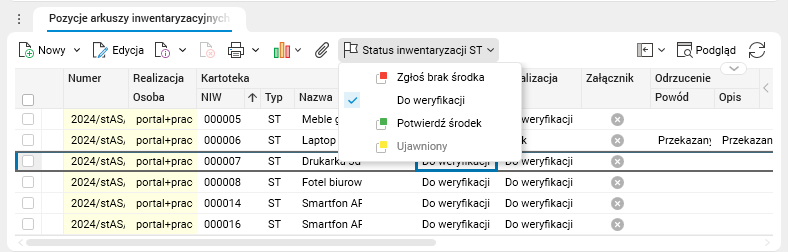
Rys. Pozycje arkuszy spisowych środków trwałych, uzupełnianie danych dla pozycji akceptowanych
Dla potwierdzonych pozycji wartość w kolumnie Status środka zostanie zmieniona na Potwierdzony.
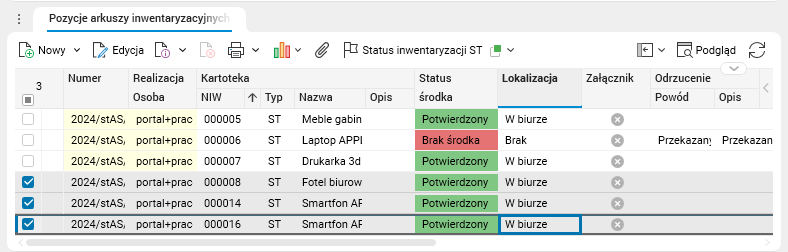
Rys. Pozycje arkuszy spisowych środków trwałych, po zmianie statusu
Aby dodać ujawniony środek trwały, należy wybrać przycisk Nowy i w wyświetlonym oknie uzupełnić dane. Jeśli jest on pod opieką pracownika, konieczne jest dodanie załącznika.
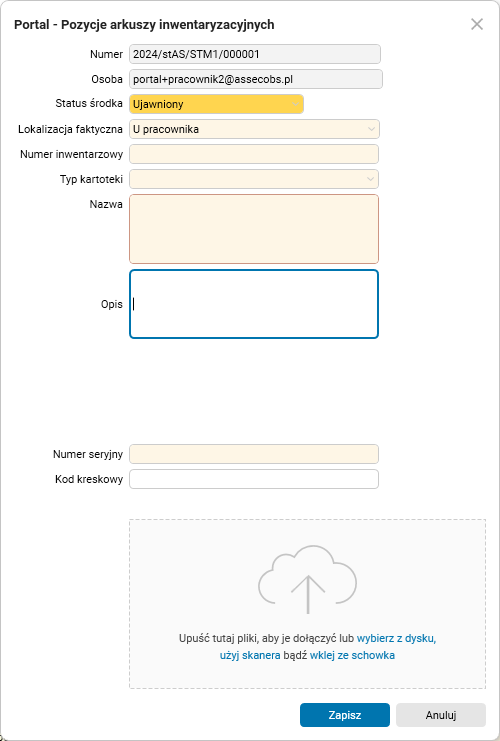
Rys. Wprowadzanie ujawnionego środka trwałego
Środek potwierdzony można edytować. W tym celu należy użyć przycisku Edycja i w otwartym oknie wprowadzić zmiany.
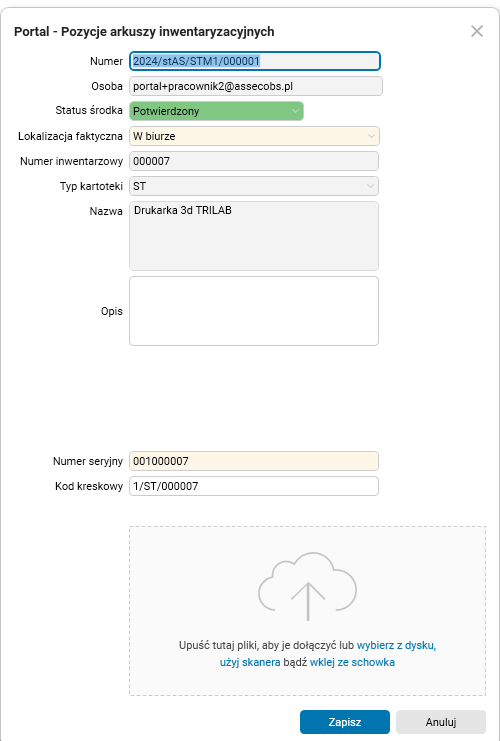
Rys. Edycja środka potwierdzonego
W oknie edycyjnym istnieje też możliwość zmiany statusu środka trwałego. Nie można zmienić statusu na Ujawniony, ponieważ środek występował już w kartotece.
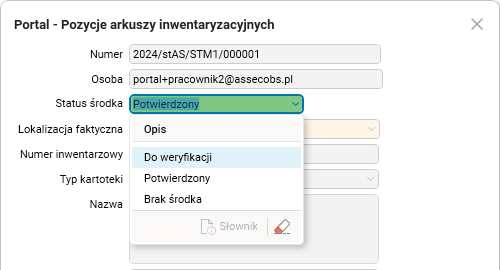
Rys. Wybór statusu w oknie edycyjnym
Po wybraniu statusu Brak środka pojawiają się obowiązkowe do uzupełnienia pola Powód odrzucenia i Opis.
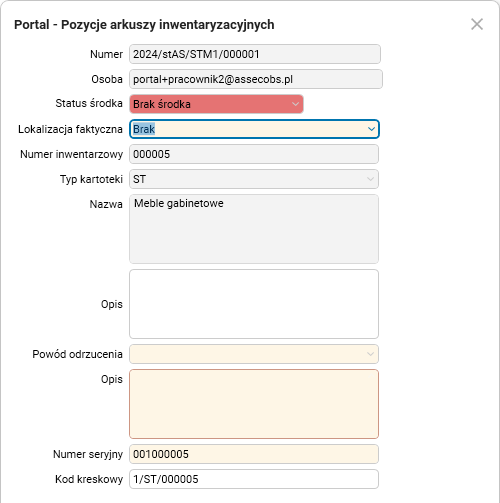
Rys. Okno edycyjne, zmiana statusu na Brak środka
Po zakończeniu pracy nad pozycjami arkusza należy zmienić dla niego Status inwentaryzacji pracownika, wybierając Potwierdź wypełnione dane.
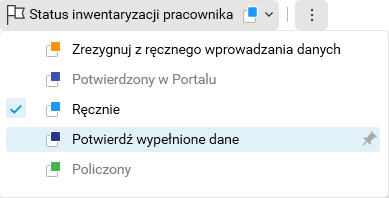
Rys. Arkusze spisowe środków trwałych, zmiana statusu
Tak przygotowane małe arkusze spisowe w słowniku pośrednim Arkusze spisowe środków trwałych podzielone są według opiekuna. W zależności od tego, gdzie były potwierdzone, mogą mieć status Potwierdzony w Portalu lub Potwierdzony w ERP.
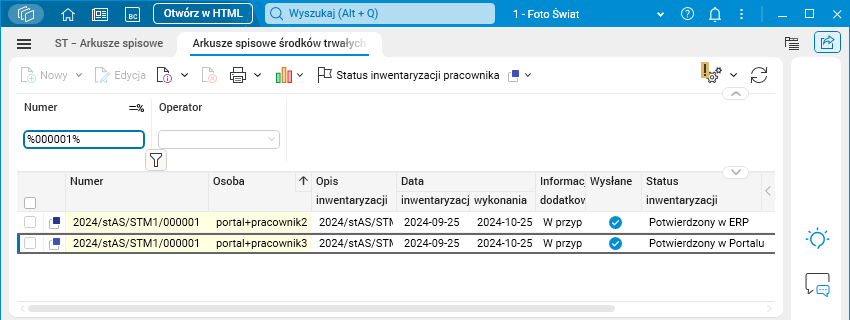
Rys. Arkusze spisowe środków trwałych, w statusie Potwierdzone
Odebranie wypełnionych arkuszy ze słownika pośredniego
Potwierdzone arkusze można odebrać w słowniku ST – Arkusze spisowe. W tym celu należy użyć akcji Pobierz dane.
Wszystkie małe arkusze w słowniku Arkusze spisowe środków trwałych muszą mieć status Potwierdzone w Portalu lub Potwierdzone w ERP. Jeśli spróbujemy pobrać dane, a nie wszystkie małe arkusze są potwierdzone, dostaniemy odpowiedni komunikat.
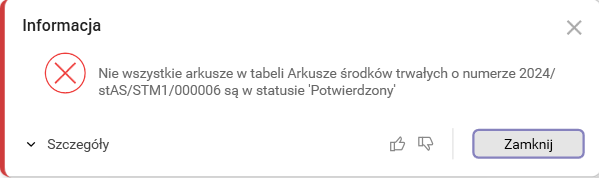
Rys. ST – arkusze spisowe, błąd podczas importu danych
Akcja Pobierz dane ma dostępne dwa parametry:
- Z załącznikami – zaznaczamy to pole, aby załączniki ze słownika pośredniego przeniosły się do arkusza w słowniku ST – arkusze spisowe.
- Z ujawnionymi – jeśli zaznaczymy to pole, przenoszone będą do arkusza również pozycje ujawnione w słowniku pośrednim lub w portalu. W przeciwnym przypadku uzupełnione zostaną jedynie pozycje ze słownika pośredniego na pozycjach istniejących w arkuszu.
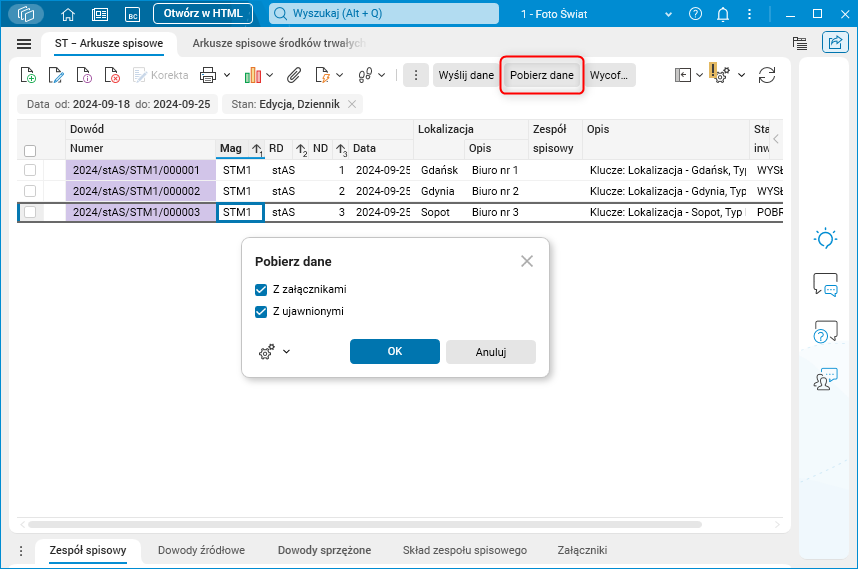
Rys. Słownik ST – Arkusze spisowe, akcja Pobierz dane
Po wykonaniu akcji arkusz przyjmuje status POBRANY, a wartości w kolumnie Ilość zostaną uzupełnione wartościami z arkuszy pośrednich. Środki trwałe ujawnione mają numer inwentarzowy poprzedzony przedrostkiem TMP.
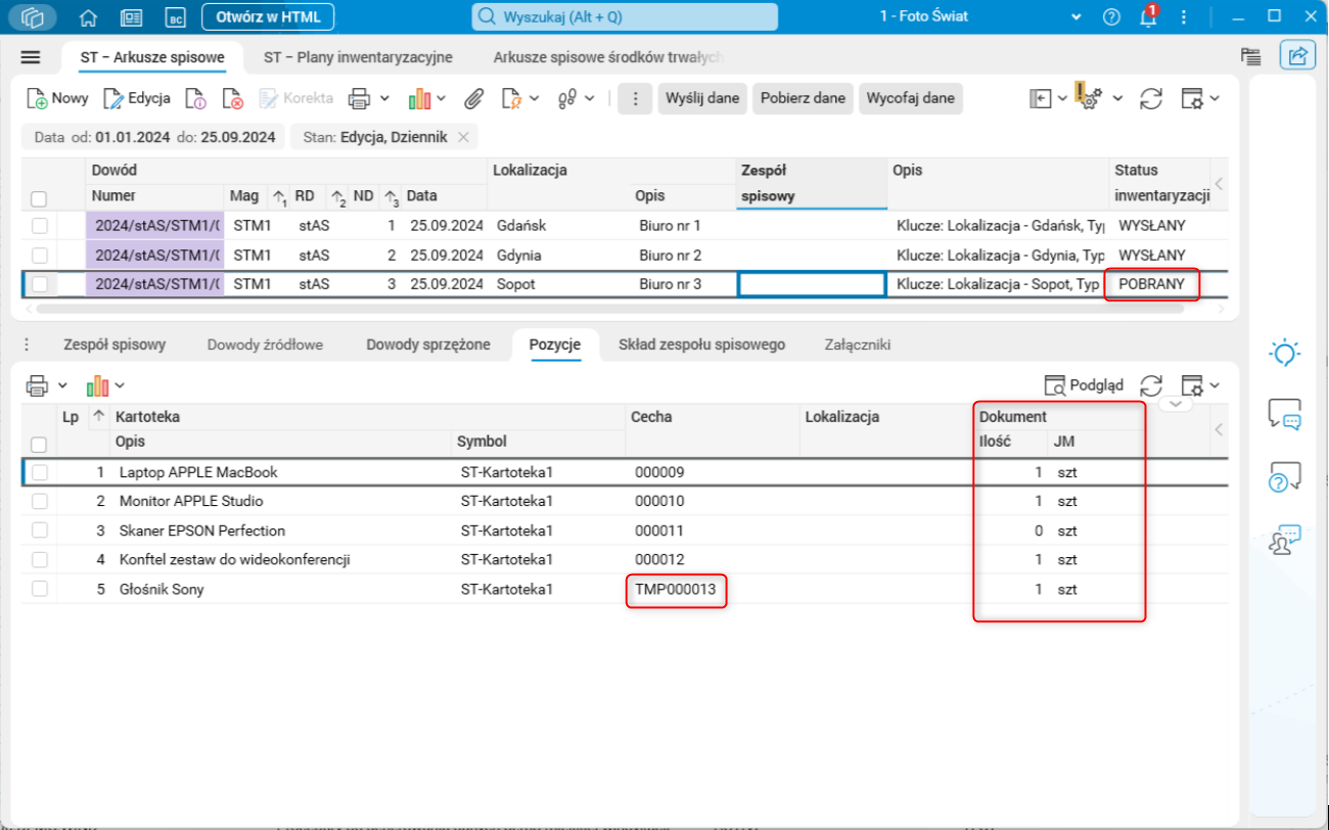
Rys. ST – Arkusze spisowe, arkusz pobrany ze słownika pośredniego
Dodatkowo, jeśli podczas pobierania danych zaznaczona była opcja Z załącznikami, załączniki dołączone do pozycji w słowniku pośrednim dołączone teraz są również do pozycji arkusza spisowego w słowniku ST – Arkusze spisowe.
Arkusze pobrane w słowniku ST – Arkusze spisowe w słowniku pośrednim Arkusze spisowe środków trwałych mają status Policzony, a ich edycja jest zablokowana.
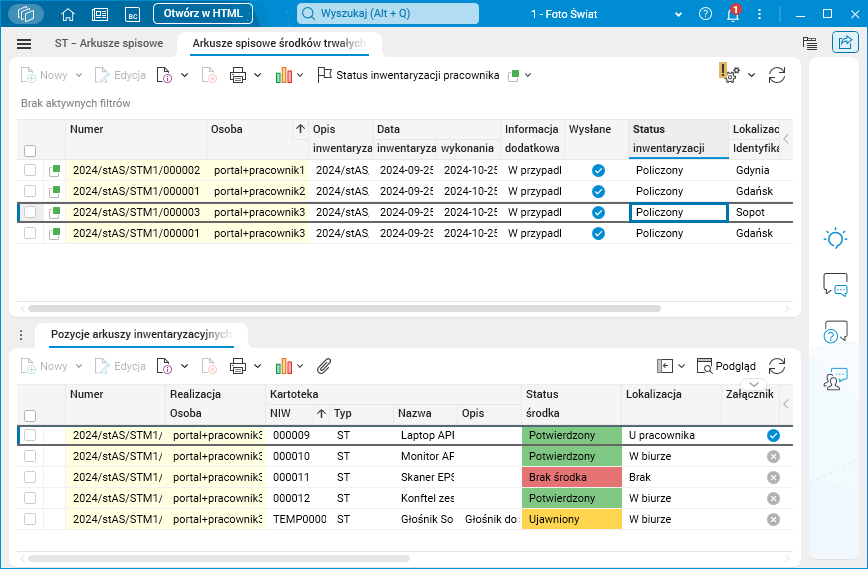
Rys. Arkusze spisowe środków trwałych, pobrane arkusze do słownika ST – arkusze
W słowniku ST – Arkusze spisowe dostępna jest również akcja Wycofaj dane, aktywna pod warunkiem, że arkusz jest w statusie POBRANY. Po jej wykonaniu powracamy do stanu sprzed pobrania danych ze słownika pośredniego. W słowniku pośrednim i portalu dane pozostają bez zmian oprócz statusu, który dla małych arkuszy w słowniku Arkusze spisowe środków trwałych zmieni się na Potwierdzony w ERP.
Po wykonaniu procedury Wycofaj dane w słowniku ST – Arkusze spisowe:
- odpięte zostaną załączniki,
- ilość będzie znowu równa 0,
- usunięte zostaną środki ujawnione,
- status arkusza będzie zmieniony na WYSŁANY.
Wycofanie danych może być bardzo przydatne w przypadku, gdy pobraliśmy je omyłkowo bez załączników lub środków ujawnionych i chcemy jeszcze raz pobrać dane poprawnie. Innym zastosowaniem może być konieczność naniesienia zmian jeszcze po stronie słownika pośredniego.
Rozliczenie inwentaryzacji
Po zatwierdzeniu arkuszy spisowych z uzupełnionymi ilościami, dane z inwentaryzacji są wystarczające, aby ją rozliczyć. Proces rozliczenia inwentaryzacji odbywa się tak jak dotychczas.
Słownik Środki trwałe pracowników
W systemie Softlab ERP dodano słownik Środki trwałe pracowników, w którym możliwa jest praca z wszystkimi pozycjami małych arkuszy wysłanymi do Portalu HR. Ułatwia to pracę operatorowi, który zajmuje się inwentaryzacją i ma obsłużyć wypełnianie arkuszy, które nie zostały wypełnione w portalu, lub weryfikację danych.
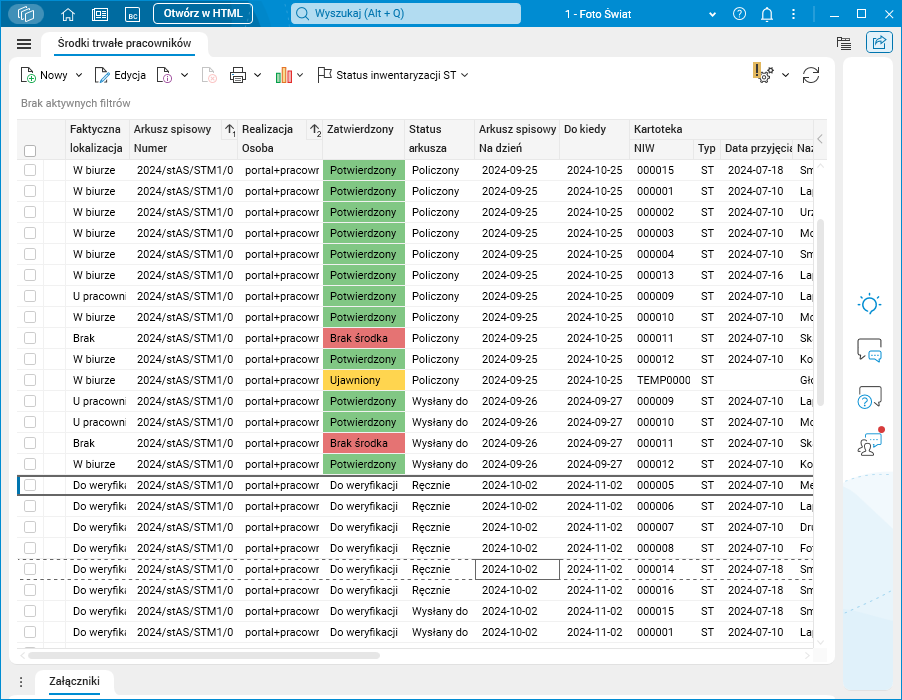
Rys. Słownik Środki trwałe pracowników
Słowniki konfiguracyjne
Dodano słowniki konfigurujące sposób działania funkcjonalności zarówno w Portalu HR, jak i w aplikacji WPF.
Powody odrzucenia
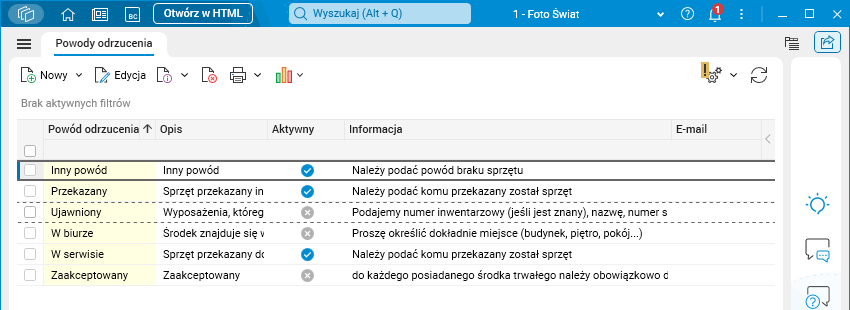
Rys. Słownik Powody odrzucenia
Słownik zawiera możliwe przyczyny braku środka trwałego. Dla każdego powodu odrzucenia możemy wpisać informację, która ma się wyświetlać użytkownikowi po wybraniu powodu odrzucenia.
Można też podać adres e-mail, na który użytkownik może kierować korespondencję w przypadku pytań lub wątpliwości.
Faktyczne lokalizacje
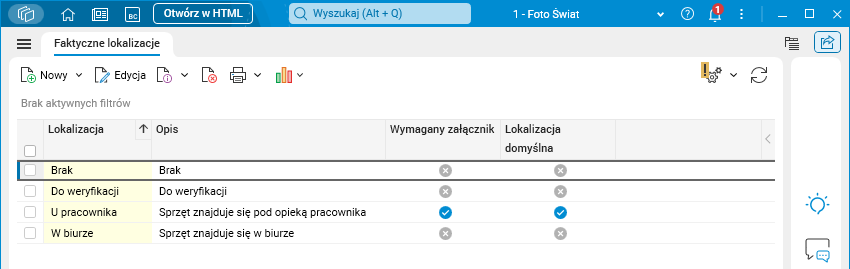
Rys. Słownik Faktyczne lokalizacje
W słowniku Faktyczne lokalizacje znajdują się dostępne lokalizacje, które użytkownik może wybrać w polu Lokalizacja podczas potwierdzania środka trwałego. Można tutaj zmienić opis lokalizacji, zadecydować, czy dla danej lokalizacji wymagany będzie załącznik, oraz wskazać lokalizację domyślną. Lokalizacja faktyczna będzie inicjować się jako domyślna podczas uzupełniania danych. Tylko jedna lokalizacja może być domyślna.
W słowniku można też zdefiniować nowe lokalizacje.
Konfiguracja
Funkcjonalność wymaga nadania uprawnień: TAK
Funkcjonalność wymaga skonfigurowania: TAK