Praca w systemie HR odbywa się w pewnych stałych cyklach (rocznych/miesięcznych) i często polega na wykonywaniu powtarzalnych czynności w określonej kolejności.
Dlatego usprawniono pracę zespołów kadrowo-płacowych w zakresie wykonywania przez nie powtarzalnych czynności. W tym celu dodano mechanizm automatycznie wykonujący takie czynności jak:
- kontrola poprawności danych,
- przygotowanie wstępnych danych (np. tworzenie nagłówków i naliczanie list),
- generowanie plików dla eksportu do systemów zewnętrznych (Bank, Płatnik, IF PPK).
Dodatkową funkcją mechanizmu jest ewidencja i przekazywanie informacji o zakończeniu wykonywania danych czynności w okresie. Ma to na celu usprawnienie przepływu informacji, szczególnie w przypadkach, gdy praca jednej osoby uzależniona jest od zakończenia pracy przez inną osobę.
Trzon mechanizmu stanowi słownik Czynności okresu.
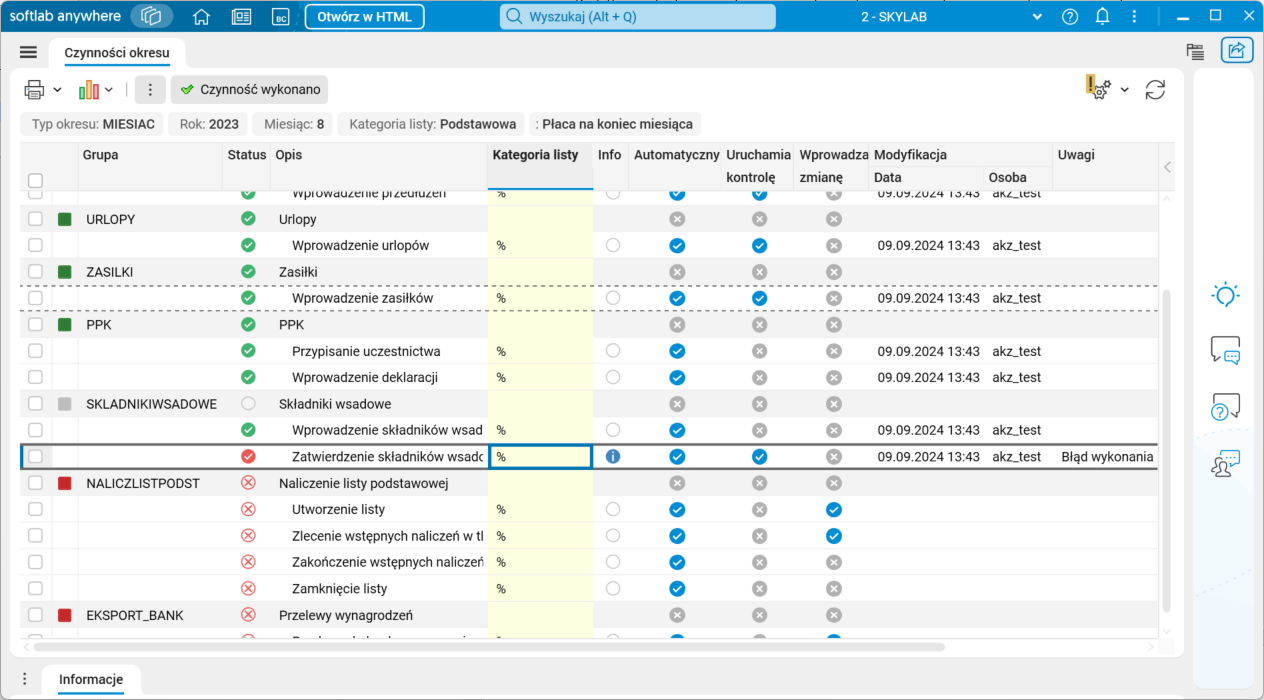
Rys. Słownik Czynności okresu
W poszczególnych polach kryją się następujące informacje:
- Status – jest to graficzna prezentacja informacji o stanie wykonania czynności,
- Zielony – czynność została wykonana z sukcesem,
- Czerwony – próba wykonania czynności zakończyła się błędem,
- Biały – czynność można wykonać,
- Biały z czerwonym krzyżykiem – czynności obecnie nie można wykonać, gdyż oczekuje na wykonanie wcześniejszych czynności.
- Info – pokazuje, czy w szczególe Informacje są zawarte dodatkowe dane dotyczące wykonanej czynności.
- Automatyczny – informuje, czy czynność jest wykonywana automatycznie czy ręcznie przez operatora.
- Uruchamia kontrolę – informuje, czy do czynności jest podłączona kontrola poprawności danych.
- Wprowadza zmianę – informuje, czy dana czynność wprowadza zmianę w systemie (zmienia lub dodaje rekordy, tworzy pliki itp.).
- Modyfikacja;Data – data ostatniej modyfikacji.
- Modyfikacja;Osoba – operator, który wykonał ostatnią modyfikację.
- Uwagi – w przypadku błędu po automatycznym wykonaniu pojawiają się tu dodatkowe informacje. W przypadku ręcznej akceptacji operator może sam wpisać dodatkowe uwagi.
W szczególe Informacje pojawiają się dodatkowe dane (np. o przyczynach błędów) oraz linki do słownika, na podstawie którego wykonane zostały czynności.
Jeśli wynikiem wykonania czynności jest plik, to pojawi się on jako załącznik w panelu umieszczonym z prawej strony szczegółu. Można go otworzyć po kliknięciu jego nazwy (pod warunkiem, że użytkownik ma do tego uprawnienia). Należy pamiętać, że operator zobaczy pełną zawartość pliku.
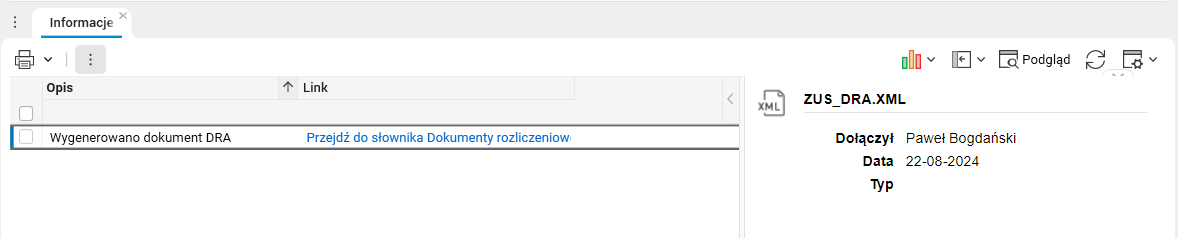
Rys. Szczegół Informacje w słowniku Czynności okresu
Automatyczne wykonanie czynności
Niektóre z czynności mogą być, po odpowiedniej konfiguracji, wykonywane automatycznie przez system. W pierwszej kolejności następuje wówczas sprawdzenie, czy system może wykonać daną czynność. Zawsze spełniony musi być też warunek, że poprzednie czynności zostały już wykonane.
Jeżeli dana czynność może być wykonana, automat w pierwszej kolejności uruchomi przypisane do niej kontrole. Jeśli wynikiem którejkolwiek kontroli będzie informacja o błędzie, zostanie ona zapisana w szczególe Informacje, a status czynności zostanie ustawiony jako Błędny.
Jeśli kontrola nie wykaże błędów, system uruchomi czynność przypisaną do kroku. Jeśli podczas jej wykonywania pojawi się błąd, zostanie on odnotowany w polu Uwagi, a status czynności zostanie ustawiony jako Błędny.
Jeśli procedura wykona się poprawnie, to status czynności zostanie ustawiony jako Wykonany. W niektórych przypadkach zostaną też dodane informacje w szczególe słownika i ewentualnie załącznik.
W słowniku dostępna jest procedura Zablokuj automatyczne wykonanie. Powoduje ona wyłączenie działania automatu dla konkretnej czynności. Wtedy wykonanie czynności będzie można zatwierdzić tylko ręcznie.
Istnieje możliwość usunięcia wygenerowanej czynności za pomocą akcji Usuń czynność.
Ręczne zatwierdzanie wykonania czynności
System pozwala na ręczne zatwierdzanie wykonania czynności przez użytkownika. Każdą czynność można zatwierdzić ręcznie, nawet taką, która zdefiniowana jest jako automatyczna. Operator nie musi czekać, aż czynność wykona się w konkretnym dniu okresu – może świadomie „przyspieszyć” ręcznie wykonanie takiej czynności. Można również zatwierdzić wykonanie czynności, która zakończyła się błędem.
Do ręcznego zatwierdzania wykonania czynności służy procedura Czynność wykonano.
Jeśli w konfiguracji do danej czynności przypisana jest grupa kontroli lub procedura wykonująca, pojawi się okno przedstawione na poniższym rysunku. W przeciwnym wypadku okno z parametrami procedury się nie pojawi i wykonanie zostanie zatwierdzone (status czynności zostanie ustawiony jako Wykonana).
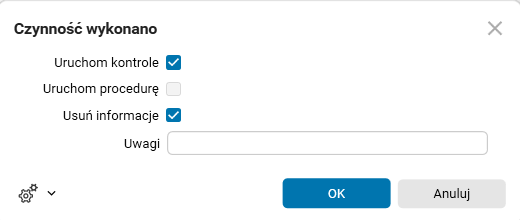
Rys. Parametry procedury Czynność wykonano
Jeśli do czynności przypisana jest grupa kontroli, to aktywna i domyślnie zaznaczona będzie opcja Uruchom kontrole. Usunięcie zaznaczenia tej opcji sprawi, że podczas zatwierdzenia kontrole się nie uruchomią.
Jeśli do czynności przypisana jest procedura wykonująca tę czynność, to aktywna i domyślnie zaznaczona będzie opcja Uruchom procedurę. Usunięcie zaznaczenia tej opcji sprawi, że podczas zatwierdzenia procedura się nie wykona.
Przy zaznaczonej opcji Usuń informacje usunięte zostaną informacje, które są już wpisane pod daną czynnością (mogą być one wynikiem próby wcześniejszego zatwierdzenia czynności).
W celu wycofania wykonania czynności należy użyć procedury Wycofaj wykonanie czynności.
Zarówno procedura Czynność wykonano, jak i Wycofaj wykonanie czynności pojawiają się tylko wtedy, gdy taka operacja jest dozwolona. Brane pod uwagę są uprawnienia użytkownika do danej czynności oraz status następnych/poprzednich czynności.
Jeśli mamy dwie czynności A i B i według konfiguracji najpierw musi być wykonana A, a dopiero potem B, to nie będzie można wykonać czynności B przed A. Na tej samej zasadzie nie będzie można wycofać wykonania czynności A, jeśli czynność B została już wykonana.
Podczas zatwierdzania wykonania czynności (zarówno ręcznie, jak i automatycznie) wysyłane są powiadomienia do użytkowników. W zależności od konfiguracji mechanizmu będzie to e-mail, notyfikacja lub oba.
System wysyła powiadomienia zarówno o powodzeniu wykonania czynności, jak i o niepowodzeniu, gdy nie została ona wykonana z powodu błędu.
Dodatkowo wysyłane jest powiadomienie do osoby, która jest przypisana do kolejnego kroku. Dzięki temu wie, że teraz jest jej czas na podjęcie działania.
Powiadomienia wysyłane są do wszystkich operatorów przypisanych do grupy uprawnień dla danej czynności (z wyjątkiem osoby, która zatwierdza czynność ręcznie).
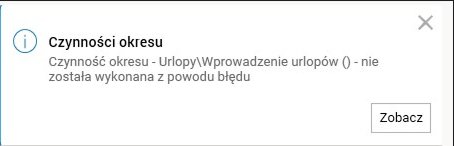
Rys. Treść przykładowego powiadomienia
Zarówno z maila, jak i notyfikacji można przejść bezpośrednio do słownika Czynności okresu (link w mailu, przycisk Zobacz w notyfikacji).
Konfiguracja
Funkcjonalność wymaga nadania uprawnień: TAK
Funkcjonalność wymaga skonfigurowania: TAK