W aplikacji WPF zmieniono akcje kopiowania i wklejania wartości w tabeli. Dotychczasowa akcja Kopiuj do schowka została scalona z akcją Kopiuj do schowka (pomiń nagłówki kolumn). Analogicznie akcja Wklej ze schowka została scalona z akcją Wklej ze schowka (pomiń nagłówki kolumn).
Zmiana ta ma na celu uproszenie, ujednolicenie i przyspieszenie kopiowania oraz wklejania wartości w tabeli słownika. Do nowych akcji Kopiuj do schowka oraz Wklej ze schowka dodano także skróty klawiaturowe ułatwiające korzystanie z nich.
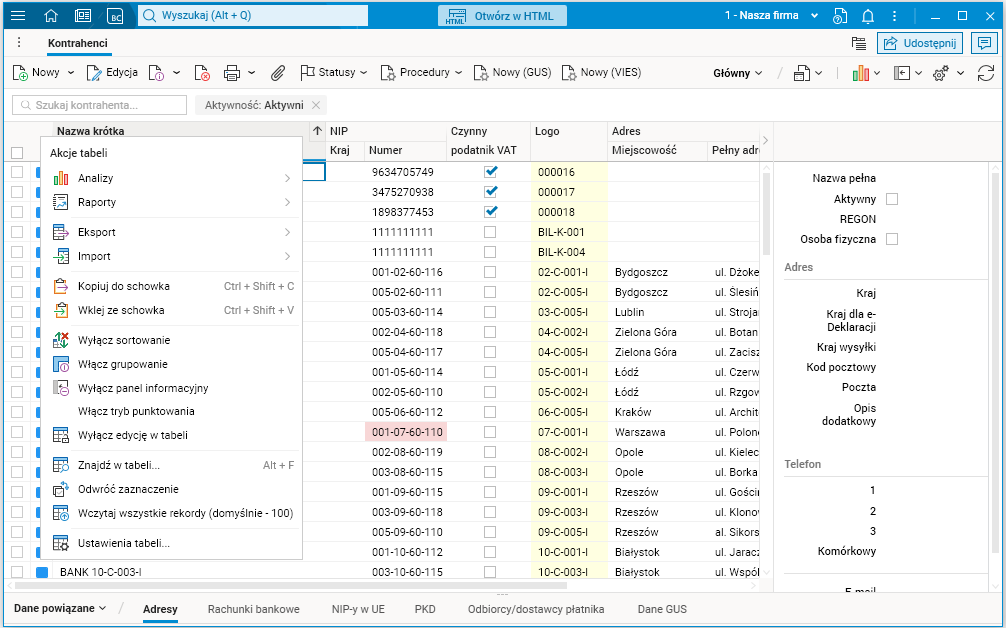
Rys. Menu Akcje tabeli z widocznymi pozycjami Kopiuj do schowka oraz Wklej ze schowka
W parametrach akcji Kopiuj do schowka, czy rekordy będą kopiowane wraz z nagłówkami lub bez nich (znacznik Razem z nagłówkiem kolumn). Istnieje też możliwość zastąpienia nazw pól tytułami kolumn (znacznik Zastąp tytuły kolumn nazwami pól).
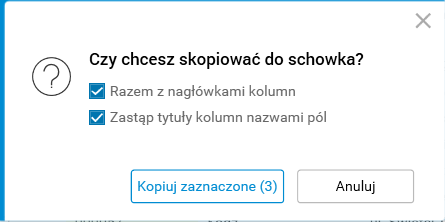
Rys. Okno ustawień akcji kopiowania do schowka
Akcja Wklej ze schowka ma 2 tryby działania:
· umożliwia dodawanie nowych rekordów do aplikacji (Dodaj wszystkie jako zupełnie nowe pozycje),
· umożliwia dodawanie nowych rekordów oraz aktualizuje rekordy istniejące (Dodaj nowe pozycje oraz zaktualizuj wartości dla już istniejących).
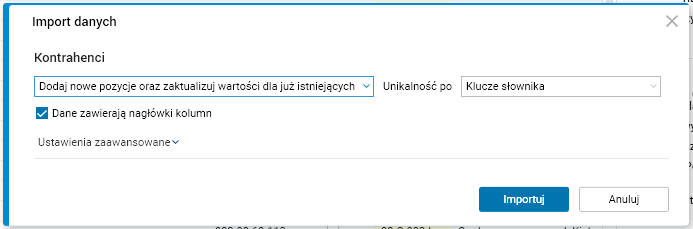
Rys. Okno wklejania ze schowka z widoczną listą unikalności importu do wyboru
W przypadku trybu Dodaj wszystkie jako zupełnie nowe pozycje, jeśli któraś z wartości z dodawanych kolumn znajduje się już w tabeli, taki rekord zostanie odrzucony.
W przypadku trybu Dodaj nowe pozycje oraz zaktualizuj wartości dla już istniejących konieczne jest wskazanie pola, po którym system będzie sprawdzać, czy rekord występuje już w tabeli docelowej (pole Unikalność po pojawi się po wybraniu tego trybu). Jeśli rekord występuje, to zostanie zaktualizowany (tylko na polach, które dają taką możliwość). Jeśli nie występuje, to rekord zostanie dodany jako nowy.
W podsumowaniu procesu wklejania danych pojawi się informacja, ile zduplikowanych rekordów zostało odrzuconych lub zaktualizowanych.
Akcja Wklej ze schowka pozwala wybrać, czy wartości zostaną wklejone z nagłówkami czy bez nich.
Przycisk Ustawienia zaawansowane rozwija dodatkową sekcję z ustawieniami, pozwalającymi na szczegółową konfigurację metody wklejenia danych. Sekcja domyślnie jest ukryta, jednak można ją przypiąć za pomocą pinezki, aby była widoczna na stałe. Jest to zabieg celowy, gdyż parametry w tej sekcji przeznaczone są dla zaawansowanego użytkownika systemu Softlab.
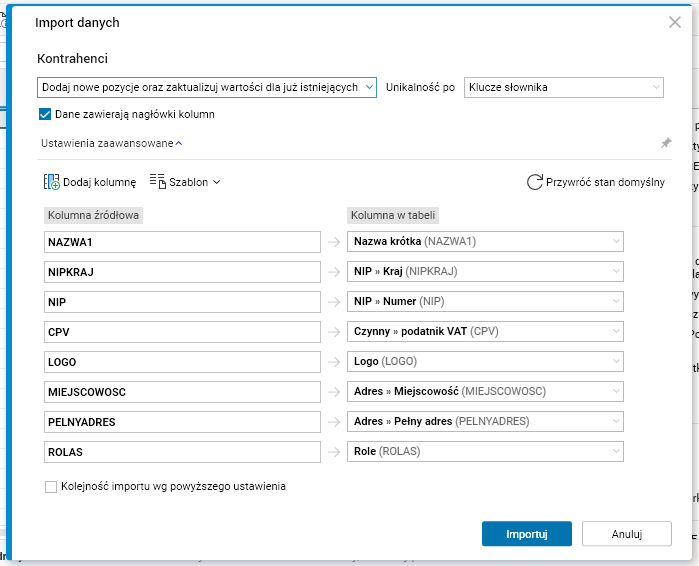
Rys. Okno wklejania ze schowka z rozwiniętą sekcją Ustawienia zaawansowane
Po umieszczeniu kursora na polu kolumny źródłowej pojawia się przycisk Zmień na stałą wartość, który pozwala zamienić importowane w tym polu wartości zmienne na wskazaną wartość stałą.
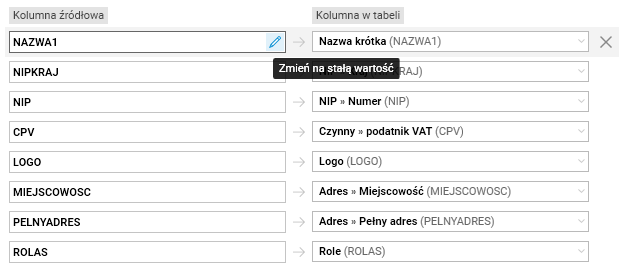
Rys. Lista importowanych kolumn z widocznym przyciskiem do zmiany na stałą wartość
Przycisk akcji Dodaj kolumnę pozwala dodać do importu kolumnę nieuwzględnioną na liście, ale istniejącą w słowniku docelowym. Kolumnę wybieramy z listy wartości w sekcji Kolumna w tabeli, a stałą wartość przypisujemy w polu w sekcji Kolumna źródłowa. Lista wartości kolumn możliwych do dodania do importu jest widoczna jedynie wtedy, gdy w tabeli docelowej istnieją kolumny nieuwzględnione w imporcie.
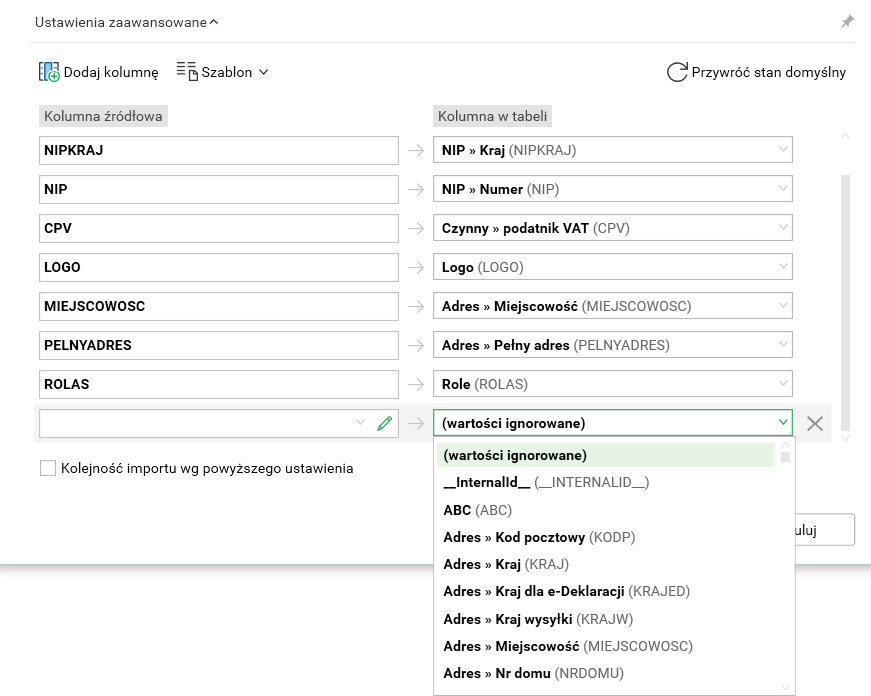
Rys. Widok z pustą kolumną źródłową oraz z rozwiniętą listą dostępnych kolumn w tabeli
Wybranie w kolumnie w tabeli (wartości ignorowane) spowoduje, że procedura kopiowania zignoruje tę kolumnę źródłową (czyli nie wczyta jej wartości). Podobny efekt uzyskamy usuwając kolumnę z importu za pomocą przycisku  na prawo od kolumny.
Ustawienia importu można zapisać jako szablon. Szablon jest tworzony dla konkretnego słownika i tylko na nim można z niego skorzystać. W każdej chwili można przywrócić ustawienia domyślne za pomocą przycisku Przywróć stan domyślny.
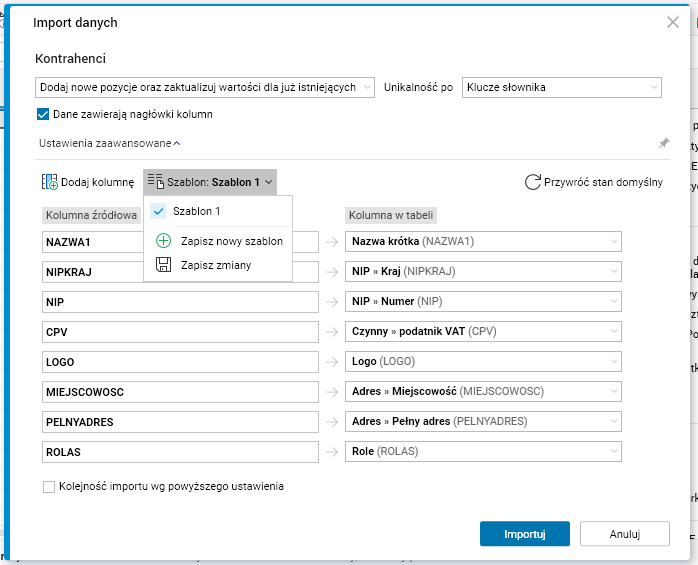
Rys. Okno wklejania ze schowka z rozwiniętym menu do zapisywania i wybierania szablonów importu
W sekcji ustawień zaawansowanych znajduje się jeszcze znacznik Kolejność importu wg powyższego szablonu wskazujący, czy kolejność importu kolumn ma się odbywać według kolumny źródłowej. Jeśli jest zaznaczony, to import odbędzie się według wskazanej kolejności w kolumnie źródłowej. Jeśli nie jest zaznaczony, to import odbywa się według kolejności pól, jaka jest w widoku słownika.