W słowniku Dokumenty Tax Free umożliwiono uzupełnienie informacji na temat poszczególnych pozycji w przypadku niepełnego wywozu. Dodano także kontrolę sprawdzającą, czy wymagane informacje są uzupełnione.
Gdy podróżny nie wywozi z kraju nabycia wszystkich zakupionych i zadeklarowanych w dokumencie Tax Free towarów, wówczas zwrot VAT należy mu się tylko dla pozycji potwierdzonych przez Urząd Celny. Należy wtedy wskazać, której pozycji dotyczy problem i podać jej faktyczne wartości dotyczące wywozu, czyli: ilość pozycji, wartość netto, brutto, VAT. Jest to szczególnie ważne, gdy na dokumencie jest kilka towarów z różnymi stawkami VAT. Dotychczas nie było możliwości ręcznego wskazania i aktualizacji pozycji wywiezionych jedynie w części.
Od 2022r zgłoszenie dokumentów Tax Free do Urzędów Celnych odbywa się poprzez serwis Platformy Usług Elektronicznych Skarbowo-Celnych (PUESC). Wysyłka dokumentu Tax Free z Softlab ERP do PUESC może odbyć się na dwa sposoby:
· wysyłka automatyczna z Softlab do PUESC poprzez tzw. webserwis,
· ręczne zapisanie pliku XML z poziomu ERP, a następnie wczytanie go do aplikacji PUESC.
Po obsłudze dokumentu w PUESC należy dowód Tax Free rozliczyć (deklarując kwotę VAT, jaka podlega zwrotowi) i zaksięgować w Softlab.
Aby zaksięgować dokument Tax Free potrzebne są szczegółowe dane pozycji. W przypadku pełnego wywozu dane znajdują się na linijkach dokumentu Tax Free. W przypadku niepełnego wywozu system pobiera dane ze szczegółu PUESC – Status pozycji.
Ten szczegół wypełniamy w zależności od sposobu komunikacji z PUESC:
· Przy użyciu akcji Zapytaj o status pozycji, gdy komunikacja odbywa się automatycznie przez webserwis. Wówczas do PUESC zostaje wysłana prośba, aby przysłał dane pozycji (po kilku minutach powinien przyjść komunikat z danymi od PUESC).
· W przypadku ręcznej komunikacji dane musimy wprowadzić ręcznie w szczególe PUESC – Status pozycji.
Aby ręcznie wprowadzić dane w szczególe PUESC – Status pozycji najlepiej posłużyć się akcją Napełnij danymi z pozycji Tax Free, która przepisuje dane z pozycji dowodu Tax Free. Akcja ta domyślnie uzupełnia status pozycji jako 01 Zgodny.
Akcję można użyć w dowolnym momencie, nawet po uzupełnieniu wpisów. W takim przypadku zostaną dodane tylko wpisy z pozycji, których brakuje.
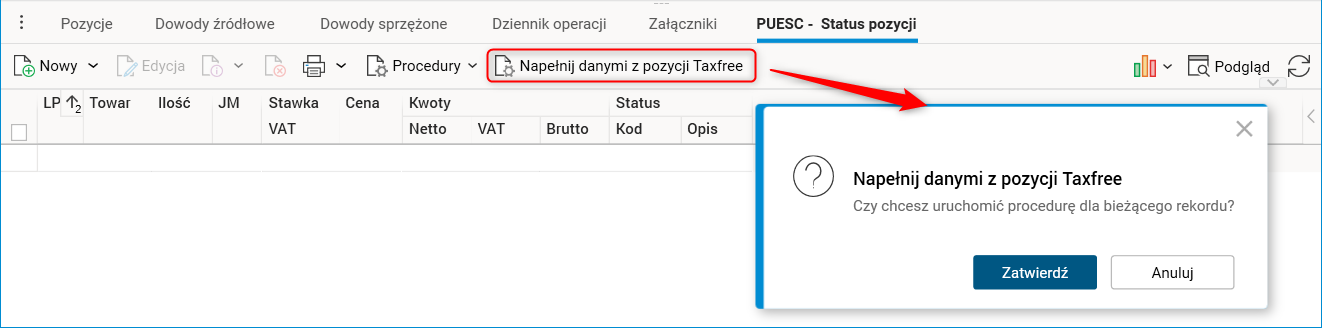
Rys. Szczegół PUESC – Status pozycji, akcja Napełnij danymi z pozycji Tax Free
Następnie dane zaimportowane na poszczególnych pozycjach można edytować używając akcji Edycja.
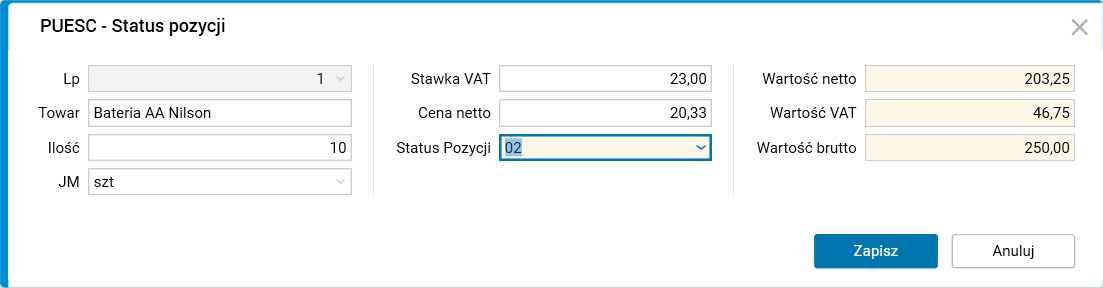
Rys. Szczegół PUESC – Status pozycji, okno edycyjne
Alternatywnym sposobem uzupełnienia szczegółu jest pojedyncze dodawanie pozycji za pomocą akcji Nowy. W oknie edycyjnym w polu Lp po rozwinięciu listy zostaną wyświetlone wszystkie pozycje z bieżącego dokumentu Tax Free.
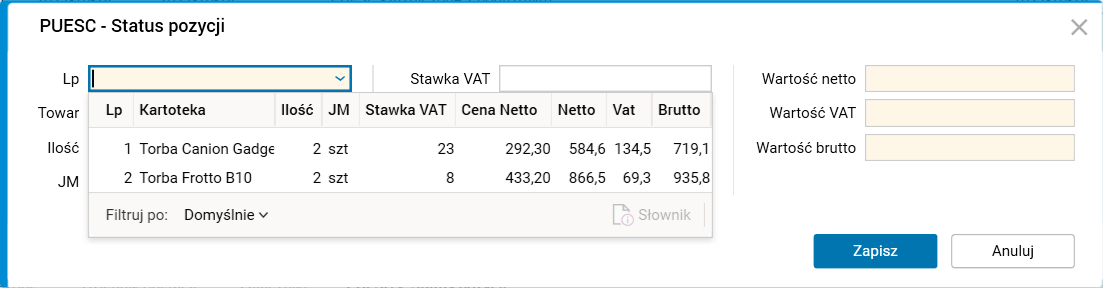
Rys. Wybór pozycji w oknie edycyjnym szczegółu PUESC – Status pozycji
Po wybraniu jednej z nich, pozostałe pola (oprócz pola Status pozycji) zostaną automatycznie uzupełnione na podstawie danych z linijki. Status pozycji operator nadaje ręcznie wybierając go z listy dostępnych statusów.
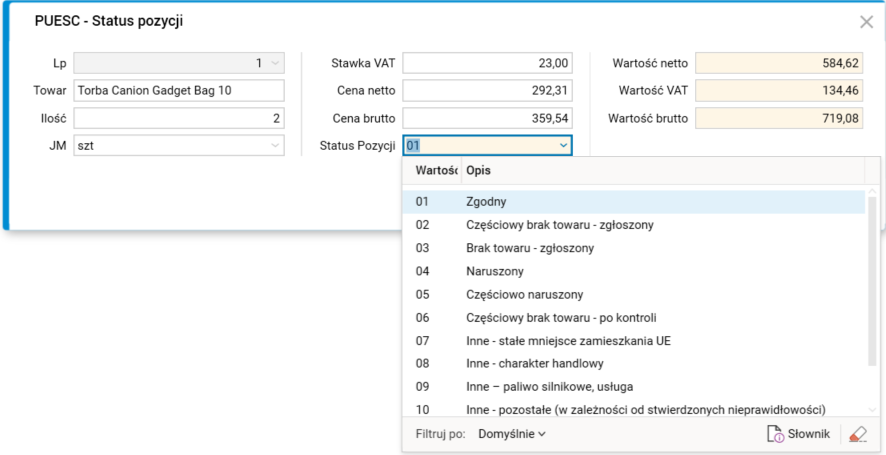
Rys. Wybór listy statusów w oknie edycyjnym szczegółu PUESC – Status pozycji
Zainicjowane dane można dowolnie edytować.
Po uzupełnieniu danych w szczególe PUESC – Status pozycji dalszy etap to rozliczenie Tax Free.
W przypadku wysyłki automatycznej do PUESC rozliczamy dokument Tax Free akcją Rozlicz dokument, w przypadku wysyłki ręcznej korzystamy z akcji Rozlicz dokument – Ręcznie. W obu przypadkach podajemy wartość VAT podlegającą rozliczeniu.
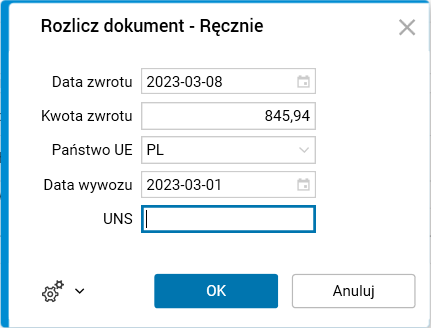
Rys. Procedura Rozlicz dokument – Ręcznie
W przypadku braku danych w szczególe PUESC – Status pozycji, gdy podana do rozliczenia kwota zwrotu jest różna od kwoty VAT wynikającej z dowodu logistycznego, na ekranie wyświetli się okno z informacją o błędzie.
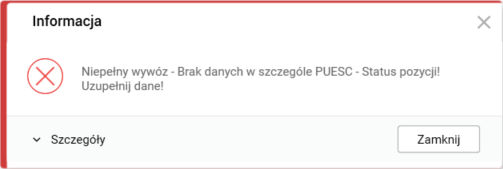
Rys. Informacja dotycząca błędu rozliczenia dowodu