W aplikacji dostępowej HTML dodano nową funkcjonalność pozwalającą na tworzenie notatek i konwersacji.
Dzięki niej użytkownicy systemu mogą w prosty i intuicyjny sposób komunikować się między sobą w obrębie bazy danych, na której wspólnie pracują. Może mieć to szczególne znaczenie np. w przepływie informacji pomiędzy różnymi działami, czy dla osób pracujących w formie zdalnej.
Notatki i konwersacje włączane są za pomocą akcji Notatki i konwersacje, znajdującej się w prawym górnym rogu aplikacji.
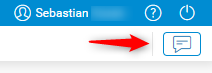
Rys. Akcja Notatki i konwersacje
Na ekranie głównym panelu Notatki i konwersacje znajdują się sporządzone przez nas notatki, a także konwersacje prowadzone z innymi użytkownikami. W panelu możemy również tworzyć nowe notatki, które możemy udostępniać innym użytkownikom, co prowadzi do utworzenia konwersacji (czatu).
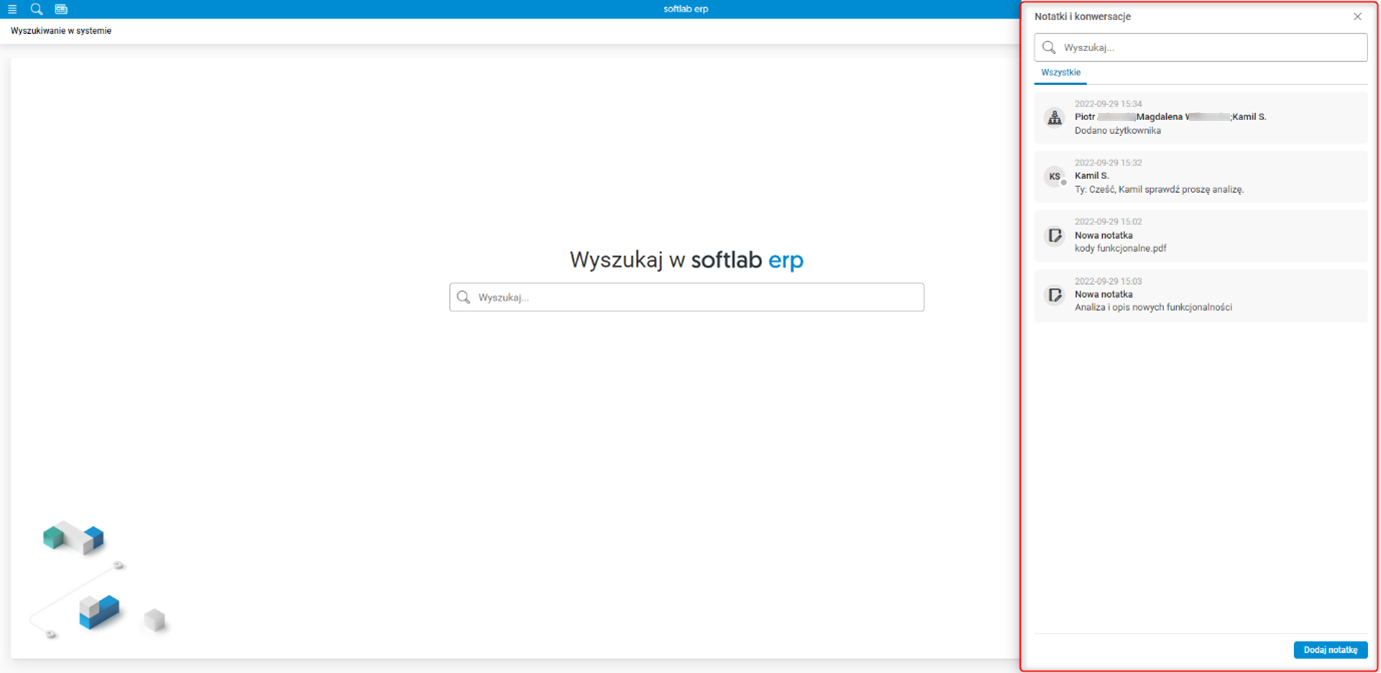
Rys. Panel Notatki i konwersacje
W panelu Notatki i konwersacje mogą znajdować się elementy różnego typu, z odpowiednimi dla nich ikonami:
· Notatka – prywatna informacja zapisana przez danego użytkownika. Jeśli udostępnimy ją innym, zmieniamy ją w konwersację.
· Konwersacja z jedną osobą – udostępniając notatkę jednej osobie rozpoczynamy z nią czat. W czacie ukazany jest status aktywności rozmówcy.
· Konwersacja grupowa – działa analogicznie jak konwersacja z jedną osobą.
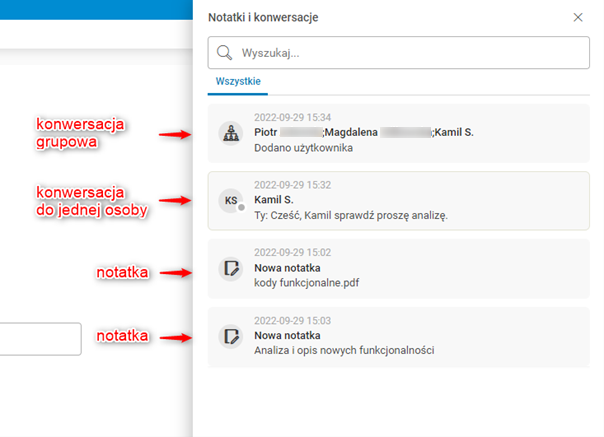
Rys. Rodzaje elementów w panelu
Sposób dodawania nowej notatki
Za pomocą akcji Dodaj notatkę, która znajduje się w dolnej części panelu, tworzymy nową, pustą notatkę. Możemy w niej zapisać prywatne informacje lub zaprosić innych użytkowników do jej uzupełniania, tworząc w ten sposób konwersację.
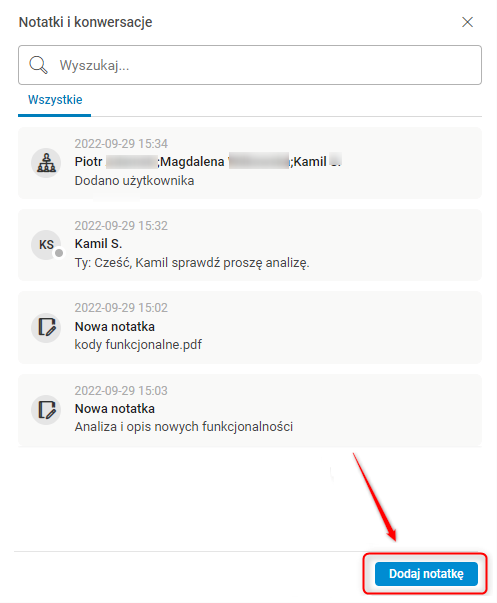
Rys. Przycisk dodaj notatkę
Zapraszanie użytkownika do notatki
Użytkownika do notatki zapraszamy za pomocą akcji Dodaj użytkownika do notatki, znajdującej się w prawym górnym rogu panelu Notatki i konwersacje. Po jej użyciu ukaże się nam lista użytkowników, wraz z ich statusami aktualnej obecności. Użytkownika dodajemy poprzez dwukrotne kliknięcie na jego dane.
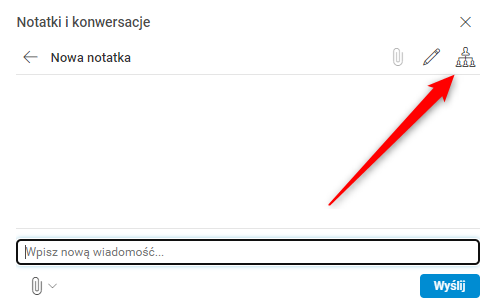
Rys. Przycisk akcji Dodaj użytkownika do notatki
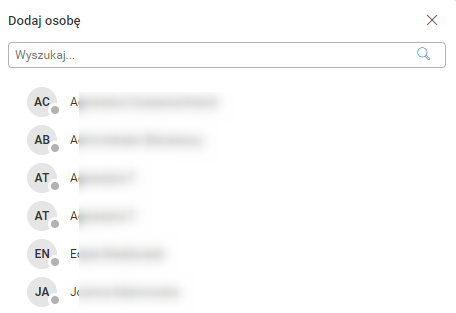
Rys. Lista użytkowników, których można zaprosić do notatki
Usuwanie użytkownika z konwersacji
Twórca konwersacji ma możliwość usunięcia dodanych przez siebie użytkowników. W tym celu należy użyć przycisku Uczestnicy konwersacji (który zastąpił przycisk Dodaj użytkownika do notatki), a na liście użytkowników usunąć wybraną osobę przy pomocy akcji X, umieszczonej przy nazwisku.
Twórca konwersacji może także dodawać kolejne osoby za pomocą akcji Dodaj osoby, która znajduje się na dole listy. Gdy z konwersacji zostaną usunięci wszyscy zaproszeni użytkownicy, zmieni się ona z powrotem w notatkę.
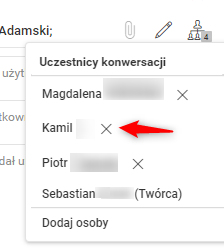
Rys. Przycisk służący do usunięcia użytkownika z konwersacji
Dodawanie załączników
Zarówno w konwersacji jak i w notatce mamy możliwość dodawania dwóch rodzajów załączników:
· Plik – do konwersacji lub notatki możemy dodać pliki (do 5mb pojemności każdy), przeciągając je bezpośrednio z Eksploratora Windows. Możemy dodać je także z dysku urządzenia za pomocą akcji Dodaj plik z dysku, dostępnej w menu załączników. Pliki gotowe do wysłania widoczne będą w panelu.
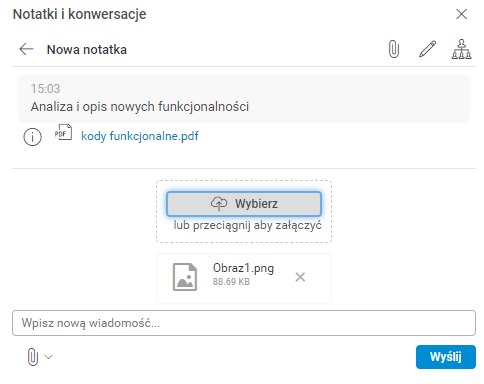
Rys. Panel gotowego załącznika do wysłania
· Zwykła wiadomość tekstowa – możliwe jest także wysyłanie komunikatu tekstowego. Aplikacja automatycznie rozpoznaje adresy URL i tworzy z nich linki.
Zmiana tytułu notatki
Domyślnym tytułem notatki jest wprowadzona do nich początkowa treść, zaś tytuł konwersacji składa się z uczestników do niej zaproszonych. Domyślnie nadane tytuły można zmienić za pomocą akcji Edytuj tytuł, znajdującej się w danej notatce lub konwersacji.
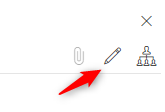
Rys. Akcja Edytuj tytuł
Odbieranie wiadomość od innego użytkownika
Informacja o nowych wiadomości pojawia się na przycisku Notatki i konwersacje po zalogowaniu do systemu. Dodatkowo, nieprzeczytane konwersacje zostają wyróżnione w panelu Notatki i konwersacje.
Każda wiadomość, którą otrzymaliśmy jest oznaczona imieniem i nazwiskiem nadawcy, a także awatarem z jego inicjałami. Przy awatarze widoczny jest także status aktywności użytkownika. Obecnie dostępne są trzy statusy:
· Niedostępny – użytkownik nie jest zalogowany w Softlab HTML,
· Zaraz wracam – status nadawany jest przy dłuższej nieaktywności w systemie,
· Dostępny – użytkownik jest aktywny w systemie.
Edytowanie lub usuwanie notatki
Aby usunąć notatkę, powinniśmy skorzystać z akcji Usuń. Aby usunąć lub edytować szczegóły notatki/wiadomości, powinniśmy skorzystać odpowiednio z akcji Edycja lub Usuń, które dostępne są na rozwijanej liście w danej notatce lub wiadomości.
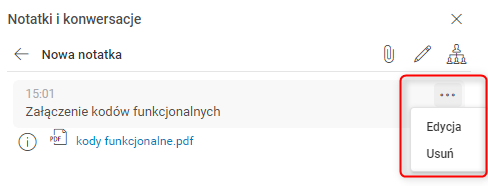
Rys. Edycja i usuwanie notatki
Opuszczenie konwersacji
Aby opuścić konwersację, należy skorzystać z akcji Opuść która odstępna jest w głównym widoku panelu Notatki i konwersacje, przy wybranej notatce lub konwersacji.
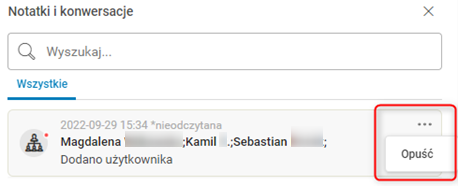
Rys. Opuszczanie konwersacji