W systemie Softlab ERP w aplikacji HTML dodano obsługę kopiowania i wklejania danych przy pomocy schowka. Zmiana realizuje proces ujednolicania funkcjonalności aplikacji HTML i WPF.
Aby skopiować informację z pojedynczego pola, zaznaczamy je w tabeli (np. numer dokumentu), a następnie wywołujemy menu kontekstowe tego pola (przy pomocy prawego przycisku myszy) i używamy akcji Kopiuj do schowka.
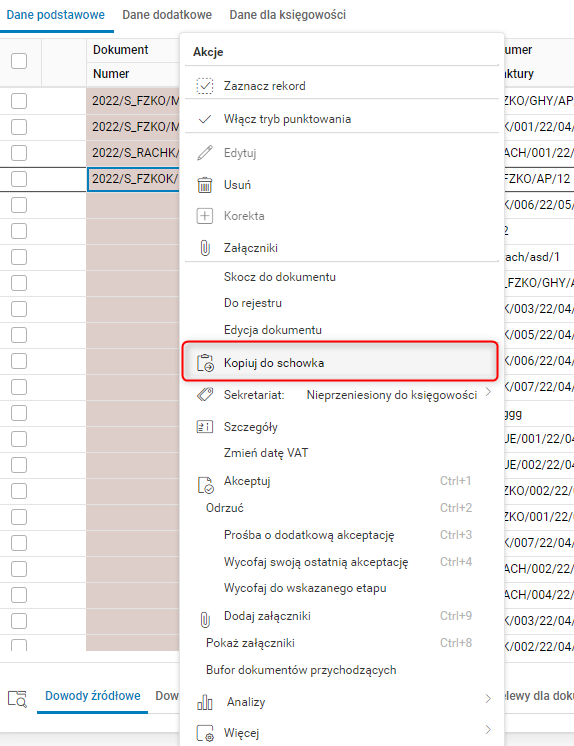
Rys. Akcja Kopiuj do schowka w menu kontekstowym
Jeśli chcemy skopiować wszystkie rekordy, zaznaczamy je w wybranej tabeli i wywołujemy menu kontekstowe, a następnie wybieramy akcję Kopiuj do schowka lub Kopiuj do schowka (pomiń nagłówki i kolumny).
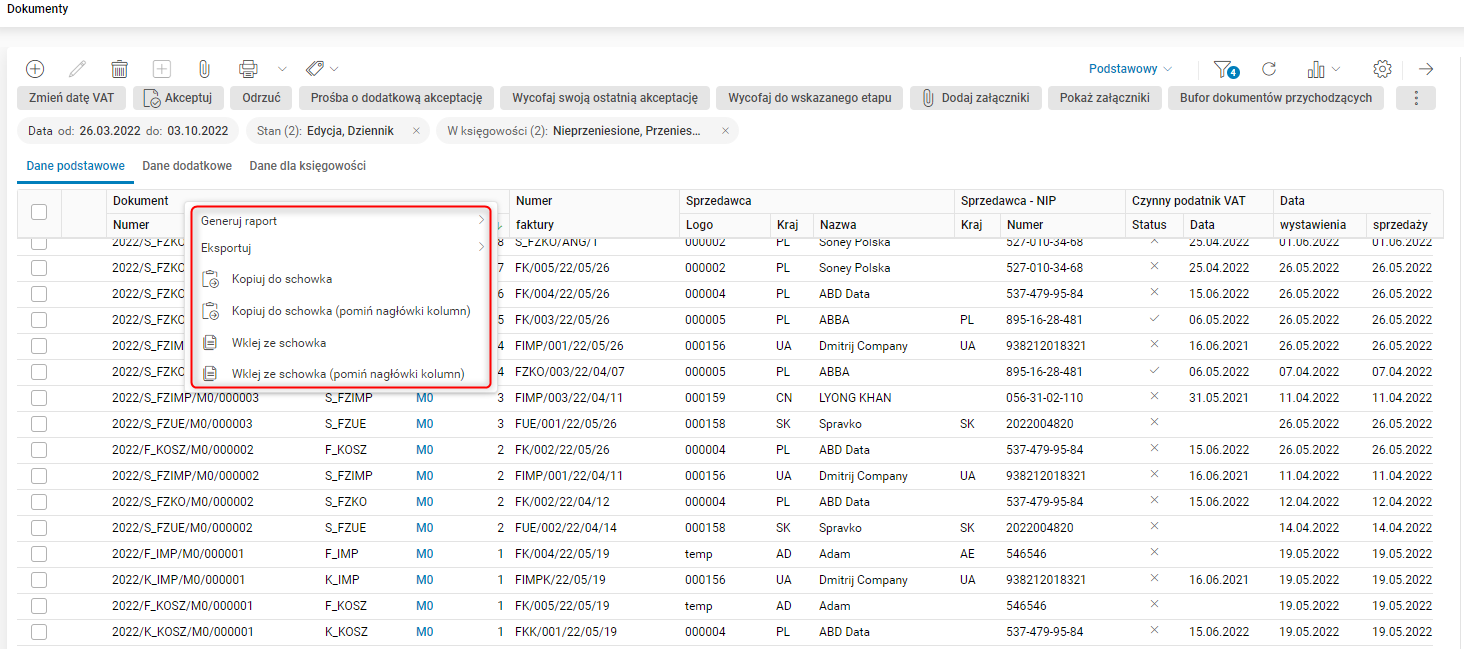
Rys. Widok listy z akcjami kopiowania
Skopiowane dane możemy wkleić do innej tabeli za pomocą akcji Wklej ze schowka lub Wklej ze schowka (pomiń nagłówki kolumn). Po użyciu którejś z nich wyświetlone zostanie okno Import danych – ustawienia.
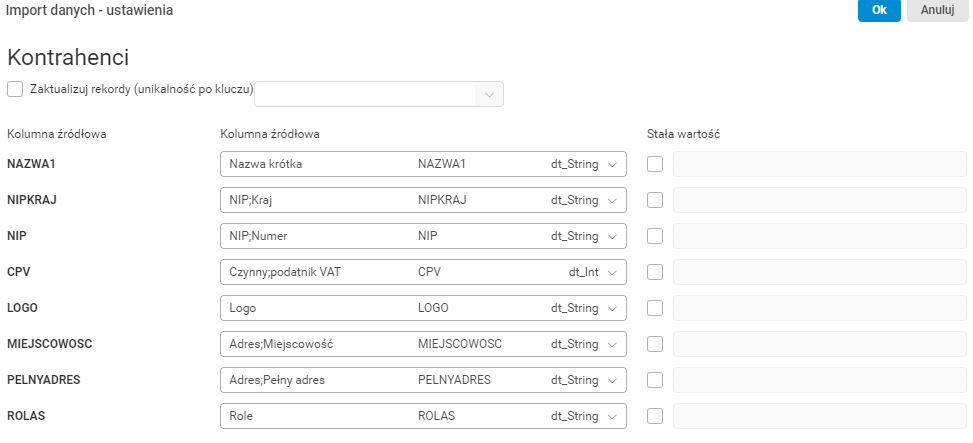
Rys. Okno Import danych – ustawienia
Możliwe jest pojawienie się komunikatu, w którym aplikacja HTML poprosi nas (poprzez przeglądarkę) o zgodę na dostęp do schowka, wtedy powinniśmy zezwolić na dostęp do tekstu i obrazów skopiowanych do schowka.
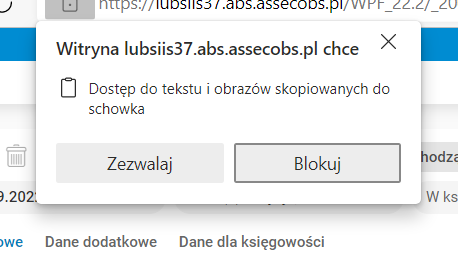
Rys. Komunikat proszący o zgodę na wykorzystanie schowka
Jeśli struktura danych, które mają zostać wklejone, odpowiada strukturze tabeli docelowej, to w oknie Import danych – ustawienia możemy zatwierdzić operację przyciskiem OK, wówczas tabela docelowa zostanie napełniona tymi danymi. Jeśli struktura danych nie odpowiada strukturze tabeli, wtedy skopiowane dane nie zostaną rozpoznane przez system jako pasujące do docelowej tabeli, przez co import nie powiedzie się. W celu rozwiązania tego problemu należy zmodyfikować dane źródłowe.
Jeśli struktura danych jest poprawna, ale nazwy pól w tabeli skopiowanej i docelowej nie są zgodne, można wykorzystać krosownicę do zmapowania pól o różnych nazwach. Krosownica umożliwia także wypełnienie pola w tabeli docelowej stałą wartością.