W aplikacji HTML dodano możliwość zarządzania szczegółami w głównym widoku słownika oraz na karcie rekordu. Nowa funkcjonalność umożliwia użytkownikowi definiowanie widoczności, miejsca i kolejności wyświetlania szczegółów.
Aby zmienić widoczność i pozycję szczegółu w danym słowniku, należy kliknąć przycisk akcji Włącz tryb personalizacji (ikonka przypominająca ekran monitora widoczna w prawym górnym rogu słownika), a następnie znajdujący się obok przycisk akcji Zarządzaj.
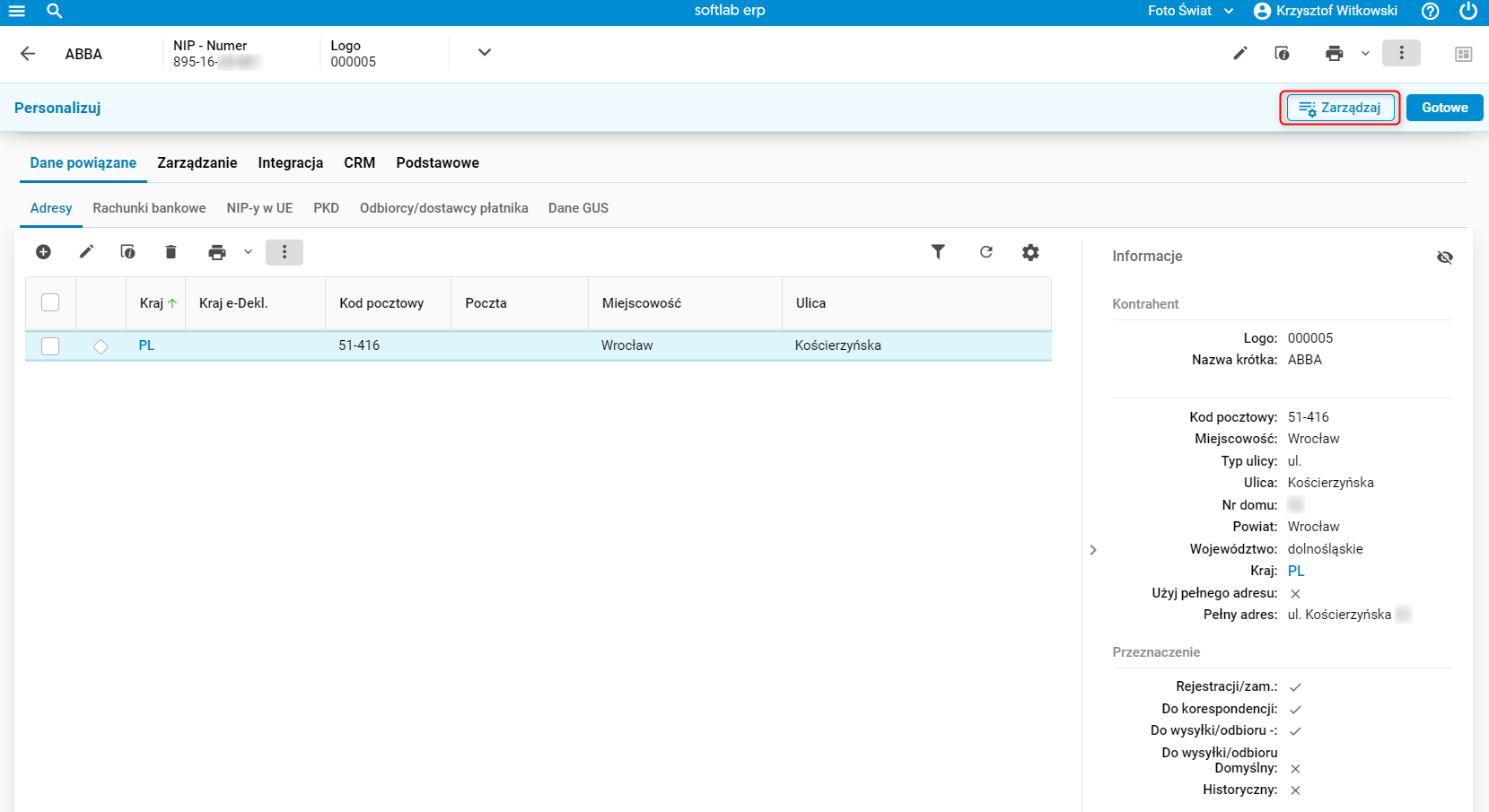
Rys. Przycisk Włącz tryb personalizacji i przycisk Zarządzaj służące do zarządzania szczegółami
Wyświetli się okno zarządzania szczegółami, w którym możemy:
· włączyć lub wyłączyć widoczność wybranego szczegółu,
· zmienić kolejność wyświetlania szczegółów (strzałki zmieniające kolejność wyświetlania szczegółów pojawiają się po umieszczeniu kursora myszy nad szczegółem).
Poniższy rysunek przedstawia szczegóły słownika Kontrahenci, gdy szczegół Adresy jest wyłączony.
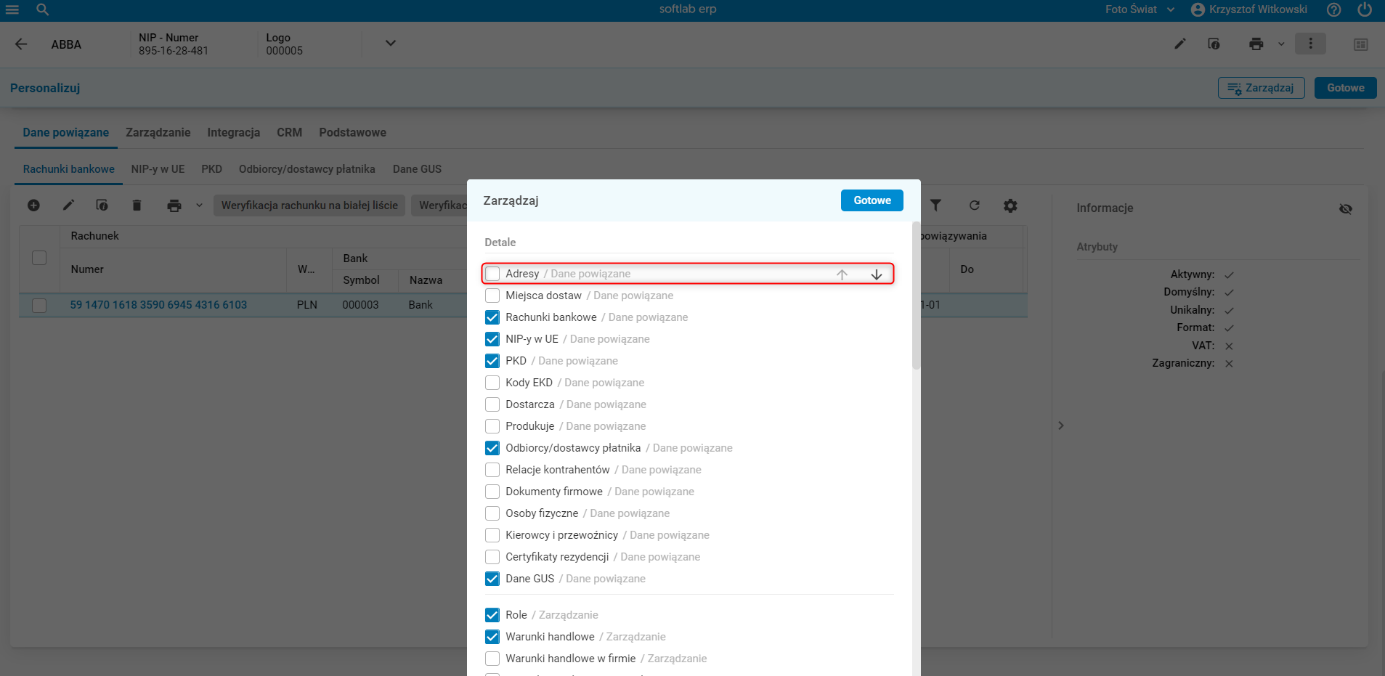
Rys. Strzałki sterujące kolejnością wyświetlania szczegółów
Poniższy rysunek przedstawia przykładową personalizację widoczności szczegółów w słowniku Kontrahenci polegającą na włączeniu szczegółu Adresy.
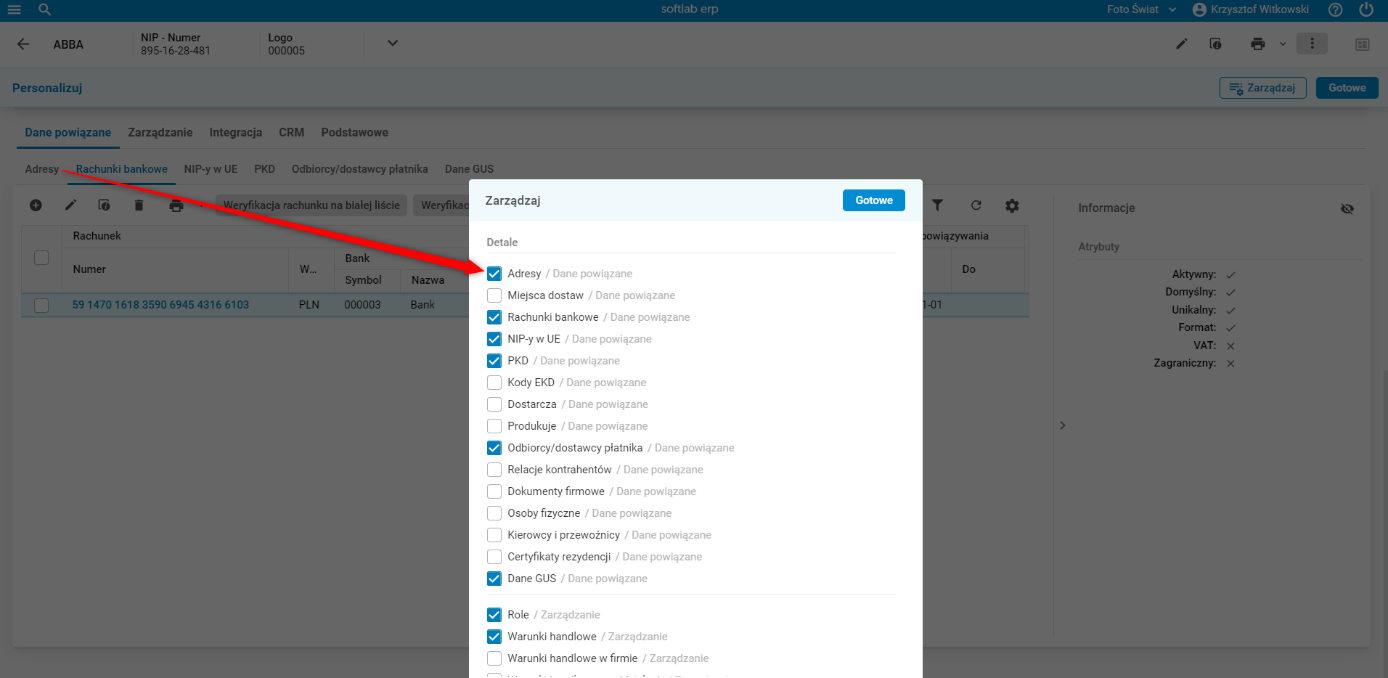
Rys. Włączony szczegół Adresy w oknie zarządzania szczegółami
Po zatwierdzeniu zmian przyciskiem Gotowe szczegół Adresy wyświetli się na pasku szczegółów słownika. Kolejność wyświetlania szczegółów w oknie aplikacji odpowiada kolejności zdefiniowanej w oknie zarządzania szczegółami.
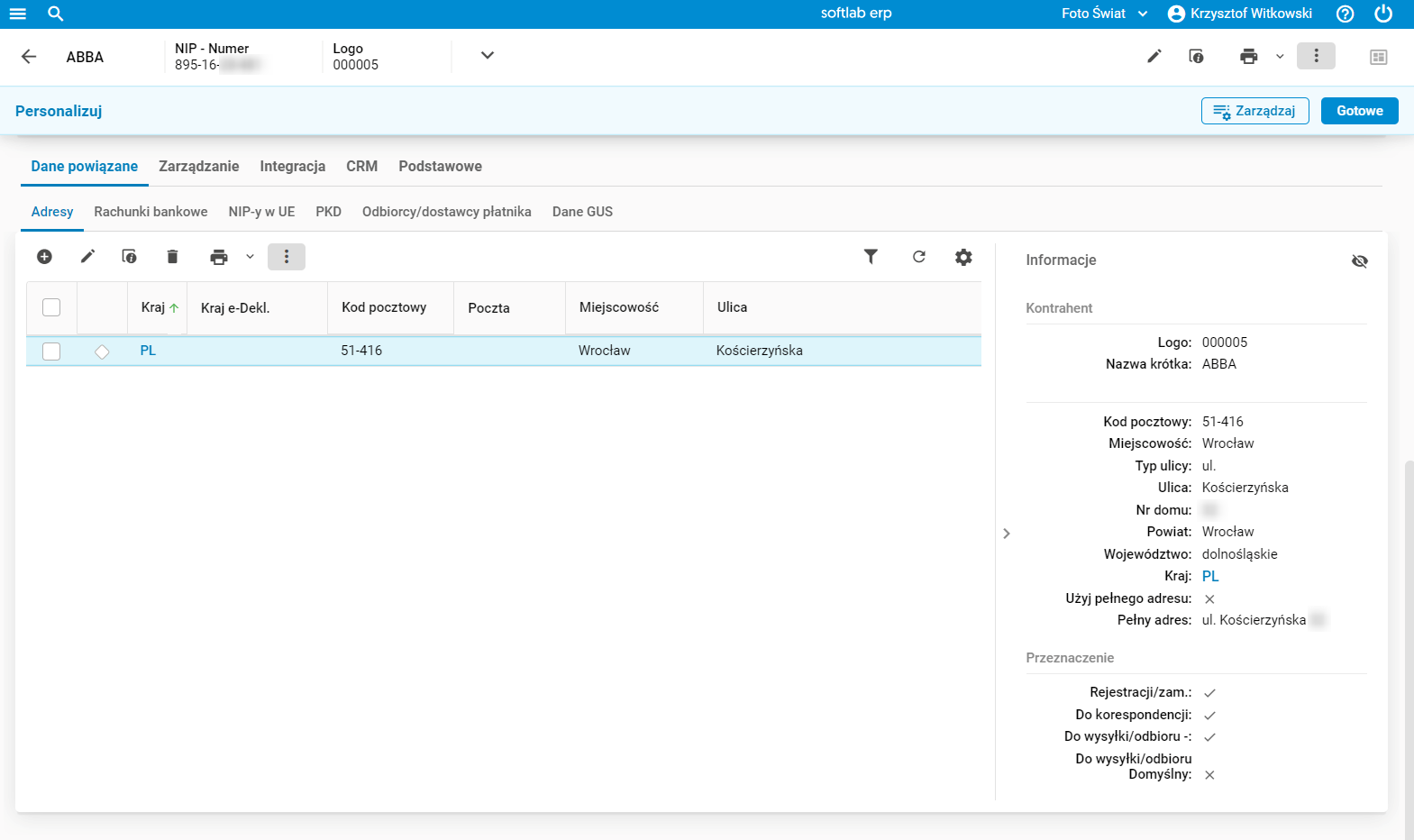
Rys. Szczegół Adresy widoczny na pasku szczegółów słownika
Poniższy rysunek przedstawia tę samą funkcjonalność zarządzania szczegółami na karcie rekordu. Tutaj szczegóły są pogrupowane i oddzielone od siebie szarą linią. Dodatkowo przy nazwie każdego z nich znajduje się nazwa grupy, w której się znajduje. W tym przypadku kolejność szczegółów może być zmieniona tylko w obszarze danej grupy.
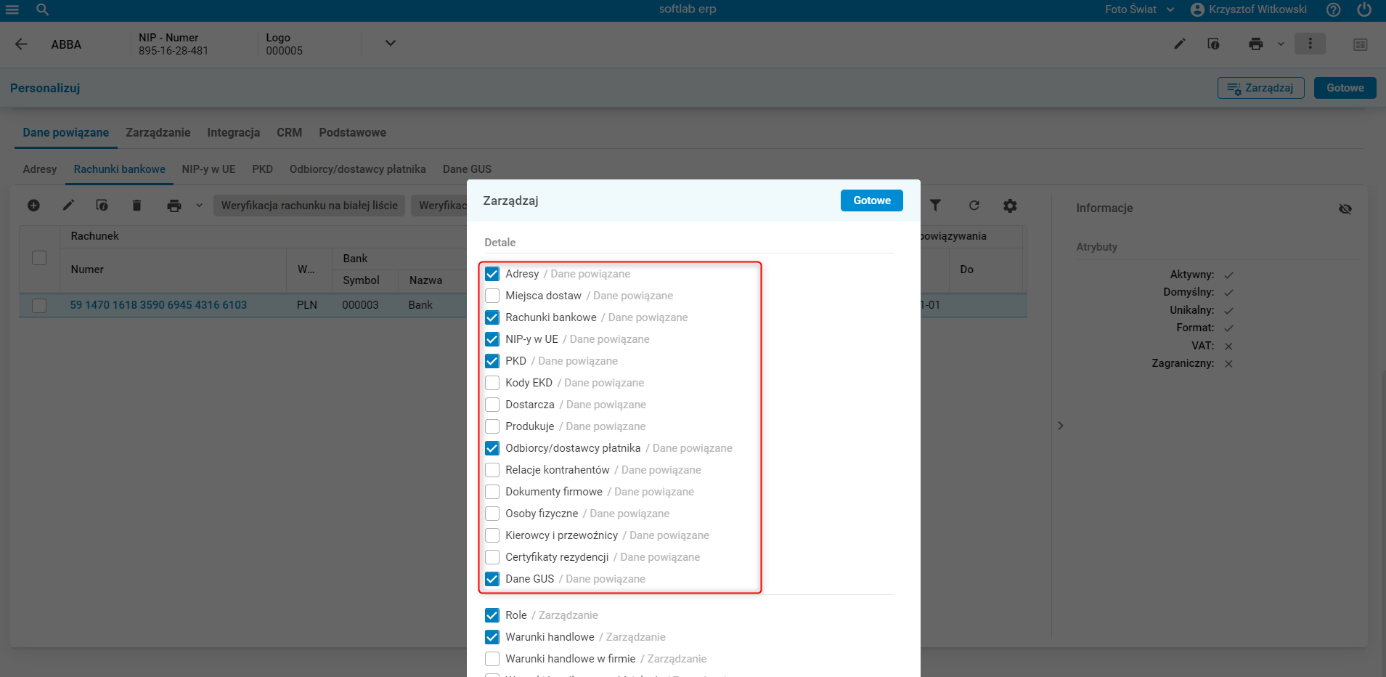
Rys. Okno zarządzania szczegółami na karcie rekordu
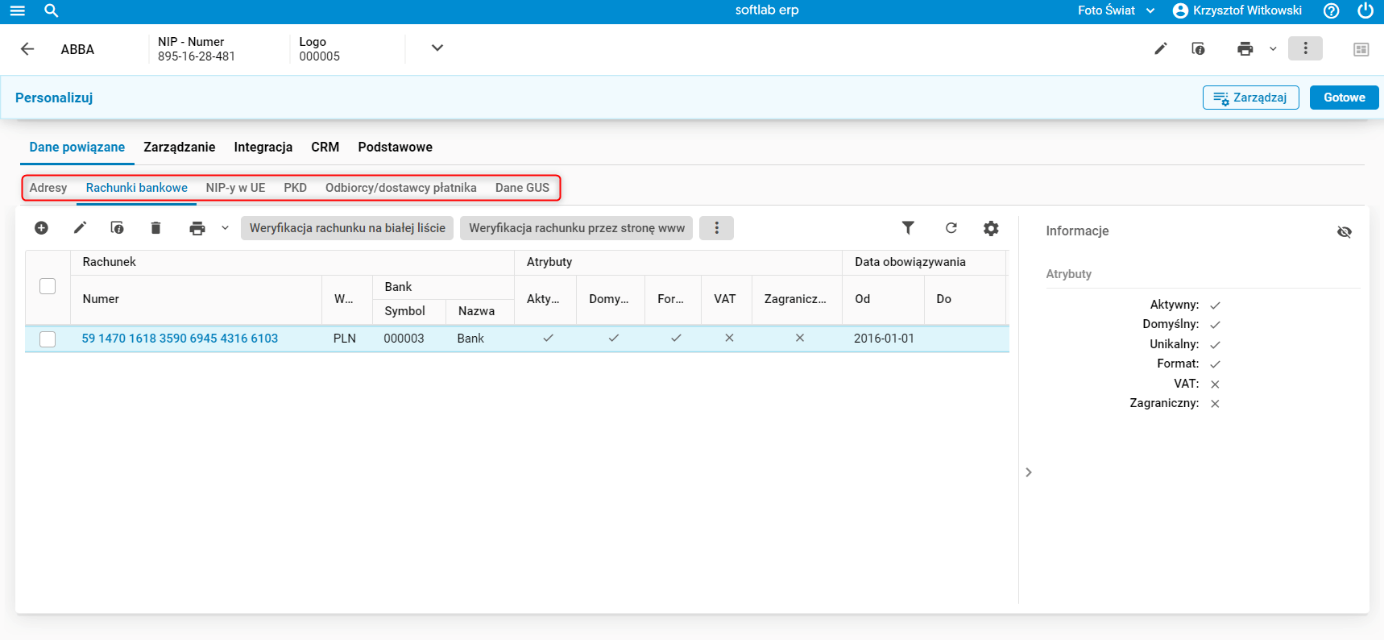
Rys. Karta rekordu z zaznaczoną kolejnością wyświetlania się szczegółów