W wersji 2021.2 aplikacji dotychczasowa funkcjonalność Asystent została przemianowana na Notatki i konwersacje, a Asystentem nazywamy obecnie chatbota, podczas rozmowy z którym możemy uzyskać interesujące nas dane z Softlab ERP.
Zadaniem Asystenta jest umożliwienie uzyskiwania danych z systemu Softlab ERP za pomocą języka naturalnego.
Silnikiem, na którym opiera się działanie Asystenta (przetwarzanie tekstu napisanego przez użytkownika), jest Google Dialogflow. Jest to platforma, która służy do intepretowania (za pomocą sztucznej inteligencji) intencji użytkownika. Zadaniem Google Dialogflow jest więc wykrycie tego, jakie dane użytkownik chce uzyskać i odesłanie konkretnych parametrów do aplikacji na serwerze IIS, która następnie – na podstawie przekazanych parametrów – pobiera odpowiednie dane z bazy danych i wyświetla je w odpowiedni sposób w aplikacji klienckiej. Warto zaznaczyć, że Google Dialogflow nie przechowuje danych z Softlab ERP. Całość biznesowa odbywa się po naszej stronie. Sprawdzane są również prawa do obiektów i prawa do danych. Dodatkowo obsługa zapytań do Dialogflow po stronie serwera IIS umożliwia w przyszłości tworzenie Asystenta nie tylko w aplikacji WPF, ale także w innych produktach Asseco BS, czy nawet w zewnętrznych komunikatorach. Schemat architektury przedstawia poniższy rysunek:
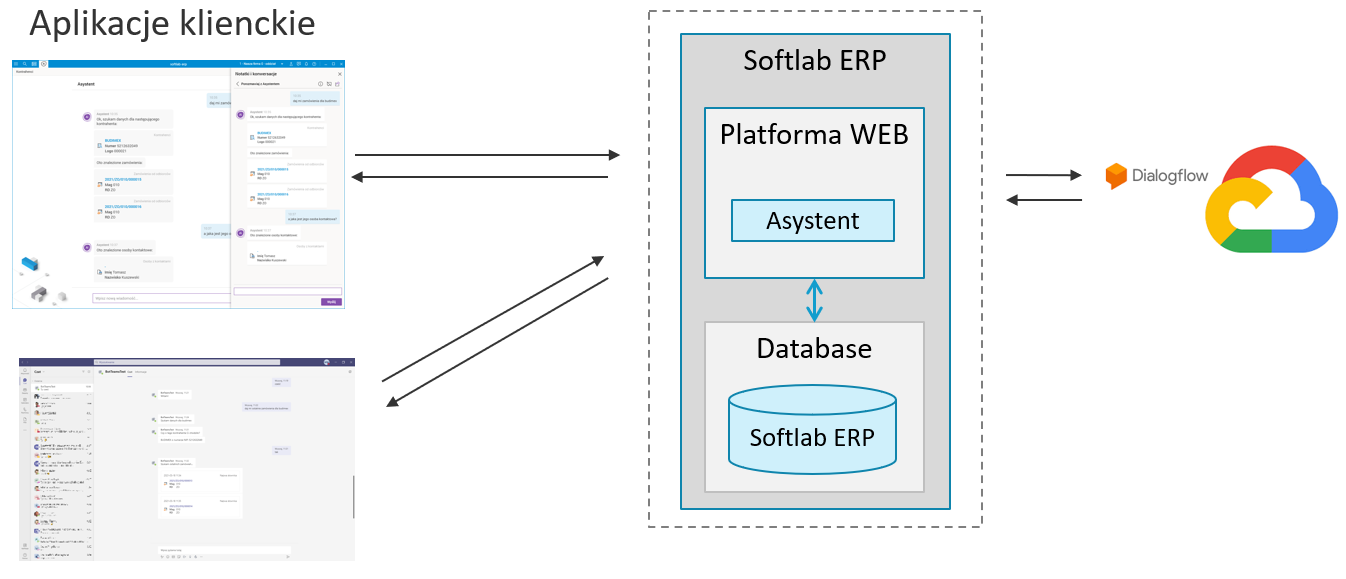
Rys. Schemat komunikacji Asystenta
Warto zaznaczyć, że aby umożliwić komunikację z Google Dialogflow, serwer IIS musi mieć dostęp do Internetu.
Z poziomu aplikacji klienckiej Softlab ERP by Asseco (WPF) z Asystentem możemy rozmawiać w dwóch miejscach:
· na ekranie głównym aplikacji (przycisk z ikonką AI widoczny na górze):
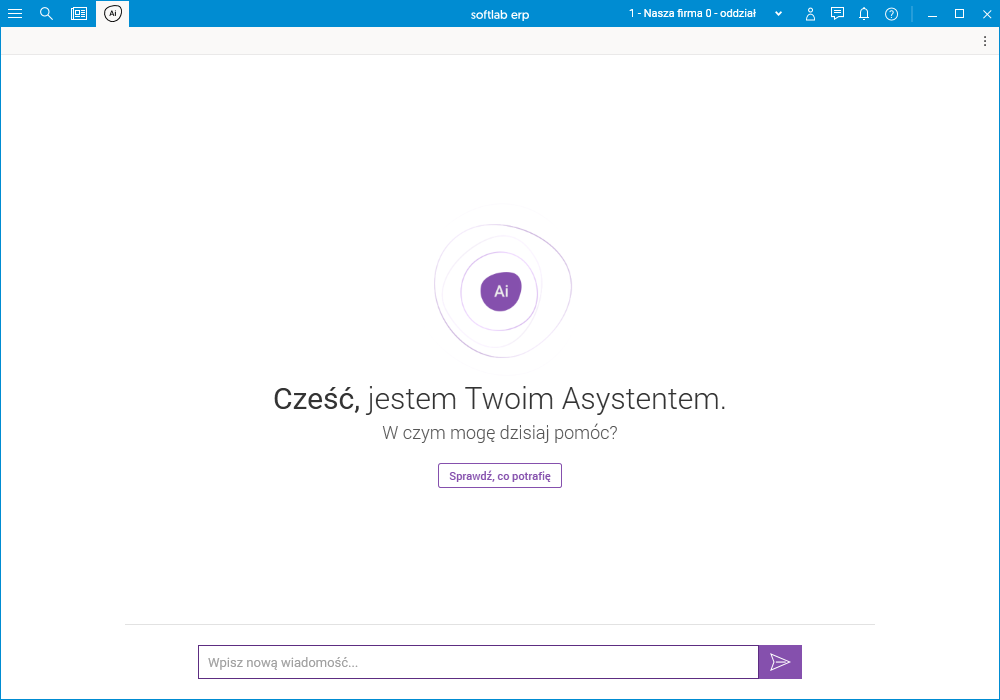
Rys. Rozmowa z Asystentem na ekranie głównym aplikacji
· w panelu Notatki i konwersacje:
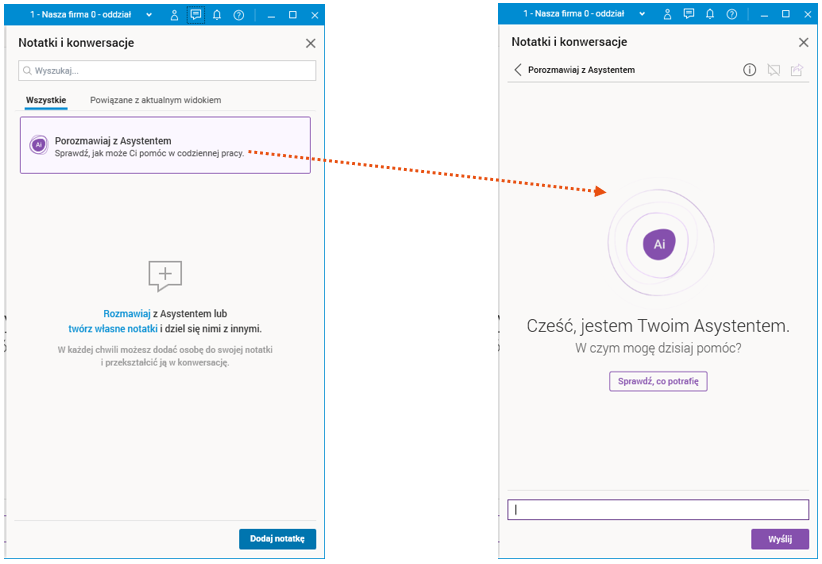
Rys. Rozmowa z Asystentem w panelu Notatki i konwersacje
Rozmowa z Asystentem jest zawsze widoczna na pierwszym miejscu na liście notatek i konwersacji użytkownika i jest wyróżniona fioletowym kolorem.
Podczas pisania do Asystenta użytkownikowi wyświetlają się podpowiedzi dotyczące aktualnie dostępnych tematów rozmowy. Parametry oznaczone szarym kolorem tła i pogrubieniem to informacje, które należy uzupełnić (np. nazwa firmy, na temat której chcemy pozyskać informacje):
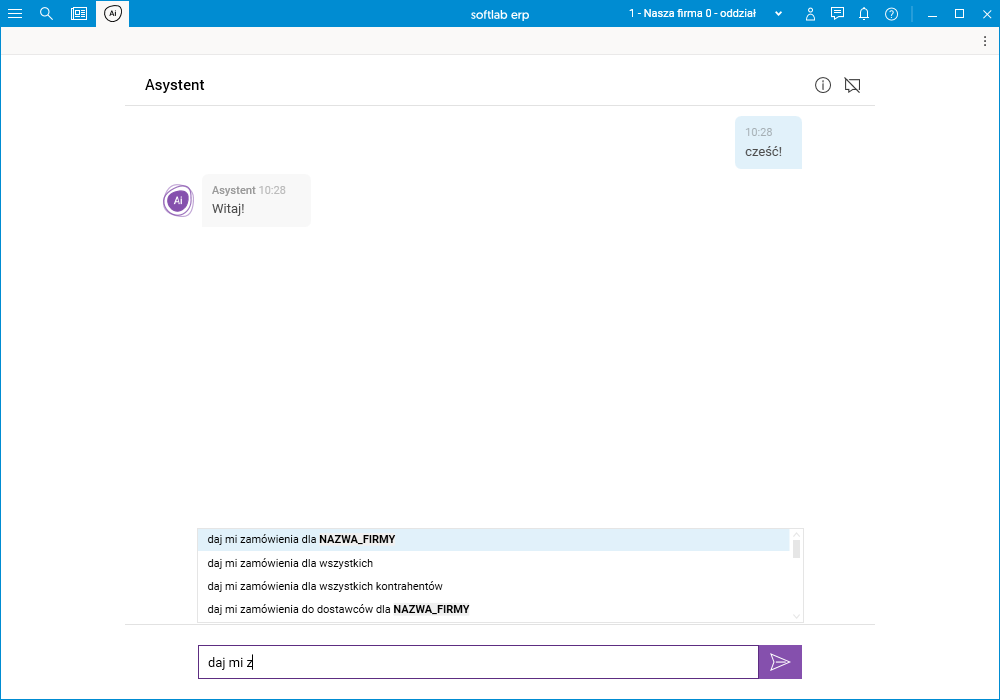
Rys. Podpowiedzi dostępnych tematów rozmowy
Po zainicjowaniu rozmowy na temat konkretnego podmiotu (np. firmy) możemy kontynuować rozmowę w jego kontekście. Wówczas na liście podpowiedzi wyświetlą się kolejne, dodatkowe pozycje, zawierające na końcu informację o podmiocie, którego dotyczą:
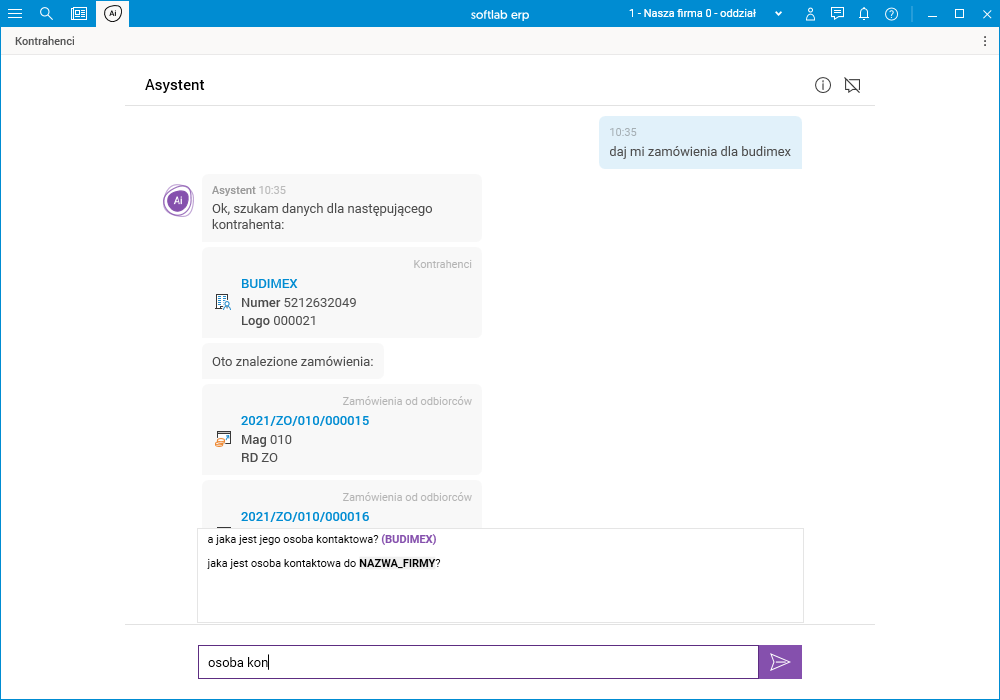
Rys. Rozmowa w kontekście danej firmy
Rozmowę można prowadzić wymiennie w dwóch miejscach jednocześnie – jest ona na bieżąco synchronizowana zarówno na ekranie głównym, jak również w Notatkach i konwersacjach:
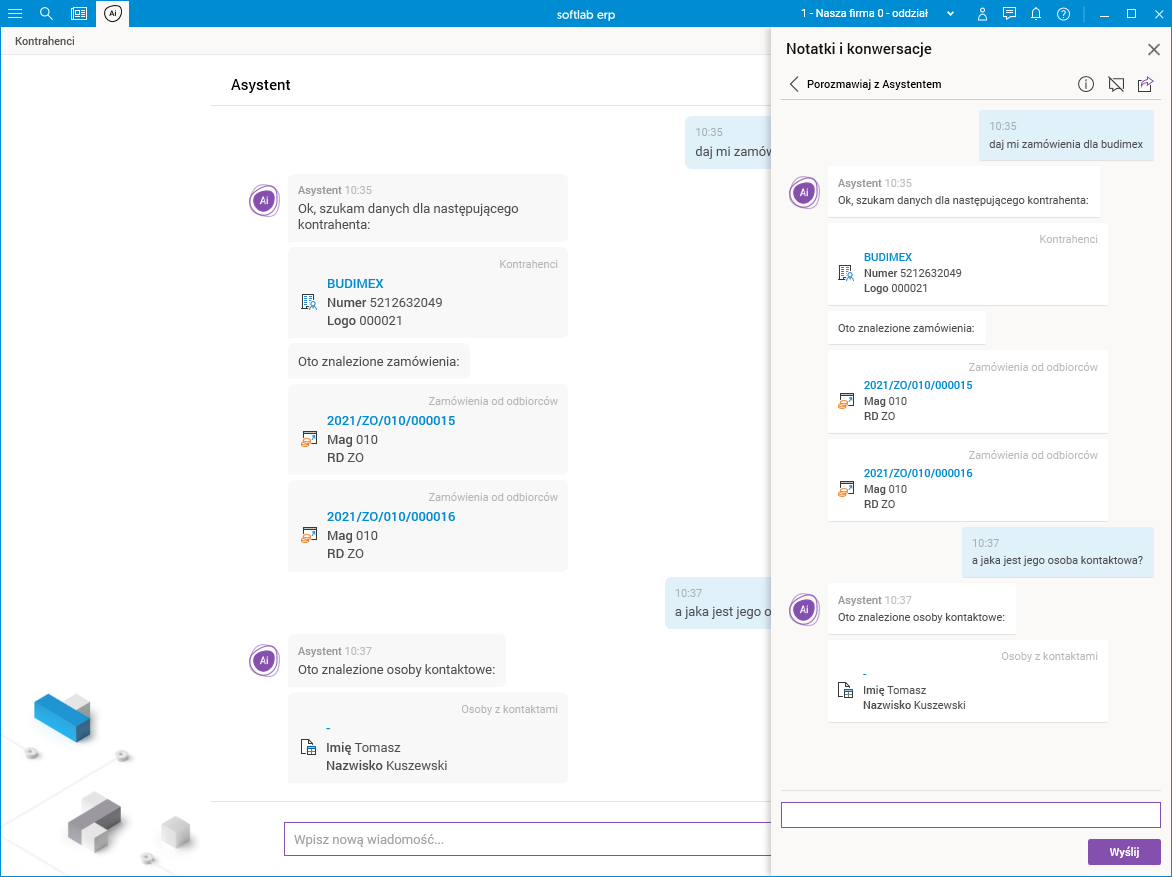
Rys. Równoległe prowadzenie rozmowy z Asystentem na ekranie głównym i w Notatkach i konwersacjach
Analogicznie jak dotychczas w przypadku własnych notatek i konwersacji z innymi użytkownikami z panelu Notatki i konwersacje możemy udostępniać wybrane fragmenty w kanałach Microsoft Teams i e-mail. Udostępnianie elementów w Microsoft Teams z poziomu panelu Notatki i konwersacje –wymaga odpowiedniej konfiguracji: