W związku ze zmianami wprowadzonymi w module FK, opisanymi w karcie Zmiany związane z ujęciem sprzedaży detalicznej w JPK VAT, dostosowano funkcjonowanie modułu Logistyka i sprzedaż.
W tym celu utworzono nowy słownik Dokumenty zbiorcze RO, w którym można generować, edytować i przenosić do dziennika zbiorcze raporty fiskalne.
Utworzono również nowe rodzaje dowodów:
· ZPAR – dowody te łączą w paczkę paragony PAR i PARD,
· ZPARK – łączą w paczkę korekty paragonów PARK i PARKD.
Dokumenty zbiorcze tworzymy w słowniku Dokumenty zbiorcze RO za pomocą procedury Utwórz dokument zbiorczy RO.
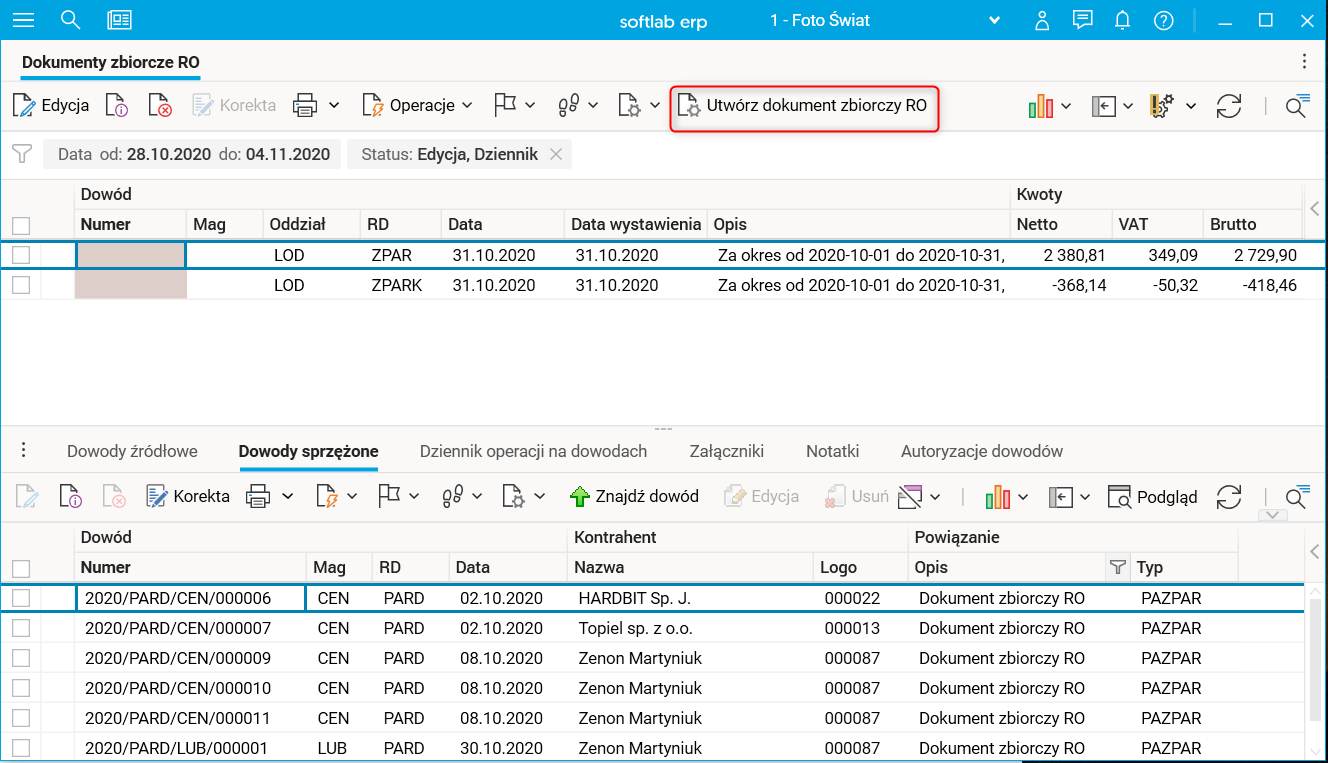
Rys. Widok procedury Utwórz dokumenty zbiorcze RO w słowniku Dokumenty zbiorcze RO
Okno parametrów procedury wygląda następująco:
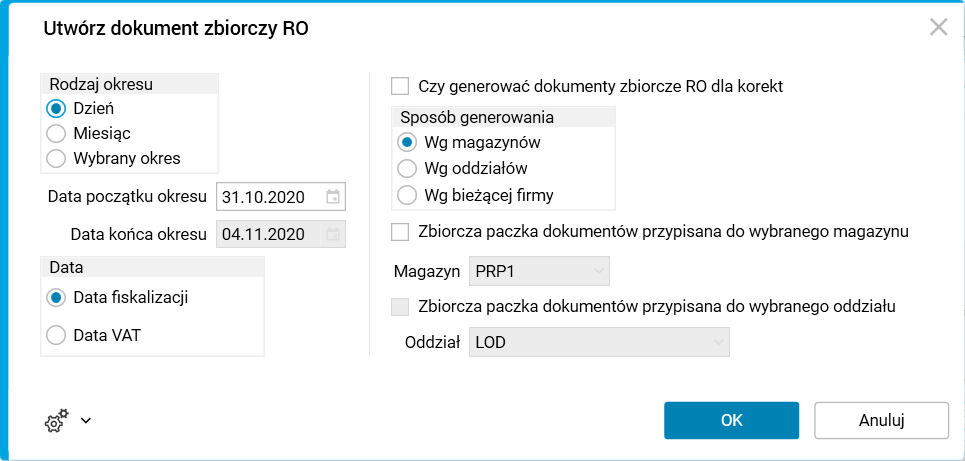
Rys. Formatka edycyjna procedury Utwórz dokument zbiorczy RO
W sekcji Rodzaj okresu wybieramy okres, za jaki zostanie przygotowany raport:
· Dzień – dokument zbiorczy RO będzie zawierał paragony zafiskalizowane/utworzone w wybranym dniu. Przy wyborze tej opcji uwzględniana jest data ustawiona w polu Data początku okresu.
· Miesiąc – dokument zbiorczy RO będzie zawierał paragony zafiskalizowane/utworzone w wybranym miesiącu. W przypadku tej opcji brany jest miesiąc zgodny z datą ustawioną w polu Data początku okresu.
· Wybrany okres – dokument zbiorczy RO będzie zawierał paragony zafiskalizowane w podanym przedziale dat. Początkiem wybranego okresu jest data w polu Data początku okresu, a końcem data w polu Data końca okresu.
W sekcji Data wybieramy sposób wyboru paragonów do raportu:
· Data fiskalizacji – dokument zbiorczy RO uwzględni paragony według daty fiskalizacji (opcja domyślna).
· Data VAT – dokument zbiorczy RO uwzględni paragony wg daty VAT. Ta opcja będzie użyteczna wówczas, gdy np. paragon zostanie zafiskalizowany w listopadzie, a obowiązek podatkowy z niego wynikający wypada w październiku i dokument musi znaleźć się w rejestrze październikowym (np. użytkownik prowadzi sklep internetowy i pieniądze za sprzedany towar wpłyną do niego jeszcze w październiku).
Dla korekt paragonów dokumenty zbiorcze generują się zawsze wg daty utworzenia dowodu.
Zaznaczenie opcji Czy generować dokument zbiorczy dla korekt spowoduje, że zostanie utworzony dowód ZPARK zawierający korekty paragonów oraz dowód ZPAR zawierający paragony. Jeśli opcja nie jest zaznaczona, to zostanie utworzony tylko dokument zbiorczy ZPAR dla paragonów (bez korekt).
W sekcji Sposób generowania wybieramy, czy dokumenty zbiorcze zostaną utworzone z podziałem na:
· magazyny (opcja Wg magazynów) – zaznaczenie tej opcji spowoduje wygenerowanie tylu dokumentów zbiorczych, do ilu magazynów przypisane są paragony;
· oddziały (opcja Wg oddziałów) – zaznaczenie tej opcji spowoduje wygenerowanie odrębnych dokumentów zbiorczych dla poszczególnych oddziałów. Użytkownik widzi informację, że wygenerowany dokument przypisany jest do danego oddziału, ale nie widzi informacji o magazynie. Technicznie, w linijce dowodu zapisywany jest pierwszy (główny) magazyn danego oddziału.
· Firmy (opcja Wg bieżącej firmy) – zaznaczenie tej opcji spowoduje utworzenie jednego dokumentu zbiorczego dla wszystkich paragonów danej firmy.
Jeżeli chcemy wygenerować jeden dokument zbiorczy dla wszystkich paragonów przypisanych do konkretnego magazynu lub oddziału, możemy wybrać opcję:
· Zbiorcza paczka dokumentów przypisana do wybranego magazynu – w polu Magazyn musimy wybrać z listy odpowiedni magazyn. Wcześniej konieczne jest wybranie sposobu generowania paczek wg magazynów.
· Zbiorcza paczka dokumentów przypisana do wybranego oddziału – w polu Oddział musimy wybrać z listy odpowiedni oddział. Wcześniej konieczne jest wybranie sposobu generowania paczek wg oddziałów.
Przykładowy zbiorczy raport fiskalny wygenerowany dla magazynu za 1 dzień wygląda następująco:
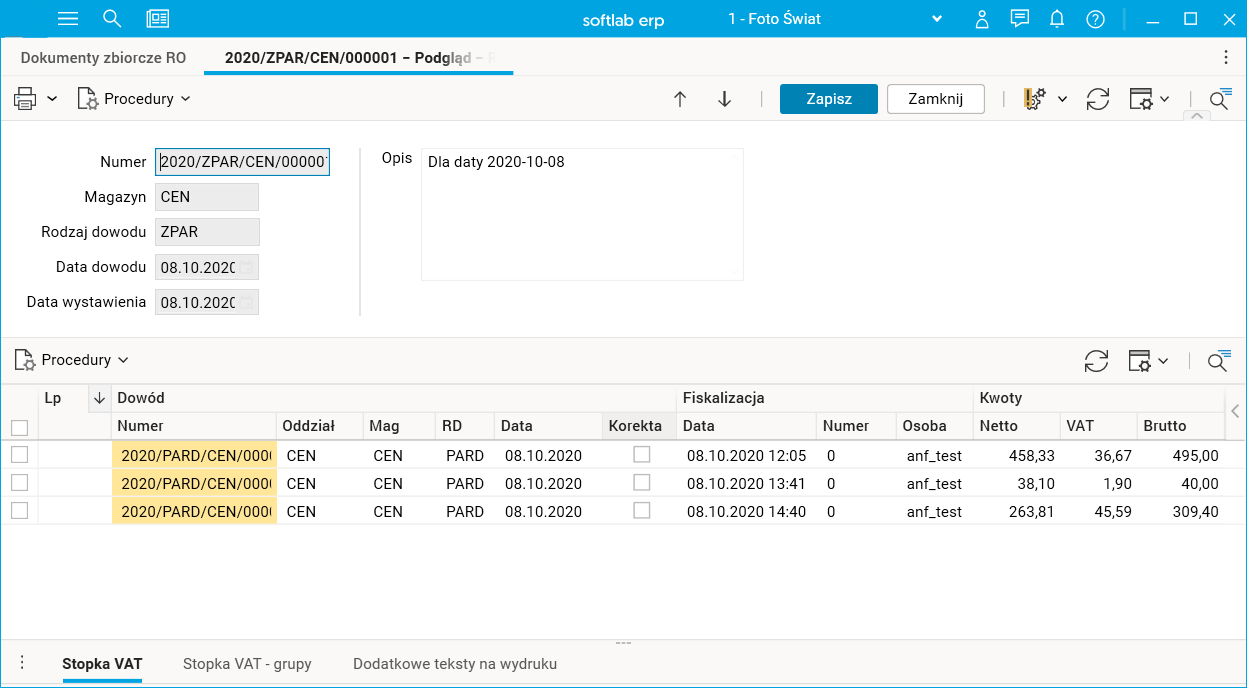
Rys. Zbiorczy raport fiskalny
Na dokumencie zbiorczym widoczna jest informacja, że został on utworzony dla magazynu. W opisie dokumentu znajdują się informacje o zakresie dat dla ujętych paragonów.
Podczas edycji dokumentu zbiorczego możliwe jest tylko usuwanie linijek. Nie jest możliwe dodanie do niego paragonu spoza zakresu jego dat. Każdy paragon może być ujęty tylko w jednym dokumencie zbiorczym.
Jeśli użytkownik nie chce, aby jeden lub kilka paragonów znajdowało się w dokumencie zbiorczym, może je usunąć. Jeśli ponownie użyje procedury do generowania dokumentu zbiorczego z opcjami ustawionymi tak jak dla dokumentu, z którego usunął paragony, to w nowo wygenerowanej paczce znajdą się te paragony, które zostały usunięte z poprzedniej paczki.
Jeżeli w systemie nie ma już paragonów nieprzypisanych do żadnego dokumentu zbiorczego, a użytkownik uruchomi procedurę generującą taki dokument, to pojawi się komunikat informacyjny, że nie ma paragonów spełniających podane kryteria i dokument zbiorczy nie zostanie utworzony.
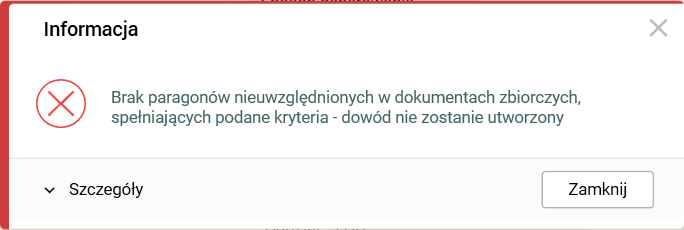
Rys. Komunikat informacyjny dla użytkownika