W wersji 100 w aplikacji WEB dodano możliwość spersonalizowania paska akcji poprzez możliwość przypięcia do niego lub odpięcia przycisków procedur, operacji i innych akcji. Dzięki nowej funkcjonalności możemy zmodyfikować układ tych elementów na pasku w zależności od naszych potrzeb i preferencji. Zapewnia to szybszy dostęp do wybranych funkcji systemu.
Jak dodać nowy przycisk do paska akcji?
W celu przypięcia przycisku do paska akcji w wybranym słowniku otwieramy dostępną tam wyszukiwarkę. Następnie ustawiamy się kursorem na elemencie, który chcemy dodać do paska akcji, i klikamy przycisk Przypnij do paska.
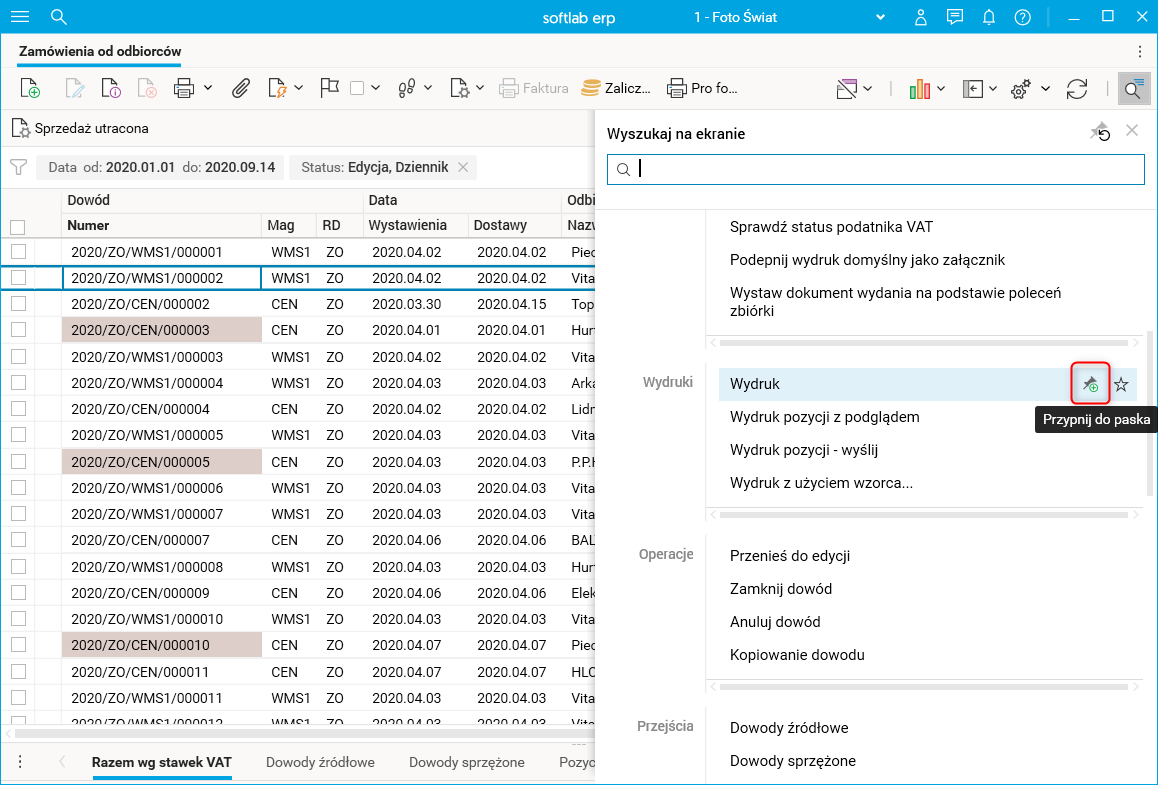
Rys. Dodawanie przycisku do paska akcji w słowniku Zamówienia od odbiorców
Jak odpiąć przycisk od paska akcji?
W analogiczny sposób możemy odpiąć przycisk od paska akcji. W wyszukiwarce słownika ustawiamy się kursorem na wybranym elemencie i klikamy przycisk Odepnij od paska.
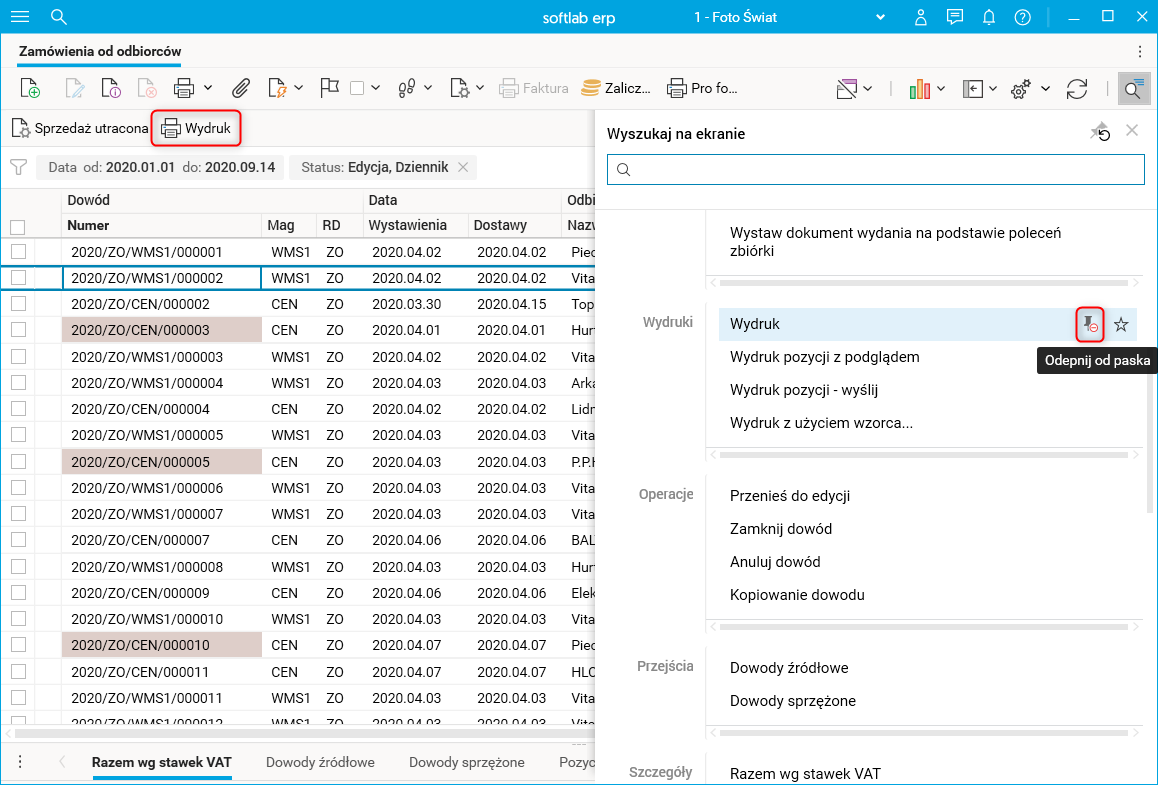
Rys. Odpinanie przycisku od paska akcji
Jak przywrócić domyślne ustawienia paska akcji?
Ustawienia domyślne paska akcji możemy przywrócić za pomocą dostępnego w wyszukiwarce przycisku Przywróć domyślne przypięcia.
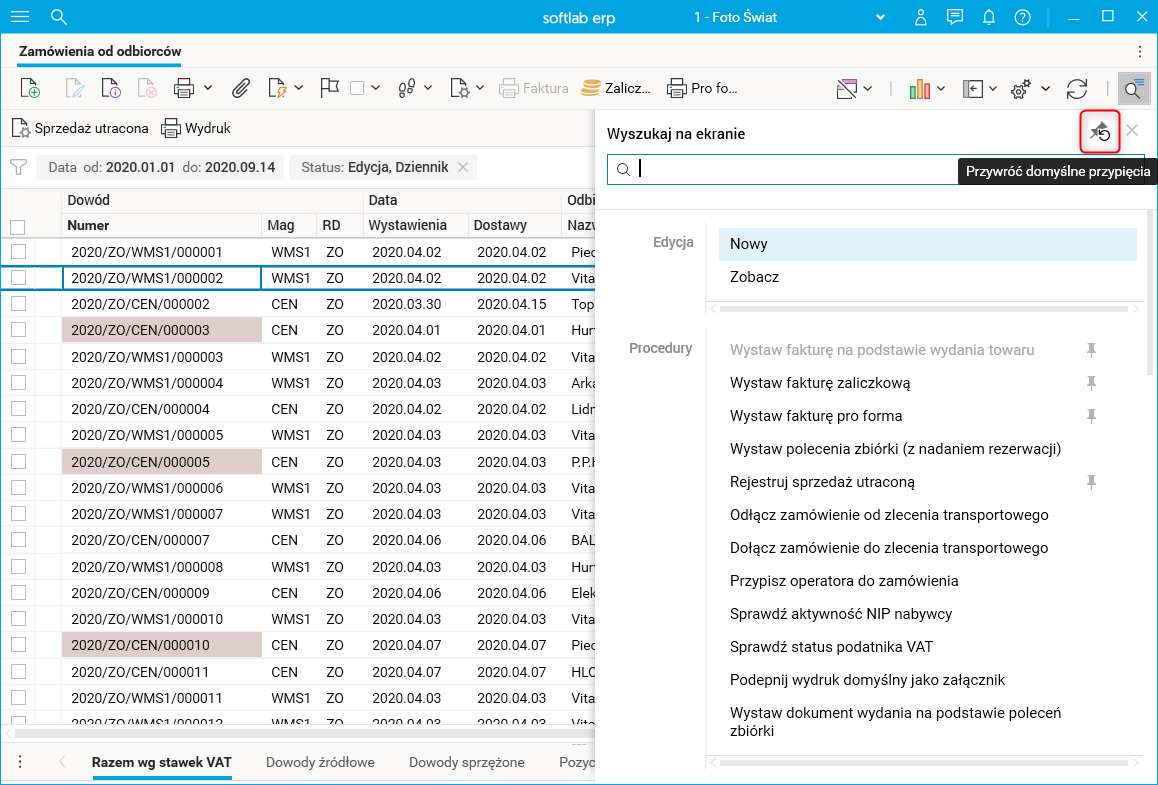
Rys. Akcja Przywróć domyślne przypięcia
Ograniczone miejsce na pasku akcji
Gdy na pasku akcji pojawi się więcej elementów, przyciski dynamicznie dostosują swoją wielkość:
· w pierwszej kolejności zwiną się napisy przycisków stałych, takich jak Procedury czy Nowy:
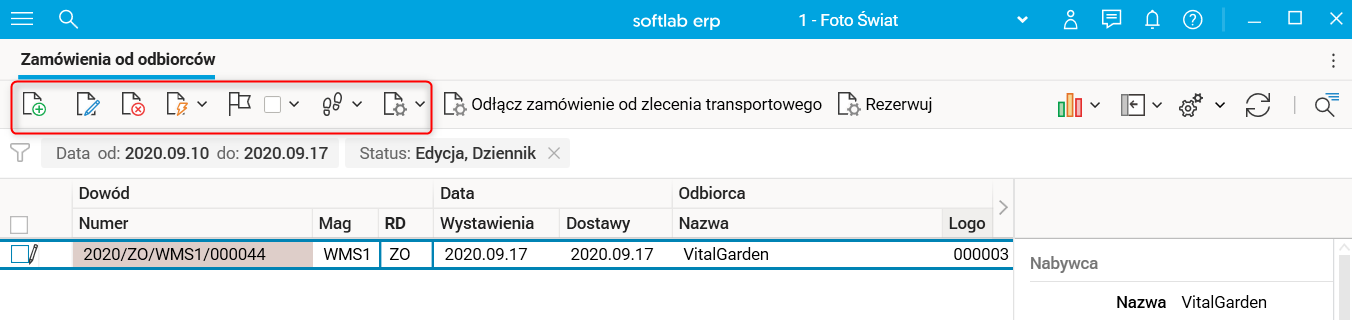
Rys. Przyciski stałe na pasku akcji w wersji zwiniętej
· jeżeli nadal będzie brakowało miejsca, to rozmiar pozostałych przycisków będzie się zmniejszał:
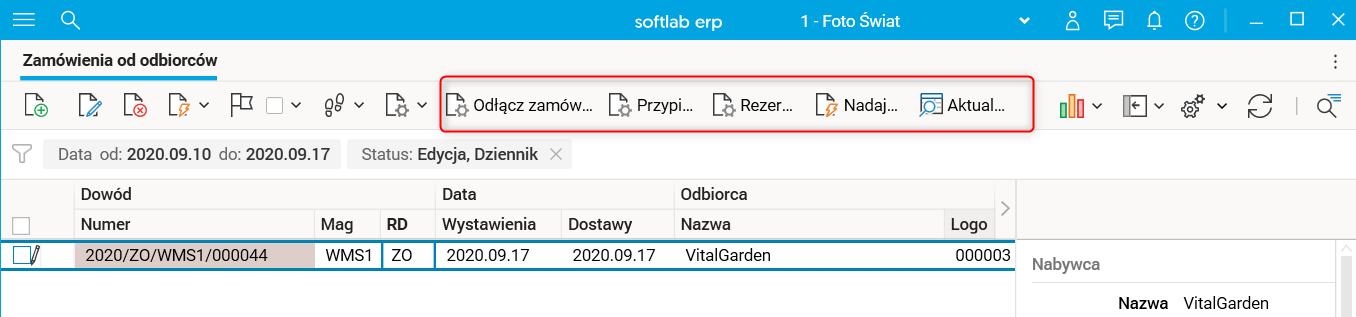
Rys. Przyciski na pasku akcji w wersji zwiniętej