Aplikacja dostępowa WEB w wersji 100 została gruntownie zmodernizowana w celu zwiększenia jej funkcjonalności i ergonomii. Wprowadzono w niej wiele większych i mniejszych zmian, które można podzielić na kilka kategorii:
- Zmiany poprawiające wygląd
- Zmiany usprawniające pracę w słownikach
- Zmiany ułatwiające korzystanie z aplikacji
- Zmiana mechanizmu dodawania załączników
- Asystent ERP
W niniejszym artykule przedstawimy zmiany poprawiające wygląd, usprawniające pracę w słownikach i ułatwiające korzystanie z aplikacji. Pozostałe zmiany przedstawimy w kolejnych artykułach.
Zmiany w wyglądzie aplikacji
Wygląd aplikacji dostępowej WEB został unowocześniony zgodnie z najnowszymi trendami. Dodano możliwość zmiany motywu kolorystycznego aplikacji Softlab ERP by Asseco. Dotychczas kolor interfejsu był stały, obecnie możemy go zmienić wybierając spośród dziesięciu dostępnych wariantów, zgodnie z własnymi preferencjami.
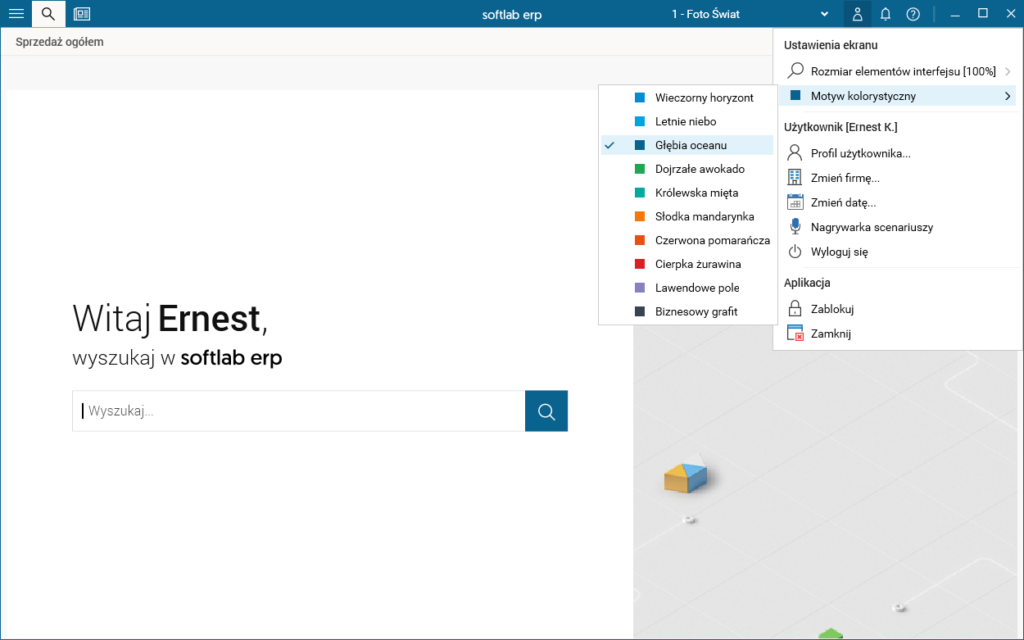
Rys. 1. Możliwość zmiany motywu kolorystycznego
Zmiana motywu kolorystycznego dotyczy następujących elementów interfejsu aplikacji:
- belka górna,
- obramowanie zaznaczonego rekordu tabeli,
- domyślny przycisk okna,
- podkreślenie aktywnych słowników, szczegółów i zakładek,
- zaznaczone pole (checkbox),
- obramowanie okna dialogowego (np. formatka edycyjna).
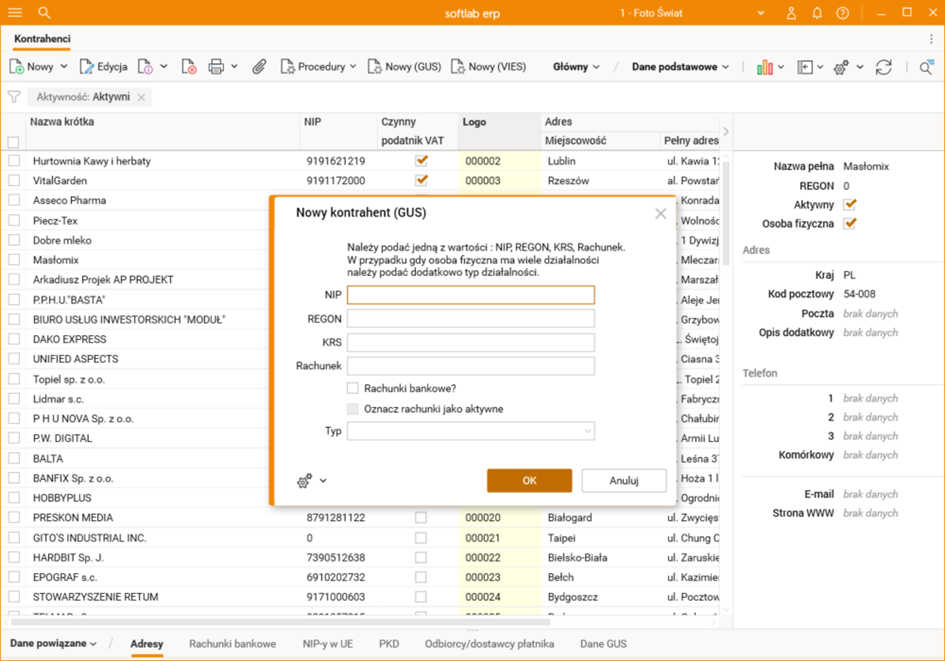
Rys. 3. Wygląd aplikacji z ustawionym motywem Słodka mandarynka
Również ekran logowania oraz główna wyszukiwarka aplikacji otrzymały nową, spójną szatę graficzną.
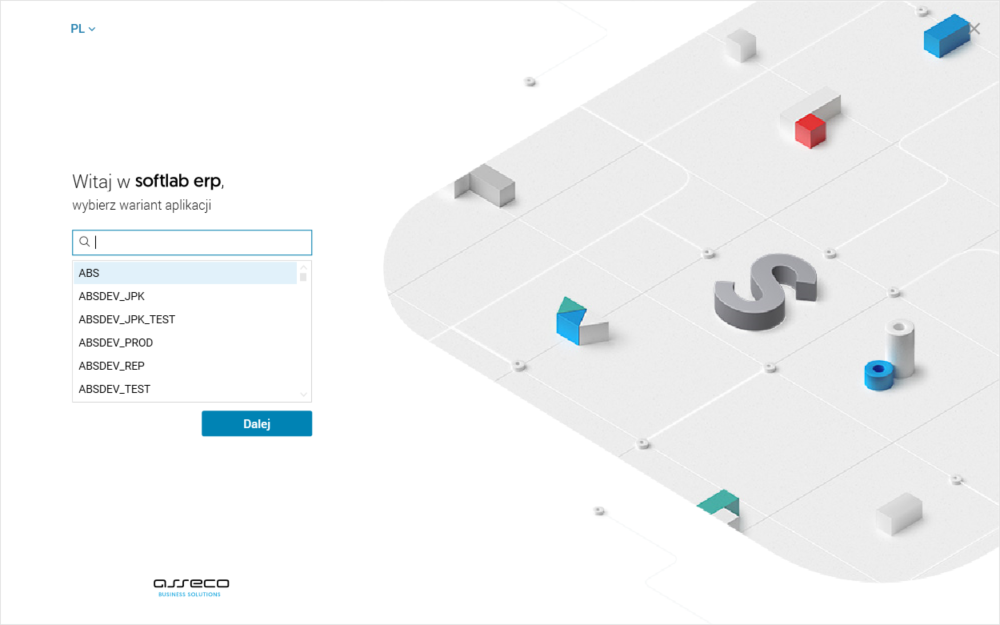
Rys. 4. Nowy ekran logowania
Po zalogowaniu się system wita nas, używając imienia zdefiniowanego w danych użytkownika. Pod komunikatem znajduje się główna wyszukiwarka umożliwiająca odnalezienie interesujących nas słowników lub informacji.
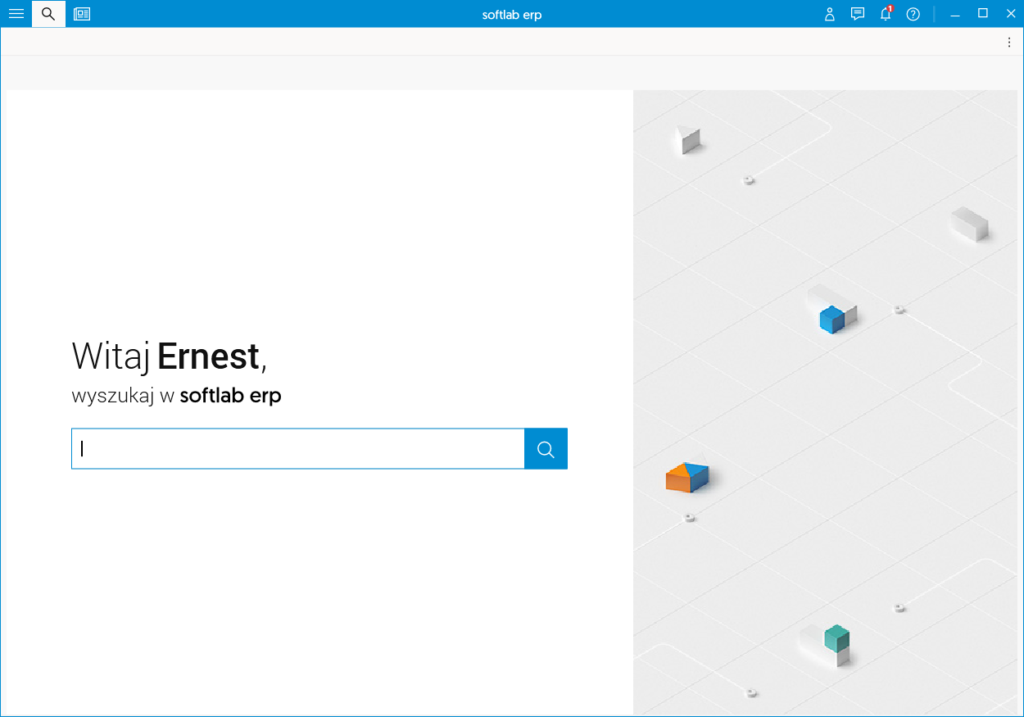
Rys. 5. Główna wyszukiwarka
Usprawnienie pracy ze słownikiem
Zmieniono sposób wyświetlania filtrów w słowniku, dotyczy to filtrów głównych, dodatkowych oraz filtrów na kolumnie tabeli. Poprawiono w ten sposób wygląd aplikacji i zwiększono ilość miejsca dla danych.
Dotychczas panel filtrów był stale widoczny w słowniku w pełnej formie. Obecnie po wejściu do słownika zobaczymy panel filtrów zwinięty do formy uproszczonej, w której widoczne są tylko aktywne filtry.
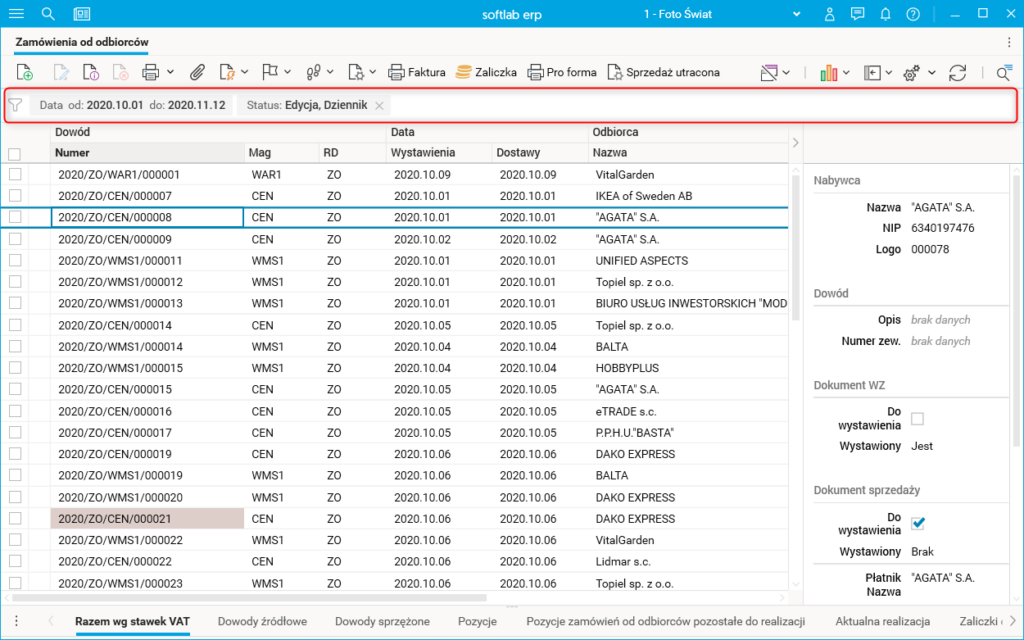
Rys. 6. Przykład zwiniętego panelu filtrów słownika
Aktywne filtry wyświetlane są w formie kafelków. Każdy z nich składa się z nazwy filtra, jego wartości oraz przycisku umożliwiającego wyłączenie. Dzięki kafelkom na pierwszy rzut oka widać, jakie filtry zostały włączone, a w słowniku pozostaje więcej przestrzeni na wyświetlenie danych.
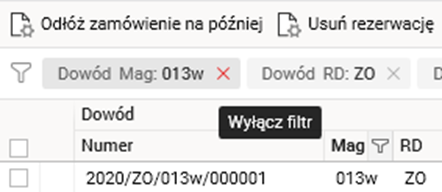
Rys. 7. Filtry w formie kafelków
Panel filtrów zwija się automatycznie, jeżeli z niego nie korzystamy, tzn. fokus nie znajduje się w żadnym filtrze, nie mamy otwartego menu kontekstowego filtru, a kursor myszy nie jest ustawiony na panelu filtrów. Samo kliknięcie w tabelę słownika sprawi, że panel filtrów przestanie być używany i zwinie się po kilku sekundach.
Kolejną zmianą w wyglądzie słowników jest przeorganizowanie okna aplikacji tak, aby na pasku akcji zgromadzić zakładki i akcje rozproszone w słowniku.
Na pasek akcji przeniesiono następujące elementy:
- zakładki tabeli danych – ich forma prezentacji jest uzależniona od ilości dostępnego miejsca,

Rys. 8. Zakładki na pasku akcji
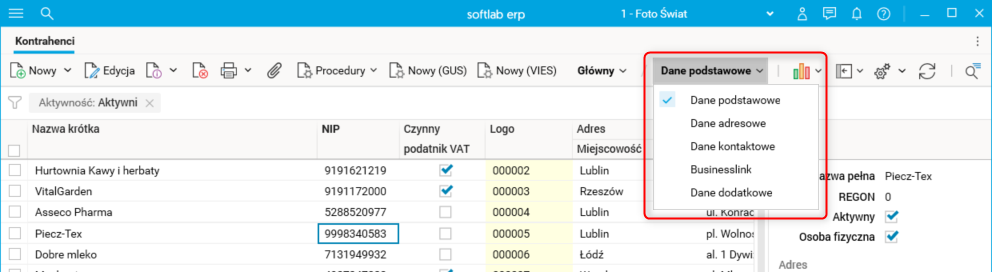
Rys. 9. Zakładki na pasku w formie opisanego przycisku z rozwijanym menu
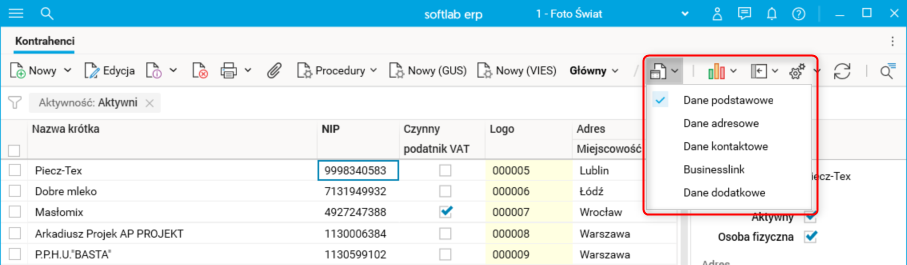
Rys. 10. Zakładki na pasku w formie przycisku z rozwijanym menu
- przyciski tabeli danych – ich położenie zwiększa ilość kolumn wyświetlanych w tabeli danych,
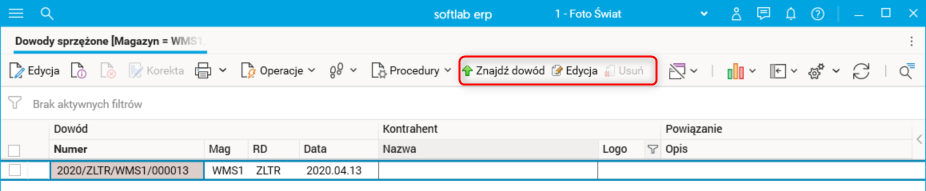
Rys. 11. Dodatkowe przyciski przeniesione na pasek akcji
- zakładki korekty Było i Powinno być (w oknie edycji dowodu) – ich położenie zwiększa ilość wyświetlanych rekordów w tabeli danych.
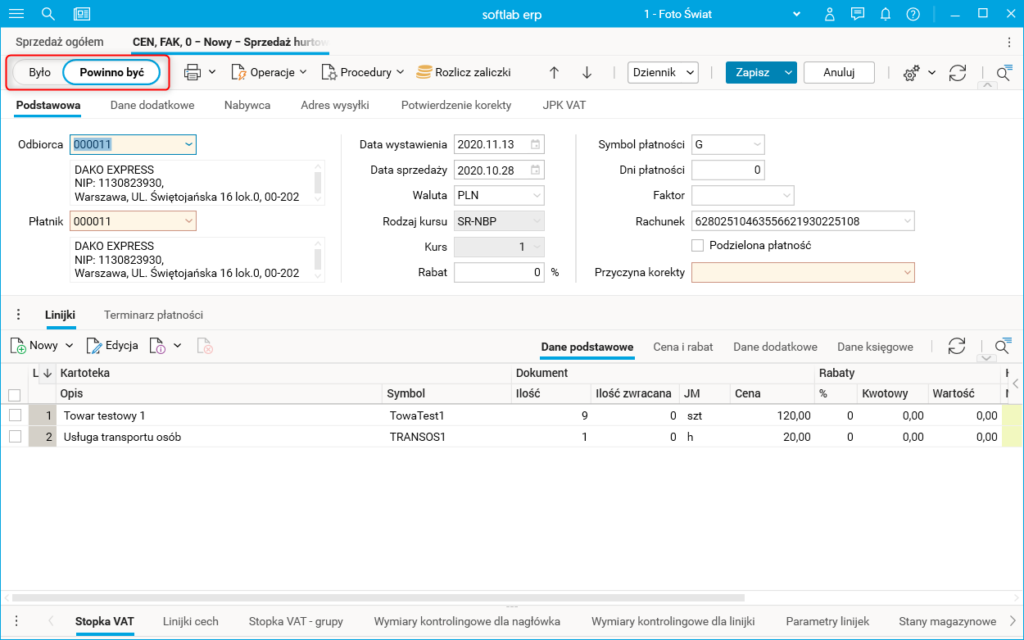
Rys. 12. Zakładki korekt na pasku akcji nagłówka
W ten sposób wszystkie niezbędne do nawigacji w oknie słownika narzędzia zgromadzono w jednym miejscu. Ułatwia to pracę w systemie i dodatkowo zwiększa ilość miejsca dla tabeli z danymi.
Kolejną zmianą w pracy ze słownikiem jest możliwość spersonalizowania paska akcji poprzez przypięcie do niego lub odpięcie przycisków procedur, operacji i innych akcji. Dzięki temu można zmodyfikować układ tych elementów na pasku w zależności od naszych potrzeb i preferencji. Zapewnia to szybszy dostęp do wybranych funkcji systemu.
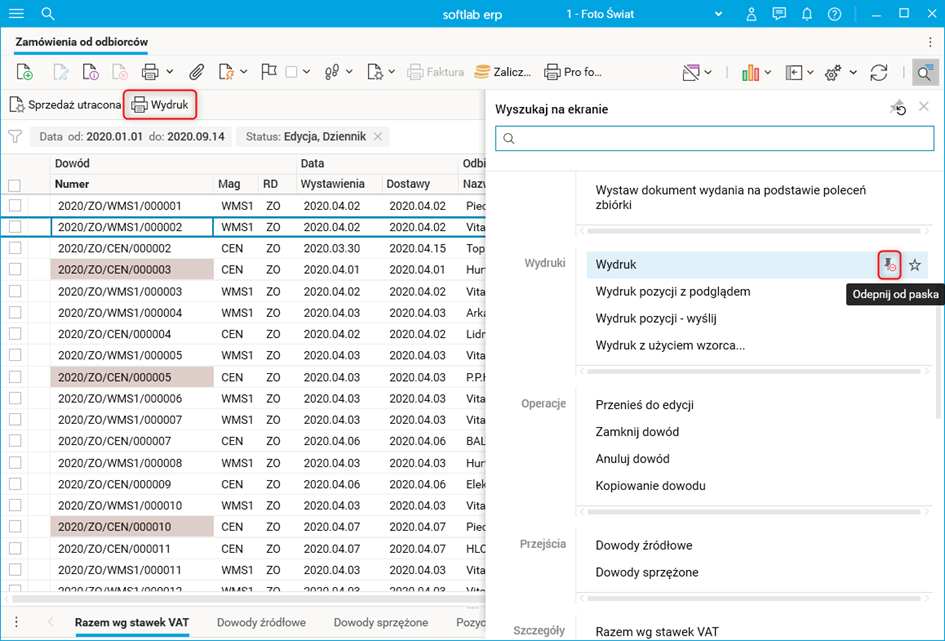
Rys. 13. Przypięcie akcji Wydruk do paska akcji
Z racji ograniczonego miejsca na pasku akcji zostało dodane kolejne usprawnienie. Gdy na pasku akcji pojawi się więcej elementów, przyciski dynamicznie dostosują swoją wielkość:
- w pierwszej kolejności zwiną się napisy przycisków stałych, takich jak Procedury czy Nowy:
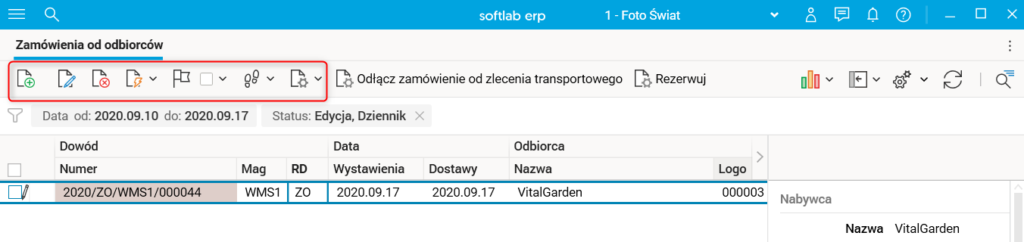
Rys. 14. Przyciski stałe na pasku akcji w wersji zwiniętej
- jeżeli nadal będzie brakowało miejsca, to rozmiar pozostałych przycisków będzie się zmniejszał:
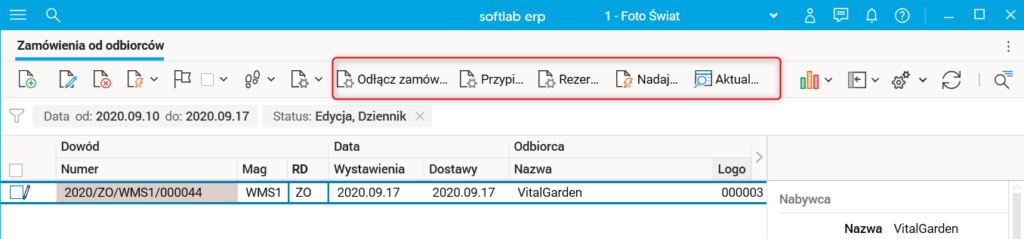
Rys. 15. Przyciski na pasku akcji w wersji zwiniętej
Zmieniony został wygląd okna ustawień tabeli w celu ujednolicenia graficznego interfejsu i polepszenia intuicyjności jego obsługi. Okno ustawień tabeli podzielone jest na 3 zakładki:
- Widoczność i kolejność – tu można włączyć lub wyłączyć widoczność kolumny, zmienić kolejność wyświetlania kolumn oraz zadecydować, które dane mają się znaleźć w panelu informacyjnym.
- Sumowanie i grupowanie – tu można zarządzać podsumowaniami wartości kolumn oraz grupowaniem danych tabeli po wybranych kolumnach.
- Opcje wyświetlania- tu można ustawić opcje wyświetlania wierszy i kolumn w tabeli, takie jak kolorowanie na podstawie statusów, obramowanie komórek czy naprzemienne kolorowanie wierszy.
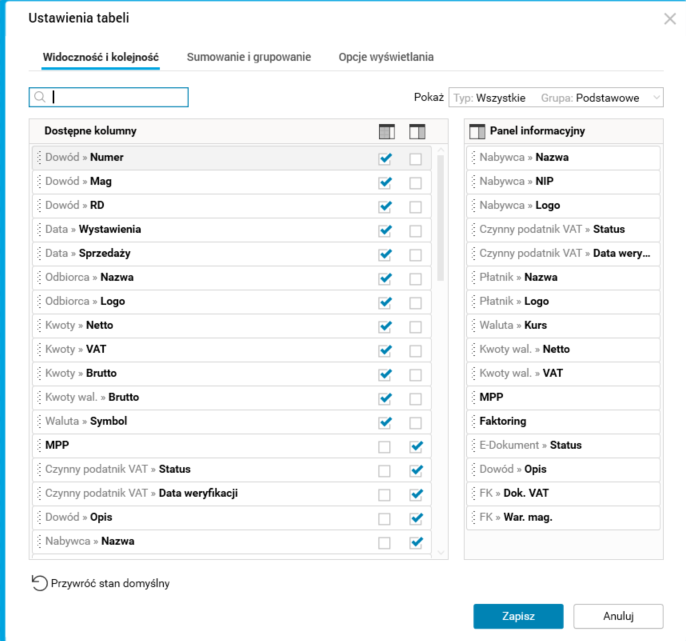
Rys. 16. Okno Ustawienia tabeli
Ułatwienie pracy z aplikacją
Został dodany mechanizm podpowiedzi, który w wygodnej formie dostarcza informacji o podstawowych funkcjonalnościach systemu. Interaktywny przewodnik dostarcza podpowiedzi, dzięki którym możemy w prosty sposób zorientować się w podstawowych funkcjonalnościach systemu i nowo dodanych rozwiązaniach, co oszczędza czas i wpływa pozytywnie na komfort pracy z aplikacją.
Mechanizm podpowiedzi można uruchomić ręcznie w menu pomocy, uruchamia się też automatycznie po 60 sekundach bezczynności użytkownika. Każda podpowiedź przedstawia krótki opis funkcjonalności:
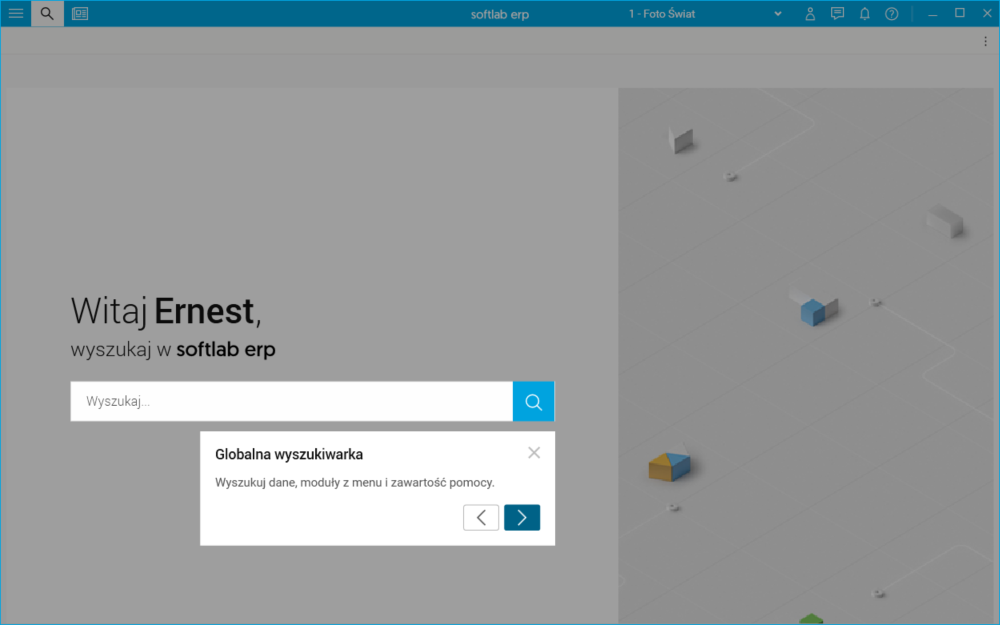
Rys. 17. Podpowiedź do globalnej wyszukiwarki
Nawigację pomiędzy podpowiedziami umożliwiają przyciski Poprzednia i Następna, dzięki czemu użytkownik może zapoznać się ze wszystkimi podpowiedziami dostępnymi dla danego okna aplikacji.
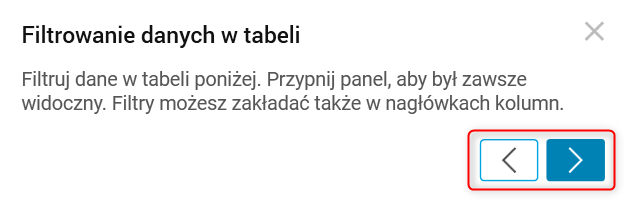
Rys. 18. Przyciski Poprzednia i Następna
Użytkownik w każdej chwili może zamknąć podpowiedź, klikając dowolne miejsce aplikacji.
Kolejną zmianą ułatwiającą pracę z aplikacją jest modyfikacja menu głównego aplikacji Softlab mająca na celu zwiększenie jego czytelności oraz podniesienie komfortu korzystania z niego.
W menu głównym aplikacji wprowadzono następujące ulepszenia:
- przebudowano wygląd oraz umiejscowienie menu głównego,
- zmodyfikowano mechanizm dodawania pozycji menu do ulubionych,
- zmieniono formę prezentowania wyników wyszukiwania pozycji menu.
Po kliknięciu przycisku Menu aplikacji po lewej stronie belki tytułowej rozwinie się menu. Zrezygnowano ze sztywnego podziału przestrzeni menu na sekcje poświęcone menu właściwemu, pozycjom ulubionym oraz ostatnio używanym, obecnie te 3 kategorie umieszczone są w jednolitej strukturze drzewiastej.
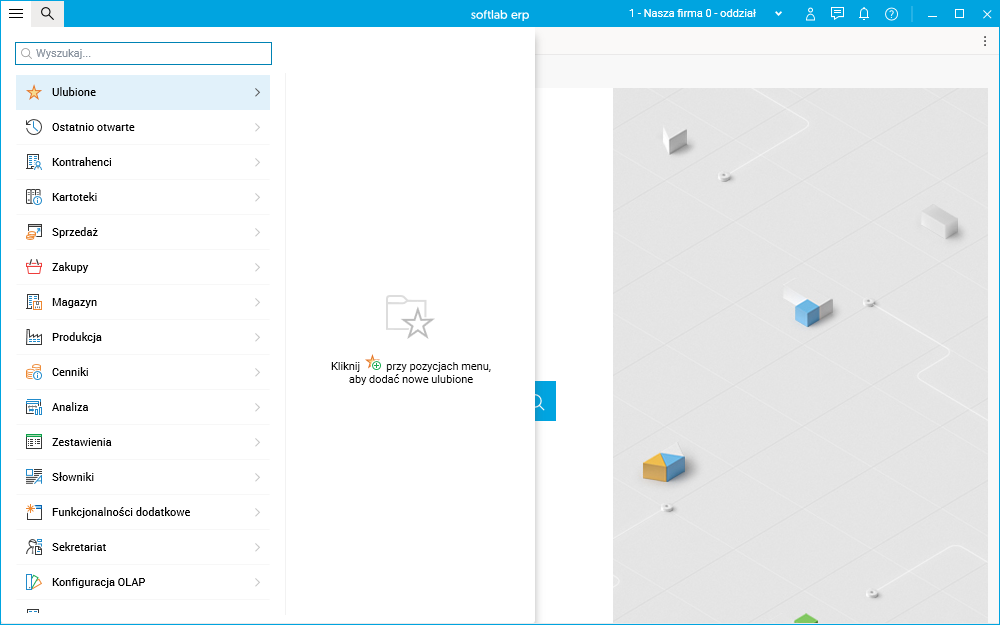
Rys. 19. Menu główne aplikacji Softlab
Przy pierwszym otwarciu menu głównego domyślnie zaznaczona jest pozycja Ulubione. Dzięki temu mamy szybki dostęp do słowników, które dodaliśmy wcześniej do ulubionych.
Jeśli rozwiniemy kolejne gałęzie, menu będzie zwiększać swoją szerokość, tak aby pokazywać jednocześnie jak najwięcej poziomów. Gdyby poziomów menu było więcej niż dostępnej szerokości, wtedy pojawi się możliwość przesuwania.
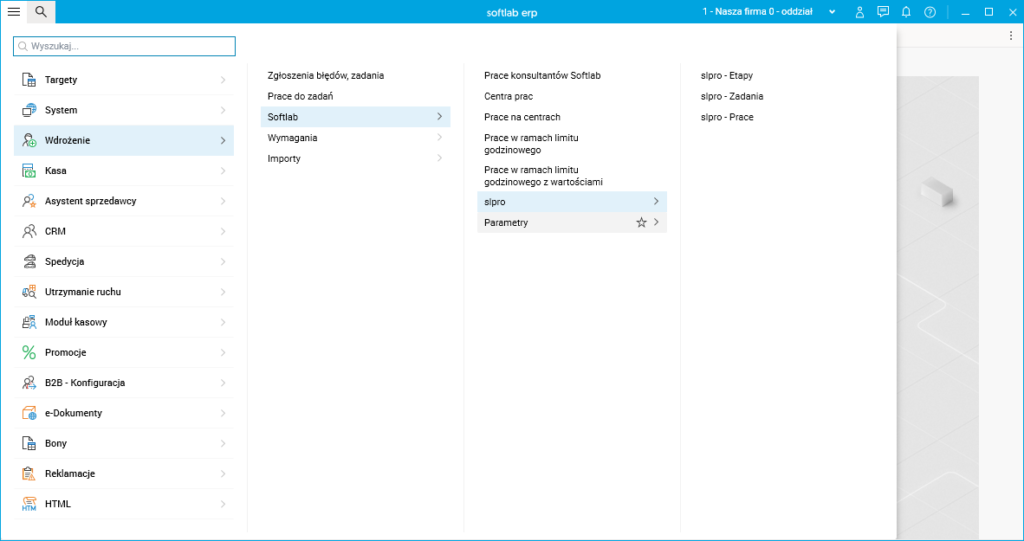
Rys. 20. Rozwinięte poziomy menu głównego
Następnym usprawnieniem pracy aplikacji Softlab jest nowy mechanizm aktualizacji aplikacji WEB, dzięki któremu skrócił się czas uruchamiania systemu.
Zoptymalizowano proces aktualizacji aplikacji WEB w taki sposób, że przy jej uruchamianiu pobierane są tylko te paczki plików, które zostały zmienione od ostatniego uruchomienia. Dzięki temu aktualizacja przebiega znacznie szybciej, a co za tym idzie oczekiwanie na uruchomienie systemu trwa krócej. Ekran pobierania aktualizacji pokazuje jej postęp.
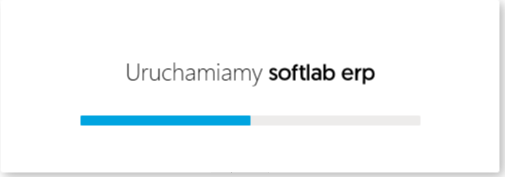
Rys. 21. Ekran pobierania aktualizacji
Autor: Ernest Kryszeniuk