W wersji 94 aplikacji dostępowej WEB została wprowadzona możliwość pracy na wielu oknach w celu zwiększenia ergonomii pracy użytkownika.
Aplikacja działa w oparciu o słowniki/zakładki. Dotychczas nie było możliwości otwierania zakładek w oddzielnych oknach, przez co nie można było widzieć zawartości dwóch słowników jednocześnie. Wprowadzona zmiana pozwala np. na rozdzielenie otwartych słowników na dwa monitory.
Aplikacja z włączonym trybem pracy jednoczesnej pozwala użytkownikowi m.in. na otwarcie słownika w nowym oknie poprzez:
· przeciągnięcie zakładki na obszar poza aplikację lub poniżej zakładek. Na przeciąganym elemencie pojawi się podpowiedź Otwórz w nowym oknie;
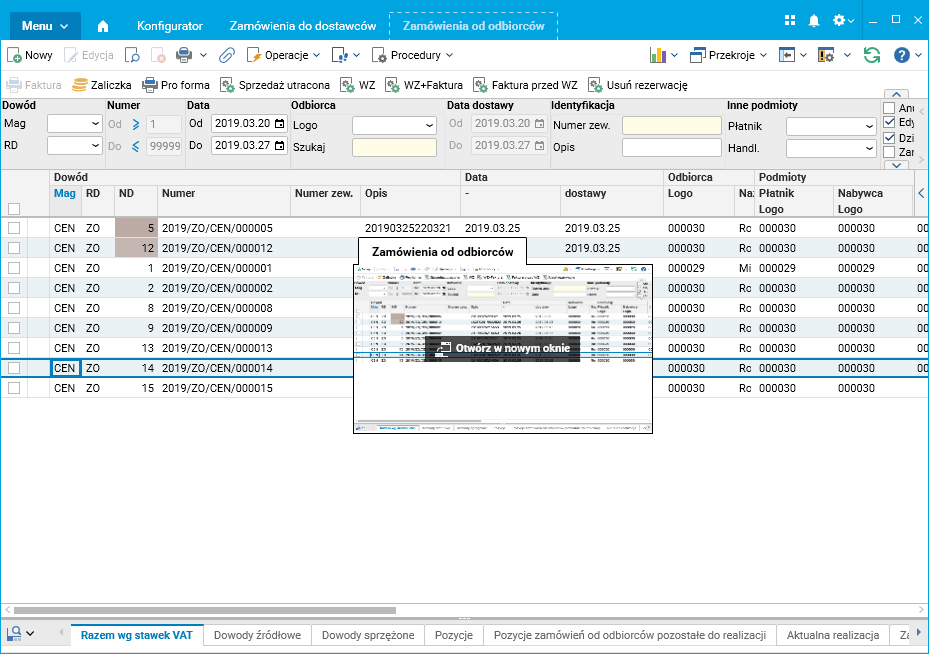
Rys. Przenoszenie zakładki do nowego okna
· wybranie opcji Otwórz w nowym oknie z menu zakładki, które otwieramy, klikając prawym przyciskiem myszy na zakładce.
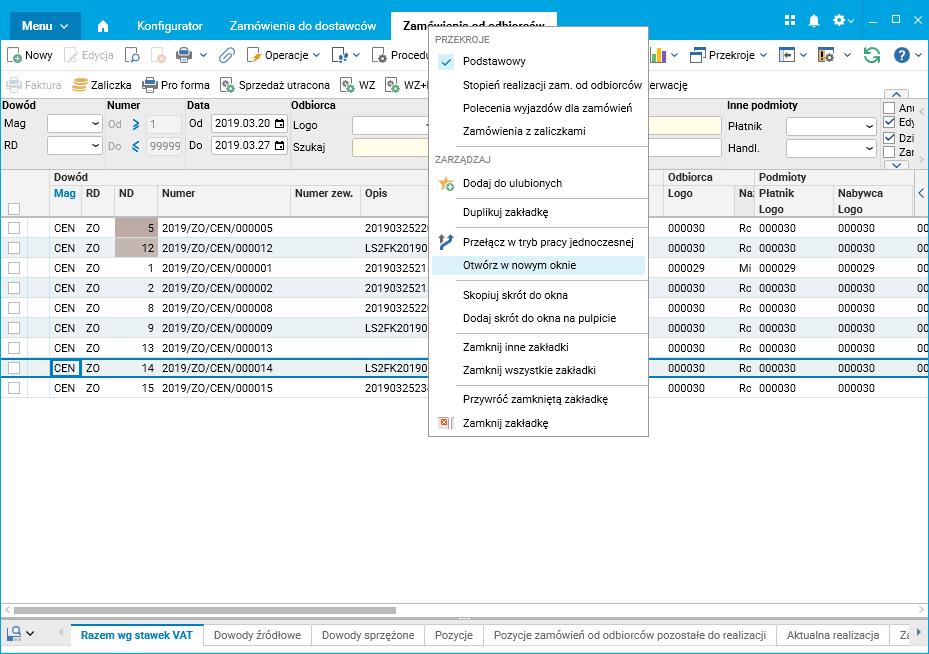
Rys. Opcja otwierania zakładki w nowym oknie
Gdy użytkownik ma otwartych wiele okien, to po umieszczeniu wskaźnika myszy na ikonie aplikacji Softlab w pasku zadań Windows pokazuje się lista otwartych okien w postaci miniatur. Tytuł miniatury wskazuje aktywną zakładkę w danym oknie.
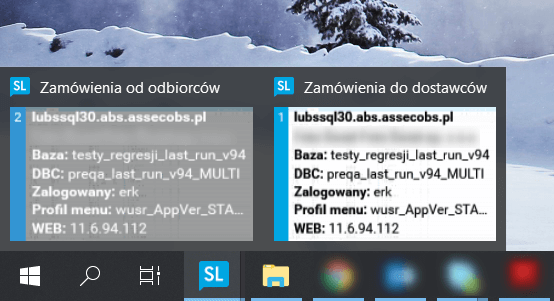
Rys. Informacja o otwartych oknach
Istnieje także możliwość przeciągania zakładek do innego okna. W tym celu łapiemy zakładkę i przeciągamy ją na obszar zakładek innego okna. Podpowiedź na przeciąganej zakładce zmieni się na Przenieś tutaj.
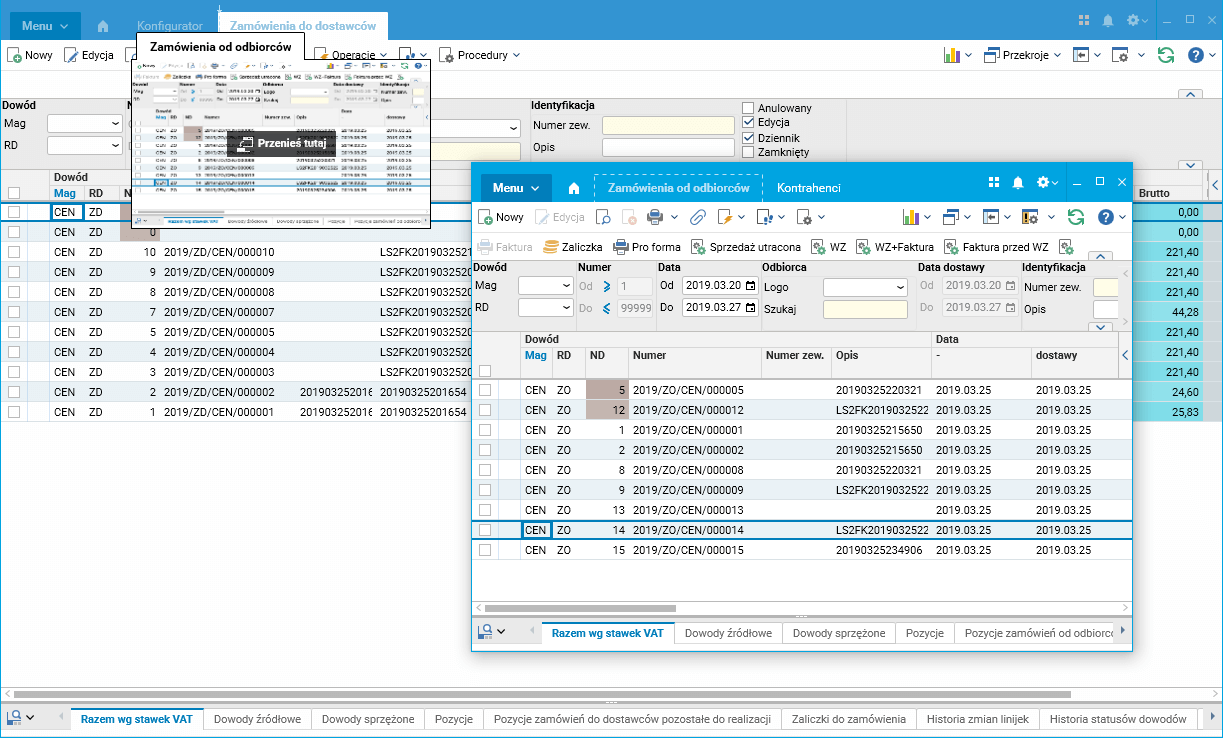
Rys. Przeciąganie zakładki na inne okno
Klawiszem Esc możemy w każdym momencie anulować operację przeciągania.
Przełączanie między oknami
Zostało zmienione okno służące do szybkiego przełączania między zakładkami/słownikami dostępne po naciśnięciu kombinacji Ctrl+Tab lub przycisku Otwarte zakładki na pasku tytułu.
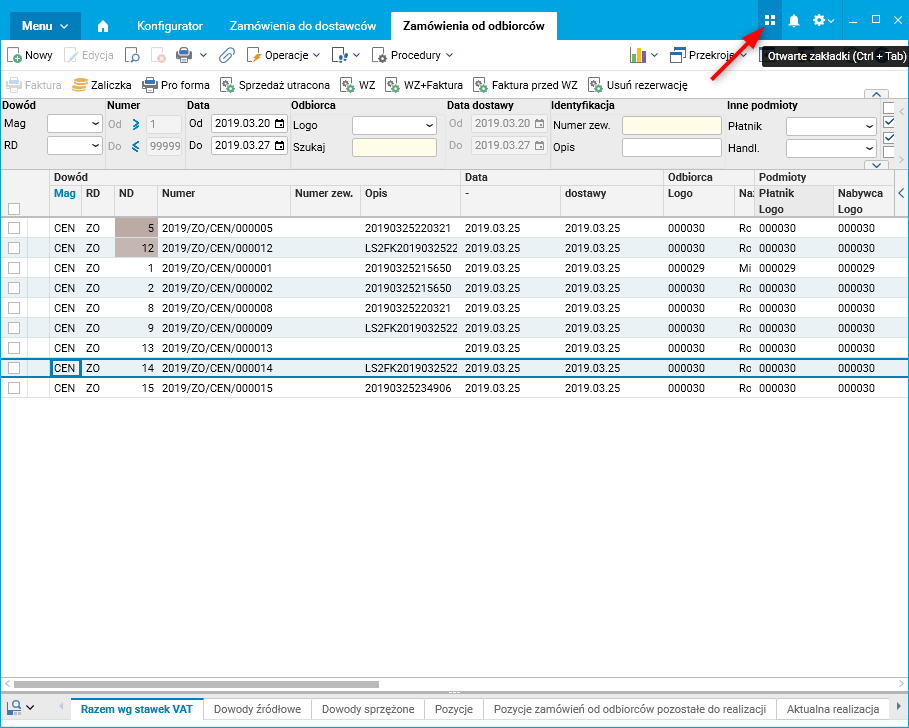
Rys. Lokalizacja przycisku otwierającego okno do przełączania między zakładkami
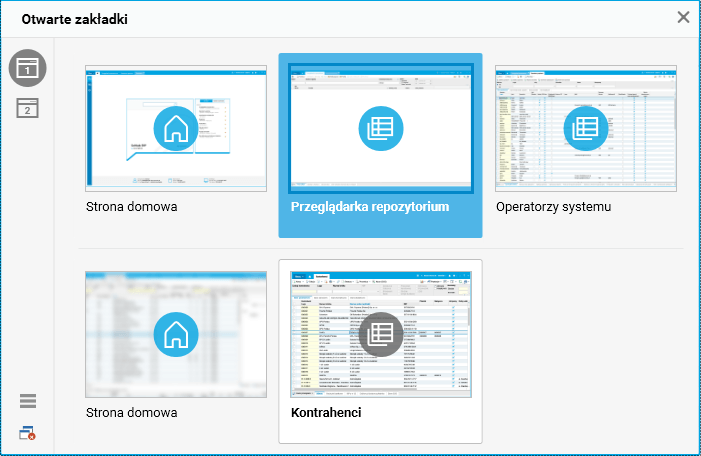
Rys. Okno szybkiego przełączania zakładek
W panelu po lewej stronie mamy listę otwartych okien. Podświetlony element wskazuje, do którego okna należy aktualnie wybrana zakładka w głównej części okna przełączania zakładek.
Rys. Lista otwartych okien
W dolnym lewym rogu okna mamy przyciski do przełączania trybu okna oraz zamykania wszystkich zakładek.

Rys. Przyciski przełączania trybu i zamykania zakładek
Przycisk zmiany trybu przełącza sposób wyświetlania zakładek z kafelków na listę bądź odwrotnie.
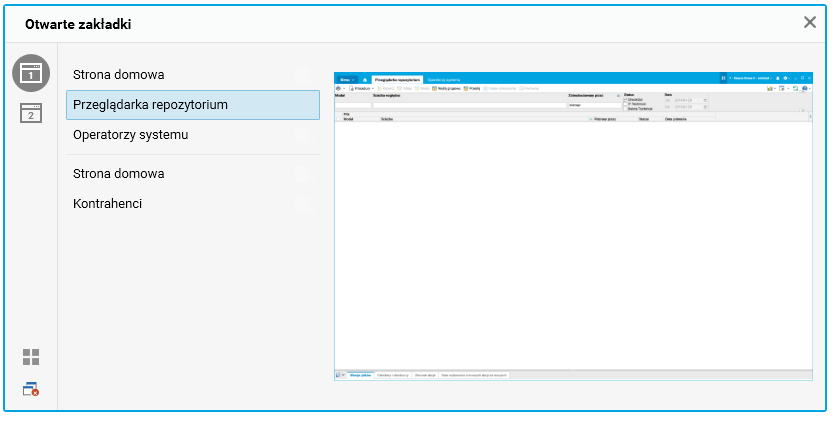
Rys. Tryb listy okna przełączania zakładek
Wydokowanie szczegółów
Istnieje także możliwość szybkiego wydokowania szczegółów, czyli przeniesienia w inne miejsce. Użytkownik może wykonać następujące czynności:
· Otworzyć szczegół w nowym oknie:
· Poprzez przeciągnięcie zakładki szczegółu (podpowiedź Otwórz w nowym oknie);
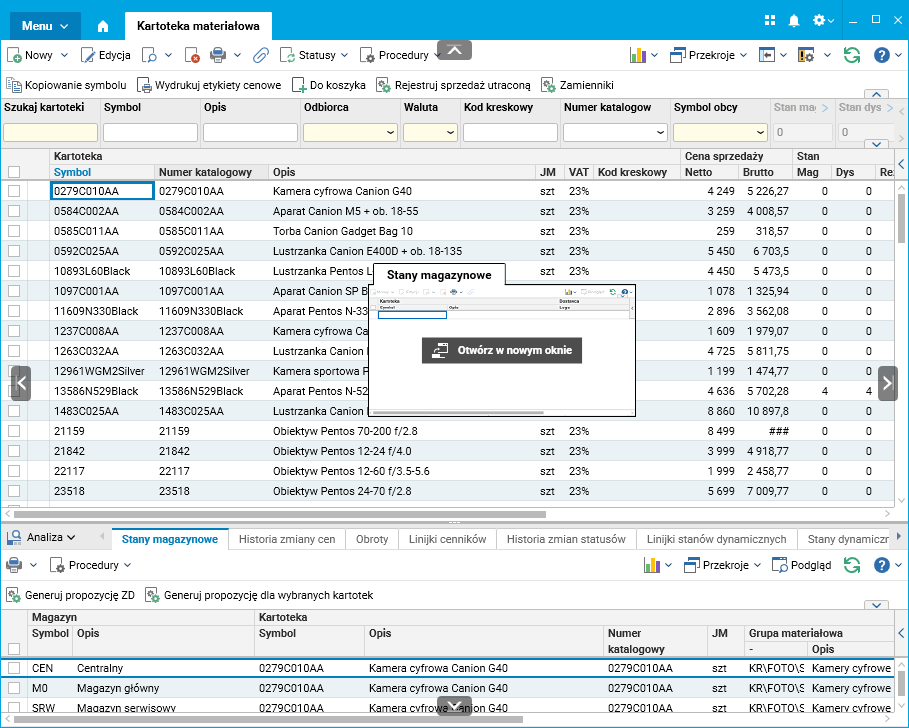
Rys. Przeciąganie zakładki szczegółu w celu otworzenia jej w nowym oknie
· Poprzez wybranie opcji Otwórz w nowym oknie z menu zakładki szczegółu.
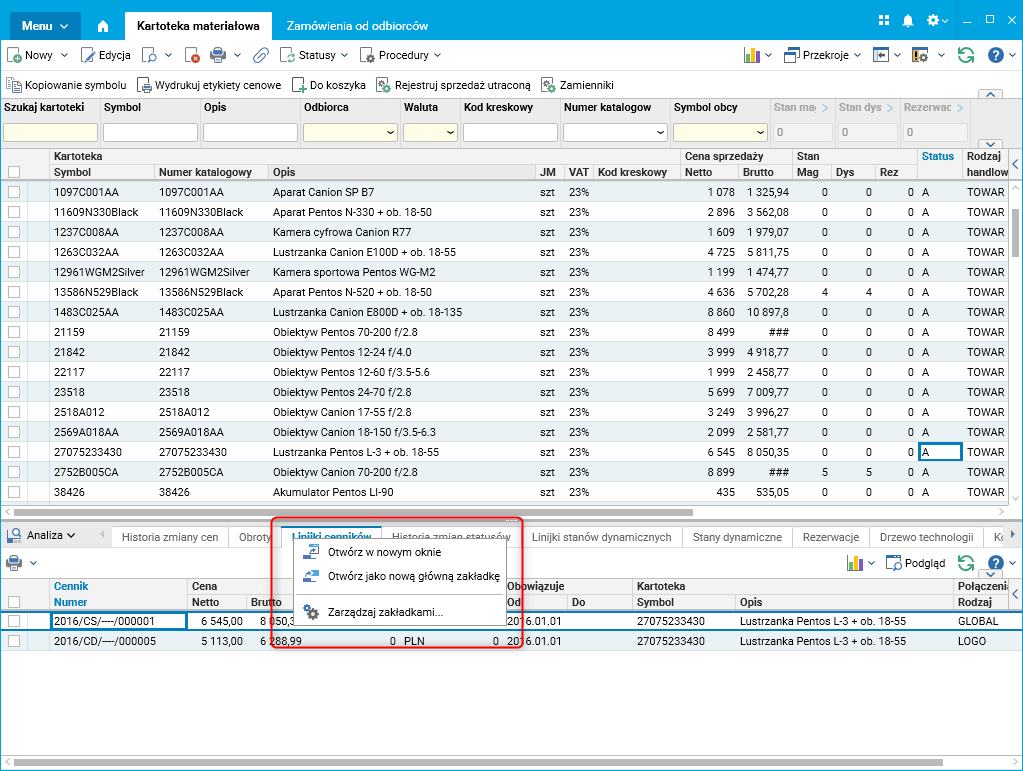
Rys. Menu zakładki szczegółu
· Otworzyć szczegół na zakładce:
· Poprzez przeciągnięcie zakładki szczegółu na panel z zakładkami słowników (podpowiedź Otwórz w nowej zakładce);
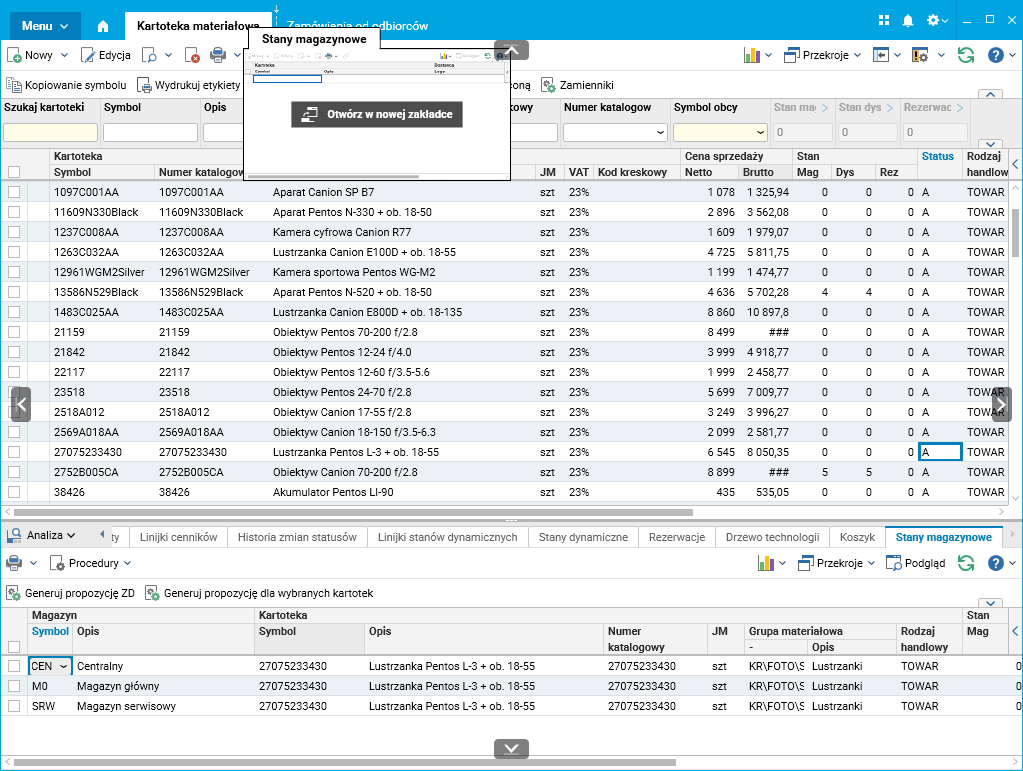
Rys. Przeciąganie zakładki szczegółu w celu otworzenia jej jako zakładki słownika
· Poprzez wybranie opcji Otwórz jako nową główną zakładkę z menu zakładki szczegółu.
· Zadokować szczegół w innym miejscu niż na dole ekranu, przeciągając zakładkę szczegółu na jeden z możliwych obszarów zadokowania:
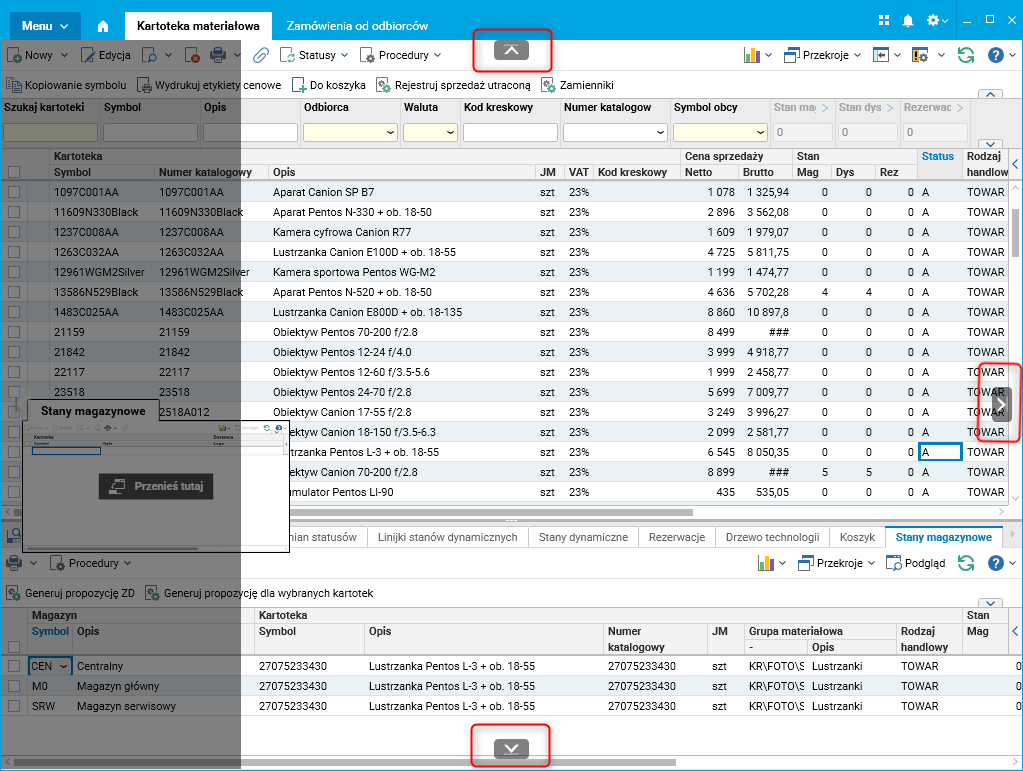
Rys. Przeciągnięcie zakładki szczegółu na jeden z obszarów zadokowania
Opisana operacja różni się od użycia opcji Pogląd w szczególe. Wydokowany szczegół jest cały czas zależny od słownika głównego, z którego został wydokowany. Gdy użytkownik odświeży słownik główny lub zmieni rekord, nastąpi automatyczne odświeżenie wydokowanego szczegółu.
Jeśli zamkniemy słownik nadrzędny, to wydokowany szczegół traci z nim połączenie, ale cały czas pozostaje filtrowanie po ostatnich wartościach. Jest to zrobione ze względu na bezpieczeństwo danych.
Łączenie słowników
Istnieje też możliwość łączenia słowników, np. uzależnienie słownika Sprzedaż ogółem od słownika Kontrahenci. Taka relacja będzie polegała na tym, że wyszukanie kontrahenta w słowniku Kontrahenci sprawi, że w słowniku Sprzedaż ogółem odfiltrują się dokumenty sprzedaży dla tego klienta.
Łączenia możemy dokonać poprzez przeciągnięcie zakładki słownika w obszar innego okna. Jeśli połączenie będzie możliwe pojawi się informacja Przeciągnij tutaj aby powiązać zakładki. Gdy puścimy wskaźnik myszy po umieszczeniu go nad tym obszarem, nastąpi automatyczne połączenie słowników – przeciągany słownik stanie się słownikiem nadrzędnym dla tego, na który go przeciągnęliśmy.
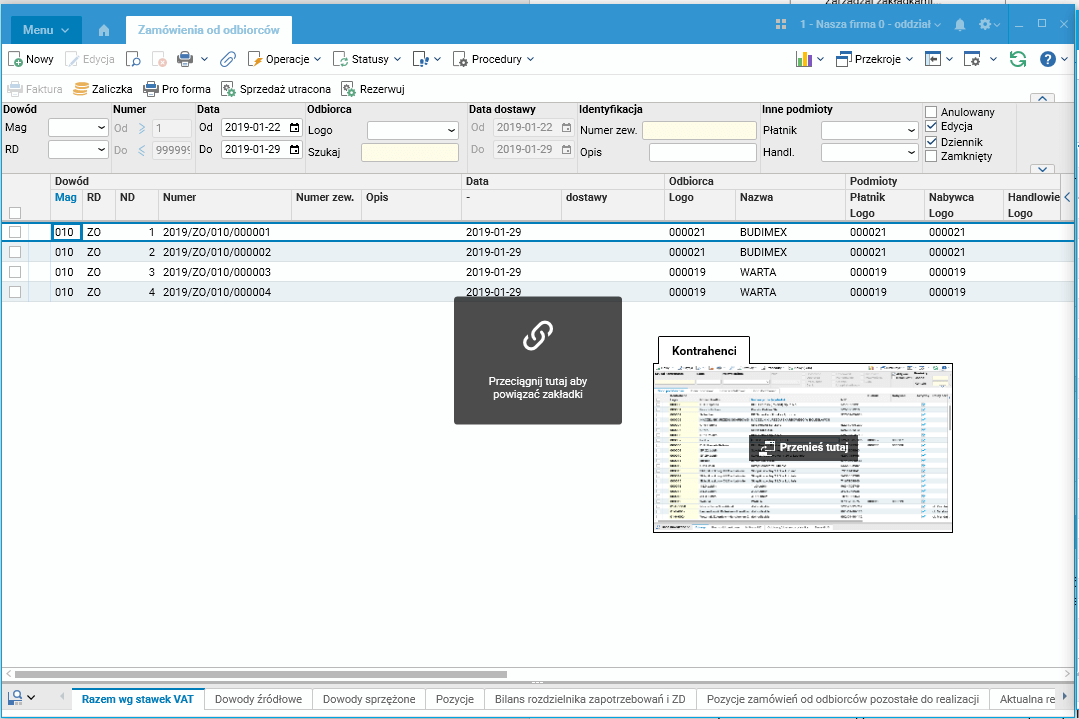
Rys. Łączenie słowników
Połączenie słowników jest możliwe, gdy:
· pola kluczowe słownika przeciąganego istnieją w słowniku, który chcemy od niego uzależnić (uzależnianym) – następuje połączenie po polach kluczowych,
· słownik uzależniany jest szczegółem słownika przeciąganego – następuje połączenie po filtrach zdefiniowanych dla szczegółu.
Możliwe jest połączenie wielu słowników w łańcuch oraz uzależnienie jednego słownika od kilku innych. Aplikacja sprawdza, czy nie dochodzi do zapętlenia w momencie łączenia. Jeśli dochodzi, to aplikacja informuje o braku możliwości połączenia zakładek.
Informacja o słownikach nadrzędnych pojawia się na zakładce w postaci ikony i liczby słowników nadrzędnych. Po kliknięciu w ikonę otwiera się okno służące do zarządzania powiązanymi zakładkami.
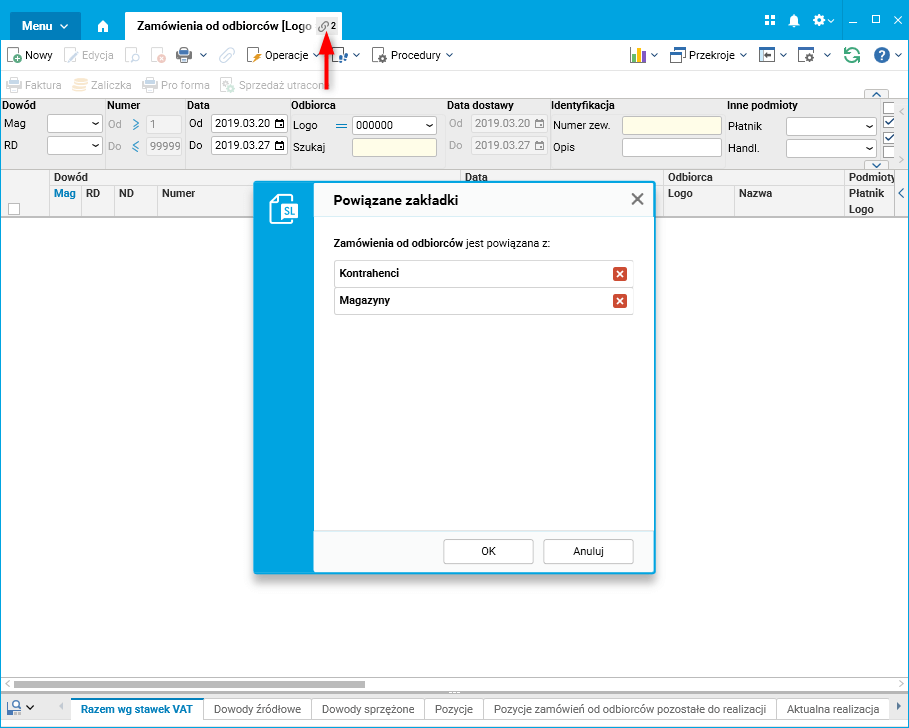
Rys. Zarządzanie powiązanymi zakładkami
Połączone słowniki mogą zostać zapisane w momencie wylogowania z systemu i przywrócone po ponownym zalogowaniu.