Przedstawiamy opis funkcjonalności wspierających obsługę systemu w różnych językach.
Potrzeba biznesowa
Wiele polskich firm, poszukując nowych kierunków rozwoju, wkracza na zagraniczne rynki, zyskując tam stałych partnerów biznesowych. Z biegiem czasu tworzą zagraniczne oddziały pozwalające na coraz szerszą i dynamiczną ekspansję w danym kraju. W oddziałach tych są zatrudniani pracownicy znający specyfikę danego rynku, ale najczęściej nie władający językiem polskim.
Potrzebują oni mieć możliwość korzystania z systemu ERP firmy „matki” (jako wiodącego systemu w obszarach magazynowych, logistycznych czy sprzedażowych, lub z jego wybranych elementów, np.: do składania zamówień wewnętrznych, etc.).
Analogicznie, partnerzy biznesowi chcą otrzymywać dokumenty (np.: wydruk faktury) we własnym języku, a także potrzebują dostępu do rozwiązań B2B lub B2C w lokalnym języku danego kraju.
Jak to realizujemy
System Softlab ERP by Asseco umożliwia pracę w różnych wariantach językowych. Prosta konfiguracja pozwala na zdefiniowanie języka domyślnego (z dokładnością do operatora aplikacji), zaś elastyczny interfejs daje możliwość płynnego przejścia (bez konieczności przelogowywania się) pomiędzy dostępnymi językami.
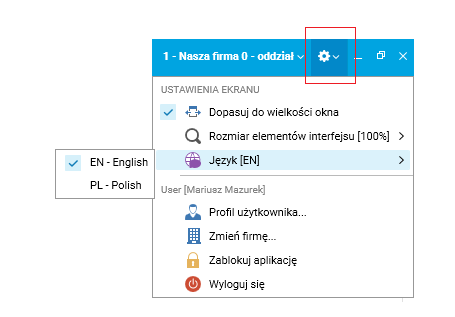
Rysunek 1 Przełączanie języka aplikacji
Tłumaczeniom podlegają komunikaty systemowe oraz elementy aplikacji, takie jak: nazwy słowników, opisy procedur, operacji czy też pozycje menu podręcznego aplikacji.
Ponadto, administrator systemu może w prosty i szybki sposób uzupełniać brakujące tłumaczenia (lub zmodyfikować istniejące) we własnym zakresie. System dostarcza bowiem szeregu funkcjonalności, które ułatwiają prowadzenie obsługi tłumaczeń dla nowego języka.
W rozwiązaniu standardowym system jest w znacznej części przetłumaczony na język angielski i niemiecki, zaś zdefiniowanie obsługi w nowym języku spoczywa po stronie klienta.
Wszystkie słowniki związane z konfiguracją „wielojęzyczności” znajduję się w menu System/Wielojęzyczność.
W pierwszym kroku definiujemy listę języków dostępnych w aplikacji (przed zalogowaniem do bazy danych). W tym celu należy utworzyć plik konfiguracyjny USR_EnabledLanguages.config na podstawie pliku STD_EnabledLanguages.config, gdzie wprowadzamy oznaczenia języków obsługiwanych przez klienta dostępowego (analogicznie jak jest to zapisane dla języka polskiego i angielskiego):
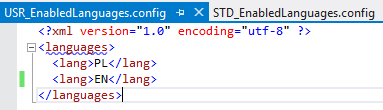
Rysunek 2 Przykładowe ustawienie pliku konfiguracyjnego
Ww. pliki znajdują się na serwerze aplikacji.
Dodatkowo, podobną konfigurację należy wykonać z poziomu słownika konfiguracyjnego „Języki (techniczny)”, gdzie określamy listę języków z dostępnymi tłumaczeniami (po zalogowaniu do bazy danych). Dla uproszczenia przyjmijmy, że będzie to język angielski:

Rysunek 3 Słownik „Języki (techniczny)”
Następnie wykonujemy tłumaczenia poszczególnych elementów systemu, które dzielimy na: tłumaczenie komunikatów systemowych oraz tłumaczenie etykiet.
Tłumaczenia mogą być definiowane na dwa sposoby:
- Z poziomu dedykowanych słowników „Komunikaty systemowe” i „Etykiety” dostępnych w menu „Wielojęzyczność”:
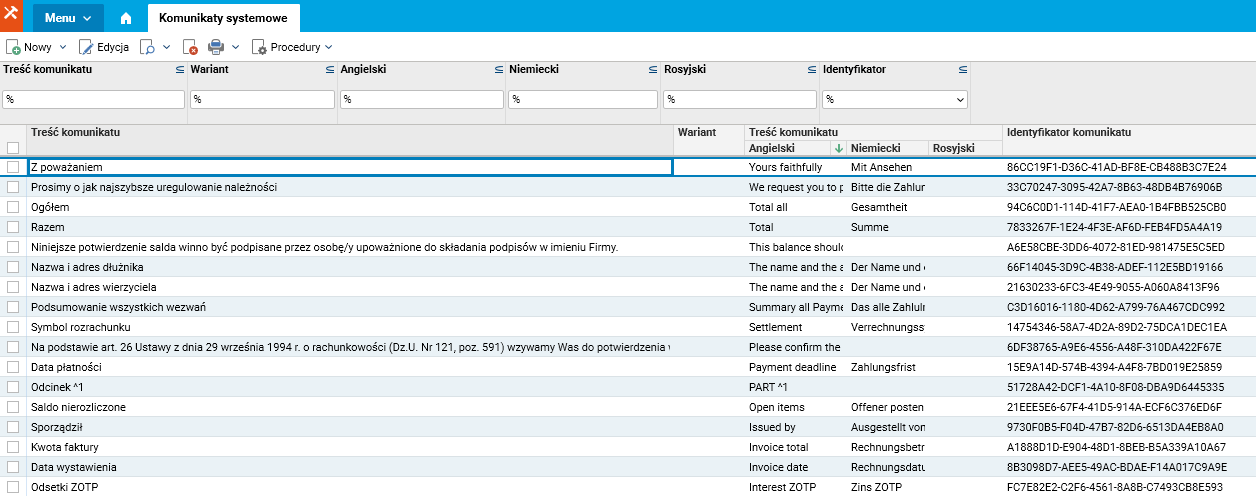
Rysunek 4 Słownik „Komunikaty systemowe”
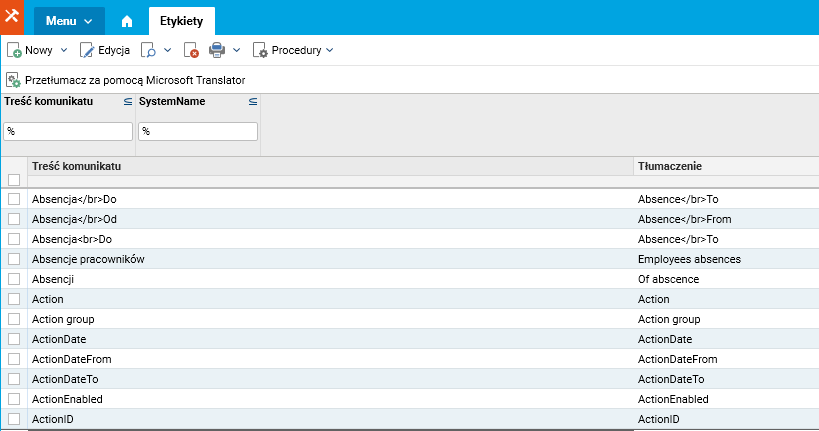
Rysunek 5 Słownik „Etykiety”
Wykonanie tłumaczeń polega na wyszukaniu nieprzetłumaczonych elementów i wprowadzeniu tłumaczenia. Możliwe jest również skorzystanie z procedury, która pozyskuje automatyczne tłumaczenie z serwisu Microsoft Translator.
- Z poziomu SQL, wcześniej pozyskując w aplikacji informacje o brakujących tłumaczeniach w danym słowniku. Ta metoda jest szybsza i w sposób precyzyjny pozwala na sprawne ustalenie braków w tłumaczeniach.
Sposób ten opiszemy dokładniej w kolejnym artykule w AVP for ERP.
Jakie biznesowe przypadki może obsłużyć nasze rozwiązanie
Przykład 1 – Ustawienie domyślnego języka dla operatora
Pracownicy zagranicznej filii potrzebują korzystać z systemu Softlab ERP by Asseco z interfejsem w języku angielskim.
W tym celu należy przygotować (w słowniku „Operatorzy systemu”) odpowiednią konfigurację dla wybranych operatorów. Na zakładce „Dane dodatkowe”, w polach „Domyślny język” oraz „Symbol języka” należy wskazać jako domyślny język angielski:
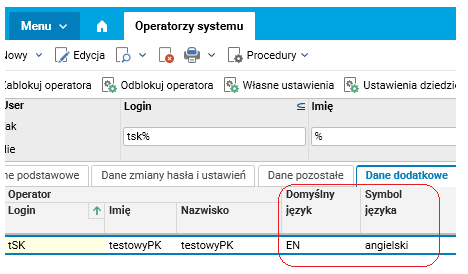
Rysunek 6 Ustawienie domyślnego języka dla operatora
Od tego momentu, po każdym zalogowaniu użytkownik (w naszym przykładzie użytkownik o loginie „tsPK”) będzie korzystał z systemu w angielskiej wersji językowej. W dalszym ciągu będzie mógł przełączyć się również na inny dostępny język.
Przykład 2 – Ustawienie tłumaczeń etykiet
W organizacji utarło się kilka specyficznych określeń (na wybrane procesy lub elementy tych procesów), którymi posługują się pracownicy. Znacznym ułatwieniem dla użytkowników byłoby odwzorowanie odpowiedniego nazewnictwa w systemie Softlab ERP by Asseco. W tym celu administrator systemu może zmodyfikować istniejące już tłumaczenia.
Załóżmy, że istnieje potrzeba zmiany tłumaczenia nazwy procedury na jej krótszy odpowiednik.
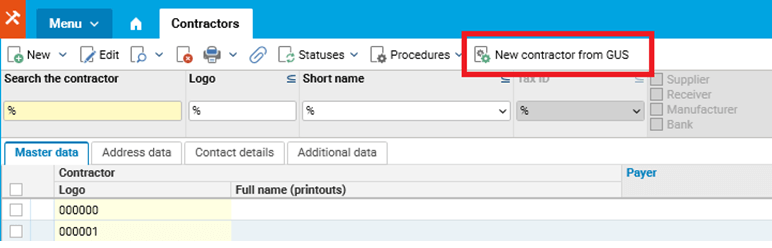
Rysunek 7 Domyślne tłumaczenie procedury „Nowy kontrahent (GUS)”
Administrator systemu, z poziomu słownika „Etykiety” wyszukuje tłumaczenie, które chce zmodyfikować:

Rysunek 8 Słownik „Etykiety” z wyfiltrowanym tłumaczeniem
Wprowadza nowe tłumaczenie:

Rysunek 9 Zmienione tłumaczenie w słowniu „Etykiety”
Po przelogowaniu procedura będzie wyświetlana z nowo nadanym tłumaczeniem:

Rysunek 10 Słownik „Kartoteka kontrahentów” ze zmienionym tłumaczeniem procedury.
Przykład 3 – Tłumaczenia komunikatów systemowych
Innym aspektem, z punktu widzenia tłumaczeń systemu Softlab ERP by Asseco, są tłumaczenia komunikatów.
Domyślny język komunikatów systemowych dla danego użytkownika, tak jak wcześniej wspomniano w przykładzie 1, ustawiamy w słowniku operatorów w kolumnie „Symbol języka”.
Przykładowo w sytuacji, w której uznamy, że istniejące tłumaczenie nie jest wystarczające, możemy rozbudować je.
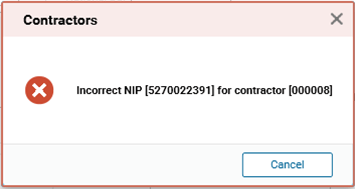
Rysunek 11 Tłumaczenie komunikatu systemowego
W tym celu przechodzimy do słownika „Komunikaty systemowe”, w którym odszukujemy (po treści polskojęzycznej) wspomniany komunikat:
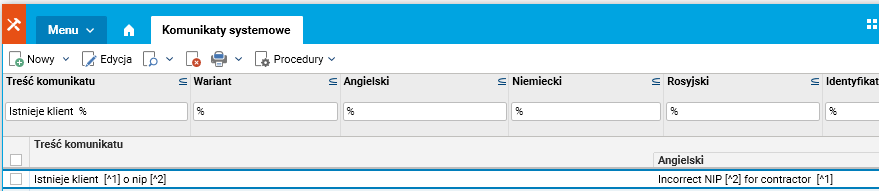
Rysunek 12 Tłumaczenie komunikatów systemowych
Następnie możemy wprowadzić nowe tłumaczenie komunikatu, które będzie wyświetlane w momencie jego wystąpienia:

Rysunek 13 Zmienione tłumaczenie komunikatu.
W tym miejscu należy zwrócić uwagę na wartości (w powyższym komunikacie) objęte w nawiasach kwadratowych. W ten sposób przekazywane są do treści komunikatu zmienne z danymi wartościami. Na powyższym przykładzie ^1 przekazuje do treści komunikatu logo kontrahenta, zaś ^2 jego nr NIP. W systemie funkcjonują komunikaty zarówno bez parametrów, jak i sparametryzowane w powyższy sposób. Tłumaczenia powinny uwzględniać występujące w treści parametry.
W efekcie uzyskujemy komunikat ze zmienionym tłumaczeniem:
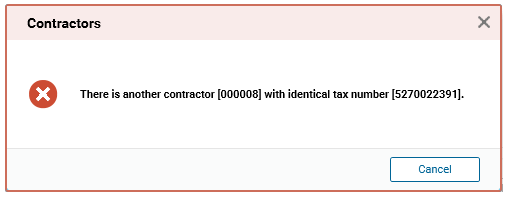
Rysunek 14 Komunikat ze zmienionym tłumaczeniem
Przykład 4 – Tłumaczenia nazw asortymentu w Kartotece materiałowej
Z punktu widzenia osoby pracującej z aplikacją nie tylko istotne są tłumaczenia elementów interfejsu i komunikatów systemowych. Bardzo ważne jest posiadanie przetłumaczonych nazw kartotek asortymentowych.
Także tutaj system Softlab ERP by Asseco pozwala na wprowadzanie tłumaczeń. Kolumną dedykowaną do wprowadzania tłumaczenia opisu kartoteki np. na język angielski jest „Opis;angielski”, którą możemy doświetlić w ustawieniach słownika:
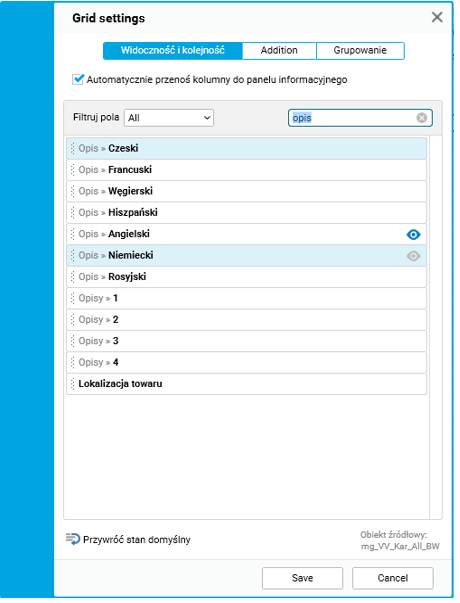
Rysunek 15 Wyświetlenie pola „Opis angielski” w słowniku „Kartoteka materiałowa”
Następnie w tej kolumnie możemy wprowadzać tłumaczenia kartotek materiałowych.
Co więcej – w systemie Softlab ERP by Asseco możemy dodawać tłumaczenia wartości z kolumn, które nie posiadają zdefiniowanych pól przechowujących tłumaczenia na wskazany język.
Szerzej opisywaliśmy ten mechanizm w artykule z dnia 3.01.2018 „Sprawdź, jak sprawniej tłumaczyć dane w systemie ERP na dowolny język dla potrzeb raportowania”. Zachęcamy do zapoznania się z nim.
Przykład 5 – Tłumaczenia wydruków
Wydruki generowane przez system Softlab ERP by Asseco standardowo posiadają wbudowaną obsługę tłumaczeń na wybrane języki.
Mechanizm ten oparty jest o tłumaczenie zapisane w słowniku „Definicje stałych tekstów w wydrukach”:
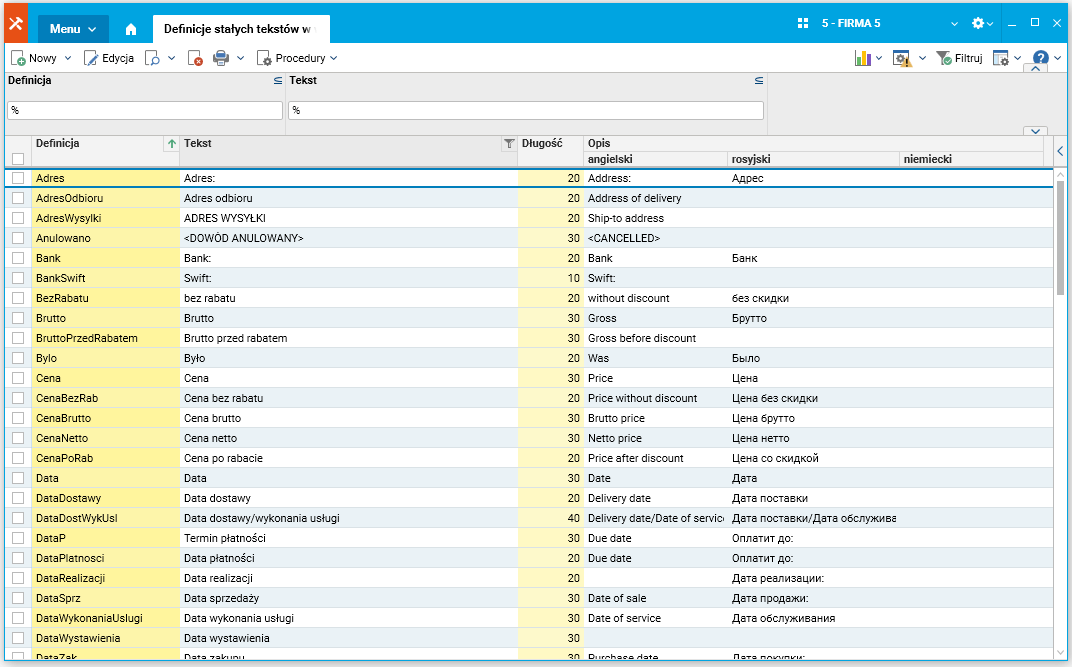
Rysunek 16 Widok słownika „Definicje stałych tekstów w wydrukach”
W tym słowniku zawarte są wszystkie stałe tekstowe, które używane są na wydrukach i podlegają tłumaczeniom. Brakujące tłumaczenia możemy dodawać z poziomu słownika. Po dodaniu tłumaczenia należy pamiętać o użyciu procedury „Przebuduj VIEW z tekstami stałymi”.
Drugim miejscem w systemie, które decyduje o tym w jakim języku dany wydruk będzie generowany, jest słownik szczegółu „Wartości parametrów” podłączony do głównego słownika SYSTEM-> Konfiguracyjne/Raporty/„Definicje raportów”. W tym słowniku parametrem określającym język generowanego raportu jest RAP[nazwa_pliku_wzorca.rpt]JEZYK („Wybór języka dla wydruku”):
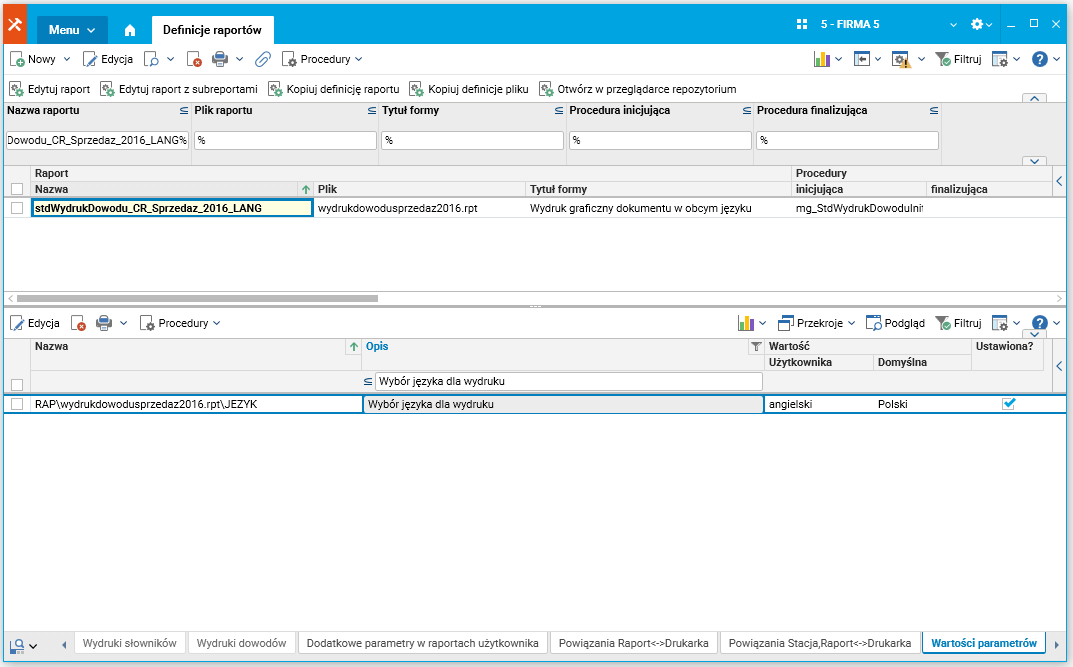
Rysunek 17 Widok słownika z parametrami raportu
Ustawienie wartości parametru np. na język angielski powoduje, że system generując ten wydruk korzysta ze zdefiniowanych tłumaczeń zapisanych w słowniku „Definicje stałych tekstów w wydrukach”.
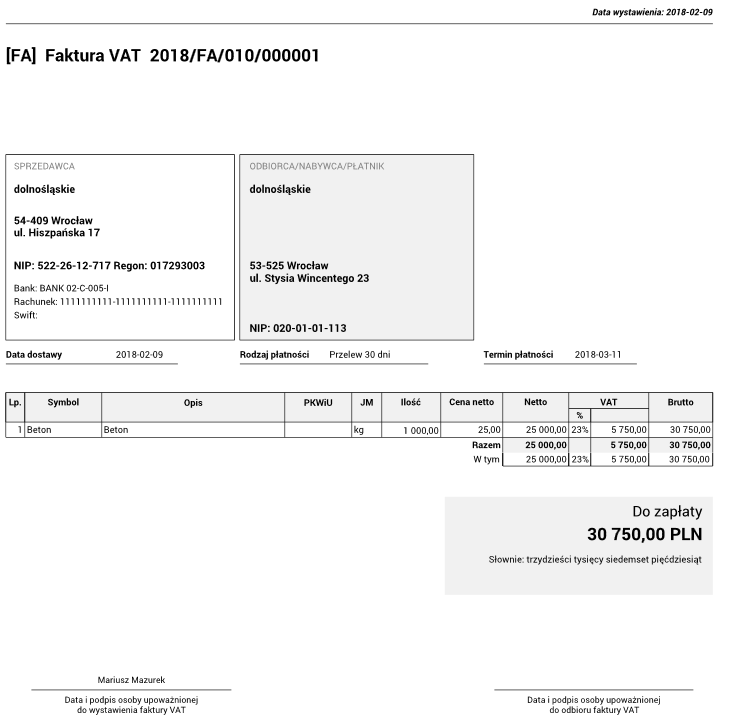
Rysunek 18 Przykład wydruku w języku polskim

Rysunek 19 Przykład wydruku w języku angielskim
Jakich korzyści dostarcza ww. opisana funkcjonalność
- Możliwość korzystania z tej samej aplikacji Softlab ERP by Asseco w wielu różnych wersjach językowych.
- Możliwość tłumaczenia aplikacji na różne języki przez administratora aplikacji.
- Możliwość dostosowywania tłumaczenia aplikacji do indywidualnych wymagań organizacji.
- Możliwość generowania wydruków w różnych językach w oparciu o ten sam wzorzec.
Autor wpisu: Mariusz Mazurek