W systemie Asseco Softlab ERP dodano mechanizm, który może przyspieszyć rejestrowanie wielopozycyjnych dokumentów przychodowych.
Potrzeba biznesowa
Większość firm dąży do optymalizacji obszarów, które mogą być wąskim gardłem w realizowanych przez nie procesach biznesowych. Jednym z nich jest rejestracja wielopozycyjnych dokumentów przychodowych PZ. Proces ten generuje wysoką pracochłonność w codziennej działalności firm, a dodatkowo obarczony jest wysokim ryzykiem wystąpienia pomyłek.
Ograniczenia na dziś – co chcemy usprawnić
Dotychczas, podczas procesu rejestracji przychodowanego asortymentu, użytkownik aplikacji Asseco Softlab ERP musiał ręcznie wprowadzać każdą pozycję dokumentu. Wiązało się to z wysoką pracochłonnością (każdą pozycję należało wybrać z kartoteki) oraz wymagało dużego skupienia w celu uniknięcia błędów (szczególnie w przypadku indeksów, które mają np.: podobną nazwę).
W systemie jest co prawda od dawna dostępne narzędzie Importuj z xls lub Importuj z xls z wyborem pól (z którego można korzystać we wszystkich słownikach systemu), ale nie umożliwia ono obsługi sytuacji, dla których import pozycji by się nie powiódł (np. z powodu braku wprowadzanego indeksu w kartotece materiałowej, nieistniejącej jednostki miary, itp.), a które często występują w przypadku dokumentów PZ.
Jak to usprawniliśmy
W systemie Asseco Softlab ERP dodana została funkcjonalność importu danych z pliku xls do specjalnego bufora, celem późniejszej ich edycji oraz utworzenia z nich linijek dokumentu PZ.
Sposób wykorzystania funkcjonalności
Proces importu danych, edycji i rejestracji pozycji dokumentu PZ może być realizowany w następujących etapach:
Krok 1.
Rejestrujemy nagłówek dokumentu PZ:
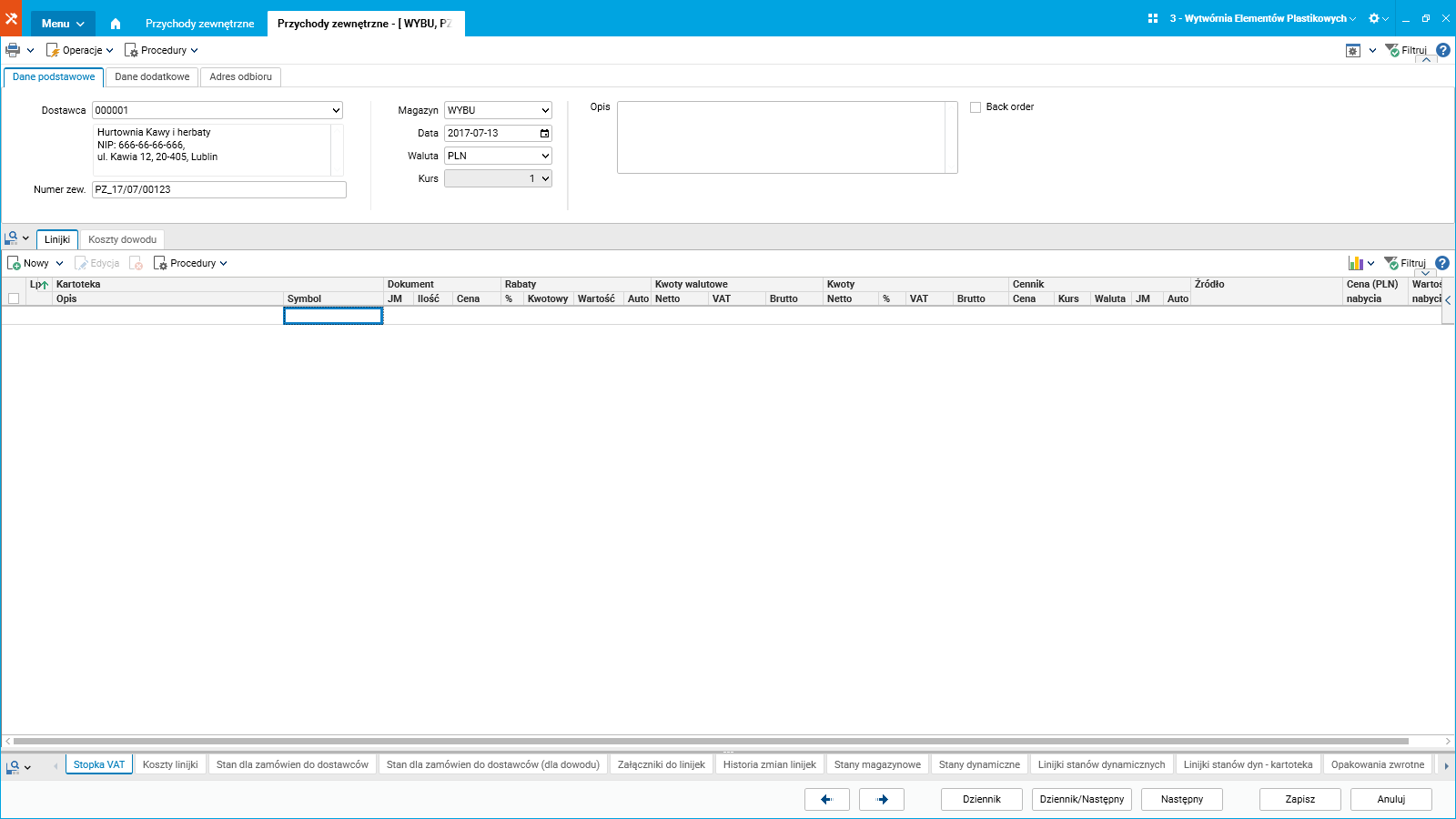 Rysunek 1. Zarejestrowanie nagłówka dokumentu PZ
Krok 2.
Uruchamiamy procedurę „Import danych z Excel’a”, dostępną bezpośrednio w oknie edycyjnym dokumentu PZ, w menu „Procedury”:
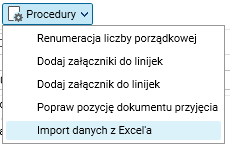 Rysunek 2. Dostęp do procedury „Import danych z Excel’a”
Krok 3.
Pojawi się okno służące do wyboru pliku z danymi:
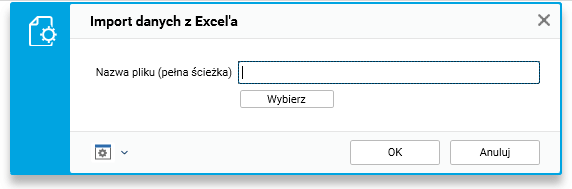 Rysunek 3. Okno do wyboru pliku z danymi linijek dokumentu PZ
Użytkownik aplikacji wskazuje plik zawierający dane, które mają posłużyć do zarejestrowania linijek wprowadzanego dokumentu PZ (struktura i układ kolumn w pliku powinien być zgodny z przygotowanym szablonem) i po wciśnięciu przycisku „OK” przechodzi do okna z buforem zaimportowanych danych.
Krok 4.
Okno bufora danych prezentuje w kolumnach (zgrupowanych etykietą „Import”) dane zaimprtowane z pliku. Następne kolumny zawierają dane, które posłużą do utworzenia pozycji dokumentu PZ (zadaniem użytkownika jest zweryfikowanie danych w tej części tabeli).
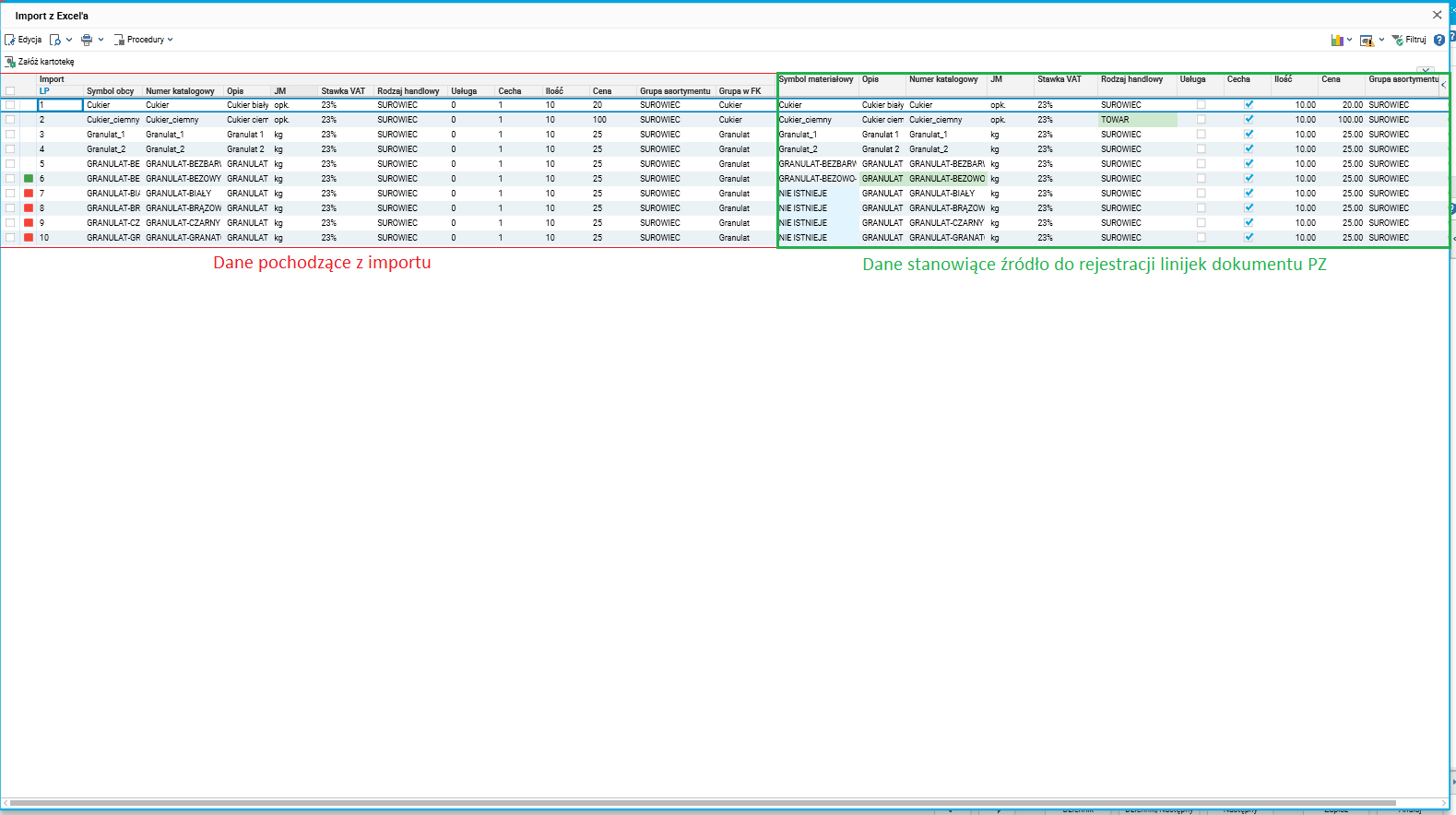 Rysunek 4. Bufor z zaimportowanymi danymi linijek
Pozycja, która nie została przyporządkowana do istniejącej w systemie kartoteki materiałowej, jest wyróżniona czerwonym kwadratem oraz posiada wpis „NIE ISTNIEJE” w polu „Symbol materiałowy”.
Taka kartoteka powinna zostać przyporządkowana (poprzez wybór z listy rozwijanej) do istniejącego w systemie Asseco Softlab ERP symbolu kartoteki materiałowej. W przypadku, gdy w systemie nie istnieje taki symbol, użytkownik powinien zmienić wpis „NIE ISTNIEJE” na nowy symbol kartoteki i skorzystać z procedury „Załóż kartotekę”.
Pozycje, dla których założono nowe kartoteki, oznaczone zostają zielonym kwadratem. Pozycje, dla których przyporządkowano istniejącą w systemie kartotekę, nie posiadają żadnego dodatkowego oznaczenia:
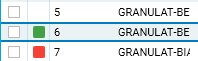 Rysunek 5. Oznaczenie pozycji
Krok 5.
Po zweryfikowaniu danych, zaznaczamy w buforze linijki, na podstawie których chcemy zarejestrować pozycje dokumentu PZ:
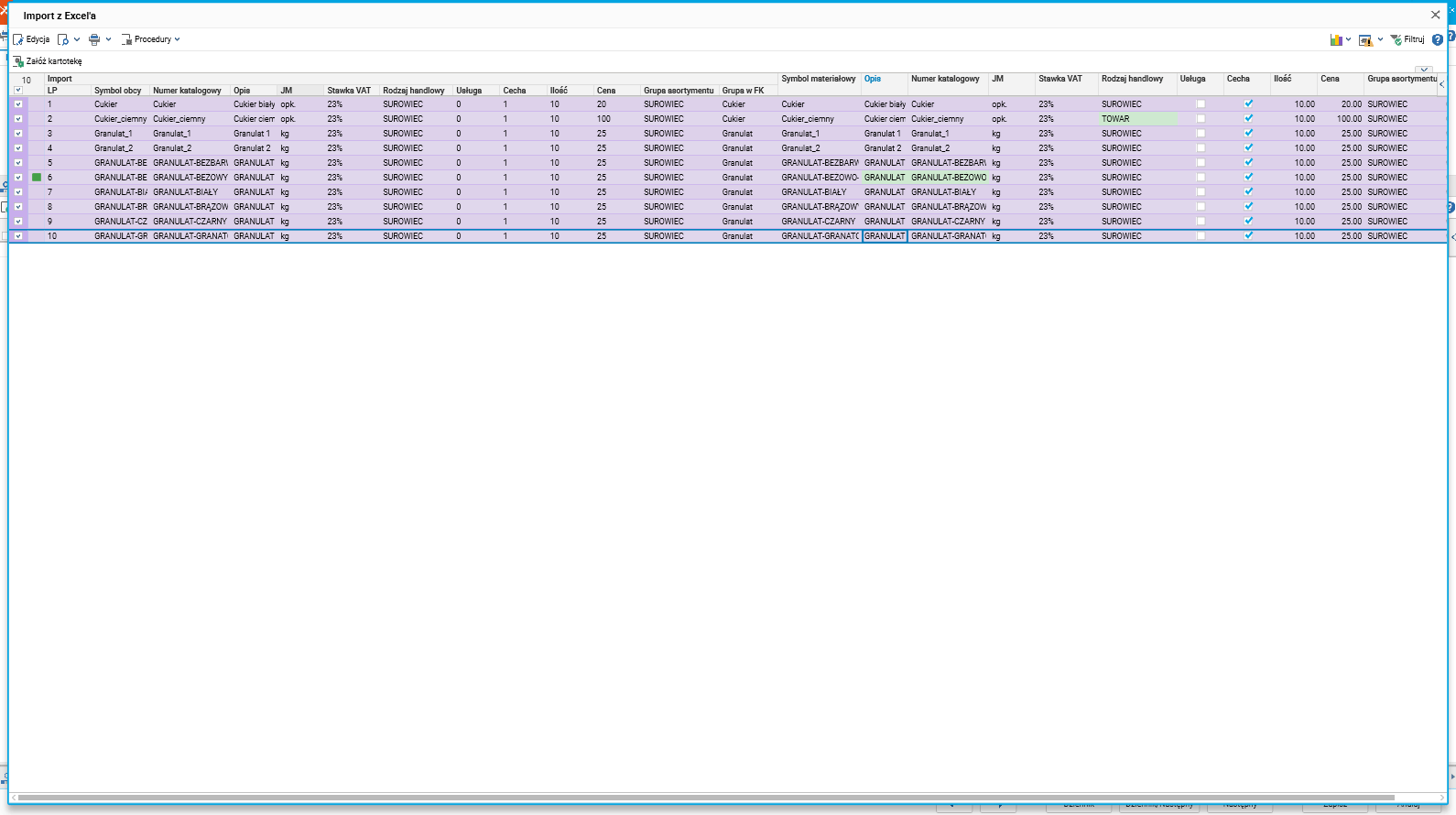 Rysunek 6. Bufor z zaznaczonymi linijkami
Następnie używamy procedury „Import do PZ”, dostępnej w menu „Procedury”.
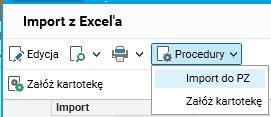 Rysunek 7. Procedura służąca do zarejestrowania linijek na dokumencie PZ
Krok 6.
Przechodzimy ponownie do edycji dokumentu PZ z zarejestrowanymi pozycjami:
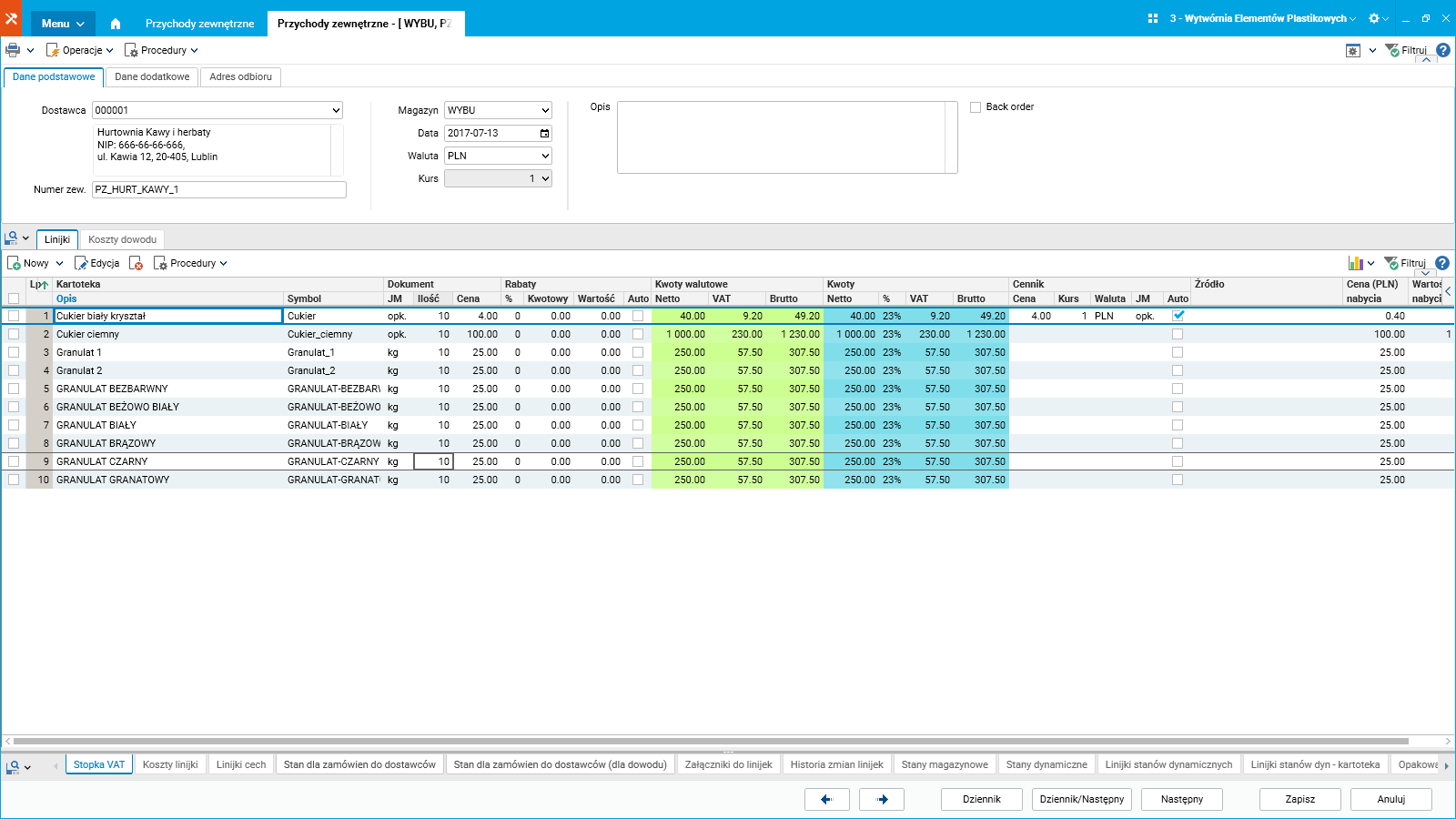 Rysunek 8. Dokument PZ z zarejestrowanymi pozycjami pochodzącymi z importu
Jakie biznesowe przypadki użycia może obsłużyć nasze rozwiązanie
W celu pokazania, jak działa nowa funkcjonalność systemu, posłużymy się praktycznymi przykładami:
Przykład 1.
Zakład wulkanizacyjny przed szczytem sezonu zimowego gromadzi w magazynach odpowiednie ilości towaru. W tym celu, na podstawie zamówień wysyłanych w formie arkusza XLS do swoich dostawców, zamawia potrzebny towar. Po zrealizowaniu zamówienia tworzy w systemie ERP dokumenty PZ, które bardzo często zawierają po 40 lub więcej pozycji.
Dotychczas magazynier przyjmujący dostawy towarów musiał każdą pozycję wprowadzać ręcznie. Druga osoba weryfikowała zgodność zapisanych na dokumencie pozycji z rzeczywiście przyjętym asortymentem i jego ilością.
Po wdrożeniu omawianego rozwiązania czas obsługi przyjęć znacząco skrócił się i nie angażuje już dwóch osób.
Przykład 2.
Pracownicy firmy usługowej mają możliwość rejestrowania zamówień na potrzeby własne, w których ogólnie opisują parametry towaru potrzebnego do realizacji swoich zadań.
Następnie, na podstawie tych zamówień, pracownik odpowiedzialny za zaopatrzenie generuje zamówienia do dostawcy towaru (ZD). Dostawca realizując zamówienie dostarcza towar wraz z dokładną specyfikacją, w tym określa elementy wchodzące w skład zrealizowanego zamówienia.
Dotychczas magazynier, na podstawie zamówienia do dostawcy, tworzył dokument przyjęcia towaru (PZ), i każdą pozycję musiał uzupełnić ręcznie na podstawie przekazanej specyfikacji. W tym celu wielokrotnie zmuszony był do rejestrowania nowych kartotek, wyszukiwania istniejących i uzupełniania wymaganych parametrów.
Po wdrożeniu rozwiązania importu linijek dokumentów PZ z pliku xls praca magazyniera została w znaczący sposób uproszczona, a ilość wymaganych czynności do wykonania przy rejestracji dokumentu PZ spadła do minimum.
Jakich korzyści dostarcza ww. opisana funkcjonalność
- Przyspieszenie procesu rejestracji pozycji dokumentów PZ.
- Zmniejszenie kosztów obsługi rejestracji wielopozycyjnych dokumentów PZ.
- Zmniejszenie ryzyka wystąpienia pomyłek podczas rejestracji dokumentu PZ.
- Skrócenie czasu udostępnienia asortymentu do wydania.
Autor wpisu: Mariusz Mazurek