W ramach ujednolicenia z aplikacją WPF, w aplikacji HTML wprowadzono możliwość wygenerowania wielu wydruków jednocześnie.
Opcja Wydruk z użyciem wzorca… jest dostępna po użyciu strzałki obok ikony drukarki  w menu słownika i otwiera okno prezentujące listę dostępnych szablonów wydruku.
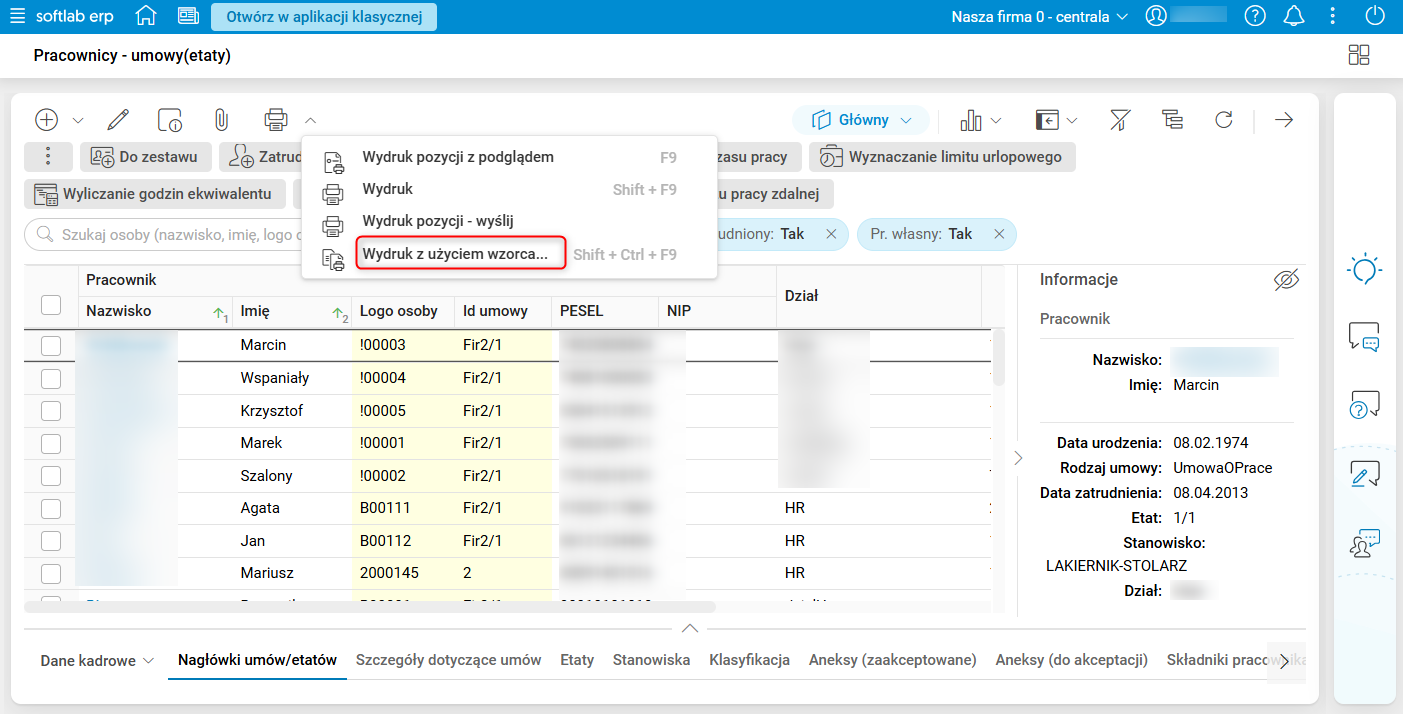
Rys. 1. Wskazanie opcji Wydruk z użyciem wzorca
Po użyciu opcji Wydruk z użyciem wzorca… zostanie uruchomione okno zawierające wzorce wydruków.
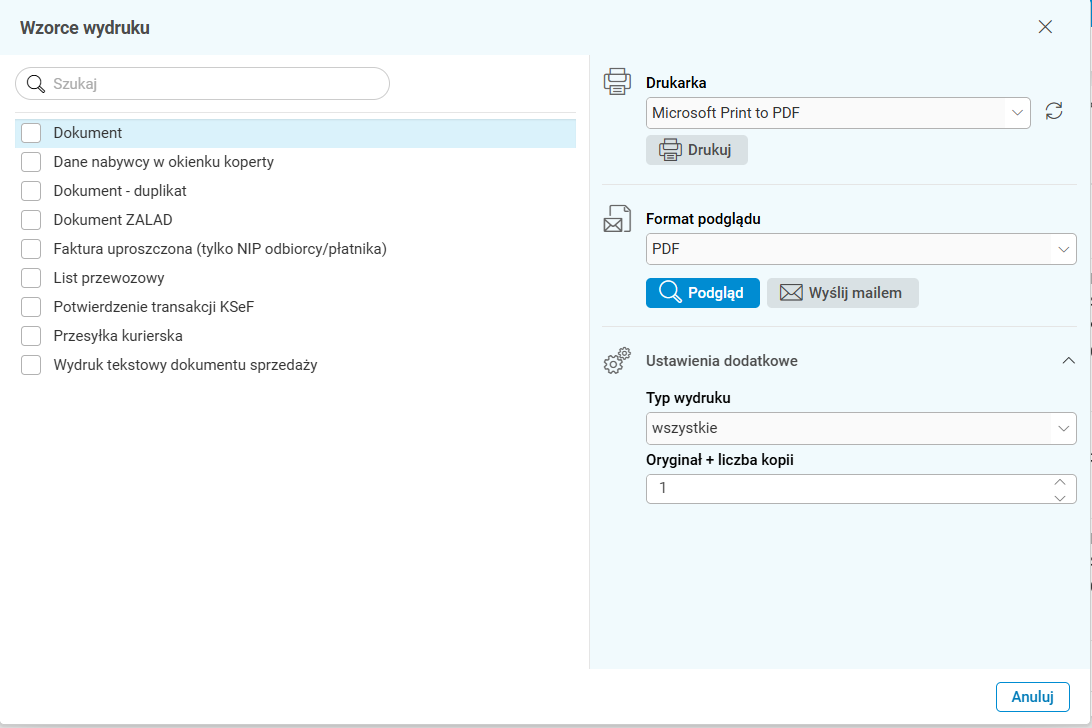
Rys. 2. Przykładowe okno Wzorce wydruku
W celu szybkiego odnalezienia odpowiedniego wzorca można skorzystać z wyszukiwarki.
Gdy aplikacja HTML działa w trybie HCS (Asystent Sprzętu HTML jest uruchomiony na stacji roboczej), akcja Drukuj w oknie Wzorce wydruku będzie aktywna.
Aby wydrukować kilka wzorców jednocześnie, należy zaznaczyć ich znaczniki wyboru, a następnie w polu Drukarka wybrać urządzenie, na którym ma zostać wykonany wydruk i użyć opcji Drukuj.
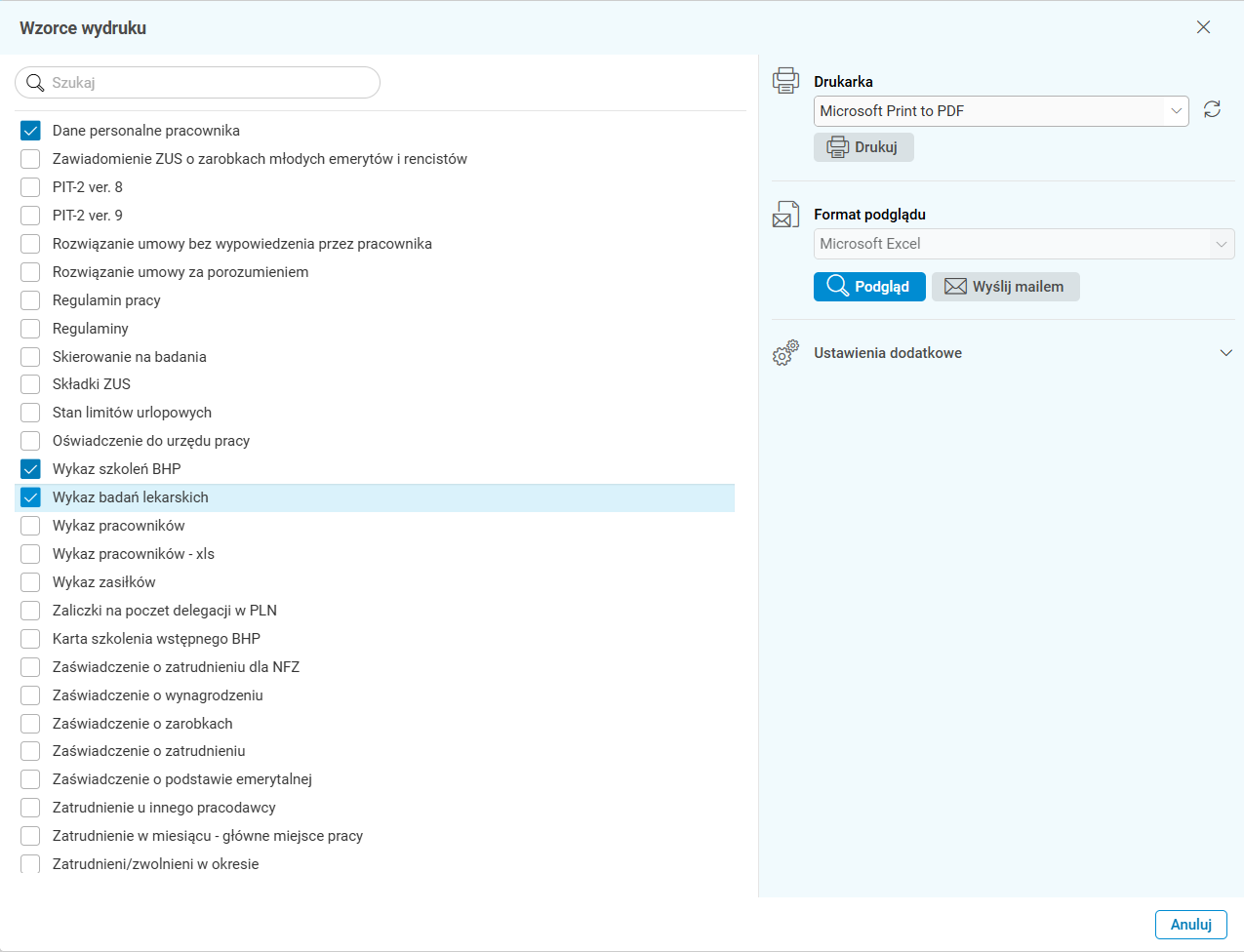
Rys. 3. Przykładowe okno Wzorce wydruku z zaznaczonymi znacznikami wyboru
W przypadku drukowania jednego wzorca nie ma potrzeby zaznaczania pola wyboru, wystarczy kliknąć jego nazwę, aby została podświetlona na niebiesko.
- Kolejno otworzą się okna parametrów wydruku dla poszczególnych dokumentów. W każdym z nich można zmienić format podglądu.
- Automatycznie wygenerują się kolejno podglądy dokumentów w formatach domyślnych.
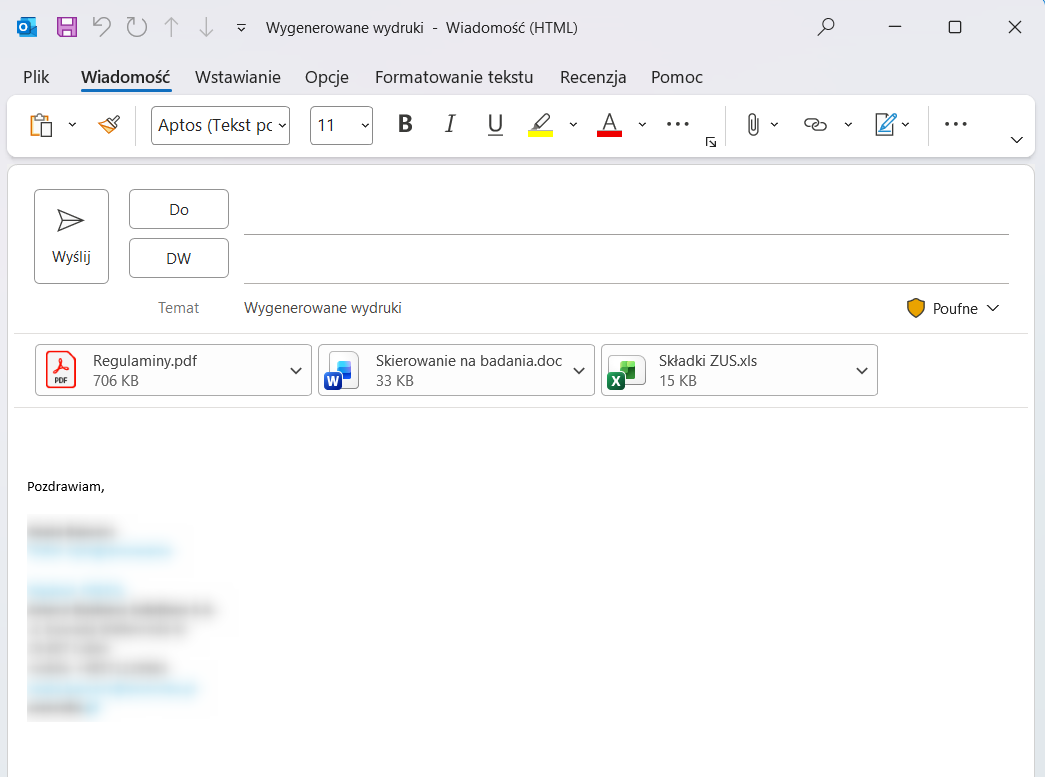
Rys. 4. Przykładowa nowa wiadomość e-mail z dołączonymi wzorcami wydruków
Dodatkowo po kliknięciu prawym przyciskiem myszy na wybranym wzorcu dostępne są dodatkowe opcje, które usprawniają pracę z listą wzorców wydruków i ułatwiają ich zaznaczanie oraz kopiowanie nazw:
- Wybierz wszystkie – zaznacza wszystkie wzorce na liście,
- Odznacz wybrane – usuwa zaznaczenie z aktualnie wybranych pozycji,
- Kopiuj nazwę raportu – kopiuje do schowka nazwę raportu,
- Kopiuj nazwę pliku – kopiuje do schowka nazwę pliku powiązanego ze wzorcem.
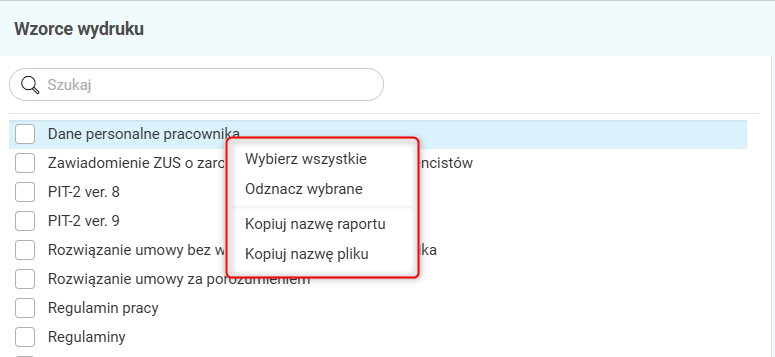
Rys. 5. Opcje dostępne pod PPM na wzorcach wydruku
W przypadku, gdy nie ma aktualnie uruchomionego Asystenta Sprzętu HTML na stacji roboczej, po wyborze opcji Wydruk z użyciem wzorca… akcja Drukuj będzie nieaktywna. W oknie nie pojawi się również opcja Wyślij mailem.
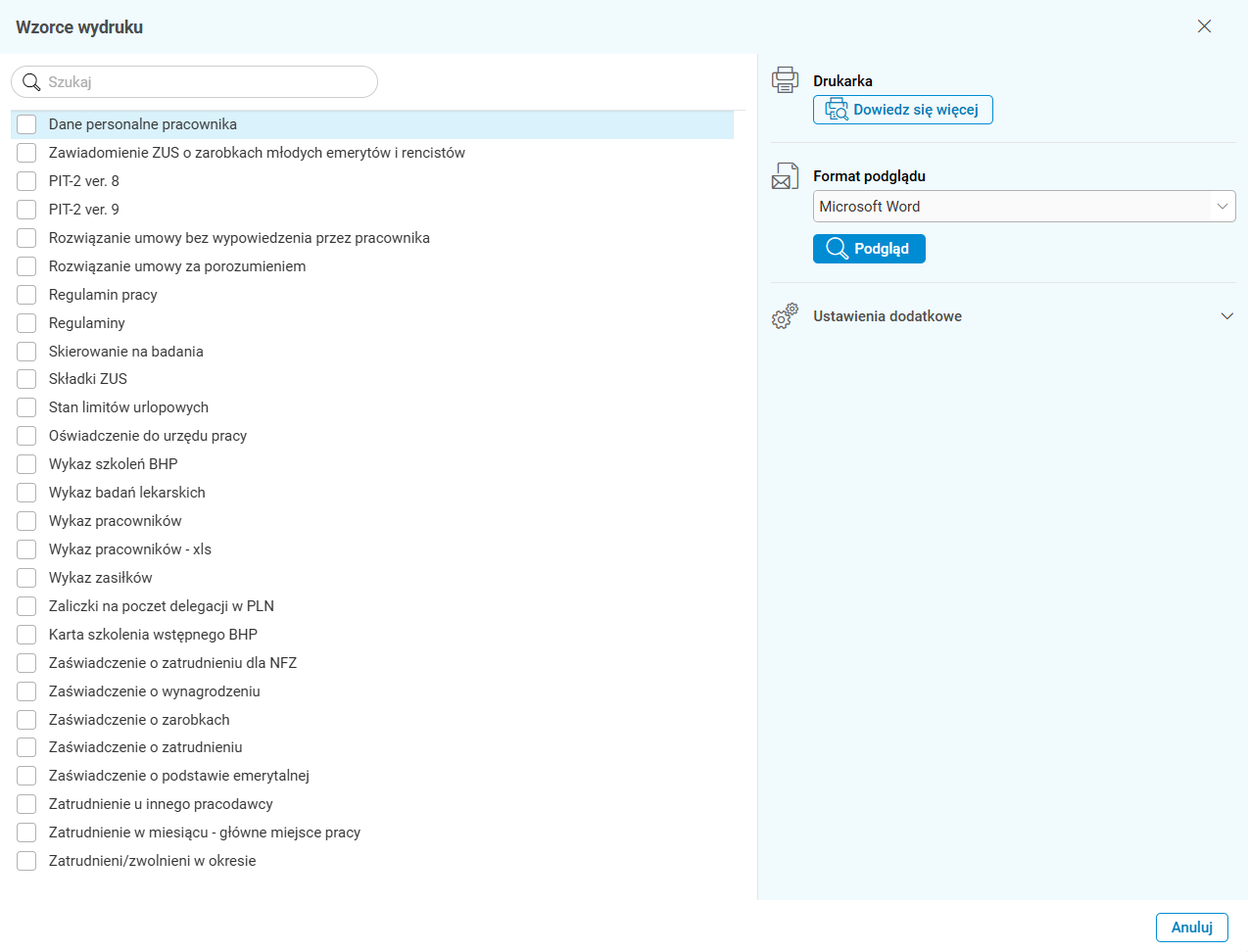
Rys. 6. Przykładowe okno wydruku po użyciu akcji Wydruk z użyciem wzorca…, z nieaktywnym przyciskiem Drukuj
Konfiguracja
Funkcjonalność wymaga nadania uprawnień: NIE
Funkcjonalność wymaga skonfigurowania: TAK