W systemie Softlab ERP powstało miejsce, w którym można zapoznać się z mailami wymienianymi z klientami na przestrzeni czasu, niezależnie od tego, który pracownik się z nimi kontaktował.
Dzięki temu w łatwy sposób można przejrzeć i przeanalizować historię korespondencji na przykład w sytuacji, kiedy osoba, która obsługiwała dotychczas klienta, jest nieobecna lub nie pracuje już w organizacji. Ponadto można przetłumaczyć wiadomości, jeśli zostały napisane w obcym języku, a także kategoryzować je i konfigurować kategorie według swoich potrzeb. Odpowiada za to nowa usługa, Businessmail, która ma pomóc w obsłudze kontrahentów i komunikacji z nimi.
Businessmail umożliwia zapamiętywanie w standardowy i jednolity sposób historii kontaktów z klientem (w szczególności mailowych) i prezentowanie jej w słowniku Skrzynka mailowa, podpiętym też jako szczegół do wybranych słowników systemu, np. Kontrahenci. W tym słowniku można przeglądać wiadomości, wysyłać nowe, tłumaczyć je oraz kategoryzować.
Połączenie skrzynki pocztowej z usługą Businessmail według własnych preferencji i potrzeb organizacji umożliwiają natomiast nowo dodane słowniki konfiguracyjne.
1. Słownik Skrzynka mailowa i jego funkcjonalności
Słownik Skrzynka mailowa ma trzy przekroje: Główny, Odebrane i Wysłane. W przekroju głównym widoczne są wszystkie wiadomości, zarówno wysłane, jak i odebrane przez operatora. W przekroju Odebrane operator może zobaczyć maile przesłane na jego adres, a w przekroju Wysłane – wiadomości wysłane z adresu e-mail przypisanego do operatora.
W słowniku wyświetlane są informacje o temacie, odbiorcy i nadawcy wiadomości, dacie synchronizacji w usłudze, a także znacznik, czy dana wiadomość ma załączniki, oraz kategoria wiadomości.
Pobieranie wiadomości
Wiadomości do tego słownika pobierane są automatycznie co 5 minut, ale użytkownik może dodatkowo wywołać pobranie za pomocą procedury Pobierz wiadomości:
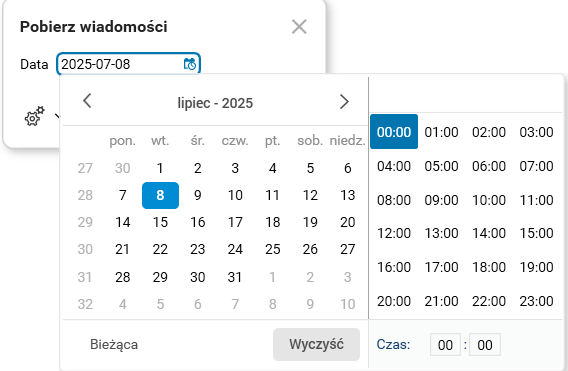
Rys. 1. Procedura Pobierz wiadomości
Można wprowadzić datę i godzinę, od której chce się pobrać maile. Jest to data synchronizacji maila w usłudze, a nie data otrzymania maila, więc możliwe jest niewielkie opóźnienie.
Odpowiadanie na wiadomości
Po pobraniu wyświetlą się dodatkowe procedury, takie jak Odpowiedz:
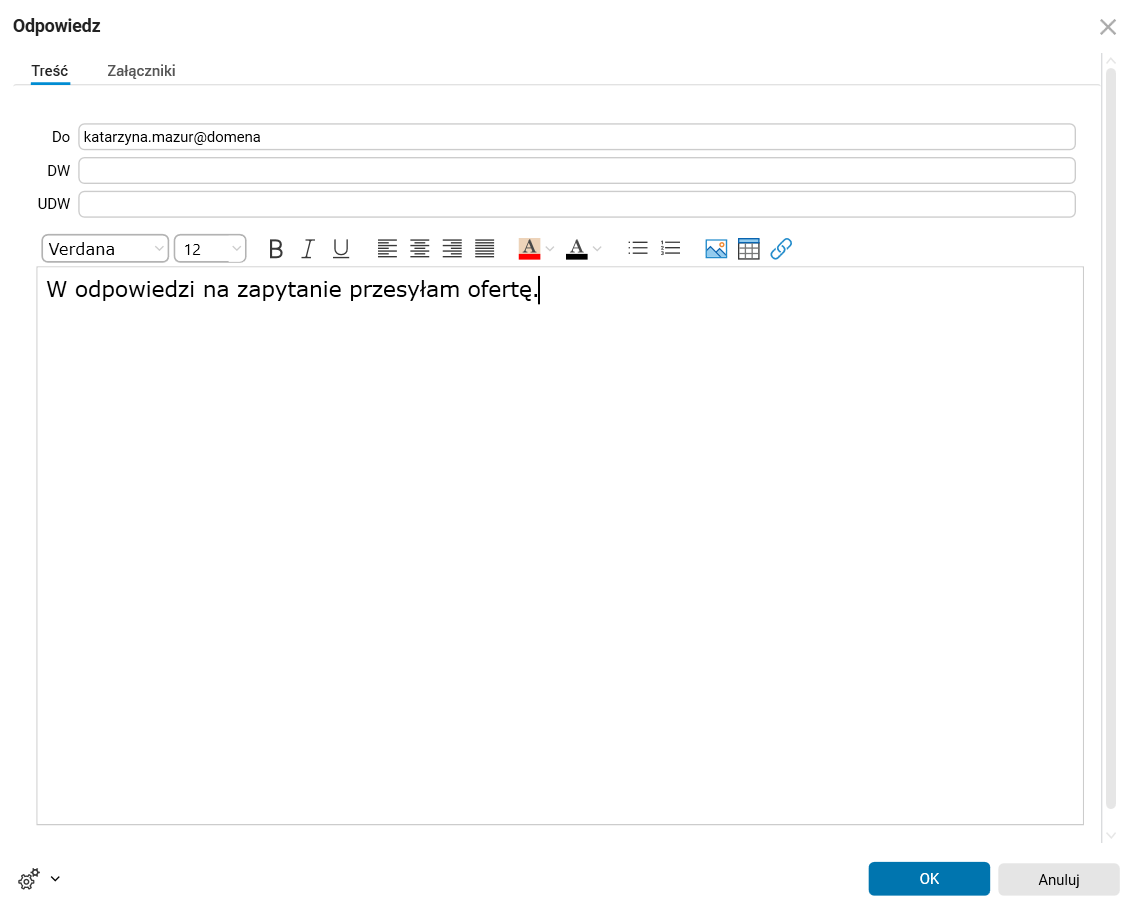
Rys. 2. Procedura Odpowiedz
W polu Do (oraz DW i UDW) operator może ustawić adresy e-mail, pod które wiadomość ma zostać wysłana. Dodatkowo po przejściu do zakładki Załączniki może dodać pliki, które chce przesłać jako załączniki do maila:
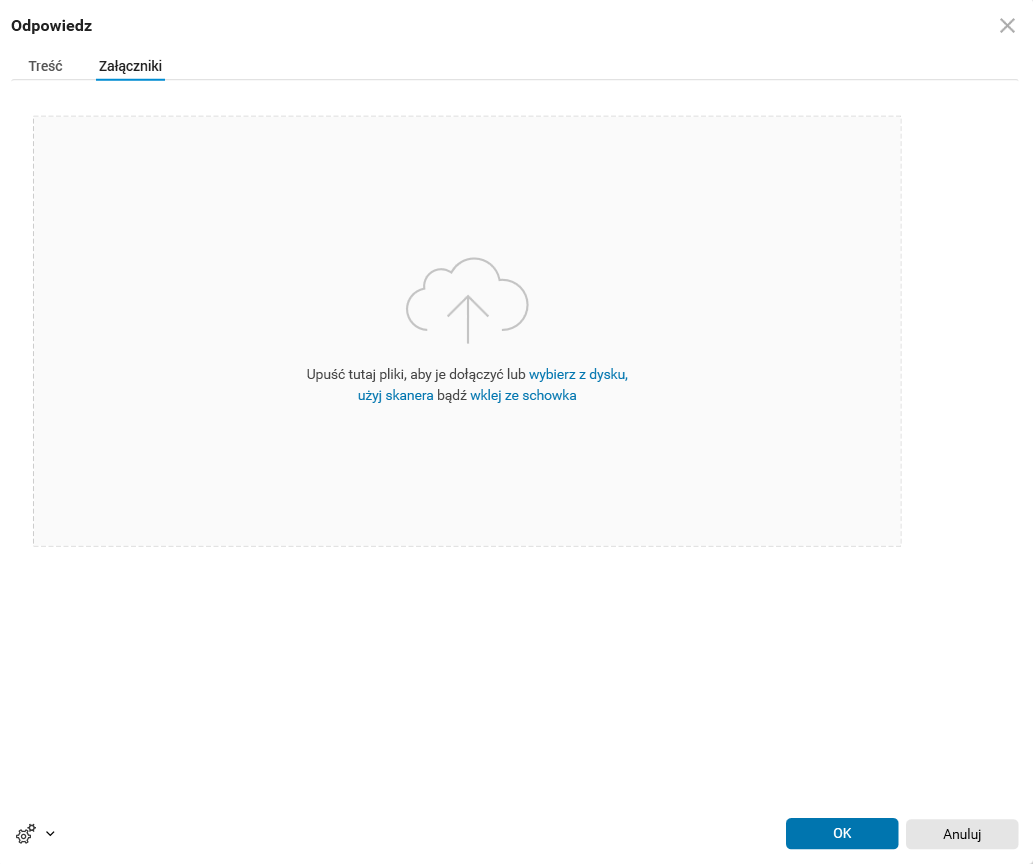
Rys. 3. Przesyłanie załączników
W słowniku Skrzynka mailowa dostępne są szczegóły umożliwiające podgląd treści wiadomości:
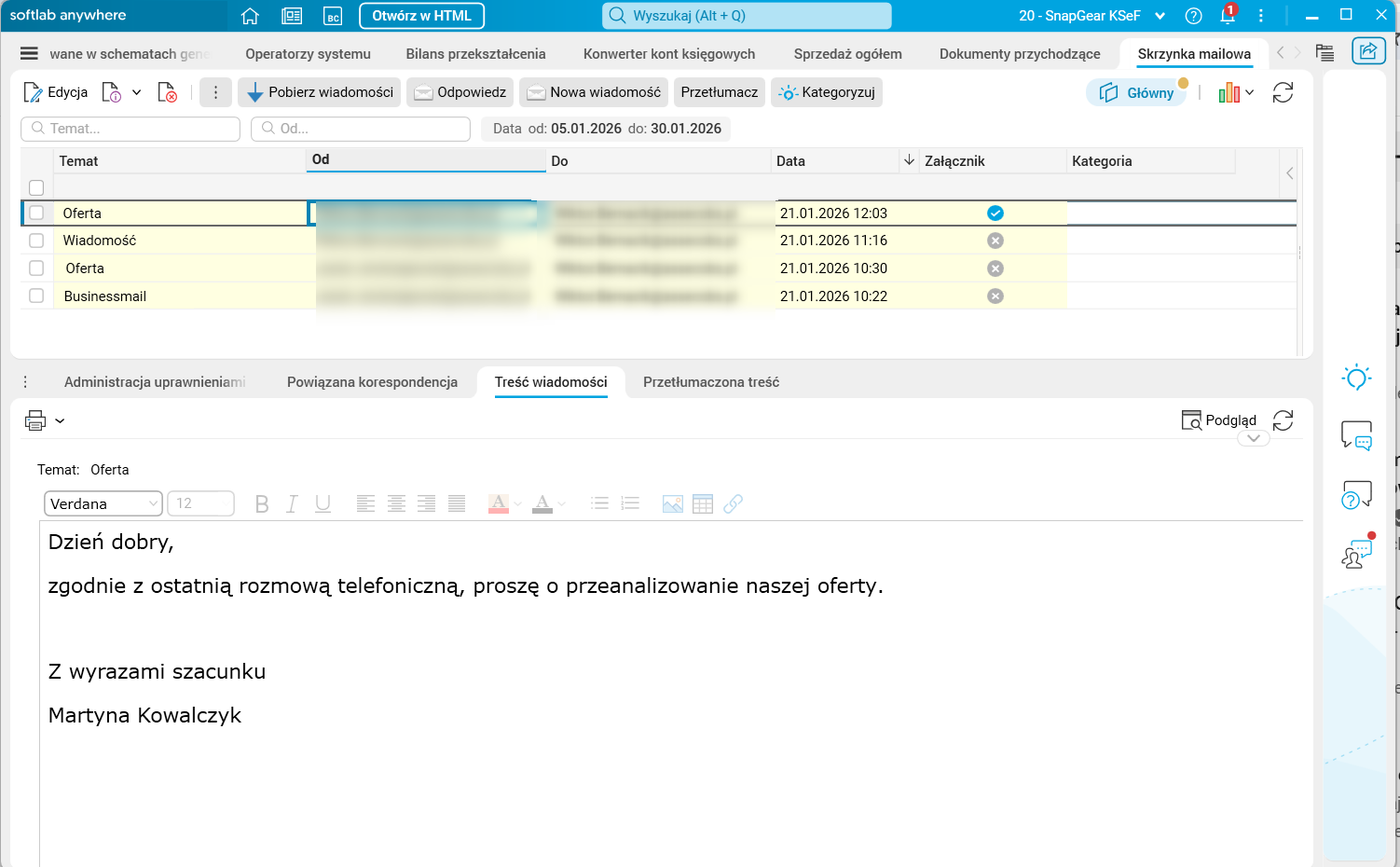
Rys. 4. Skrzynka mailowa, szczegół Treść wiadomości
Tłumaczenie wiadomości
Szczegół Treść wiadomości wyświetla oryginalną wiadomość. Dodatkowo operator może przetłumaczyć treść maila za pomocą procedury Przetłumacz. Domyślnie obsługiwane są następujące języki: polski, angielski, niemiecki i ukraiński. Konfiguracyjnie można dodać inne języki.
W panelu procedury wyświetlana jest oryginalna treść, pole do wyboru języka, na który chcemy przetłumaczyć, oraz przycisk Przetłumacz. Użycie go sprawia, że wysłany zostaje prompt z prośbą o tłumaczenie treści. Odesłana treść jest zamieszczana w polu po prawej (można ją w tym miejscu edytować):
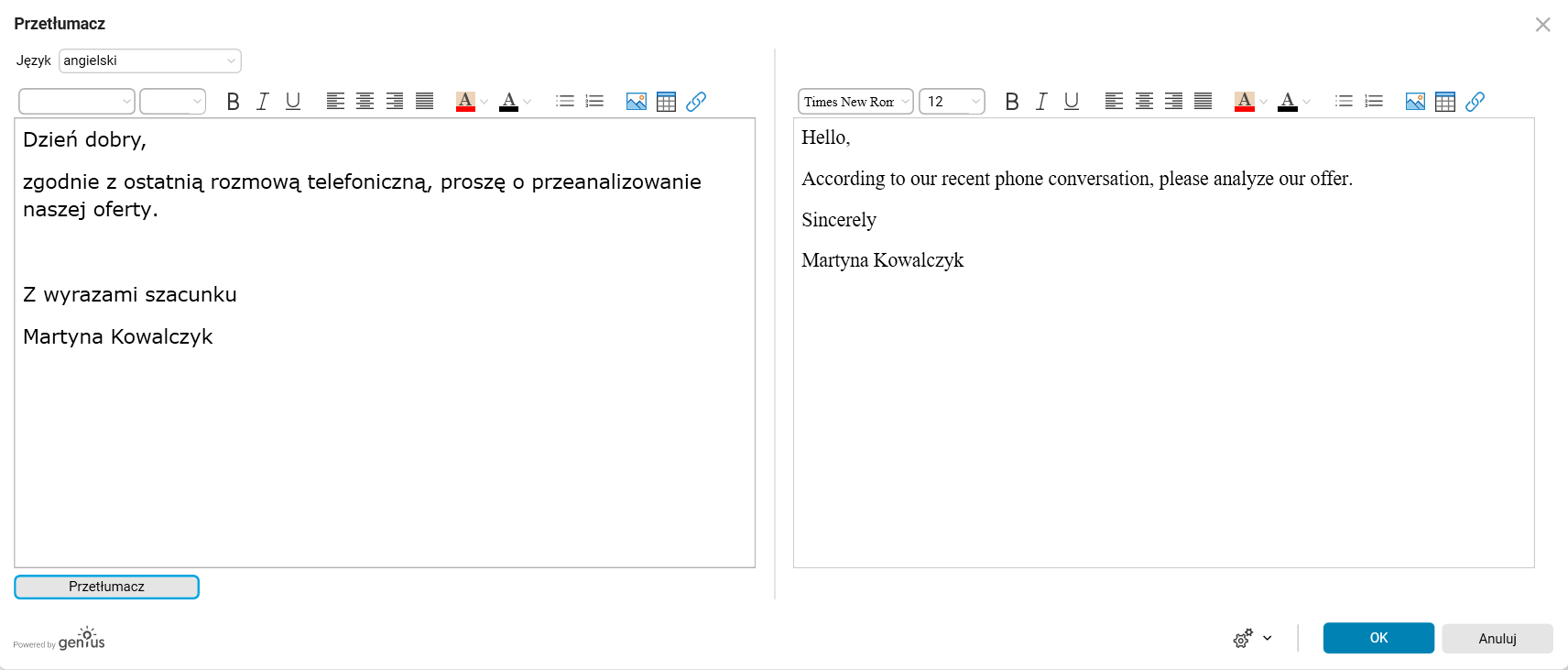
Rys. 5. Przetłumaczony mail
Operator ma możliwość ponownego wygenerowania tłumaczenia lub zmiany treści, jeśli zauważy błędy w treści wygenerowanej przez AI. Po zatwierdzeniu treść będzie dostępna w szczególe Przetłumaczona treść.
Wysyłanie nowej wiadomości
Operator może również wysłać wiadomość pod dowolny adres e-mail za pomocą procedury Nowa wiadomość.
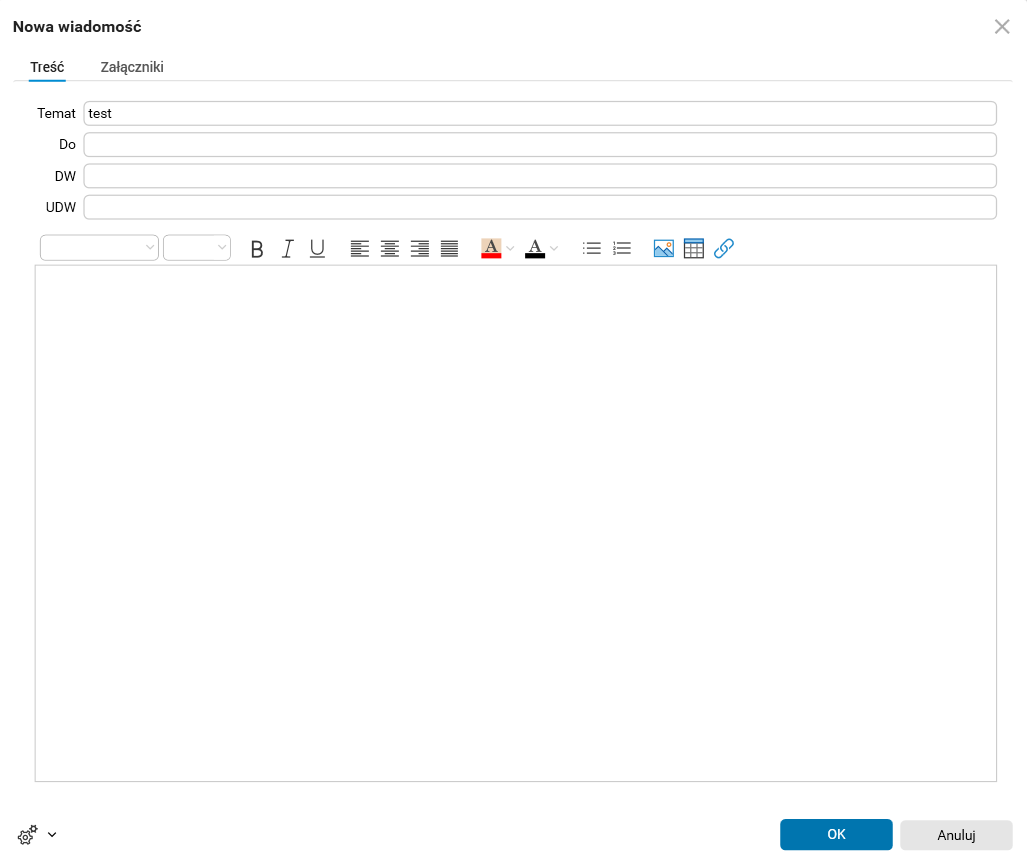
Rys. 6. Nowa wiadomość
Okno nowej wiadomości wygląda tak jak wcześniej opisane okno odpowiedzi, poza tym że jest w nim dodatkowa opcja ustawienia tematu (temat odpowiedzi jest generowany automatycznie).
W panelu bocznym słownika wyświetlane są załączniki dodane do treści wiadomości. Po najechaniu na dany załącznik podświetla się przycisk Zobacz, który otwiera plik:
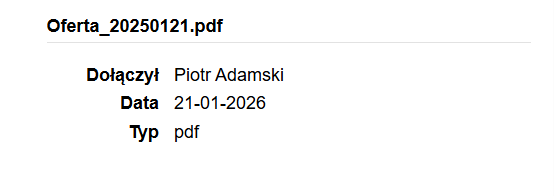
Rys. 7. Podgląd załącznika
Kategoryzowanie wiadomości
W słowniku dostępna jest akcja Kategoryzuj. Jeśli w słowniku Kategorie maili skonfigurujemy kategorie, to przy pobieraniu wiadomości będą im one nadawane z wykorzystaniem AI. Kategorie można zmienić w Skrzynce odbiorczej poprzez wybór tej właściwej z rozwijanej listy.
Przeglądanie powiązanej korespondencji
Wszystkie wiadomości, które są ze sobą bezpośrednio powiązane, np. zostały nadesłane jako odpowiedź, można przeglądać w szczególe Powiązana korespondencja.
2. Połączenie usługi Businessmail ze skrzynką pocztową operatora
Po uzyskaniu zgody administratora na korzystanie z usługi Bussinesmail operator powinien zautoryzować swoje konto w usłudze. W słowniku Operatorzy usługi Businessmail może on użyć w tym celu procedury Udziel zgody na korzystanie z usługi.
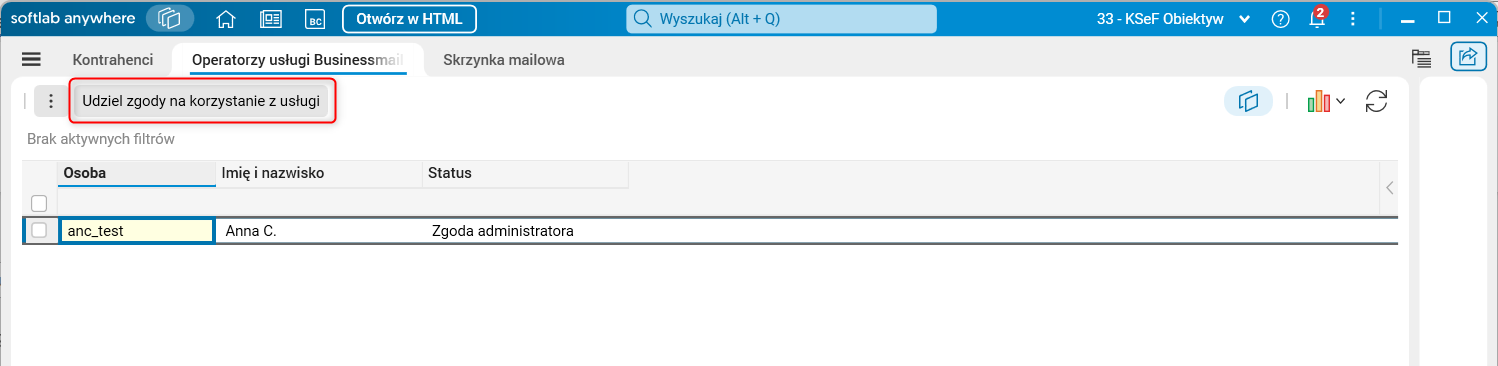
Rys. 8. Operatorzy usługi Businessmail
Po użyciu tej procedury wyświetlone zostanie poniżej przedstawione okno.
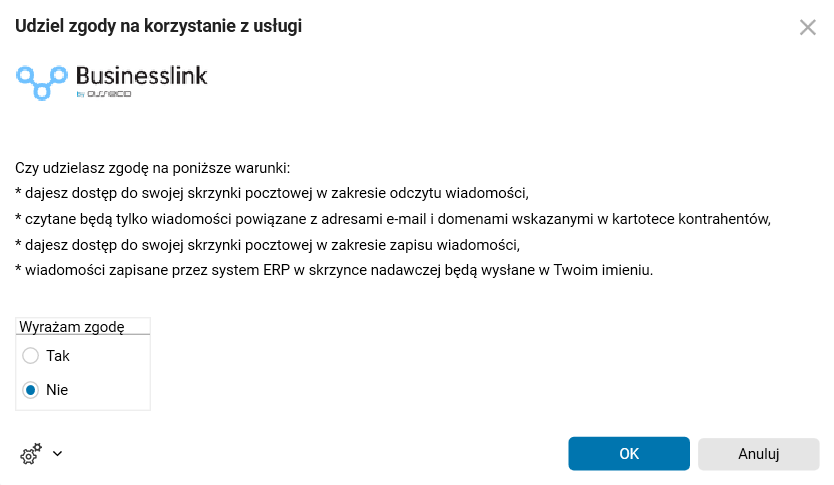
Rys. 9. Autoryzacja w usłudze Businessmail
Jeśli operator zaznaczy, że wyraża zgodę, zostanie przekierowany do okna przeglądarki, w którym będzie mógł dokonać autoryzacji na swoim koncie Outlook. Jeżeli proces przebiegnie pomyślnie, pokaże się poniższy komunikat:
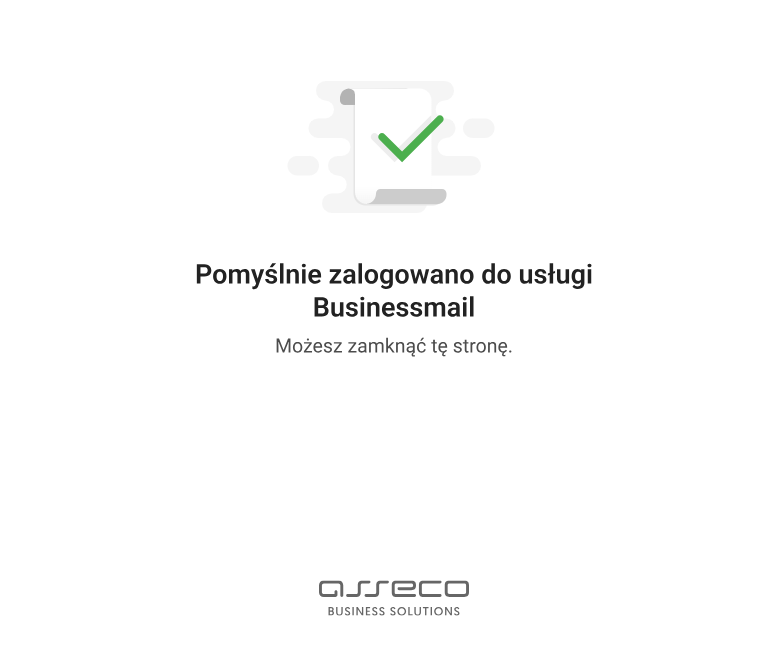
Rys. 10. Komunikat
Gdyby w dowolnym momencie korzystania z usługi operator zechciał, żeby dane z jego skrzynki nie były dalej pobierane, wystarczy, że ponownie skorzysta z procedury udzielania zgody, i usunie zaznaczenie pola. Jego dane zostaną wtedy usunięte z usługi.
Teraz, o ile nie skonfigurowano tego wcześniej, można określić, z jakich adresów mailowych i domen mają być pobierane wiadomości widoczne później w słowniku Skrzynka mailowa.
3. Definiowanie filtrów dla pobieranych wiadomości
Adresy e-mail oraz domeny, które będą wykorzystywane do pobierania wiadomości, można ustawić według następujących zasad.
- Aby pobierane były tylko maile z wybranej domeny, w szczególe Kontakty słownika Kontrahenci wybieramy typ kontaktu E-mail i w polu Treść wprowadzamy adres domeny.
- Zaznaczamy pole Businessmail – synchronizuj maile z usługą.
Można to zrobić w jednym z czterech miejsc systemu:
1. Poprzez Kontakty, szczegół słownika Kontrahenci:
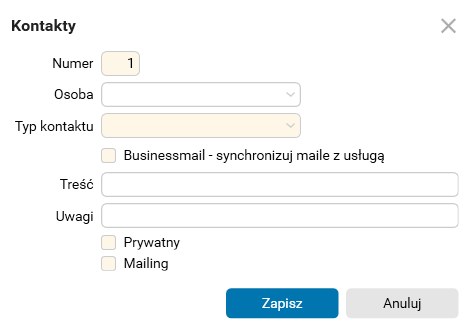
Rys. 11. Okno edycji danych do kontaktu
2. Poprzez Osoby, szczegół słownika Kontrahenci:
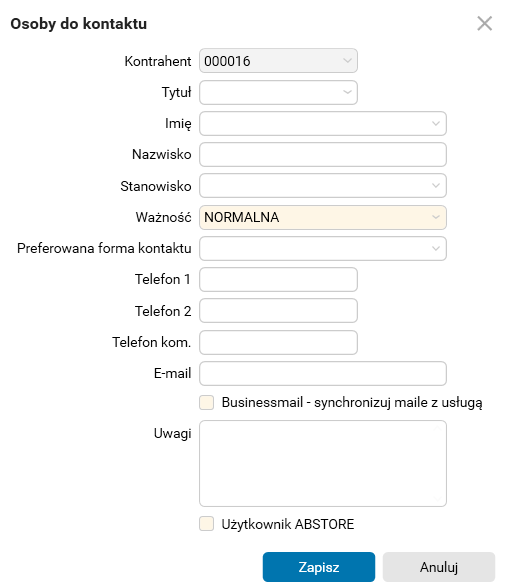
Rys. 12. Okno edycji danych osoby
3. Poprzez panel edycyjny słownika Kontrahenci CRM:
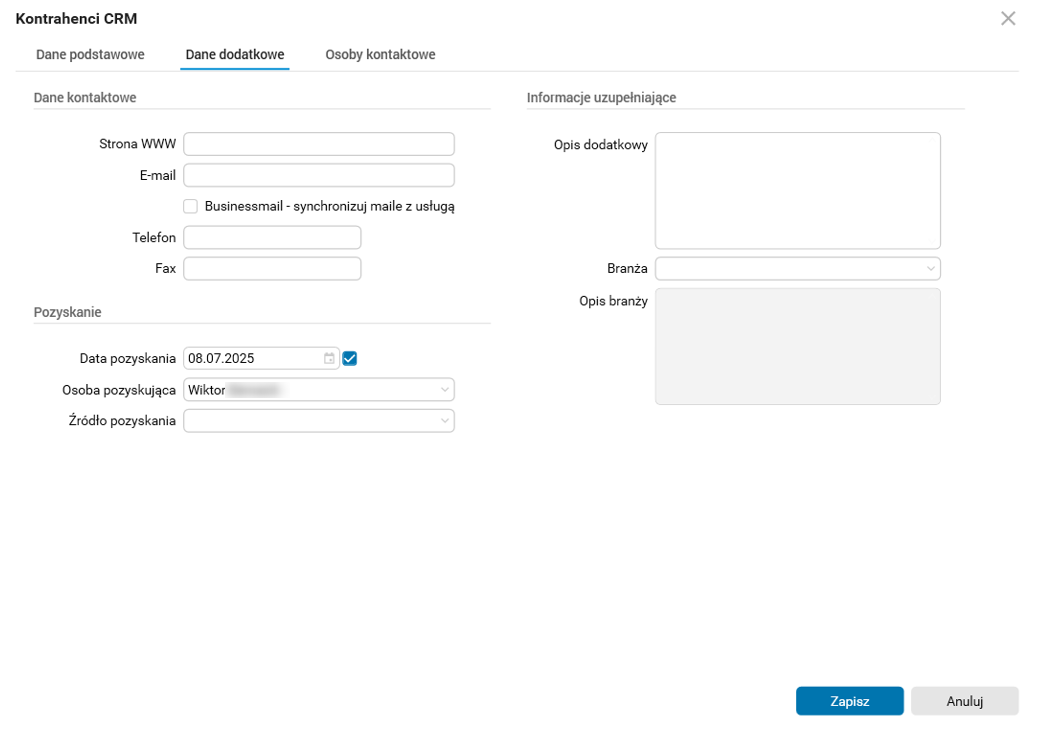
Rys. 13. Okno edycji słownika Kontrahenci CRM
4. Poprzez szczegół Osoby kontaktowe słownika Kontrahenci CRM:
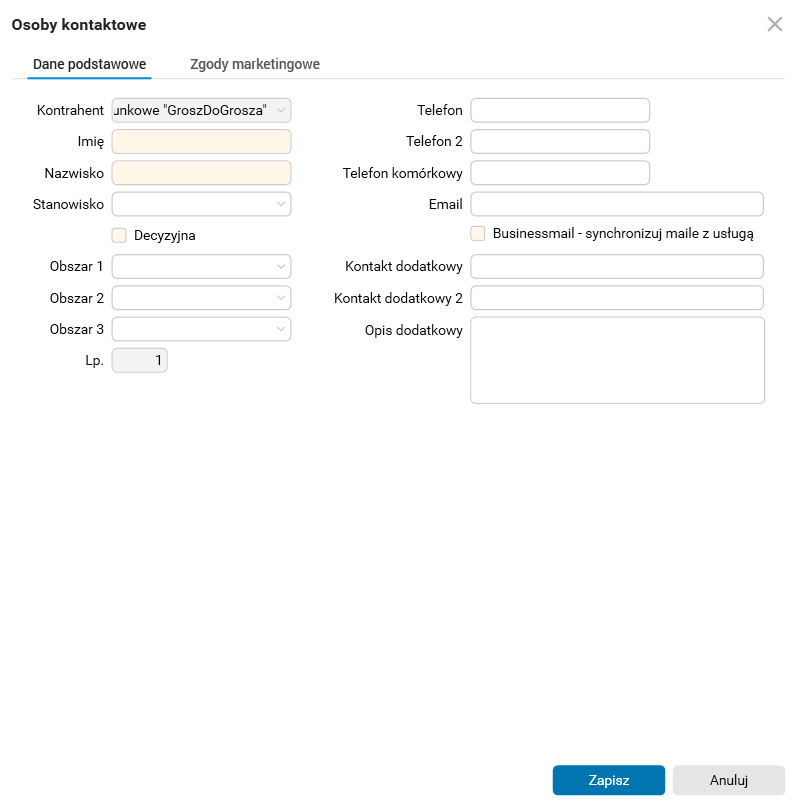
Rys. 14. Szczegół Osoby kontaktowe
4. Grupy skrzynek odbiorczych
Operator może zostać przypisany do grupy skrzynek odbiorczych. Dzięki temu maile przychodzące do niego będą mogli wyświetlać jedynie operatorzy należący do danej grupy. Przypisanie operatora do grup dokonuje administrator.
5. Dodanie kategorii maili
W słowniku Kategorie maili można zdefiniować kategorie, do których automatycznie zostaną przyporządkowane poszczególne wiadomości. Podczas pobierania wiadomości w słowniku Skrzynka mailowa kategorie będą do nich przypisywane przez AI na podstawie nazwy i słów kluczowych wprowadzonych w słowniku Kategorie maili.
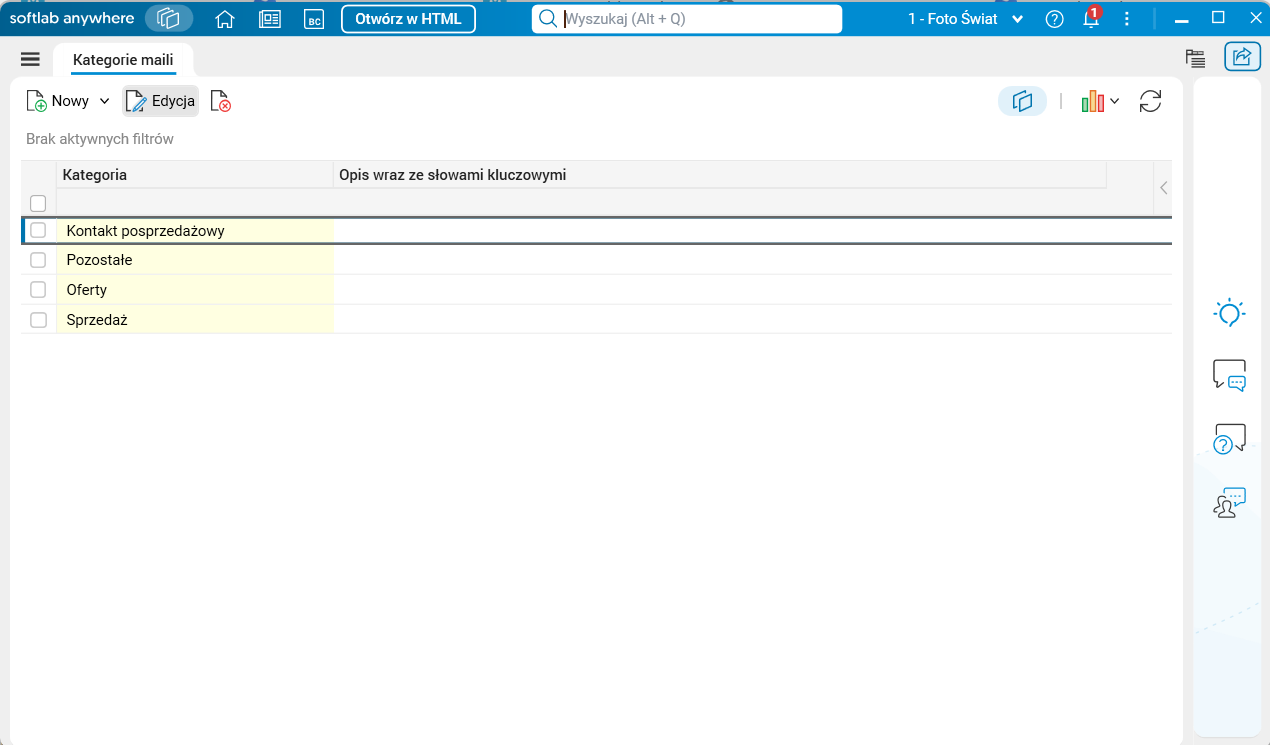
Rys. 15. Kategorie maili
Kategorie dodajemy za pomocą akcji Nowy. W oknie edycji podajemy nazwę kategorii oraz jej opis wraz ze słowami kluczowymi. Według tych informacji AI będzie kategoryzować wiadomości pobierane do słownika Skrzynka mailowa.
Konfiguracja
Funkcjonalność wymaga nadania uprawnień: TAK
Funkcjonalność wymaga skonfigurowania: TAK