Moduł Businesscommerce systemu Softlab ERP został zintegrowany z platformą Innoship, rozszerzając funkcjonalność usług kurierskich.
Innoship to platforma SaaS wspierająca firmy e-commerce w zarządzaniu wysyłkami. Umożliwia integrację z wieloma firmami kurierskimi, automatyczne przypisywanie najlepszych opcji dostawy oraz optymalizację kosztów i jakości usług. Dzięki zautomatyzowaniu procesów firmy mogą szybciej i taniej realizować dostawy, korzystając z własnych umów z przewoźnikami. Innoship udostępnia REST API, które pozwala między innymi na:
- tworzenie przesyłek,
- drukowanie etykiet,
- śledzenie paczek,
- wycenę przesyłek,
- walidacje adresu dostawy przesyłki.
Jednak nie obsługuje protokołu nadania paczek kurierskich.
Na potrzeby integracji z platformą Innoship powstał słownik Spis lokalizacji magazynowych, w którym przechowywane są informacje o utworzonych lokalizacjach w systemie Innoship.
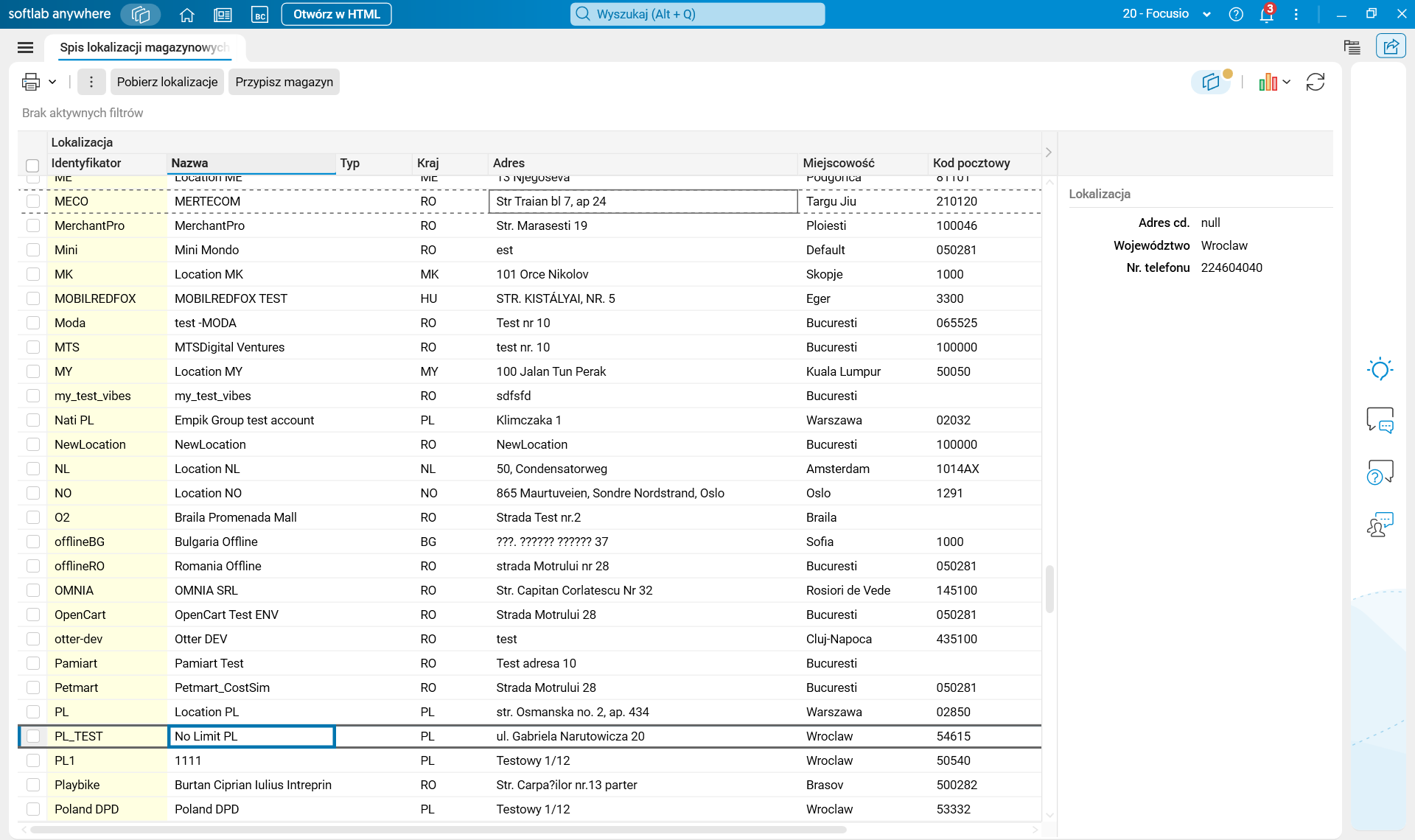
Rys. 1. Słownik Spis lokalizacji magazynowych
Obecnie istnieje możliwość pobrania wszystkich utworzonych lokalizacji dla wskazanego konta użytkownika systemu Innoship za pomocą procedury Pobierz lokalizacje. Po jej uruchomieniu i zatwierdzeniu użytkownik zostanie poproszony o podanie identyfikatora konta w usłudze Businesscommerce. Pole Identyfikator konta jest wymagane.
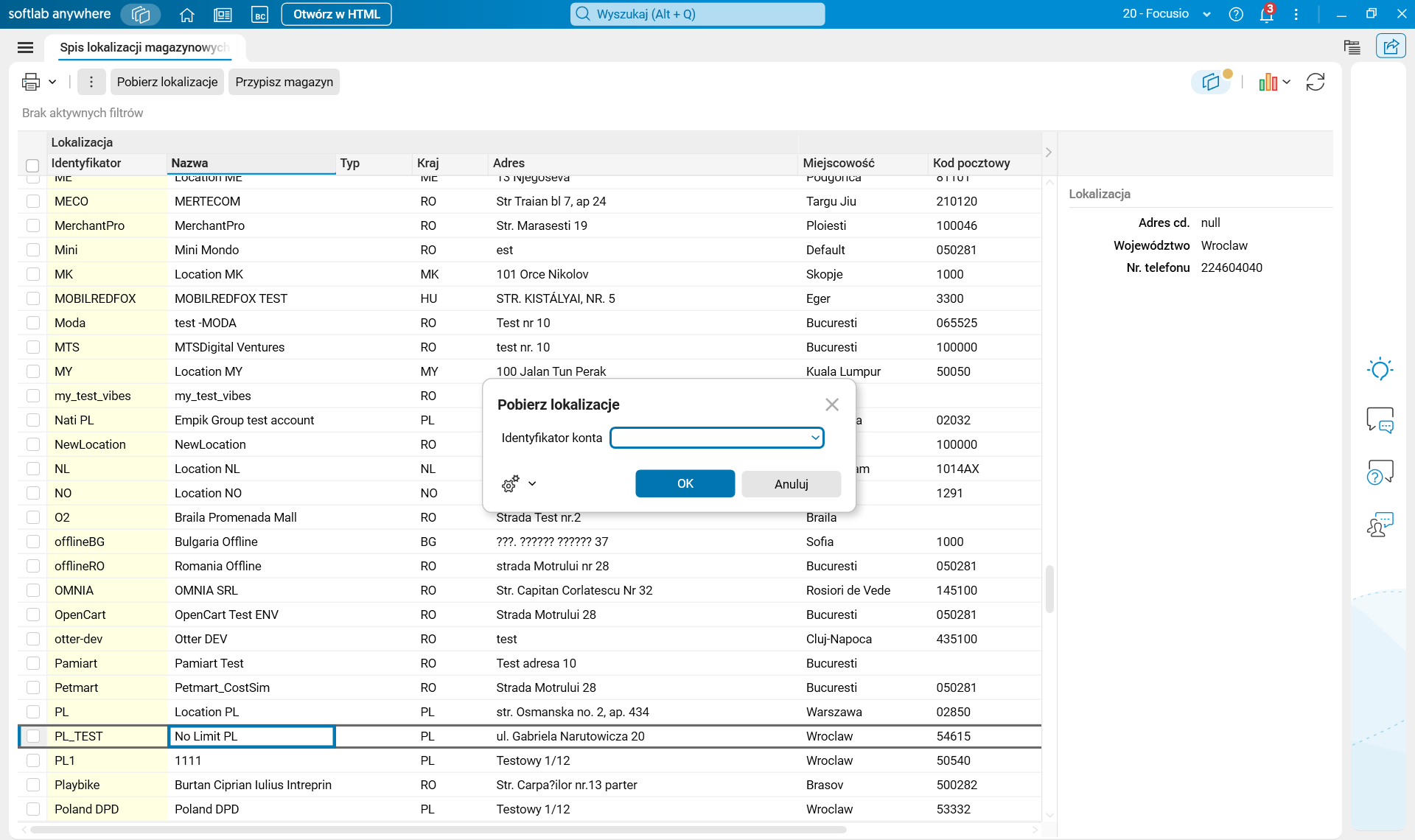
Rys. 2. Procedura Pobierz lokalizacje
Procedura pobierze przyrostowo z systemu zewnętrznego lokalizacje i doda je do słownika Spis lokalizacji magazynowych. Następnie, za pomocą procedury Przypisz magazyn, użytkownik może przypisać nowo pobrane lokalizacje do magazynu. Do jednej lokalizacji może być przypisany tylko jeden magazyn.
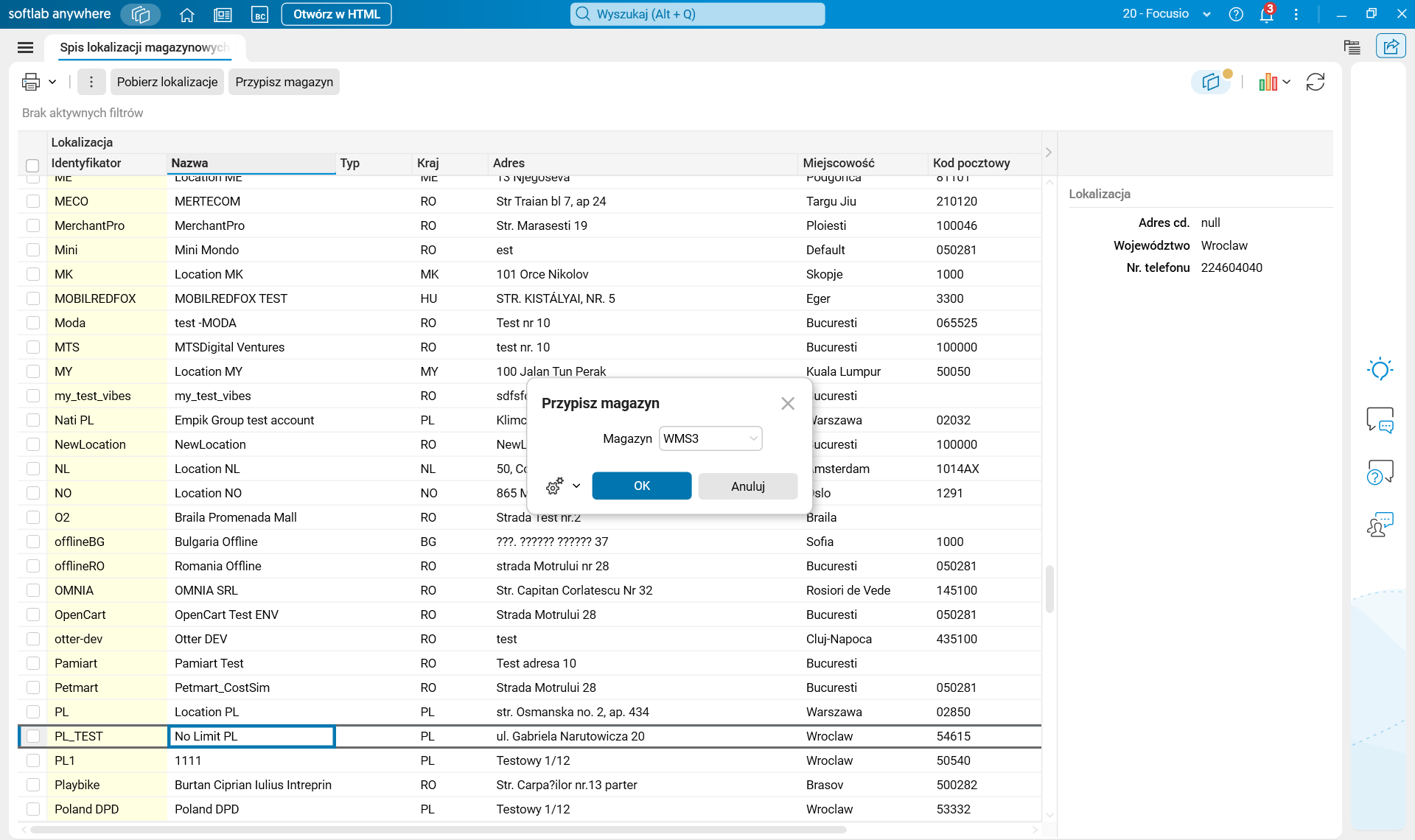
Rys. 3. Procedura Przypisz magazyn
Kolejnym słownikiem, który powstał w ramach integracji jest Innoship – kurierzy i usługi. Słownik konfiguracyjny, oprócz lokalizacji, zawiera również informacje o kurierach i usługach, którzy są zdefiniowani w ramach danej lokalizacji w systemie Innoship.
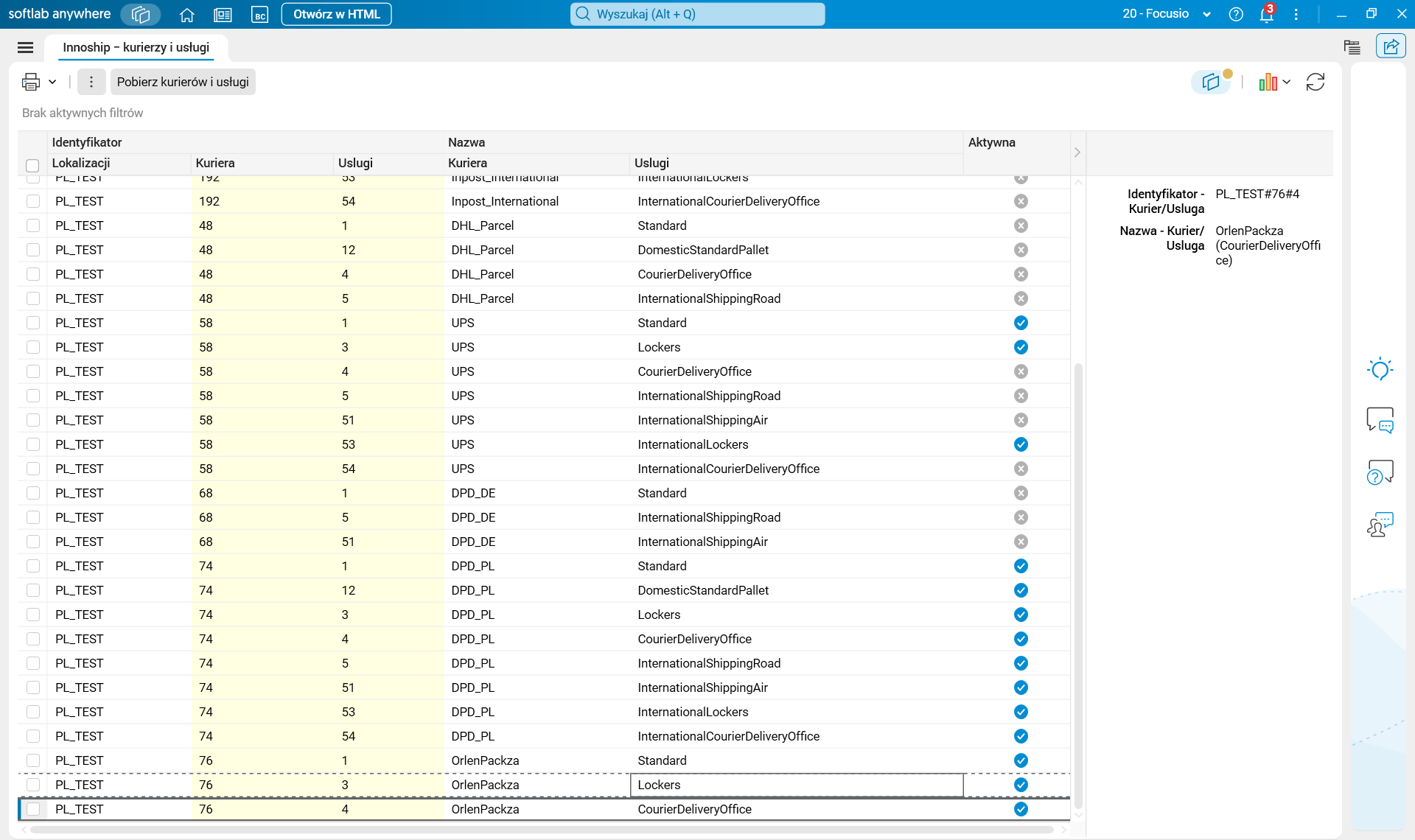
Rys. 4. Słownik Innoship – kurierzy i usługi
Istnieje możliwość pobrania wszystkich utworzonych konfiguracji kurierów oraz usług dla wskazanej lokalizacji magazynowej w ramach konta użytkownika systemu Innoship. Służy do tego procedura Pobierz kurierów i usługi. Po jej uruchomieniu i zatwierdzeniu użytkownik zostanie poproszony o podanie identyfikatora konta w usłudze Businesscommerce oraz identyfikatora lokalizacji magazynowej systemu Innoship. Pola Identyfikator konta i Identyfikator lokalizacji w formatce edycyjnej procedury są obowiązkowe do wypełnienia.
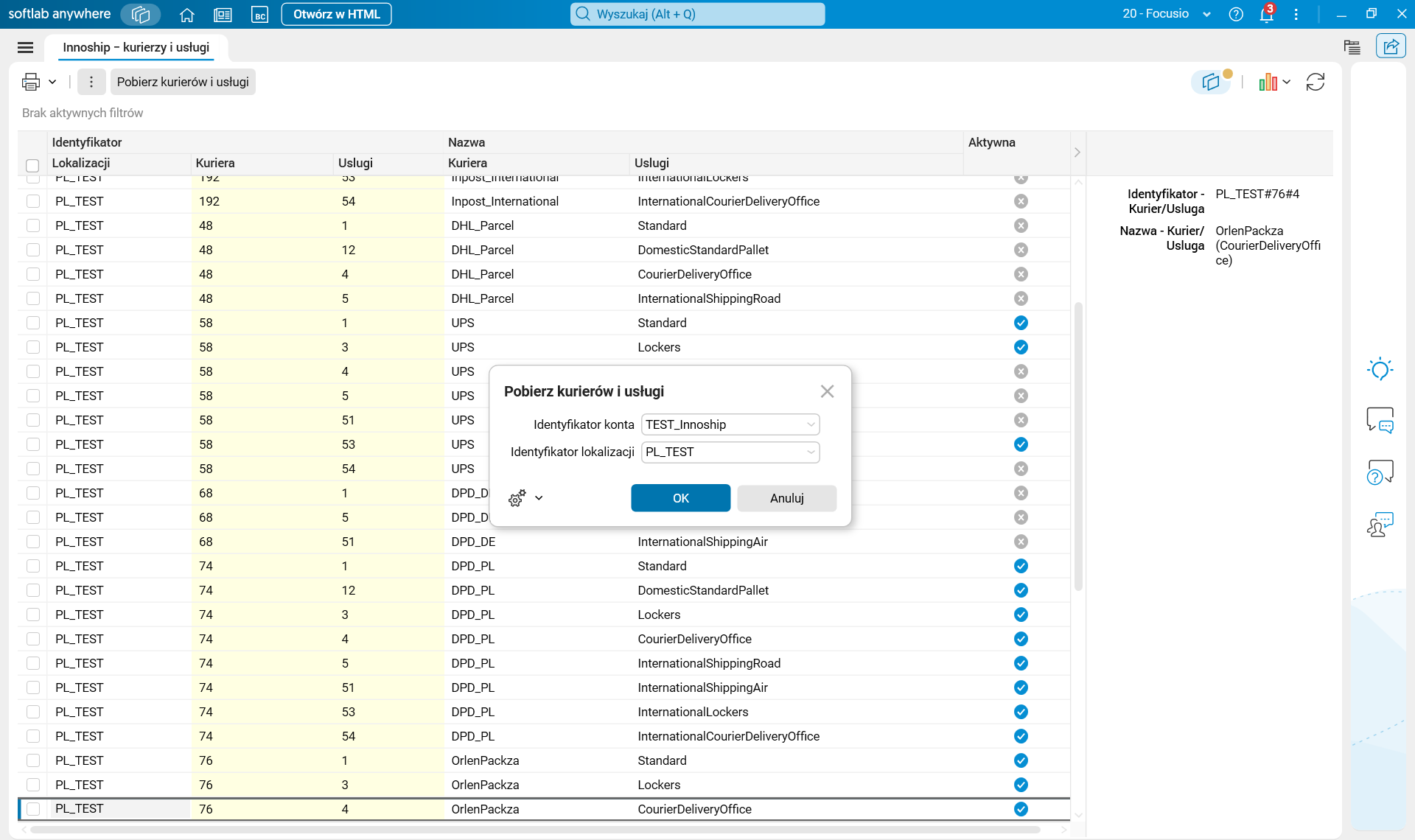
Rys. 5. Procedura Pobierz kurierów i usługi
Procedura pobierze konfigurację kurierów i usług z systemu Innoship i doda je lub zaktualizuje w słowniku Innoship – kurierzy i usługi.
Proces tworzenia przesyłki kurierskiej za pośrednictwem platformy Innoship opiera się o zamówienie od odbiorcy, które zostało utworzone w systemie Softlab ERP z rodzajem dostawy o symbolu BROKER_INS. W zamówieniu istnieje wskazanie na symbol kuriera BC_INSHIP oraz wskazana jest usługa składającą się na identyfikator_lokalizacji#identyfikator_kuriera#identyfikator_uslugi.
Zanim zamówienie trafi do realizacji, tj. dalszego procesu, którego efektem końcowym jest wydanie przesyłki kurierowi, powinno zostać sprawdzone pod kątem poprawności adresu dostawy. Podczas dziennikowania zamówienia od odbiorcy uruchamiany jest mechanizm blokady dowodów, gdzie za pośrednictwem platformy Innoship jest sprawdzana poprawność danych adresowych. Weryfikacja adresu jest możliwa wyłącznie wtedy, kiedy zamówienie posiada pełny zestaw informacji, tj. musi być uzupełniona usługa w zakładce Dane dostawy. Jeśli system stwierdzi, że podany adres jest błędny, wówczas takie zamówienie musi zostać poprawione, zanim będzie można dla niego utworzyć przesyłkę kurierską. W szczególe Blokady dowodów pojawi się między innymi wpis o kodzie KURIER_INOSHIP_ADRES – Walidacja Innoship – błędne dane adresowe. Będzie też podana przyczyna blokady, której treść zwrócił Innoship.
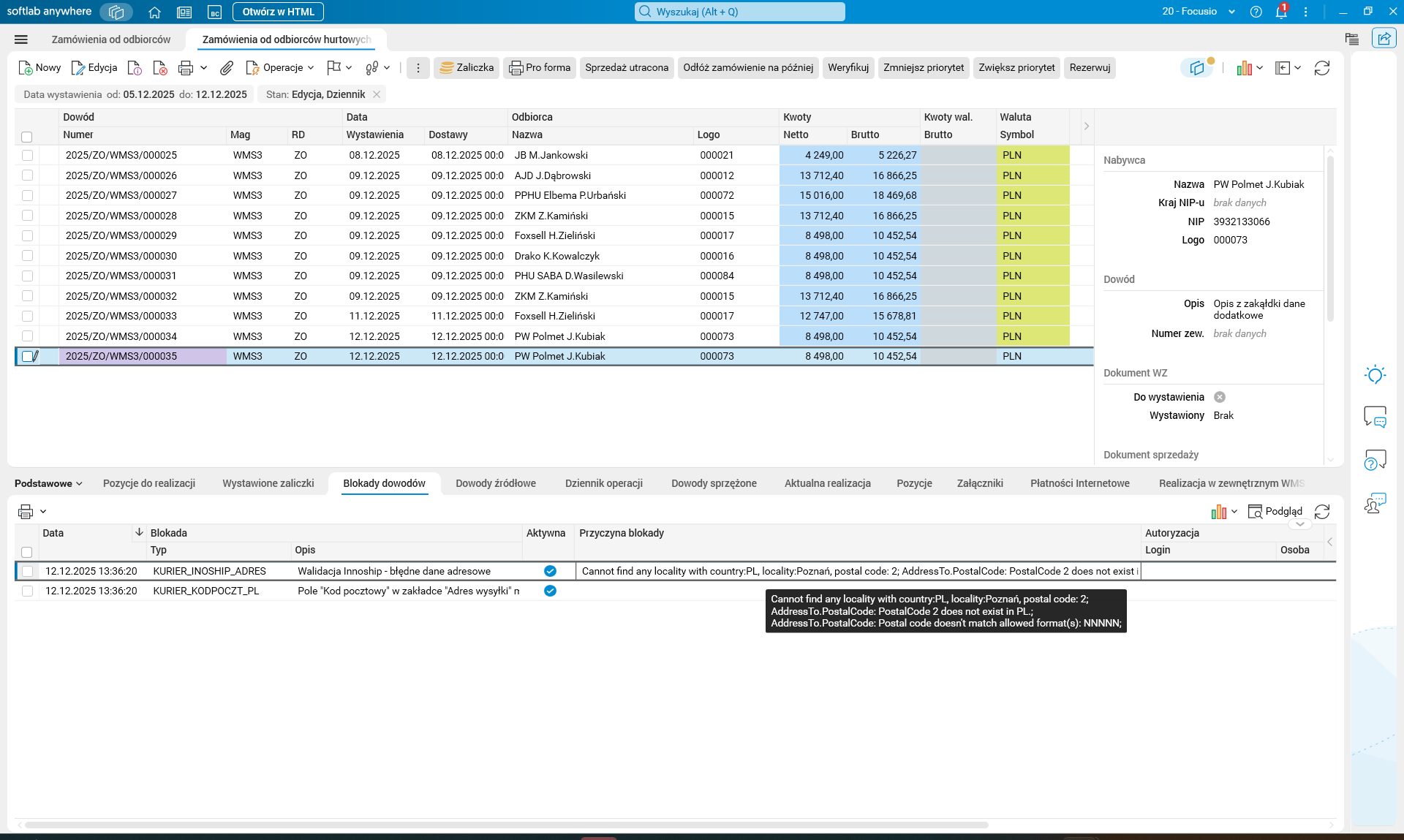
Rys. 6. Walidacja adresu dostawy
W określonych przypadkach, tj. podczas importu zamówienia z systemów zewnętrznych, pole Usługa w zakładce Dane dostawy na zamówieniu może nie być uzupełnione. Nie jest to błąd, lecz wyjątkowa sytuacja, która jest dopuszczona. Ale na brak określonej wartości system Softlab ERP zareaguje w późniejszym etapie i nie pozwoli dalej procesować takiego zamówienia, gdyż to pole jest wymagane. Istnieje możliwość ustalenia takiej usługi na podstawie wyceny przesyłki przez brokera Innoship. Służy do tego celu procedura Wybierz najlepszego kuriera. Procedura jest dostępna dla zamówienia będącego w edycji oraz takiego, które dotyczy Innoship. Po uruchomieniu procedury pojawi się formularz, w którym należy podać szereg informacji potrzebnych do przeprowadzenia wyceny przesyłki danego zamówienia:
- W zakładce Ogólne należy wypełnić informacje dotyczące konta Innoship utworzonego w Businesscommerce, lokalizację magazynową oraz rodzaj usługi.
- W zakładce Odbiorca większość pól dotyczących adresu oraz danych kontaktowych będzie uzupełniona na podstawie informacji zawartych na zamówieniu.
- W zakładce Przesyłka należy podać ilość kopert, paczek lub palet. Jedno z tych pól musi mieć wartość większą od zera, a także należy podać wagę przesyłki. Dodatkowo muszą być uzupełnione takie pola jak zawartość, data nadania oraz płatnik przesyłki.
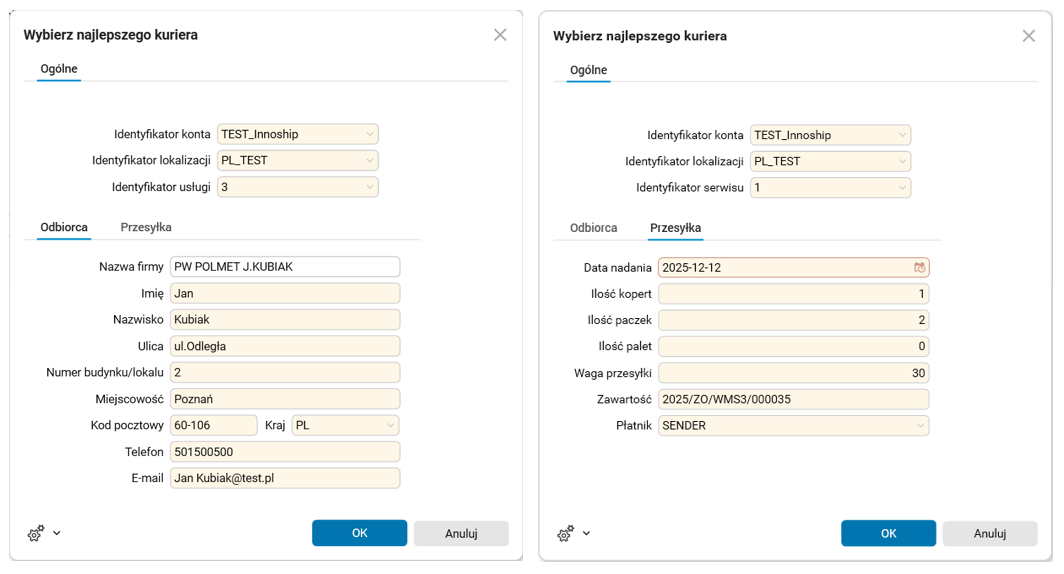
Rys. 7. Procedura Wybierz najlepszego kuriera
Po prawidłowym uzupełnieniu danych i zatwierdzeniu formularza zostanie uzupełniona usługa na zamówieniu. Zostanie ona wybrana na podstawie wyceny przesyłki Innoship.
Jeśli komplet danych potrzebny do utworzenia przesyłki został uzupełniony, można przejść do dalszego procesowania zamówienia. Przygotowanie przesyłki zostało przedstawione na przykładzie wydania dokumentem WZ.
Przykład
Po uruchomieniu procedury Generuj paczki kurierskie użytkownik powinien zatwierdzić formularz Podstawowe parametry paczki. Usługa, która inicjuje się na poniższym formularzu wskazuje, że przesyłka będzie tworzona dla lokalizacji magazynowej o symbolu PL_TEST, gdzie identyfikator kuriera 74 – wskazuje na firmę DPD_PL oraz identyfikator usługi 1 – to usługa typu standard. Zatem pełnym identyfikatorem usługi jest ciąg znaków PL_TEST#74#1.
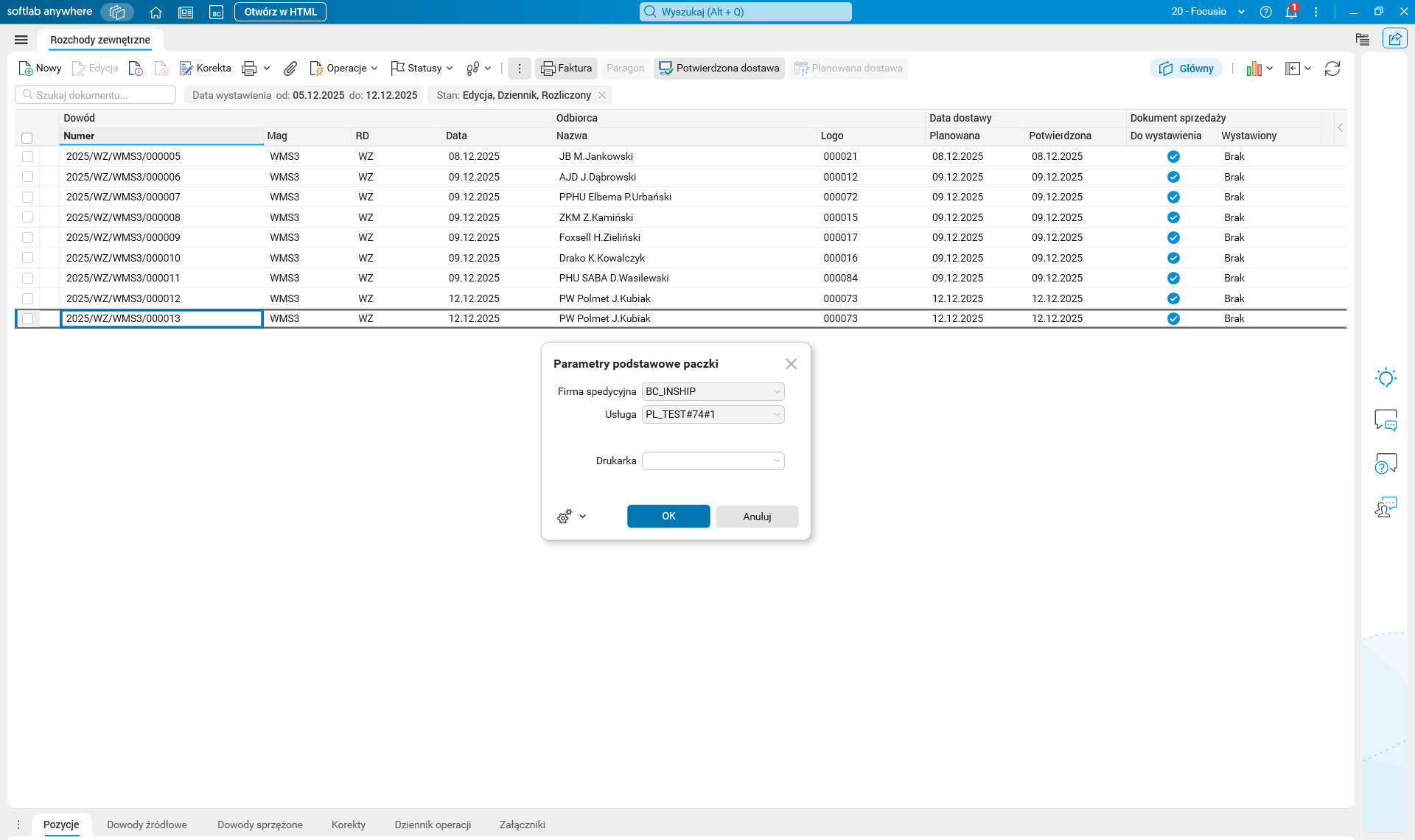
Rys. 8. Formularz Podstawowe parametry paczki
Po zatwierdzeniu tego formularza pojawi się docelowa formatka z parametrami przesyłki kurierskiej.
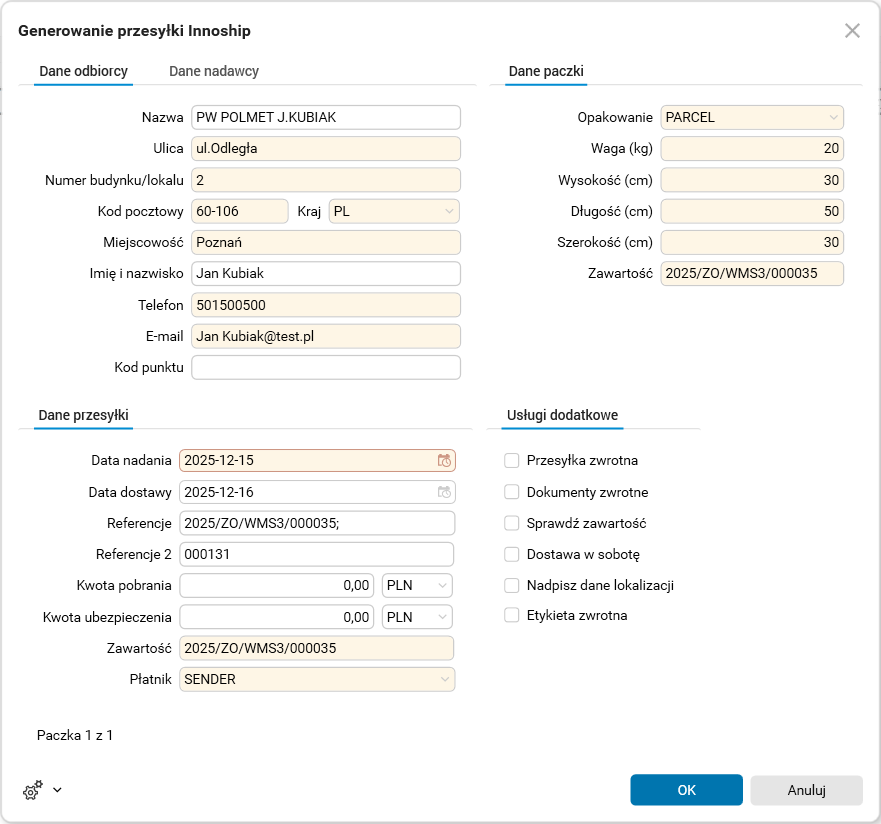
Rys. 9. Formularz Generowanie przesyłki Innoship
Efektem końcowym zatwierdzenia formularza w tym przypadku będzie wygenerowanie przesyłki kurierskiej oraz etykiety DPD.
Konfiguracja
Funkcjonalność wymaga nadania uprawnień: NIE
Funkcjonalność wymaga skonfigurowania: TAK