W systemie Softlab HR by Asseco została dodana obsługa tworzenia korekt deklaracji rozliczeniowych ZUS.
Dane do deklaracji rozliczeniowych generowane są w systemie automatycznie, na podstawie naliczonych list wynagrodzeń i rozliczonych świadczeń. Celem wprowadzonej zmiany jest umożliwienie tworzenia korekty danych wykazanych w deklaracjach ZUS RCA, ZUS RSA oraz ZUS DRA w przypadku wystąpienia konieczności poprawy przesłanych wcześniej danych.
Wygenerowanie nowej deklaracji spowodowane zostanie modyfikacją jednej z poniższych informacji:
- korekta raportów ZUS w razie uznania zdarzenia za wypadek przy pracy,
- korekta raportów ZUS w związku z przekroczeniem rocznej podstawy wymiaru składek ZUS,
- korekta raportów ZUS w związku z nienależną wypłatą świadczenia chorobowego zamiast zasiłku macierzyńskiego.
Warunkiem poprawnego wykonania raportów korygujących jest zarejestrowanie eksportu plików pierwszych deklaracji rozliczeniowych ZUS za okres, który będzie podlegał korekcie.
Korekta raportów ZUS w razie uznania zdarzenia za wypadek przy pracy
W przypadku gdy niezdolność pracownika do pracy została spowodowana wypadkiem przy pracy, począwszy od pierwszego dnia absencji chorobowej przysługuje mu zasiłek chorobowy z ubezpieczenia wypadkowego w wysokości 100% podstawy wymiaru zasiłku. Warunkiem jego otrzymania jest jednak uznanie zdarzenia za wypadek przy pracy. Do momentu ustalenia uprawnień do świadczeń wypadkowych, pracownik otrzymuje standardowe świadczenia chorobowe (wynagrodzenie chorobowe lub zasiłek chorobowy z ubezpieczenia chorobowego). Świadczenia te są naliczane w wysokości 80% podstawy wymiaru. Po zakończeniu postępowania powypadkowego i kwalifikacji zdarzenia jako wypadku przy pracy, pracodawca powinien dokonać przekwalifikowania wypłaconego wynagrodzenia chorobowego i/lub zasiłku chorobowego z ubezpieczenia chorobowego na zasiłek chorobowy z ubezpieczenia wypadkowego. Należy to zrobić poprzez korektę dokumentów rozliczeniowych sporządzonych za miesiące, w których pracodawca rozliczył wynagrodzenie chorobowe i/lub zasiłek chorobowy z ubezpieczenia chorobowego.
Korygowanie zarejestrowanych absencji zasiłkowych w sytuacji, gdy lista płac, na której naliczono świadczenie chorobowe jest naliczona i ma status Z (zamknięta) odbywa się przy użyciu procedury Dodawanie zasiłku korygującego. Do tego celu należy utworzyć dodatkową listę w słowniku Listy płac. Nowo utworzona lista powinna w zakładce Informacje w polu Rodzaj listy zawierać wpis KorektaWypadek, a w zakładce Parametry powinien być zaznaczony parametr Z Zasiłkami.
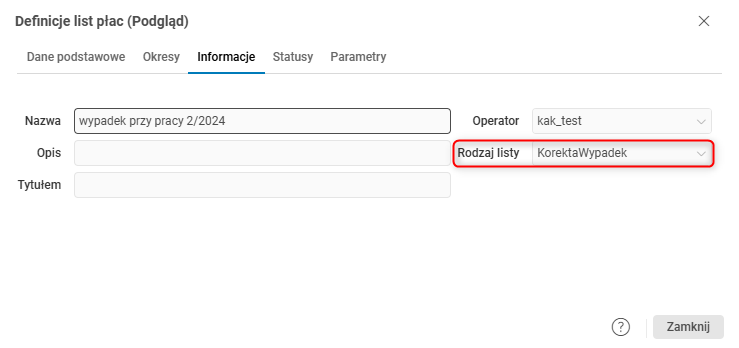
Rys. 1. Oznaczenie rodzaju listy przy nowo tworzonej liście dodatkowej
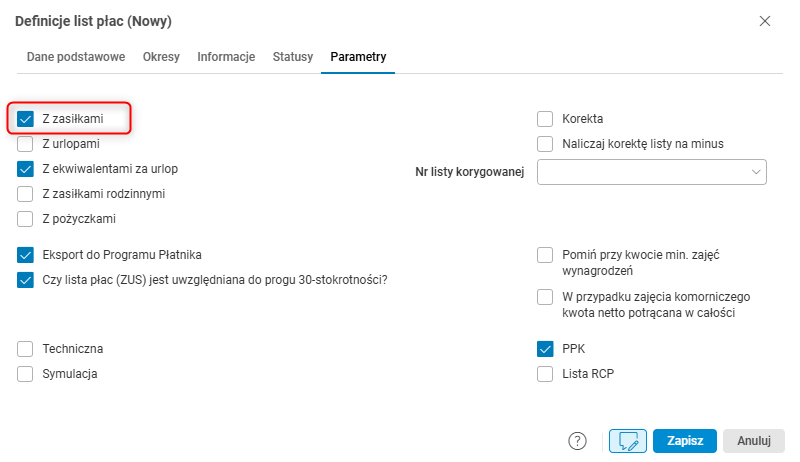
Rys. 2. Zaznaczenie parametru Z zasiłkami na liście dodatkowej
Dodatkowo w zakładce Okresy pola Rok ZUS oraz Miesiąc ZUS uzupełniamy podając dane korygowanego okresu, a w pozycji Numer nadania wpisujemy liczbę, która oznacza kolejny numer deklaracji przygotowywanej za dany okres.
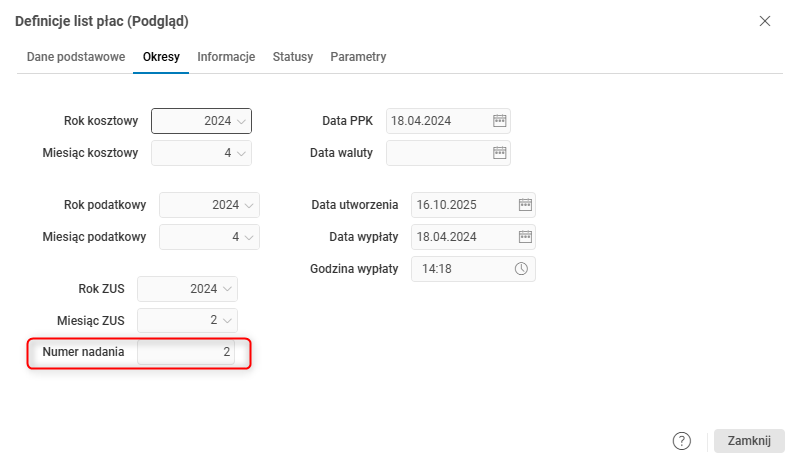
Rys. 3. Numer deklaracji przygotowanej za dany okres
W słowniku Zasiłki oraz wynagrodzenie za czas choroby po ustawieniu się na wierszu z wybraną nieobecnością i uruchomieniu procedury Dodawanie zasiłku korygującego uzupełniamy pozycje poprawnymi danymi. W sekcji Korygowany okres dostępny jest parametr Włącz możliwość wybrania innego korygowanego okresu, domyślnie niezaznaczony. Jego zaznaczenie umożliwia zmianę okresu trwania nieobecności poprzez edycję dat w polach Od i Do. W kolejnych krokach zmieniamy Podtyp nieobecności na Wypadek przy pracy, a w kroku 2 odznaczamy znacznik przy pozycji Wylicz procent i wpisujemy wartość 80 w pole Procent zasiłku.
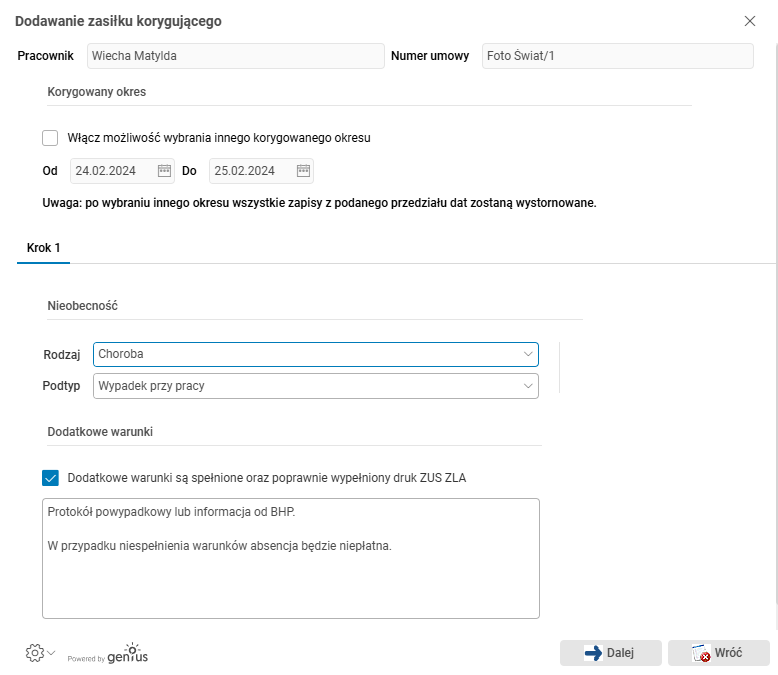
Rys. 4. Krok pierwszy procedury Dodawanie zasiłku korygującego
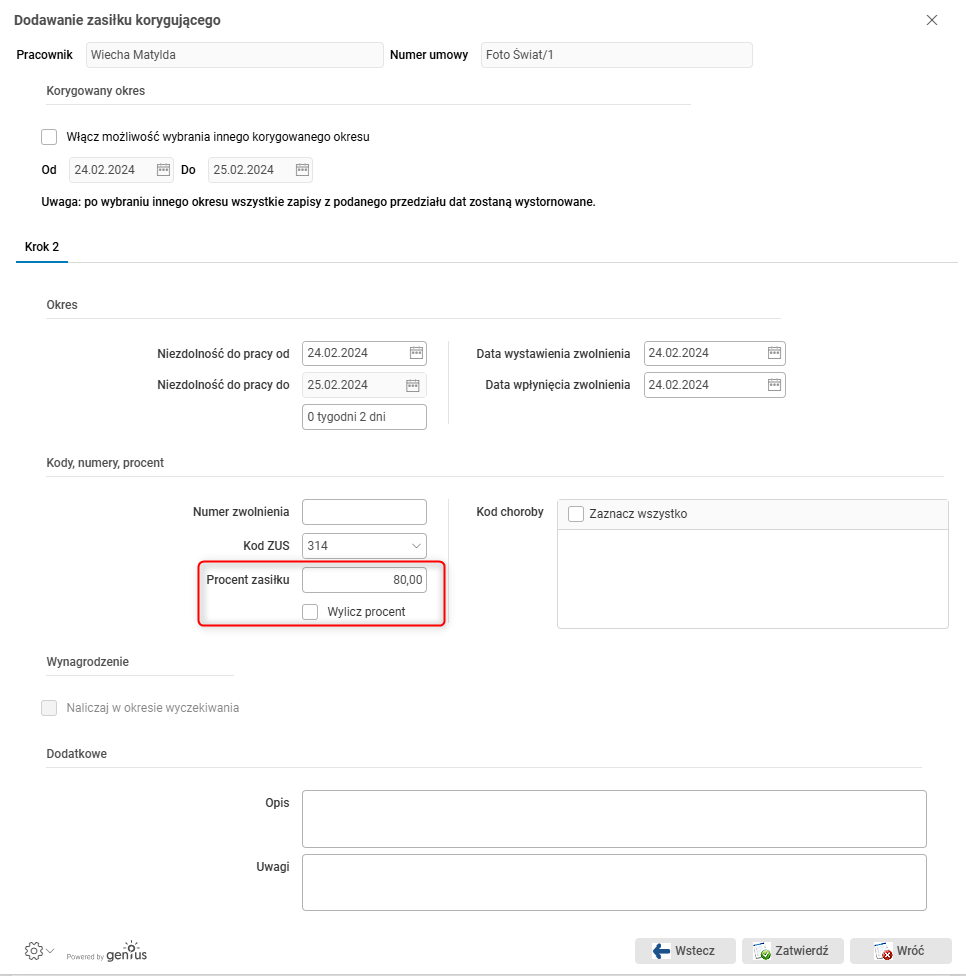
Rys. 5. Krok drugi procedury Dodawanie zasiłku korygującego
Nowo powstałe wpisy edytujemy uzupełniając w zakładce Wypłata pole Nr listy – danymi listy dodatkowej, przeznaczonej do rozliczenia korekty świadczenia chorobowego.
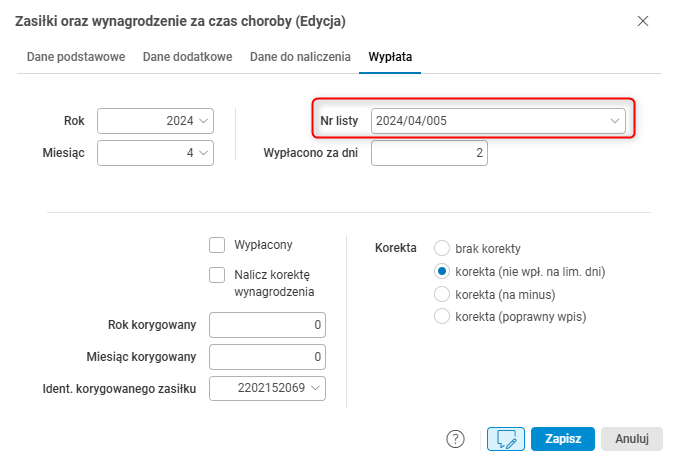
Rys. 6. Edycja wpisu nowo powstałej absencji
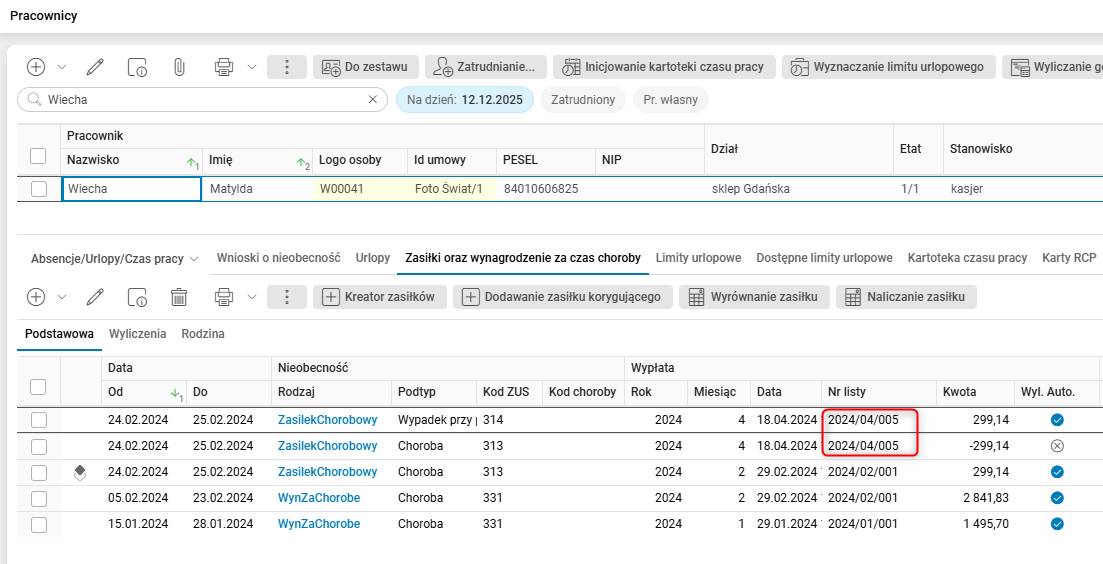
Rys. 7. Wskazanie list płac, na których naliczone będą korekty
W kolejnym kroku dla nowo powstałej absencji Wypadek przy pracy, za pomocą procedury Wyrównanie zasiłku uzupełniamy wcześniej wypłacone świadczenie uznane następnie za zasiłek chorobowy z ubezpieczenia wypadkowego do 100% podstawy wymiaru.
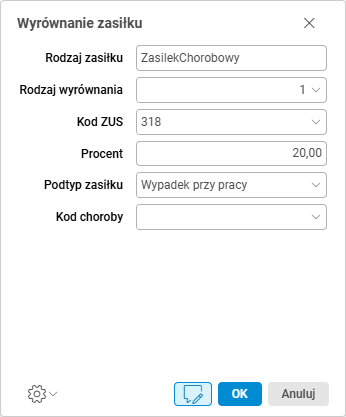
Rys. 8. Procedura wyrównania zasiłku
Po naliczeniu i zamknięciu listy płac rozliczającej korektę absencji, w słowniku Dokumenty rozliczeniowe – RSA uruchamiamy przekrój Korekty, wskazujemy Rok, Miesiąc i Numer nadania deklaracji korygującej.
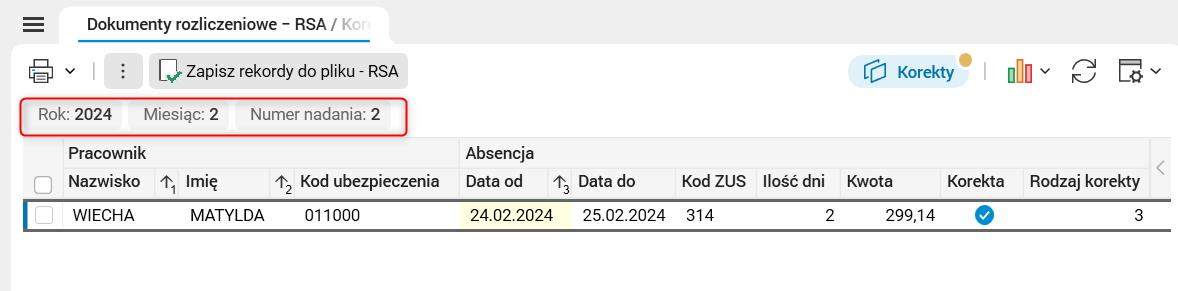
Rys. 9. Dokumenty rozliczeniowe – RSA, przekrój Korekty
W słowniku Dokumenty rozliczeniowe – RCA postępujemy podobnie.
W kolejnym kroku za pomocą procedury Zapisz rekordy do pliku RSA oraz Zapisz rekordy do pliku RCA generujemy pliki z korektami deklaracji gotowymi do eksportu do programu Płatnik.
Korekta raportów ZUS w związku z przekroczeniem rocznej podstawy wymiaru składek ZUS
Każdy pracodawca nalicza pracownikowi i przekazuje do ZUS składki emerytalno-rentowe od pełnej podstawy ich wymiaru do momentu osiągnięcia przez pracownika limitu wynoszącego 30-krotność prognozowanego przeciętnego wynagrodzenia miesięcznego w gospodarce narodowej na dany rok kalendarzowy. W przypadku gdy składki emerytalno-rentowe płatnik naliczy i opłaci za ubezpieczonego od kwoty przewyższającej roczny limit podstawy ich wymiaru, wówczas powinien sporządzić do ZUS korektę dokumentów rozliczeniowych.
Obsługa powyższej funkcjonalności możliwa jest w słowniku Naliczanie korekt nadpłat ZUS przy zastosowaniu procedury Nalicz korektę nadpłaty ZUS wg kwoty.
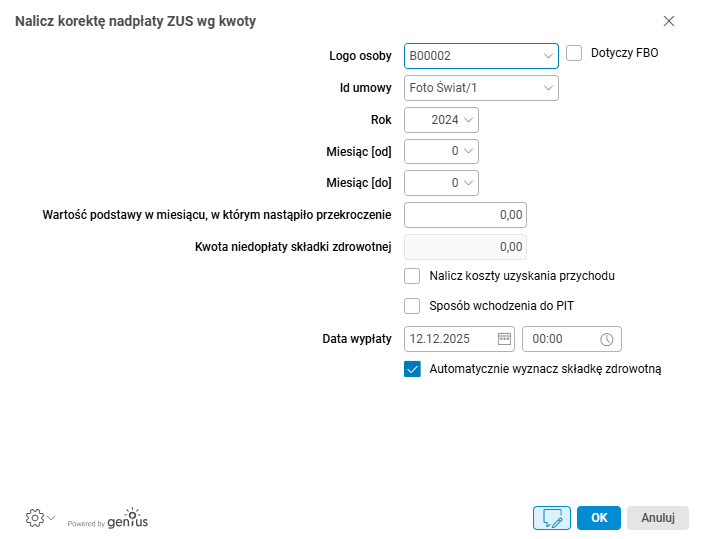
Rys. 10. Parametry procedury Nalicz korektę nadpłaty ZUS wg kwoty
Pola należy uzupełnić zgodnie z wytycznymi:
- Logo osoby/Id umowy – parametry identyfikujące pracownika,
- Rok/Miesiąc [od]/Miesiąc [do] – korygowany okres,
- Dotyczy FBO – zaznaczamy w przypadku wykonywania korekt za dla osób świadczących pracę w ramach umowy cywilnoprawnej,
- Wartość podstawy w miesiącu, w którym nastąpiło przekroczenie – wartość podstawy (według informacji od ZUS-u), od której powinny być policzone składki w miesiącu, w którym nastąpiło przekroczenie,
- Kwota niedopłaty składki zdrowotnej – podawana ręcznie; po wpisaniu kwoty należy usunąć zaznaczenie pola wyboru Automatycznie wyznacz składkę zdrowotną,
- Nalicz koszty uzyskania przychodu – pole wyboru określające, czy na liście naliczać koszty uzyskania przychodu,
- Sposób wchodzenia na PIT – pole to należy zaznaczyć, jeśli nadpłata składek na ubezpieczenia społeczne nastąpiła w bieżącym roku,
- Data wypłaty – data rozliczenia korekty.
Wykonanie procedury sprawi, że listy korygujące dla wskazanego w parametrach okresu zostaną utworzone i naliczone. Wszystkie te listy będą miały tę samą datę wypłaty, czyli datę rozliczenia korekty. Różny będzie natomiast okres kosztowy, zostanie on ustalony na podstawie podanego okresu do skorygowania.
Nowo utworzone listy uzupełnione zostaną niezbędnymi danymi. W zakładce Informacje w polu Rodzaj listy wskazany zostanie rodzaj KorektaNadpłatyZUS, a w zakładce Okresy, pola Rok ZUS oraz Miesiąc ZUS uzupełnione zostaną danymi korygowanego okresu. W pozycji Numer nadania podana będzie liczba, która oznaczać będzie kolejny numer deklaracji przygotowywanej za dany okres.
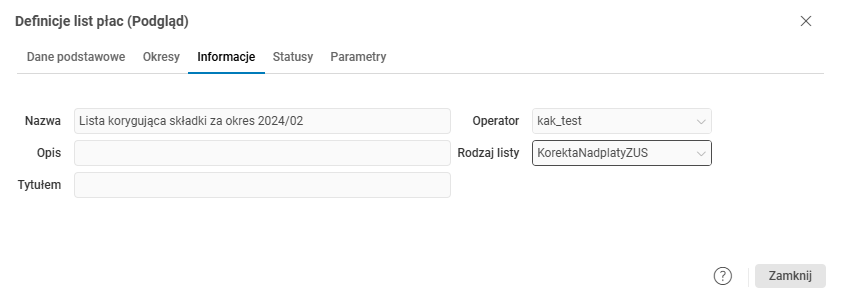
Rys. 11. Oznaczenie rodzaju listy w nowo powstałej liście dodatkowej
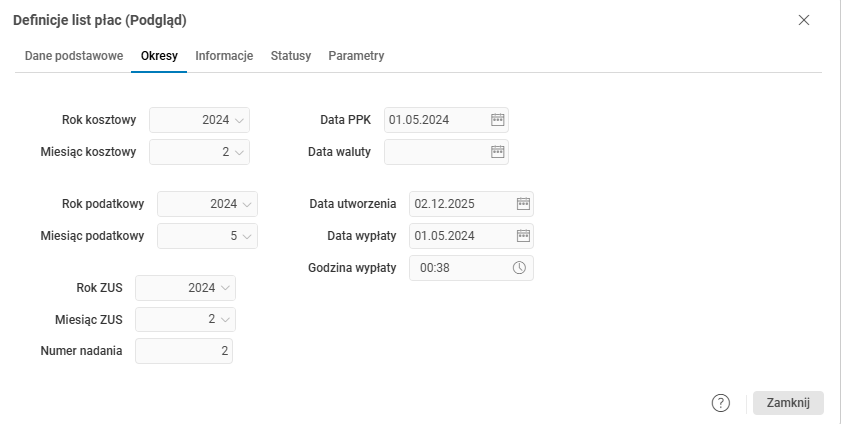
Rys. 12. Okresy nowo powstałej listy dodatkowej z wpisanym numerem nadania
Po naliczeniu i zamknięciu list płac rozliczających korektę, w słowniku Dokumenty rozliczeniowe – RCA po uruchomieniu przekroju Korekty, wskazujemy Rok, Miesiąc i Numer nadania deklaracji korygującej.
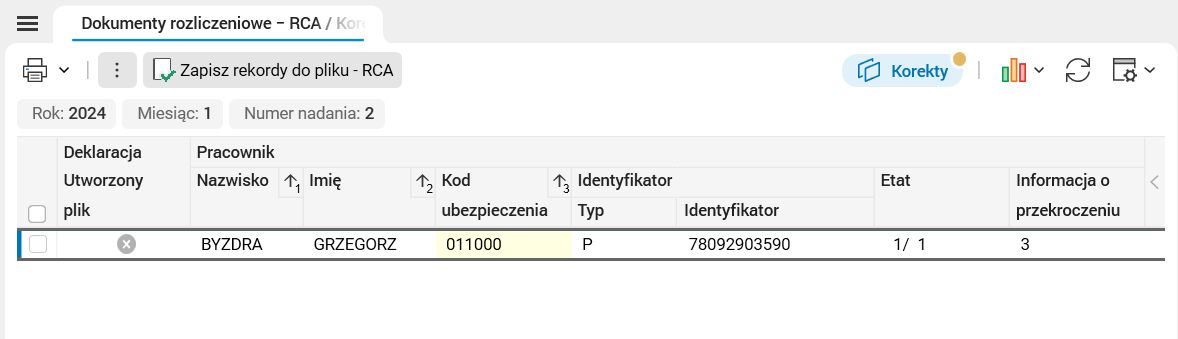
Rys. 13. Dokumenty rozliczeniowe – RCA, przekrój Korekty
W kolejny kroku za pomocą procedury Zapisz rekordy do pliku RCA generujemy pliki z korektami deklaracji gotowymi do eksportu do programu Płatnik.
Korekta raportów ZUS w związku z nienależną wypłatą świadczenia chorobowego zamiast zasiłku macierzyńskiego
Pracownica, która w okresie ubezpieczenia chorobowego urodziła dziecko, nabywa uprawnienia do zasiłku macierzyńskiego. Świadczenie to przysługuje jej przez okres ustalony przepisami Kodeksu pracy jako okres urlopu macierzyńskiego oraz – o ile wystąpi z takim wnioskiem – urlopu rodzicielskiego. Pracodawca, który wypłacił zasiłek chorobowy, a pracownica urodziła dziecko i przeszła na macierzyński, powinien skorygować dokumenty rozliczeniowe ZUS
Korygowanie zarejestrowanych absencji zasiłkowych w sytuacji, gdy lista płac, na której naliczono świadczenie chorobowe jest naliczona i ma status Z (zamknięta) odbywa się przy użyciu procedury Dodawanie zasiłku korygującego. Do tego celu należy utworzyć dodatkową listę w słowniku Listy płac. Nowo utworzona lista powinna w zakładce Informacje w polu Rodzaj listy zawierać wpis KorektaChorMac, a w zakładce Parametry powinien być zaznaczony parametr Z Zasiłkami.
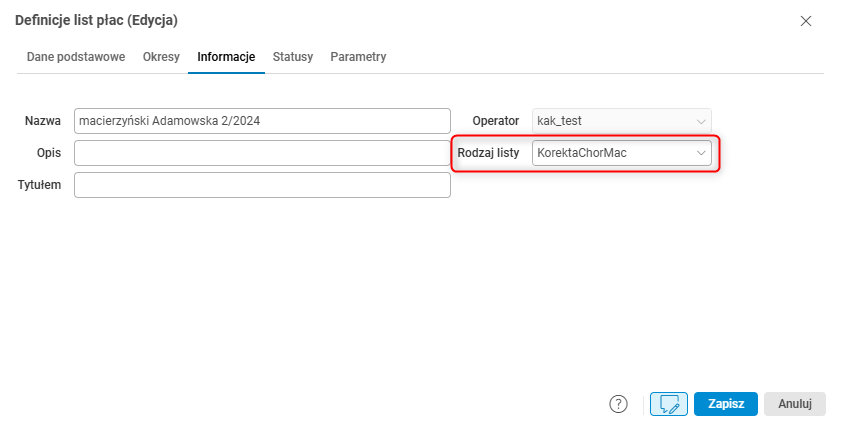
Rys. 14. Rodzaj listy w nowo utworzonej liście dodatkowej
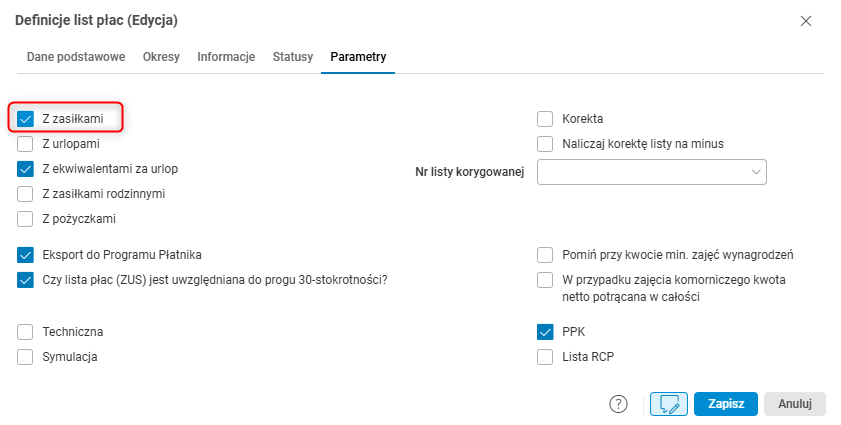
Rys. 15. Zaznaczenie parametru Z zasiłkami
W słowniku Zasiłki oraz wynagrodzenie za czas choroby po ustawieniu się na wierszu z wybraną nieobecnością i uruchomieniu procedury Dodawanie zasiłku korygującego uzupełniamy pozycje poprawnymi danymi. W sekcji Korygowany okres dostępny jest parametr Włącz możliwość wybrania innego korygowanego okresu, domyślnie niezaznaczony. Po jego zaznaczeniu zmieniamy okres trwania nieobecności poprzez edycję dat w polach Od i Do.
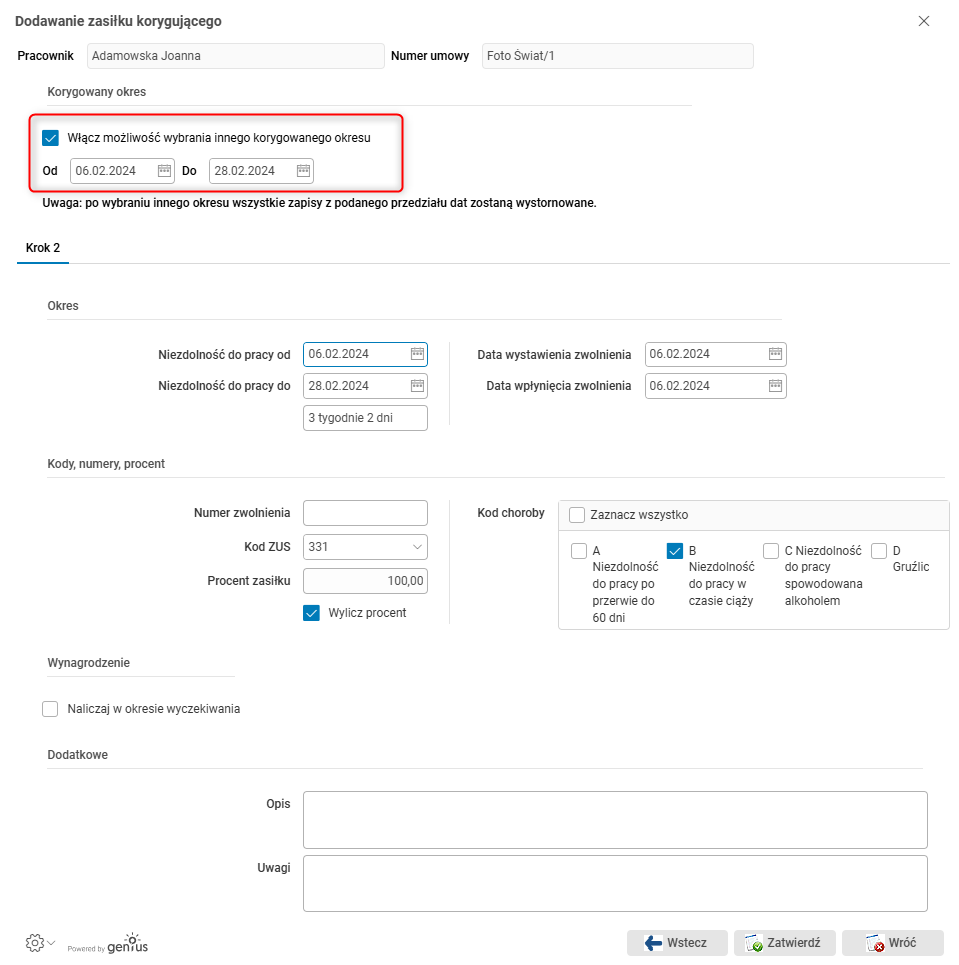
Rys. 16. Procedura dodawania zasiłku korygującego
Następnie w słowniku Zasiłki oraz wynagrodzenie za czas choroby procedurą Kreator zasiłków uzupełniamy informację o przysługującym zasiłku macierzyńskim.
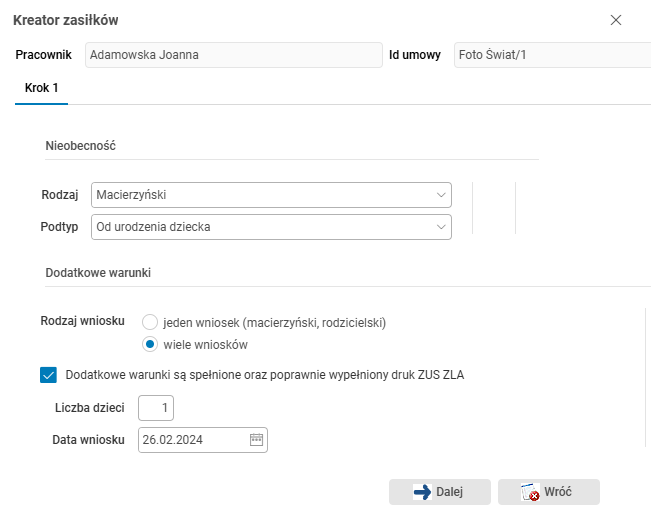
Rys. 17. Krok pierwszy procedury Kreator zasiłków
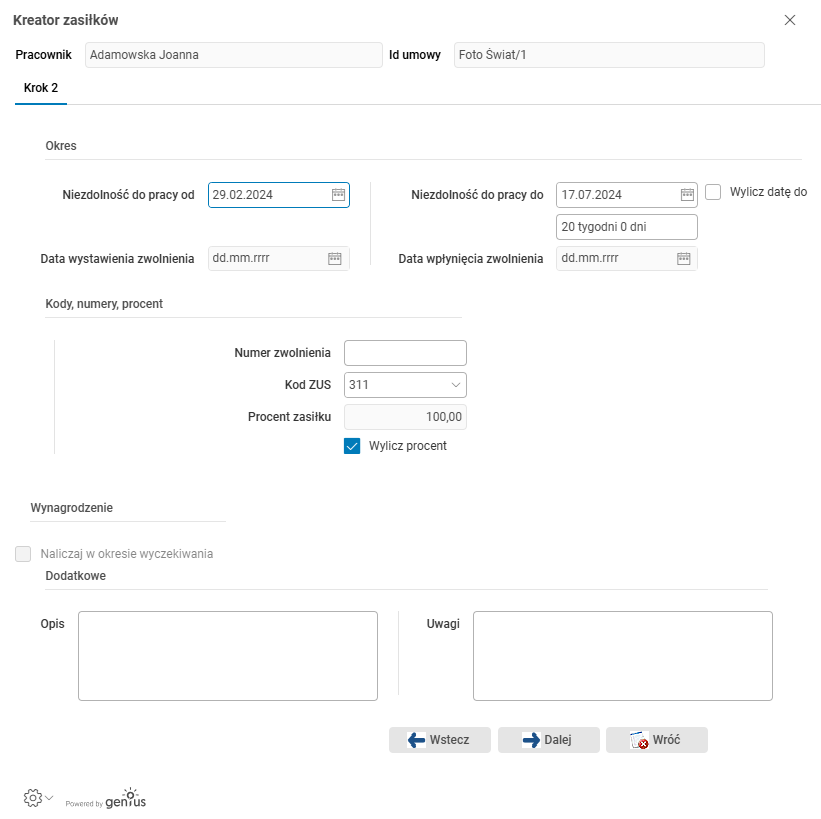
Rys. 18. Krok drugi procedury Kreator zasiłków
Nowo powstałe wpisy edytujemy uzupełniając w zakładce Wypłata pole Nr listy – danymi listy dodatkowej, przeznaczonej do rozliczenia korekty świadczenia chorobowego.
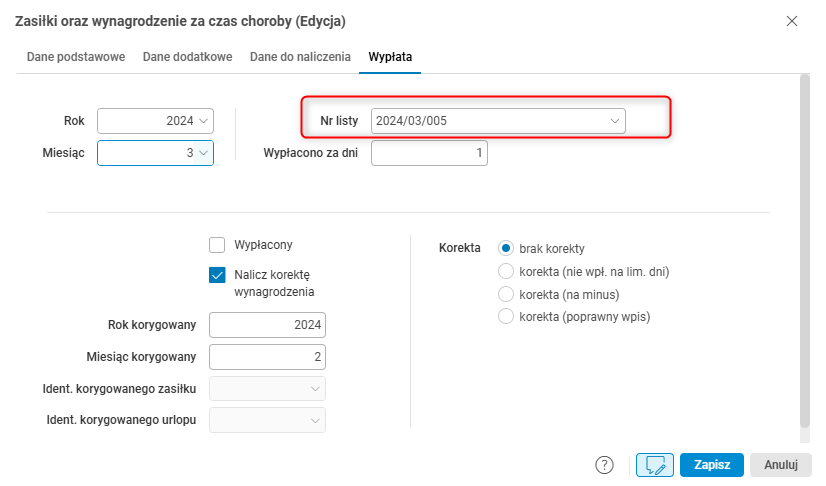
Rys. 19. Edycja nowo powstałego wpisu poprzez dodanie listy dodatkowej
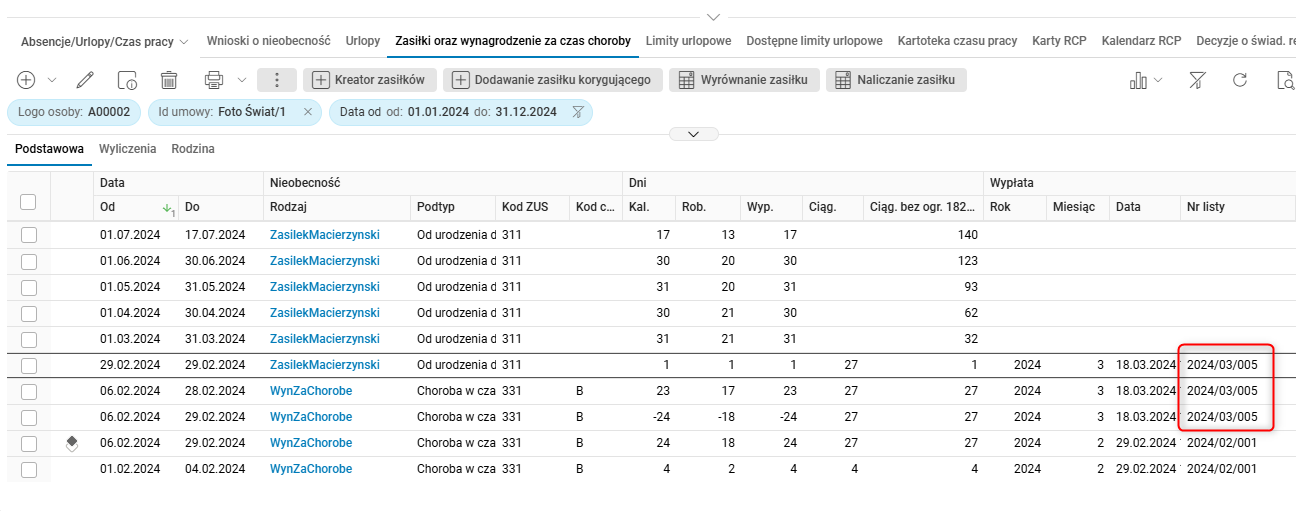
Rys. 20. Przypisanie list dodatkowych do korygowanych absencji
Po naliczeniu i zamknięciu listy płac rozliczającej korektę absencji, w słowniku Dokumenty rozliczeniowe – RSA po uruchomieniu przekroju Korekty, wskazujemy Rok, Miesiąc i Numer nadania deklaracji korygującej i Nr listy.
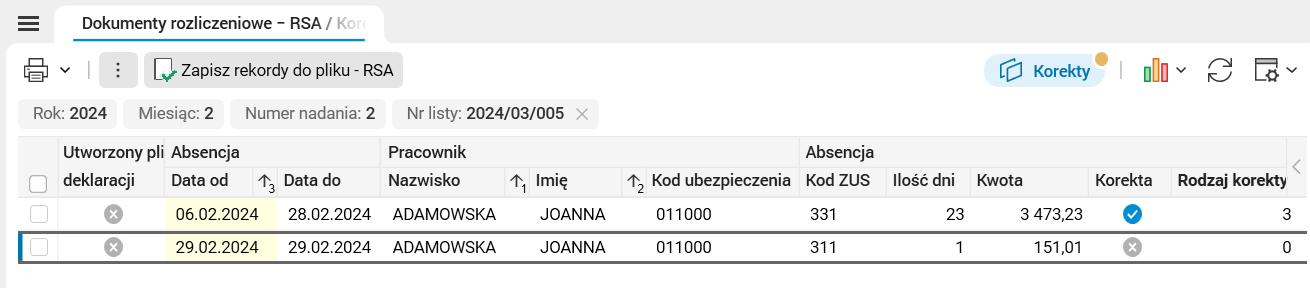
Rys. 21 Dokumenty rozliczeniowe -RSA, przekrój Korekty.
W słowniku Dokumenty rozliczeniowe – RCA postępujemy podobnie.
W kolejny kroku za pomocą procedury Zapisz rekordy do pliku RSA oraz Zapisz rekordy do pliku RCA generujemy pliki z korektami deklaracji gotowymi do eksportu do programu Płatnik.
Konfiguracja
Funkcjonalność wymaga skonfigurowania: NIE
Funkcjonalność wymaga nadania uprawnień: NIE