W systemie Softlab HR by Asseco umożliwiono seryjny import dokumentów pracowników do modułu e-Akta. Nowo dodana procedura w sposób automatyczny ze wskazanego przez użytkownika katalogu zaimportuje do systemu pliki i zapisze je jako elektroniczne akta pracownicze.
Dotychczasowe rozwiązanie pozwala na dodanie tylko jednego pliku dla jednego pracownika. Wymaga przy tym podawania dodatkowych informacji, takich jak gałąź, do której ma zostać zapisany dokument czy jego opis. Jest ono realizowane za pomocą procedury Dodaj załącznik do e-Akta, dostępnej w słowniku Pracownicy.
Nowa funkcjonalność znacząco usprawnia ten proces, umożliwiając jednoczesne dodanie wielu plików dla różnych pracowników i różnych gałęzi e-akt, bez konieczności uzupełniania dodatkowych danych (opisu). Dzięki temu proces masowego dodawania dokumentów jest znacznie szybszy i bardziej efektywny.
Przygotowanie plików do importu
Założeniem nowego mechanizmu jest szybkie importowanie wielu plików do modułu e-Akta. Aby było to możliwe, konieczne jest odpowiednie przygotowanie plików. Użytkownik musi wskazać lokalizację, w której znajdują się foldery, których nazwy są tożsame z imionami i nazwiskami pracowników, a w każdym z nich pliki dotyczące danego pracownika. Na przykład, jeśli chcemy zaimportować dokumenty pracownika Adama Kowalskiego, katalog z jego plikami musi mieć nazwę Adam Kowalski. Taka struktura umożliwia systemowi prawidłowe przypisanie dokumentów do właściwych osób. Przykład właściwej lokalizacji można zobaczyć poniżej:
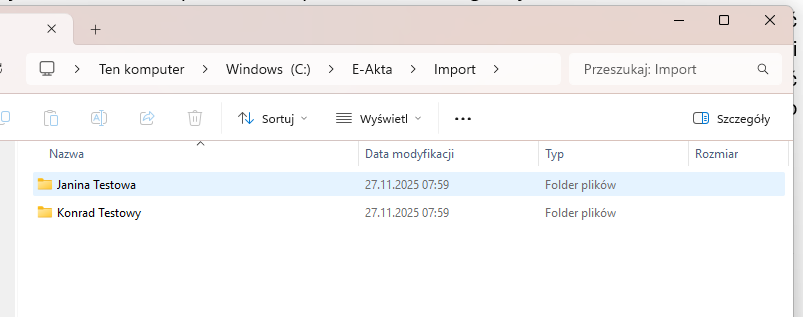
Rys. 1. Prawidłowa struktura plików do importu do modułu e-Akta
Drugim ważnym założeniem mechanizmu jest to, że nie importuje on bezpośrednio plików z danymi (np. w formacie PDF). Do poprawnego działania wymagany jest również plik w formacie XML zawierający metadane dotyczące pracownika oraz samego dokumentu. Dzięki temu system może prawidłowo przypisać pliki do odpowiednich pracowników w module e-Akta wraz z dodatkowymi informacjami.
Uwaga! Kluczowy element tych metadanych stanowi numer PESEL, bowiem umożliwia on jednoznaczną identyfikację pracownika.
Ważne jest, aby plik w formacie XML z metadanymi oraz odpowiadający mu plik w formacie PDF miały identyczną nazwę (różniąc się jedynie rozszerzeniem). Mechanizm wykorzystuje tę nazwę do prawidłowego powiązania dokumentu z jego metadanymi podczas importu.
Przykładowy plik z metadanymi wygląda następująco.
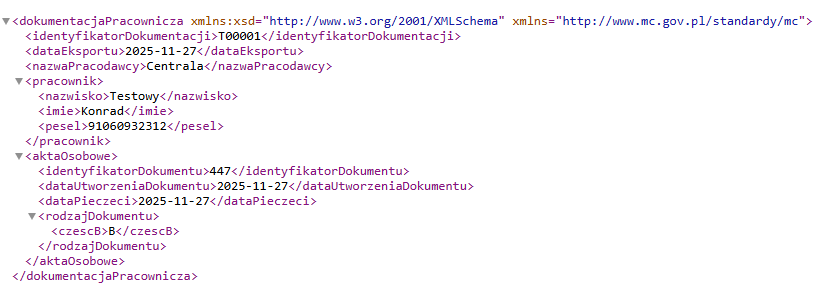
Rys. 2. Plik w formacie XML z metadanymi
Taki plik w formacie XML można wygenerować bezpośrednio w systemie dla już wprowadzonych dokumentów, korzystając z procedury Utwórz archiwum dostępnej w słowniku e-Akta. W wyniku jej uruchomienia powstaje paczka zawierająca właściwy plik (np. w formacie PDF) oraz odpowiadający mu plik w formacie XML z metadanymi.
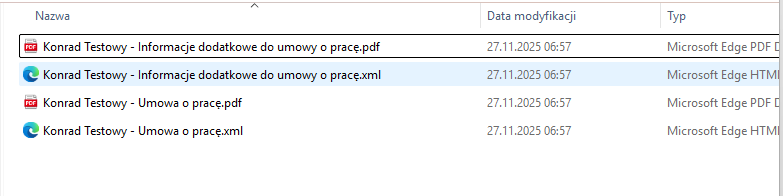
Rys. 3. Prawidłowo przygotowane pliki do importu
Możliwe są dwa sposoby importu plików do modułu e-Akta:
- Import do słownika Brulion dokumentów,
- Import bezpośrednio do słownika e-Akta.
Standardowo dokumenty są importowane do słownika Brulion dokumentów.
Uwaga! Import plików bezpośrednio do słownika e-Akta wymaga podpisania każdego dokumentu.
Import plików w aplikacji dostępowej WPF
Ze względu na ograniczenia dotyczące systemu plików w aplikacji HTML, działanie procedury jest nieco odmienne w obydwu aplikacjach dostępowych. Mechanizm importu plików do modułu e-Akta jest dostępny poprzez procedurę Import dokumentów, którą można uruchomić z poziomu słownika Brulion dokumentów. Po jej uruchomieniu użytkownik musi wskazać w polu Folder ścieżkę do przygotowanych plików, zgodnie z wymaganiami opisanymi wcześniej (struktura folderów, pliki XML z metadanymi, identyczne nazwy plików).
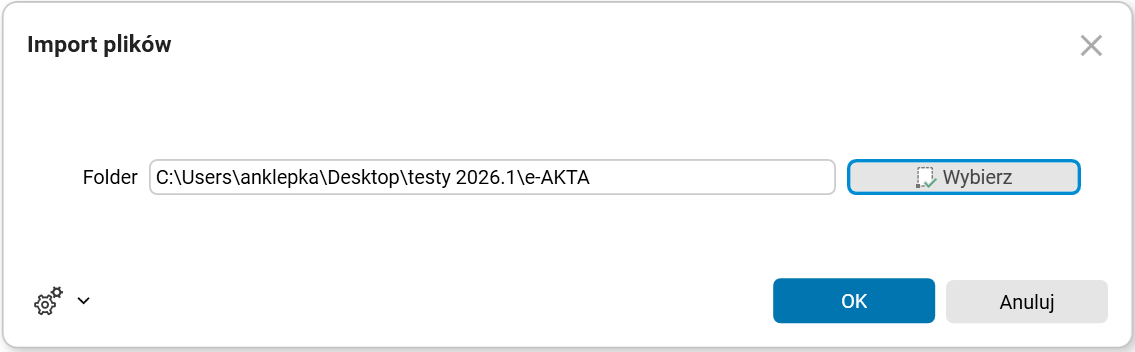
Rys. 4. Parametry procedury Import plików w aplikacji dostępowej WPF
Jeśli wskazana ścieżka jest prawidłowa, procedura rozpocznie import plików. W pierwszym etapie pobierane są informacje z plików w formacie XML (operacja niewidoczna dla użytkownika), a następnie pobierane są właściwe pliki w formacie PDF. Gdy rozpocznie się pobieranie konkretnego pliku PDF, użytkownik zobaczy odpowiednią informację o imporcie każdego pliku.
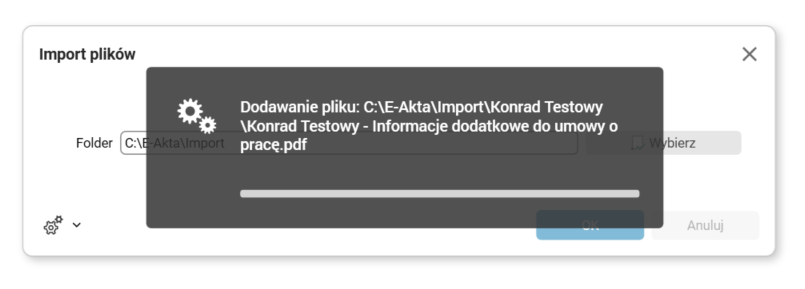
Rys. 5. Informacja o imporcie pliku
Po zakończeniu importu wszystkich plików system wyświetli użytkownikowi podsumowanie statusu. Otworzy się okno z nowym słownikiem, zawierające listę plików wraz z informacją, które zostały poprawnie zaimportowane, a które zawierają błędy. Dzięki temu użytkownik może szybko zweryfikować wynik operacji.
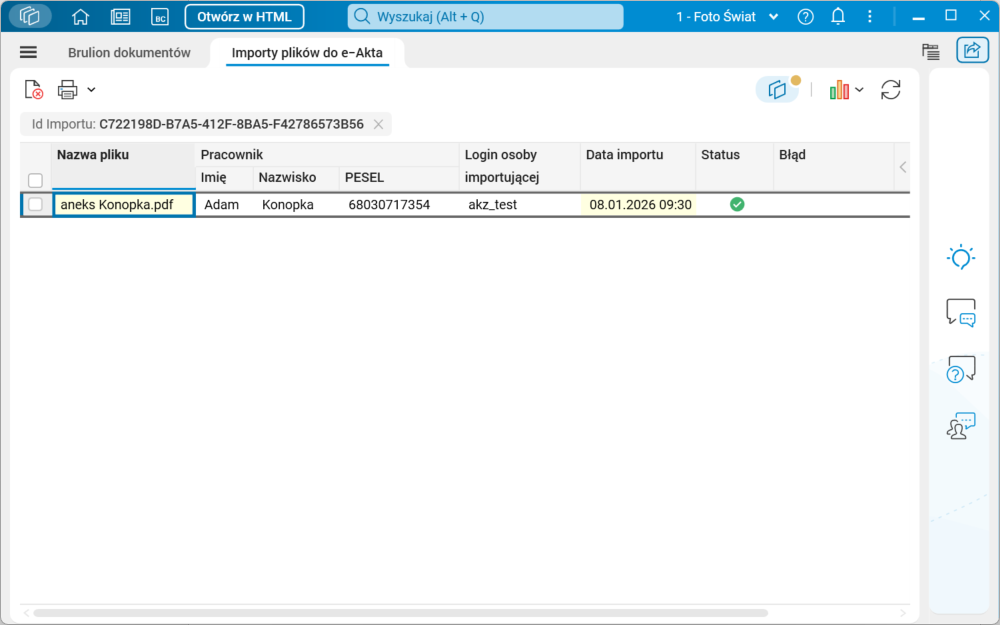
Rys. 6. Słownik z danymi dotyczącymi importu do e-Akt
Import w aplikacji dostępowej HTML
Ze względu na specyfikę działania aplikacji dostępowej HTML w zakresie obsługi plików, mechanizm importu plików działa w niej nieco inaczej niż w standardowym procesie. Pierwsza różnica polega na tym, że użytkownik musi określić, czy import dotyczy jednego pracownika czy wielu.
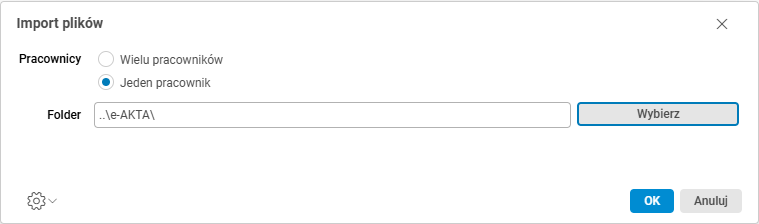
Rys. 7. Parametry procedury Import plików w aplikacji dostępowej HTML
Jeśli użytkownik wybierze import dla jednego pracownika (opcja Jeden pracownik), system uwzględni tylko wskazany katalog i nie będzie przeszukiwał podkatalogów. Natomiast w przypadku wybrania opcji Wielu pracowników system sprawdzi podkatalogi we wskazanym katalogu, ale tylko na pierwszym poziomie zagnieżdżenia.
Przykład: jeśli użytkownik wskaże katalog „Import”, system uwzględni wyłącznie podkatalogi znajdujące się bezpośrednio w tym katalogu. Mechanizm w aplikacji dostępowej HTML nie będzie przeszukiwał dalszych poziomów struktury.
Drugą różnicą jest konieczność wskazania wszystkich katalogów zawierających dane pracowników. W aplikacji dostępowej HTML nie ma możliwości automatycznego przeszukiwania podkatalogów bez zgody użytkownika, dlatego wymagane jest ręczne wskazanie każdego katalogu z plikami pracowników.
Konfiguracja
Funkcjonalność wymaga nadania uprawnień: TAK
Funkcjonalność wymaga skonfigurowania: TAK