W systemie Softlab ERP rozbudowano mechanizm rejestracji dodatkowych kosztów nabycia na dowodach FZKKO (zakupy krajowe kosztowe) o możliwość grupowego dodawania kosztów do dokumentów PZ oraz grupowe przypisywanie PZ do FZKKO.
Zmiana umożliwia sprawne rejestrowanie kosztów, gdy dotyczą one większej liczby dokumentów PZ i mogą być przypisane lub rozliczone zbiorczo.
W ramach rozbudowy funkcjonalności, w szczególe Przeniesienie kosztów, dostępnym na dowodach FZKKO dodano procedury Dodaj wiele dowodów i Dodaj koszt do wielu dowodów.
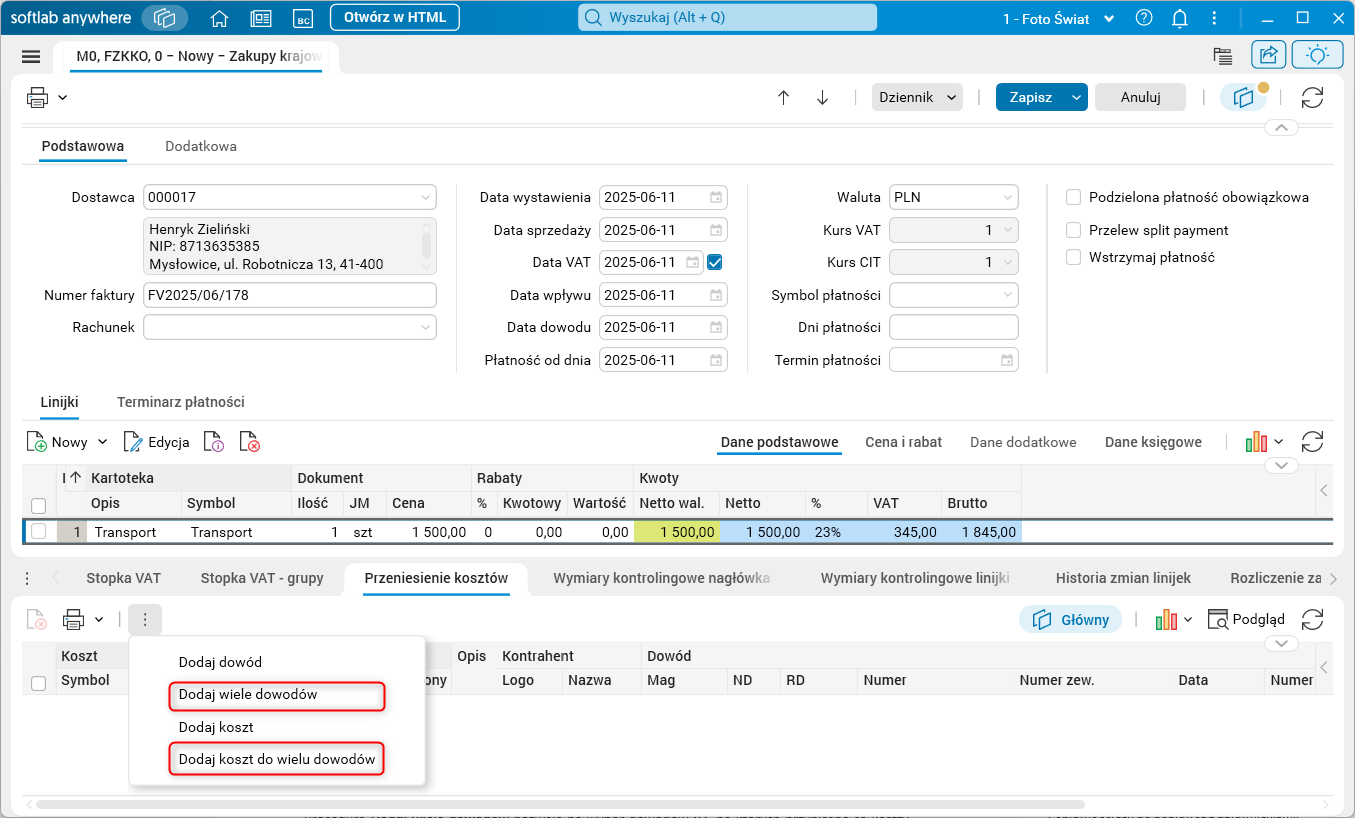
Rys. 1. Dowód FZKKO, szczegół Przeniesienie kosztów, procedury Dodaj wiele dowodów i Dodaj koszt do wielu dowodów
Procedura Dodaj wiele dowodów
Użycie procedury Dodaj wiele dowodów powoduje otwarcie okna z listą dowodów PZ, na których zarejestrowano dodatkowe koszty nabycia wpływające na wycenę magazynową.
Lista obejmuje wyłącznie dowody, które nie zostały jeszcze przypisane do żadnej faktury FZKKO. W celu dodania wielu dokumentów jednocześnie, należy zaznaczyć je przy użyciu pola wyboru znajdującego się po lewej stronie od numeru dokumentu. Wyszukiwanie dowodów PZ ułatwiają dostępne w oknie procedury filtry.
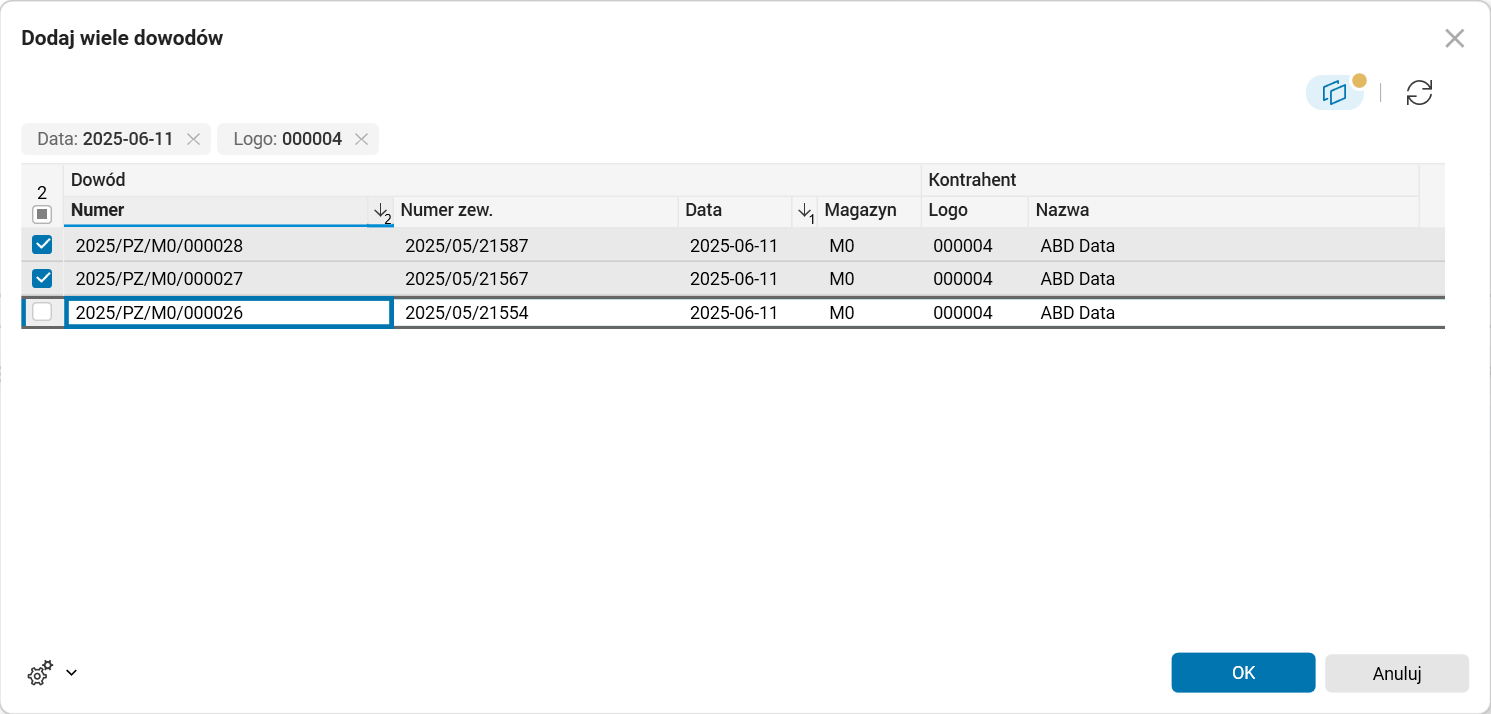
Rys. 2. Okno procedura Dodaj wiele dowodów
Po zaznaczeniu wybranych dowodów należy zatwierdzić wybór przyciskiem OK co spowoduje przeniesienie wskazanych dowodów do szczegółu Przenoszenie kosztów. Dalsze operacje związane z przypisaniem kosztów do dowodów PZ są prowadzone tak jak do tej pory.
Dowody dodane za pomocą procedury Dodaj wiele dowodów nie będą ponownie wyświetlane w oknie procedury do czasu usunięcia ich ze szczegółu Przenoszenie kosztów.
Operator ma możliwość usunięcia dodanych do szczegółu dowodów za pomocą akcji Usuń do momentu użycia procedury Przenieś koszty. Później usunięcie dowodów możliwe jest jedynie z pomocą procedury Wycofaj koszty.
Przy próbie dodania dowodu, który jest już dostępny w przekroju Wszystkie dostępne szczegółu Przenoszenie kosztów, zostanie wyświetlony komunikat informujący o tym fakcie.
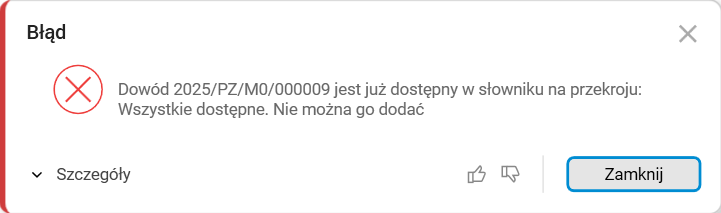
Rys. 3. Komunikat informujący o próbie ponownego dodania dowodu
Procedura Dodaj koszt do wielu dowodów
Procedura Dodaj koszt do wielu dowodów umożliwia przypisanie wybranego typu kosztu do dokumentów PZ, które nie mają jeszcze zarejestrowanego kosztu nabycia.
Użycie procedury powoduje otwarcie okna Dodaj koszt do wielu dowodów. W polu Koszt należy wskazać rodzaj kosztu, który ma zostać dopisany do PZ. Operator ma możliwość wyboru wyłącznie kosztów, które wpływają na wycenę magazynową. Po uzupełnieniu pola Koszt zostanie wyświetlona lista dostępnych dowodów PZ. Opcjonalnie można uzupełnić pole Logo (numerem kontrahenta wskazanego jako Dostawca w nagłówku dowodu), po wyborze pojawią się dowody, które nie posiadają jeszcze danego typu kosztu przypisanego do wybranego kontrahenta. W celu dodania dowodów należy zaznaczyć je przy użyciu pola wyboru znajdującego się po lewej stronie od numeru dokumentu. Każda zmiana kosztu lub logo powoduje wyczyszczenie zaznaczonych pól wyboru.
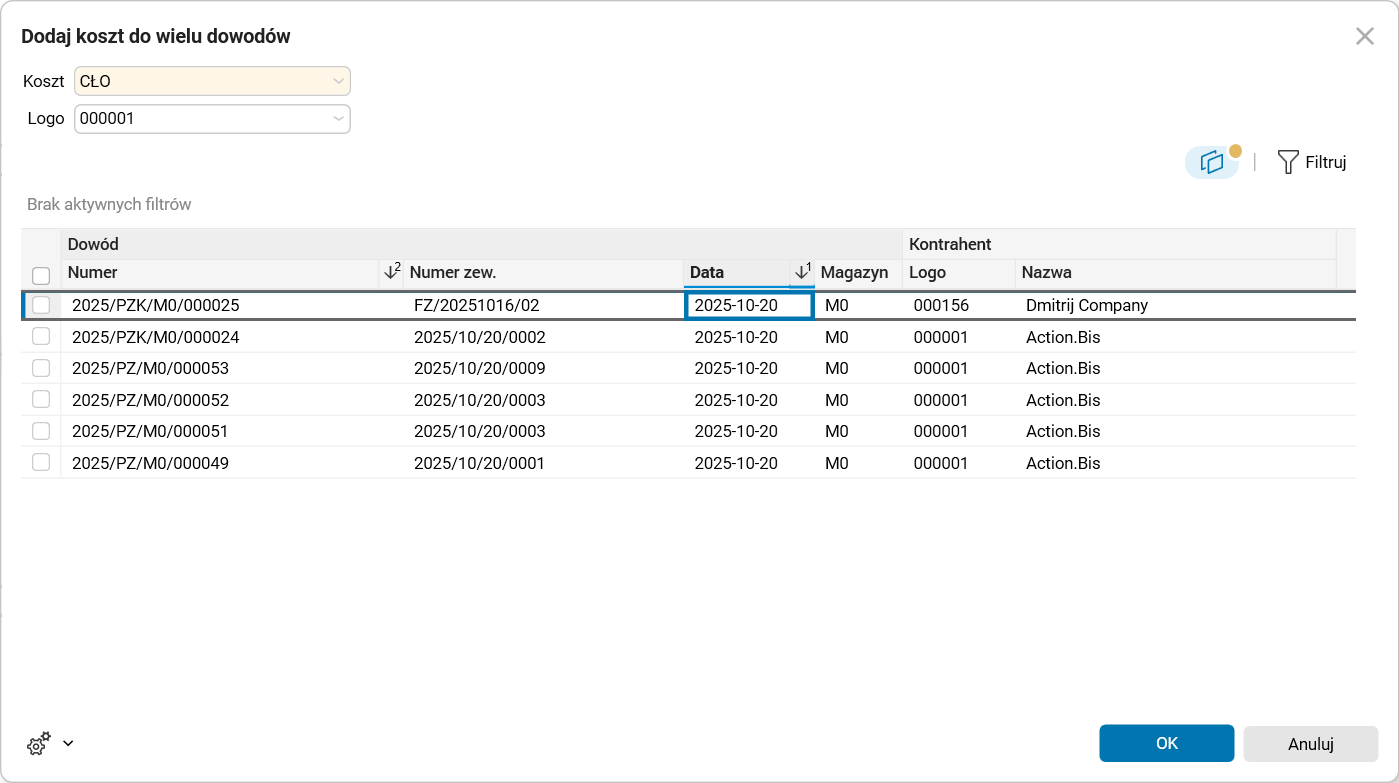
Rys. 4. Okno procedury Dodaj koszt do wielu dowodów
Okno procedury Dodaj koszt do wielu dowodów posiada dodatkowe filtry pozwalające na filtrowanie dowodów. Filtry te są domyślnie wyłączone.
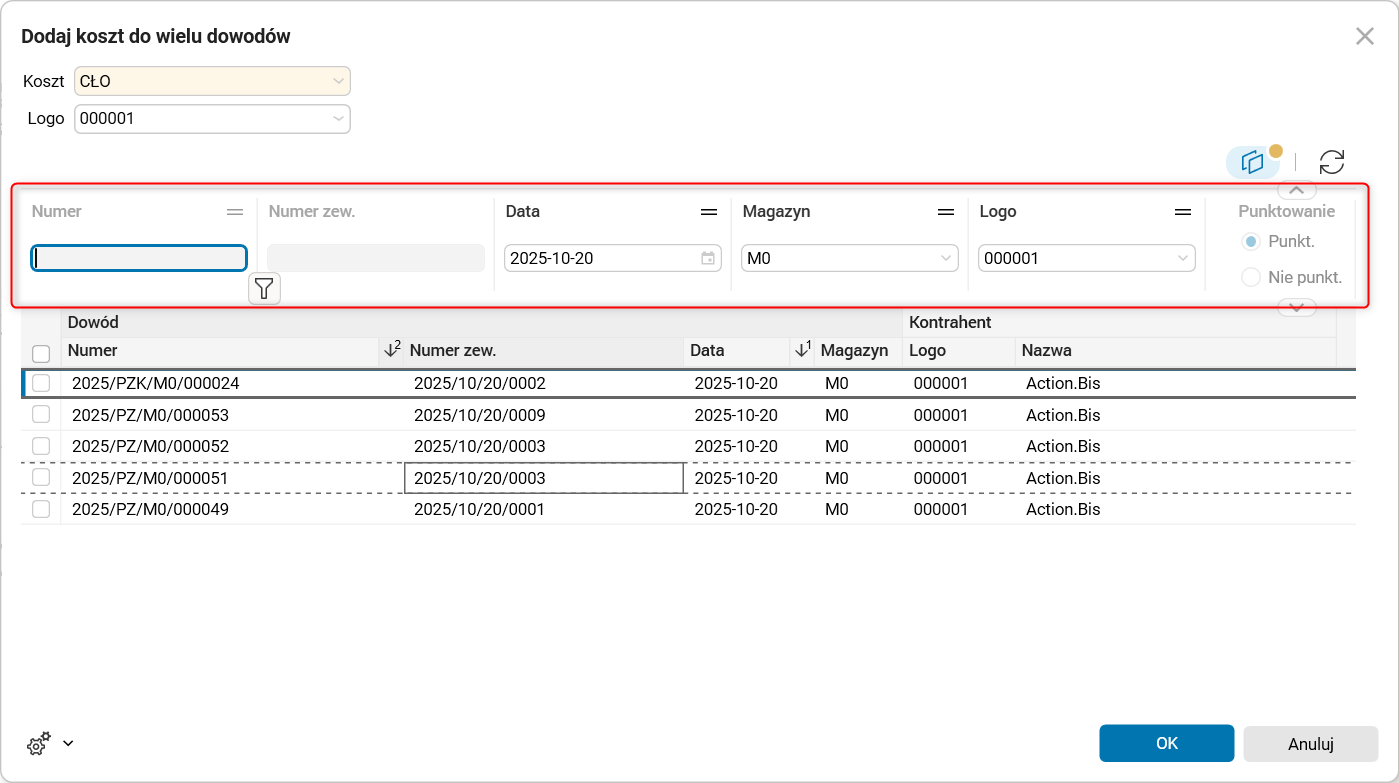
Rys. 5. Okno procedury Dodaj koszt do wielu dowodów, dodatkowe filtry
Uwaga! Użycie procedury Dodaj koszt do wielu dowodów lub Dodaj koszt powoduje automatyczne przypisanie wybranego kosztu na wskazane dowody PZ. W przypadku braku zatwierdzenia kosztów (za pomocą procedury Przenieś koszt) wartość zarejestrowanego kosztu na dowodzie PZ wyniesie 0.
Konfiguracja
Funkcjonalność wymaga nadania uprawnień: NIE
Funkcjonalność wymaga skonfigurowania: NIE