Asystent Sprzętu HTML to narzędzie działające w trybie dedykowanym do współpracy z aplikacją Softlab ERP HTML.
Umożliwia ono wykonywanie operacji wymagających dostępu do zasobów systemu operacyjnego, takich jak:
- podpisywanie dokumentów,
- uruchamianie zewnętrznych aplikacji,
- komunikacja z urządzeniami zewnętrznymi (np. drukarkami).
Zainstalowany Asystent Sprzętu HTML działa jako proces w tle (zasobnik systemowy na pasku zadań) i po pierwszym uruchomieniu automatycznie startuje przy każdym włączeniu komputera, bez potrzeby ingerencji użytkownika.
Asystenta Sprzętu HTML można zainstalować w dowolnym momencie.
Użytkownik ma możliwość sprawdzenia, czy Asystent Sprzętu HTML jest uruchomiony klikając w aplikacji Softlab ERP przycisk Preferencje użytkownika znajdujący się na belce, a następnie z listy wybierając opcję Informacje o aplikacji, która otworzy okno zawierające dane o aplikacji, pogrupowane w przejrzyste sekcje.
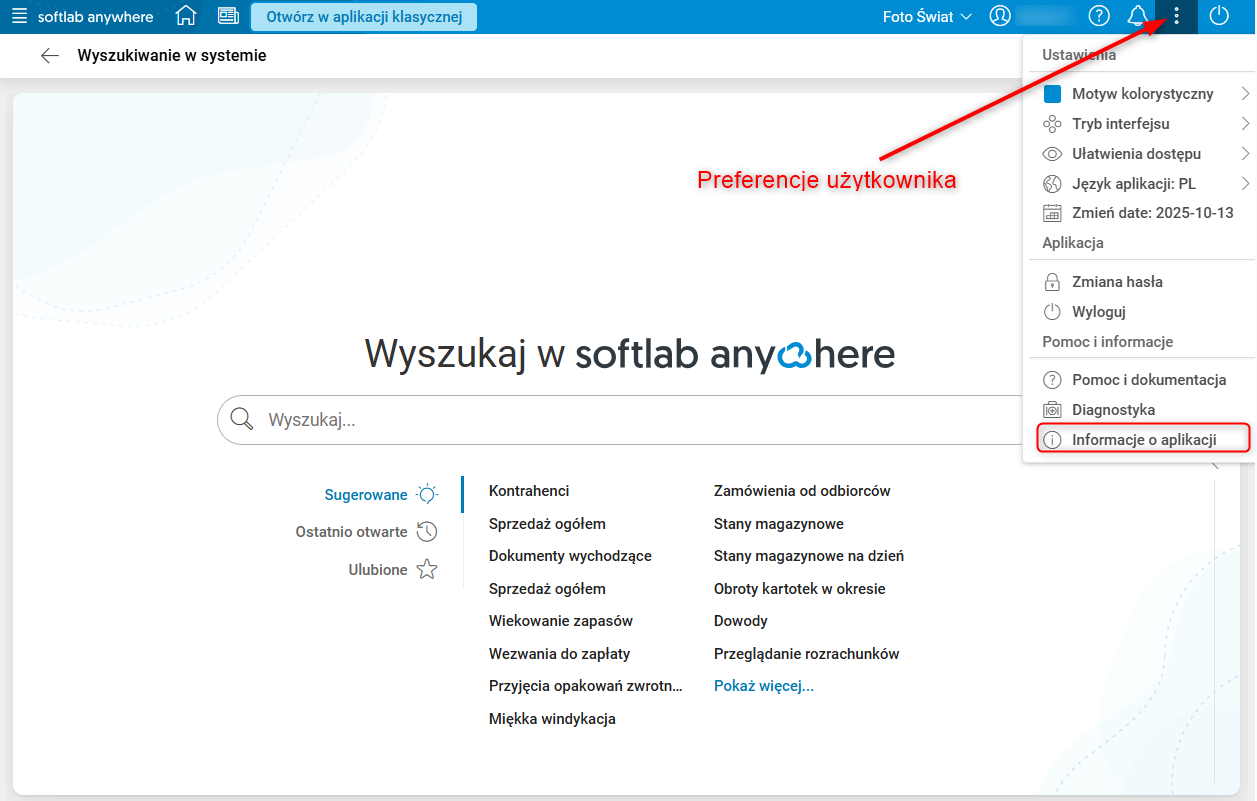
Rys. 1. Opcja Informacje o aplikacji w pod przyciskiem Preferencje użytkownika
Jeżeli Asystent Sprzętu HTML jest uruchomiony, sekcja Użytkownik będzie zawierać informacje o wersji HCOM (Asystent Sprzętu HTML).
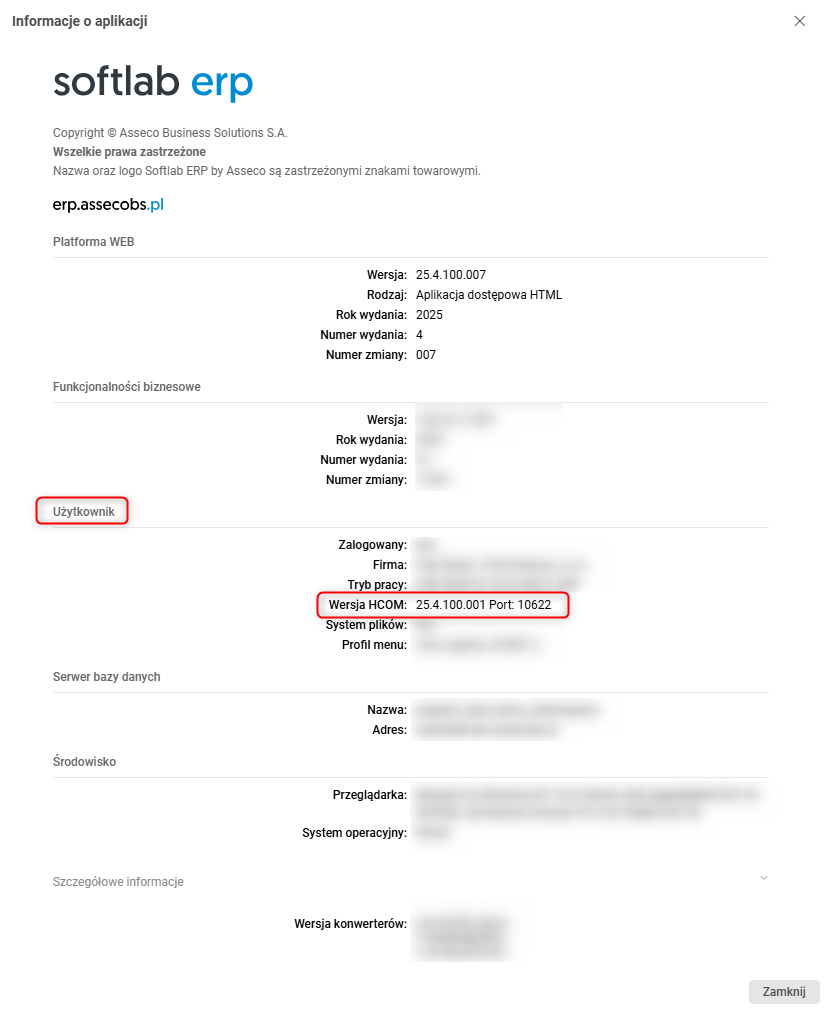
Rys. 2. Okno Informacje o aplikacji z uruchomionym Asystentem Sprzętu HTML
Natomiast jeśli Asystent Sprzętu HTML nie jest uruchomiony, przy informacji dotyczącej wersji HCOM będą się znajdować dwa linki: Dowiedz się więcej i Sprawdź ponownie. Jeśli Asystent Sprzętu HTML jest już uruchomiony na komputerze użytkownika, ale nie jest widoczny w aplikacji, należy kliknąć link Sprawdź ponownie. Spowoduje to ponowne wyszukanie Asystenta przez aplikacje i nawiązanie z nim połączenia.
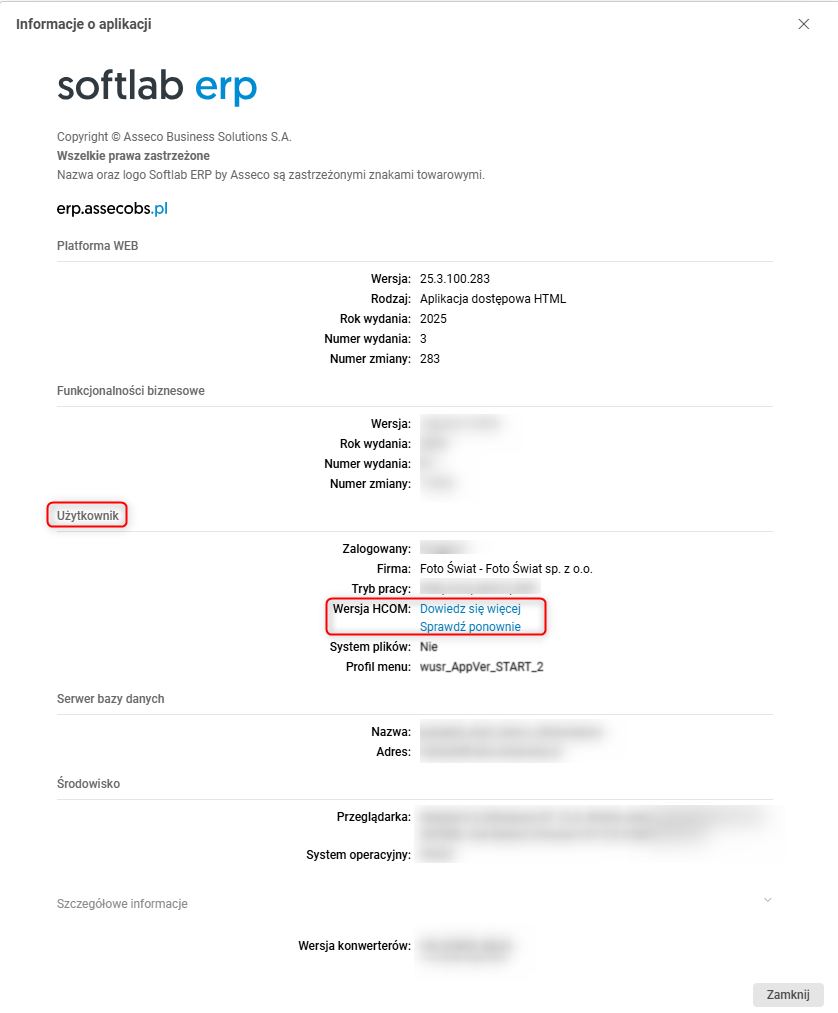
Rys. 3. Okno Informacje o aplikacji bez uruchomionego Asystenta Sprzętu HTML
W przypadku, gdy użytkownik nie posiada uruchomionego Asystenta Sprzętu HTML po kliknięciu linku Dowiedz się więcej otworzy się okno z komunikatem informującym o konieczności zainstalowania Asystenta oraz instrukcją, jak to zrobić. Należy kliknąć Przycisk Pobierz, aby pobrać plik instalacyjny, który zostanie automatycznie zapisany w domyślnym dla przeglądarki folderze pobierania. Przycisk Pobierz zmieni się na Czekam na uruchomienie… informując, że aplikacja oczekuje teraz na ręczne uruchomienie pobranego pliku przez użytkownika. Aby uruchomić Asystenta Sprzętu HTML, wystarczy otworzyć pobrany plik bezpośrednio z przeglądarki lub z folderu pobierania.
Po uruchomieniu Asystenta Sprzętu HTML, aplikacja automatycznie w ciągu kilku sekund wykryje jego działanie i zamknie okno informujące o instalacji. W miejscu dotychczasowych linków Dowiedz się więcej oraz Sprawdź ponownie pojawi się numer wersji zainstalowanego Asystenta Sprzętu HTML.
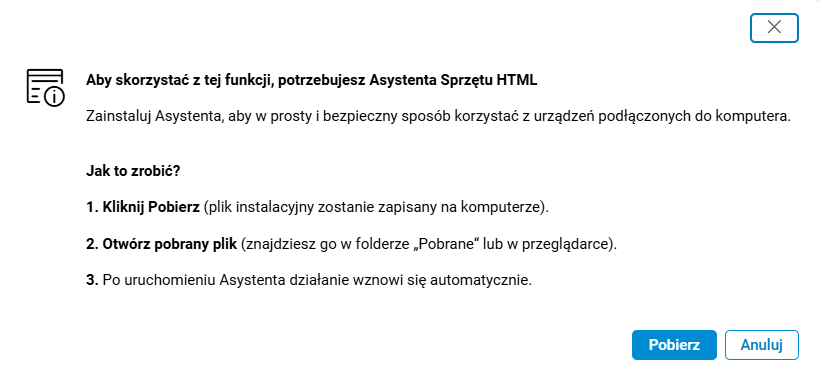
Rys. 4. Okno z komunikatem o konieczności zainstalowania Asystenta Sprzętu HTML
Podczas pracy aplikacja monitoruje obecność wymaganego Asystenta Sprzętu HTML. Jeżeli Asystent nie jest uruchomiony, a użytkownik spróbuje wykonać operację, która wymaga jego działania np. podpisywanie dokumentu w aplikacji za pomocą Asystenta Sprzętu HTML, również zostanie wyświetlone okno z komunikatem informującym o konieczności zainstalowania Asystenta Sprzętu HTML oraz instrukcją, jak to zrobić. Po zakończeniu instalacji aplikacja automatycznie wykryje i połączy się z Asystentem Sprzętu HTML, a rozpoczęty proces podpisu dokumentu zostanie kontynuowany.
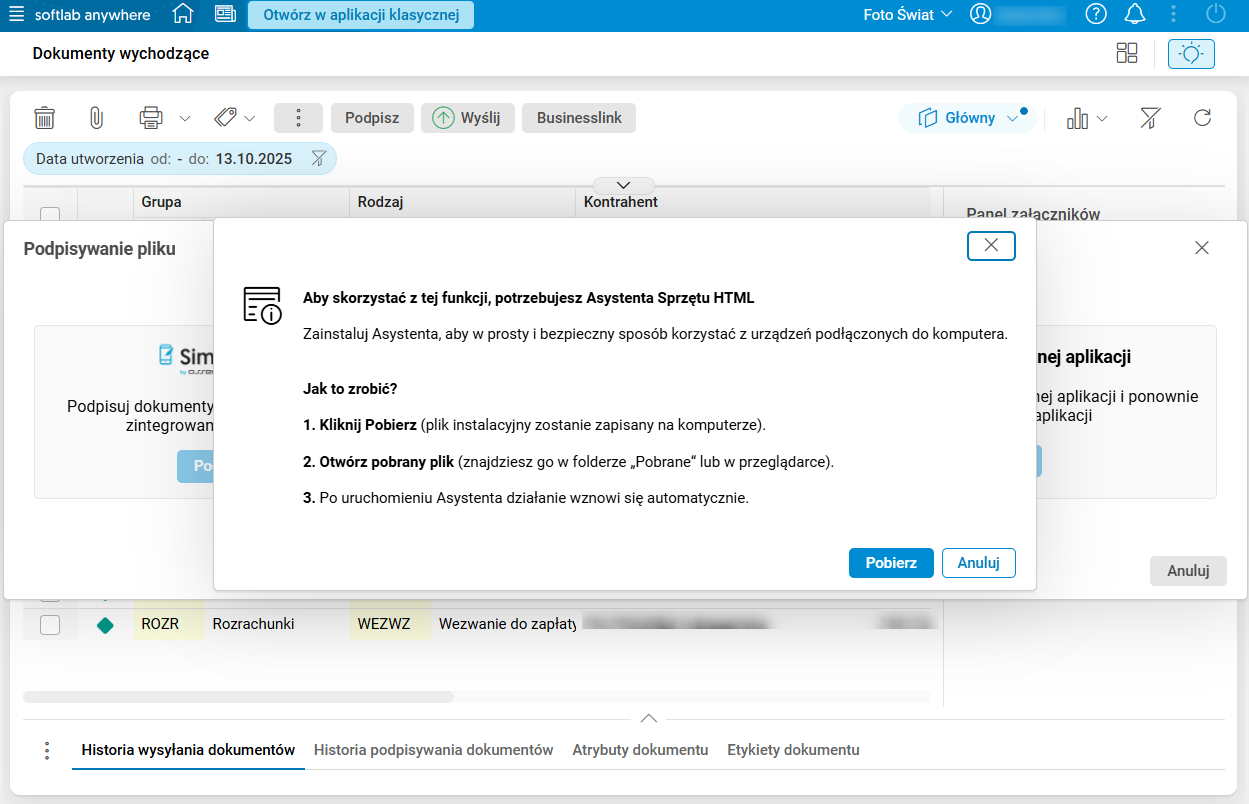
Rys. 5. Okno z komunikatem o konieczności zainstalowania Asystenta Sprzętu HTML podczas próby podpisania dokumentu w aplikacji HTML
Dodatkowo w zasobniku systemowym, pod prawym przyciskiem myszy na ikonie Asystenta Sprzętu HTML, została dodana nowa opcja umożliwiająca zarządzanie autostartem aplikacji. Użytkownik może zakończyć pracę Asystenta oraz kontrolować jego autostart.
W menu znajdują się następujące opcje:
- Zarządzaj autostartem — otwiera okno z listą Asystentów uruchamianych automatycznie wraz ze startem systemu. Aby wyłączyć autostart wybranej aplikacji, należy użyć przycisku Usuń.
- Zakończ — zamyka działającego Asystenta.
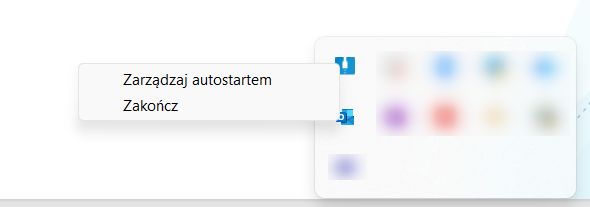
Rys. 6. Opcje do zarządzania Asystentem pod PPM na ikonie Asystenta
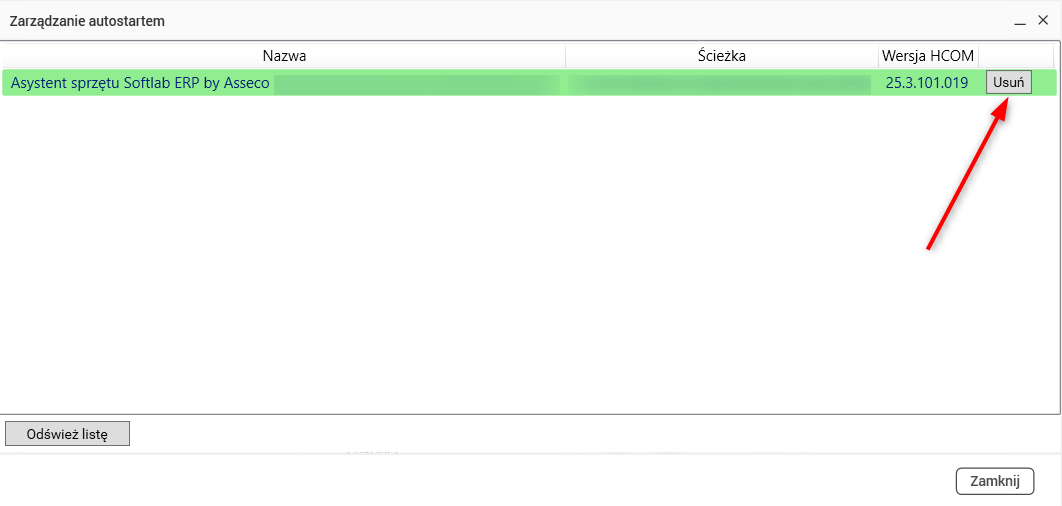
Rys. 7. Przycisk Usuń w oknie Zarządzanie autostartem
Istnieje również możliwość sprawdzenia podstawowych informacji o aplikacji Asystent Sprzętu HTML, takich jak wersja Asystenta oraz jego lokalizacja. Aby otworzyć okno z informacjami, należy kliknąć lewym przyciskiem myszy na ikonę Asystenta w zasobniku systemowym, a następnie użyć ikony  znajdującej się w oknie Asystent Sprzętu HTML.
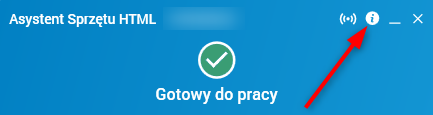
Rys. 8. Przycisk, pod którym znajdują się podstawowe informacje o programie
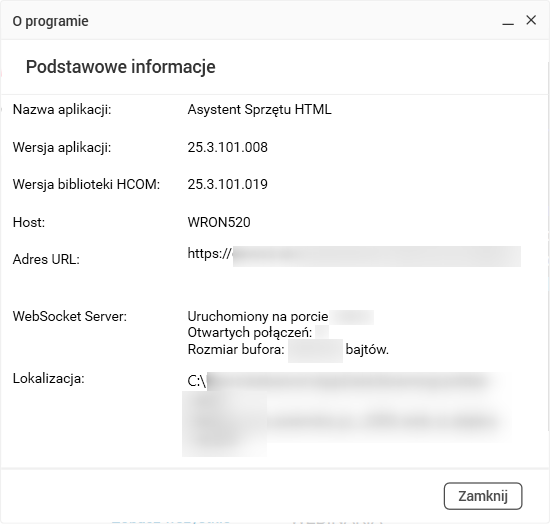
Rys. 9. Przykładowe okno Podstawowe informacje o Asystencie Sprzętu HTML
Konfiguracja
Funkcjonalność wymaga nadania uprawnień: NIE
Funkcjonalność wymaga skonfigurowania: NIE