W systemie Softlab ERP dodano obsługę systemu kaucyjnego, zgodnie z wymogami prawnymi, które zaczęły obowiązywać 1 października 2025 r. na mocy ustawy z dnia 13 lipca 2023 r. o zmianie ustawy o gospodarce opakowaniami i odpadami opakowaniowymi oraz niektórych innych ustaw (Dz. U. poz. 1852).
Najważniejszym założeniem tego systemu jest pobieranie opłaty zwrotnej (kaucji) podczas sprzedaży napojów w butelkach jednorazowego użytku z tworzyw sztucznych o pojemności do 3l, puszkach metalowych o pojemności do 1l oraz butelkach szklanych wielokrotnego użytku o pojemności do 1,5l.
W związku z tym dodano nowe elementy i funkcjonalności systemu Softlab ERP. Umożliwiają one m.in. przypisywanie opakowań objętych kaucją do wybranych towarów, rejestrowanie wysokości kaucji i zwrotów kaucji na dokumentach końcowych zakupu i sprzedaży. Są one opisane poniżej.
Przypisanie do towaru opakowania podlegającego kaucji
W słowniku Jednostki miary dodano pole Opakowanie.
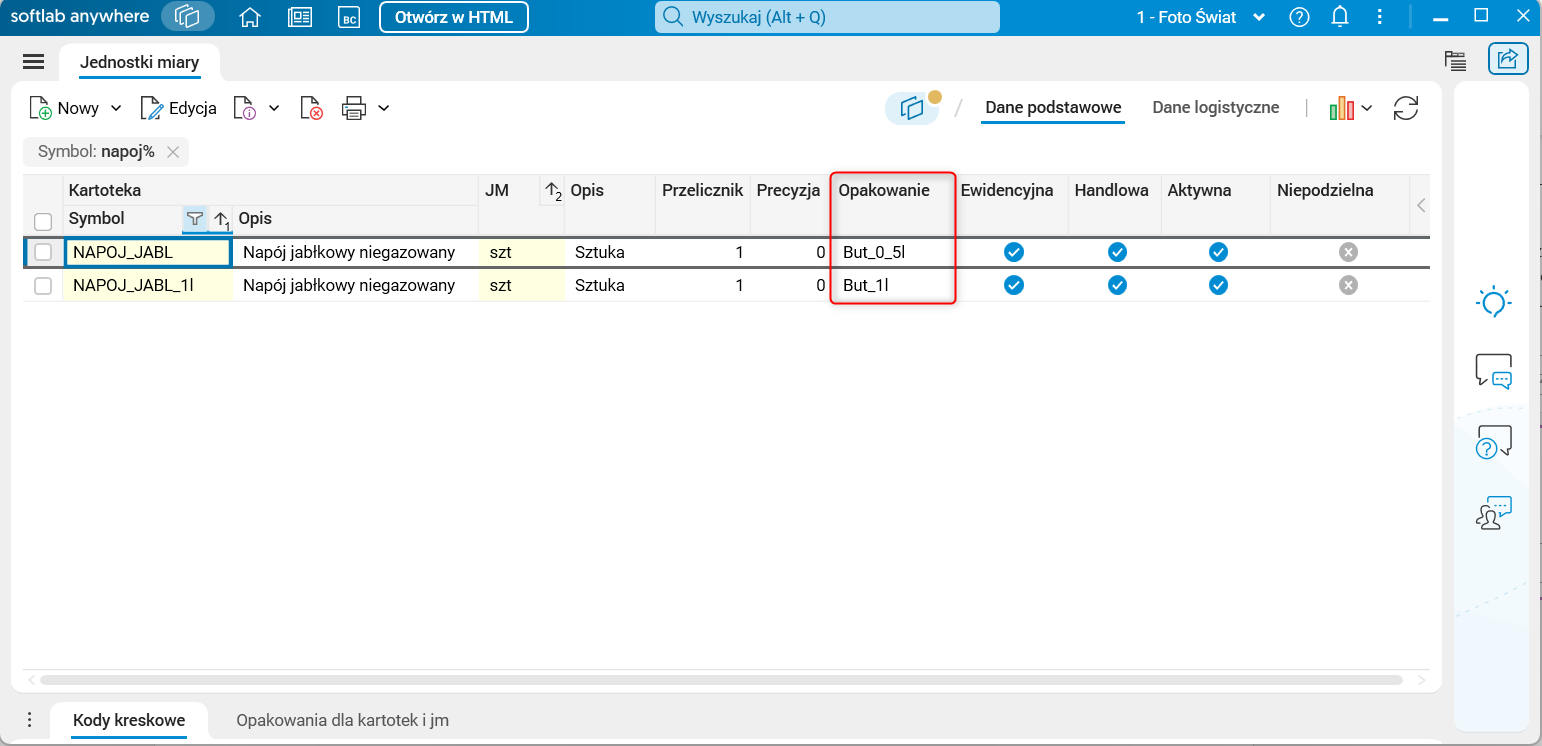
Rys. 1. Informacja o opakowaniu w słowniku Jednostki miar
W tym polu widoczny jest symbol opakowania przypisany do danego towaru. Możemy tutaj dodać lub zmienić opakowanie, w jakim sprzedawany jest towar, poprzez wybranie właściwej pozycji z rozwijanej listy. Na liście dostępnej w tym polu znajdują się wszystkie pozycje kartoteki materiałowej, które jako rodzaj handlowy mają wprowadzone OPAKOWANIE.
Jeżeli posiadamy towar z różnymi opakowaniami, to, aby system kaucyjny działał prawidłowo, należy utworzyć nową kartotekę z nowym symbolem i przypisać do niej nowe opakowanie. Jest to szczególnie istotne w okresie przejściowym, kiedy mamy towar zarówno w butelkach niepodlegających systemowi kaucyjnemu, jak i w nowych, podlegających pod system.
W słowniku Kartoteka materiałowa dodano szczegół Kaucja (w grupie szczegółów Konfiguracja dodatkowa).
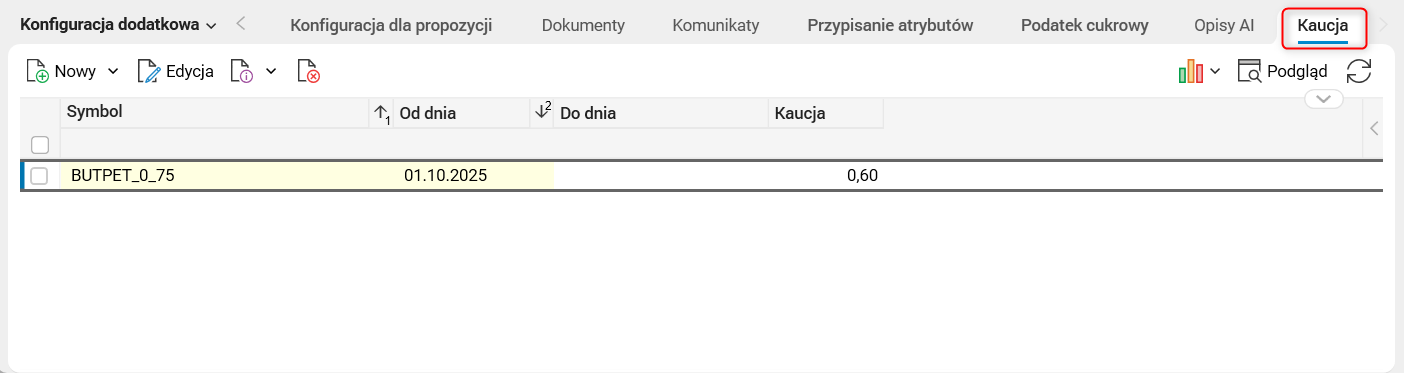
Rys. 2. Szczegół Kaucja w słowniku Kartoteka materiałowa
W tym szczególe dla tych pozycji kartoteki, które mają rodzaj handlowy Opakowanie i podlegają systemowi kaucyjnemu, należy wprowadzić wysokość kaucji. Aby ją dodać, używamy akcji Nowy. W oknie akcji, w polu Od dnia podajemy datę, od której ma obowiązywać kaucja. Pole Do dnia umożliwia wskazanie daty końcowej, do której naliczana będzie dodatkowa opłata za opakowanie zwrotne. Pozostawienie pola pustego oznacza, że wartość kaucji obowiązuje bezterminowo.
Jeśli chcemy zmienić kwotę kaucji, musimy wcześniej ograniczyć zakres tej, która obowiązywała dotychczas, czyli podać datę końca obowiązywania w polu Do dnia. Dopiero teraz możemy dodać nową kwotę kaucji. Okresy obowiązywania kaucji nie mogą na siebie nachodzić.
Uwaga! Daty, które tutaj wprowadzimy, będą miały znaczenie podczas wyliczania kwoty kaucji na dowodzie.
Widoczność i sposób wyliczania kaucji na określonych dowodach
To, na jakich dowodach mają być widoczne informacje o kaucji, zależy od konfiguracji. Oprócz tego konfiguracyjnie można zdefiniować:
- czy do danego rodzaju dowodu ma być możliwe ręczne dopisanie zwrotu opakowań i wynikającego z niego zwrotu kaucji (kaucja do opakowania),
- czy i w jaki sposób dowód ma być uwzględniany w agregacie dla systemu kaucyjnego, czy rodzaj obrotu opakowania ma być zdefiniowany jako zakup czy sprzedaż,
- według jakiej daty ma być wyliczana kwota kaucji na dowodzie: od daty dokumentu, od daty sprzedaży, od daty wystawienia dokumentu.
Zwroty kaucji
W oknie dodawania i edycji dodano szczegół Kaucje. Widoczne są w nim opakowania i kaucje, zarejestrowane dla linijek odwodu. Szczegół dostępny jest w oknie edycji dowodu oraz w słownikach zawierających dowody.
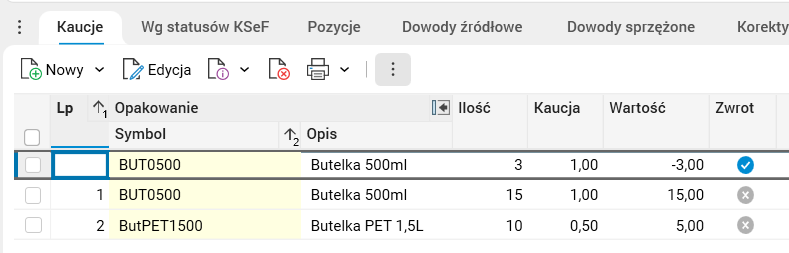
Rys. 3. Szczegół Kaucje
W polu Lp jest podany nr linijki, której dotyczy kaucja. Pozycje przypisane do linijek nie podlegają edycji.
Jeżeli dla danego rodzaju dowodu został konfiguracyjnie włączony parametr odpowiadający za ręczne rejestrowanie zwrotu kaucji, to w szczególe Kaucje można wprowadzić taki zwrot. Robimy to za pomocą akcji Nowy (akcja dostępna jest tylko wtedy, kiedy dowód jest w edycji). Z rozwijanej listy w polu Opakowanie wybieramy to, które chcemy zwrócić. W polu Ilość podajemy liczbę opakowań do zwrotu i zatwierdzamy te dane za pomocą przycisku Zapisz.
Dla zarejestrowanego zwrotu pole Lp jest puste, pole Zwrot jest zaznaczone, a w polu Wartość znajduje się wartość ujemna. Takie pozycje można edytować.
Może istnieć tylko jedna pozycja ze zwrotem danego opakowania. Przy próbie dodania kolejnej pojawi się komunikat informujący o błędzie:
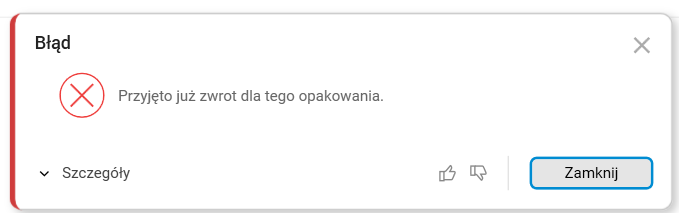
Rys. 4. Komunikat błędu przy próbie dodania kolejnej pozycji ze zwrotem dla danego opakowania
Jeżeli więc na przykład zarejestrowaliśmy najpierw zwrot części opakowań, a potem chcemy zarejestrować zwrot kolejnych, to musimy edytować liczbę opakowań we wcześniej wprowadzonej pozycji.
Zwroty kaucji zarejestrowane na dowodzie nie przenoszą się na korekty. Dla korekt w szczególe Kaucje widoczne są tylko pozycje skorygowane.
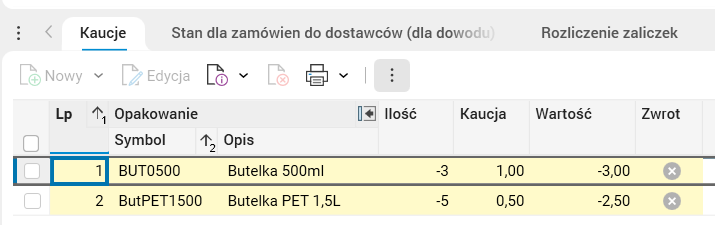
Rys. 5. Zwrot kaucji w szczególe Kaucje
Wysokość kaucji na korektach jest taka sama jak obowiązująca dla daty dowodu pierwotnego. Jeśli więc po wystawieniu dowodu pierwotnego wysokość kaucji za dane opakowanie ulegnie zmianie, to na korektę tego dowodu zostanie pobrana taka wartość kaucji, jaka jest na dowodzie pierwotnym.
Informacja o wysokości kaucji pobranej oraz zwróconej jest widoczna na wydruku dokumentu końcowego.
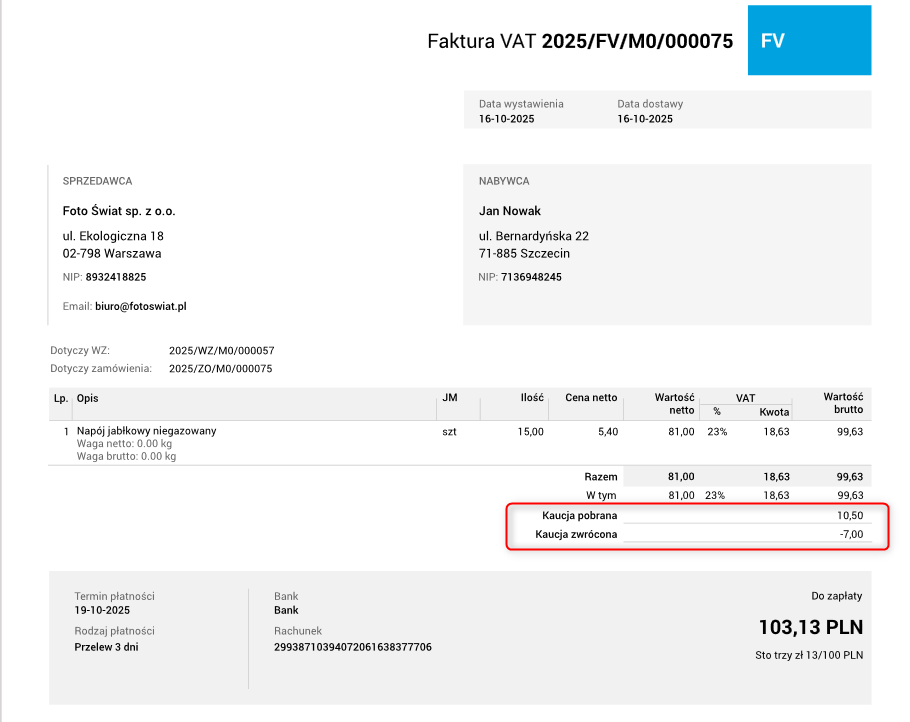
Rys. 6. Faktura VAT z informacją o wysokości kaucji pobranej i zwróconej
Korekta zwrotu kaucji na fakturze sprzedaży
Może się zdarzyć, że na fakturze sprzedaży zostaną zarejestrowanie błędne informacje o zwracanych opakowaniach podlegających kaucji (np. zarejestrowano niewłaściwe opakowania albo ich błędną liczbę). W tej sytuacji fakturę sprzedaży należy skorygować. Po użyciu akcji Korekta dla wybranej faktury sprzedaży, w oknie edycji dowodu, w szczególe Kaucje wprowadzamy poprawne dane dotyczące opakowań. Na wydruku korekty faktury zobaczymy wtedy poprawione informacje o wysokości zwróconej kaucji.
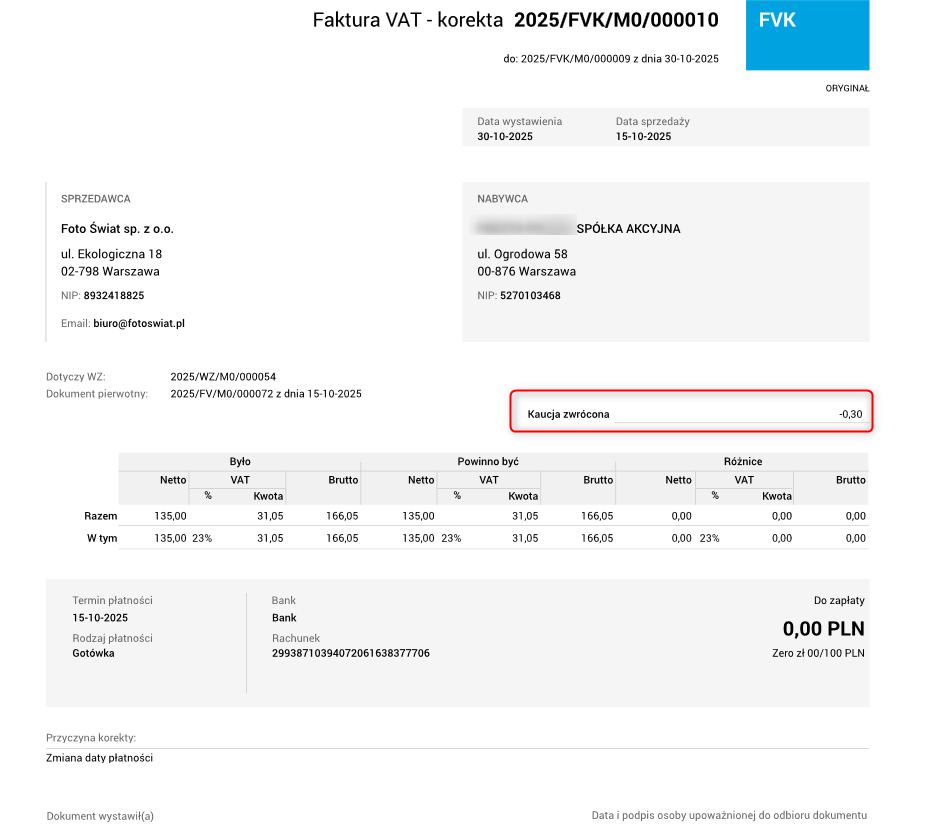
Rys. 7. Korekta faktury VAT z poprawioną wysokością zwróconej kaucji
Agregat pozycji kaucji
Jeżeli dany rodzaj dowodu jest skonfigurowany jako uwzględniany w agregacie dla systemu kaucyjnego, to po przeniesieniu do dziennika dane o kaucjach stają się widoczne w słowniku Agregat pozycji kaucji. Agregat ułatwia rozliczanie kaucji, m.in. z operatorem systemu kaucyjnego.
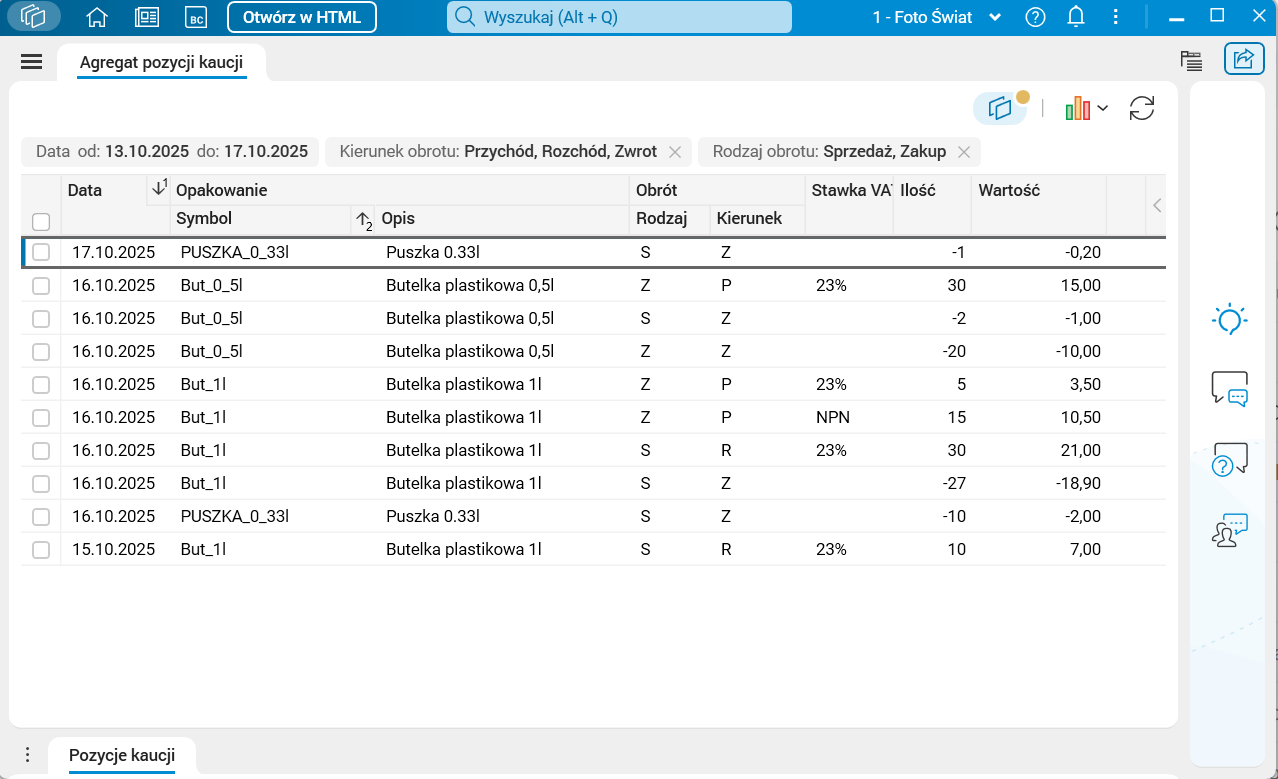
Rys. 8. Dane agregatu
Uwaga! W agregacie powinny być uwzględniane dowody końcowe sprzedaży i zakupu (faktury sprzedaży i zakupu, paragony) – tylko one powinny być w ten sposób konfigurowane.
Znajdujące się tam dane są pogrupowane po dacie, symbolu opakowania rodzaju i kierunku obrotu oraz stawce VAT.
Rodzaj obrotu opakowania to S – sprzedaż lub Z – zakup, zgodnie z ustawieniem parametru konfiguracyjnego dla danego rodzaju dowodu:
- Jeżeli dowód jest określony jako S – sprzedaż, to kaucja zarejestrowana na dowodzie jest traktowana jako rozchód, a kaucja na korekcie dowodu jako przychód.
- Jeżeli dowód jest określony jako Z – zakup, to kaucja zarejestrowana na dowodzie jest traktowana jako przychód, a kaucja na korekcie dowodu jako rozchód.
Kierunek obrotu może być zdefiniowany jako: P – przychód opakowania, R – rozchód opakowania, Z – zwrot opakowania.
Ilości i wartości dla korekt oraz zwrotów są ujemne. Zwroty kaucji mają oznaczony kierunek obrotu jako Z – zwrot i nie posiadają stawki VAT. Stawka VAT jest zgodna z linijką dowodu, do której jest przypisana kaucja.
W słowniku Agregat pozycji kaucji znajduje się szczegół Pozycje kaucji. W szczególe znajdują się informacje o dowodach, z których kaucje zostały uwzględnione na danej linijce agregatu.
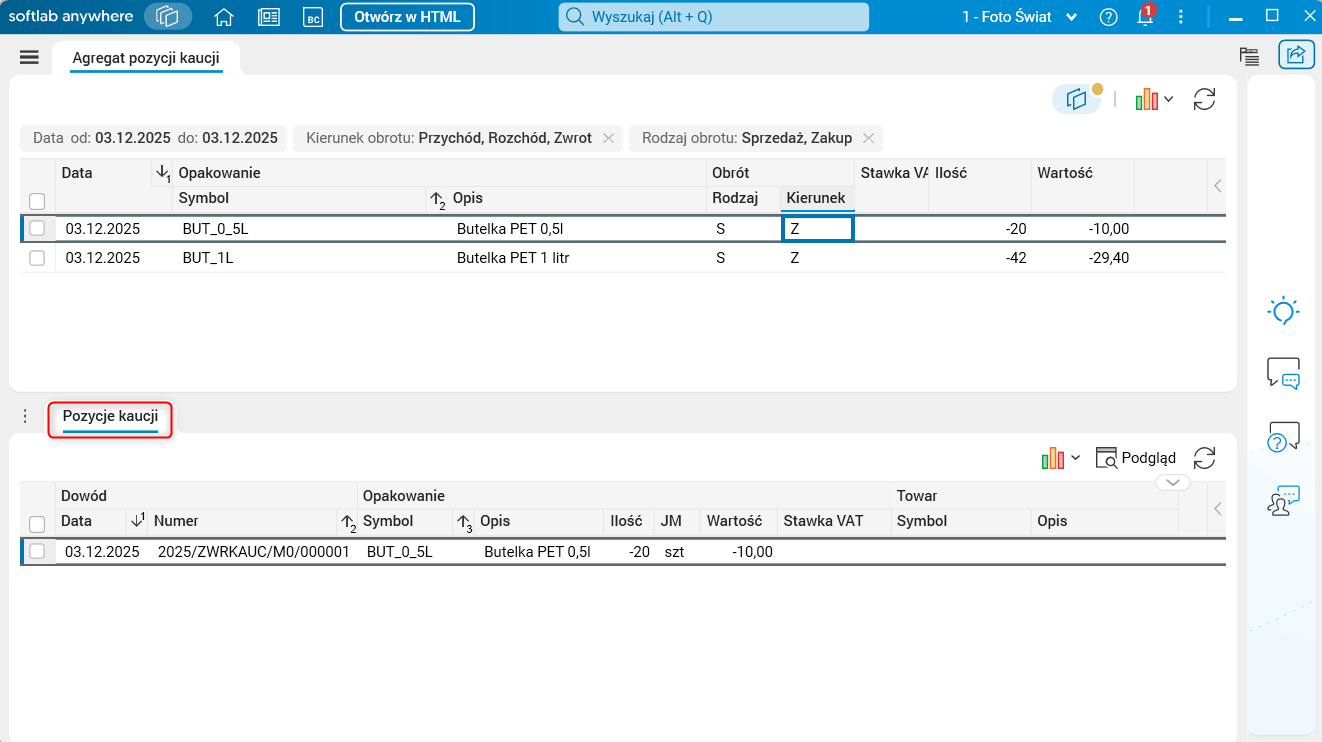
Rys. 9. Szczegół Pozycje kaucji
Dodany został również słownik Pozycje kaucji, gdzie widoczne są wszystkie dowody, z których dane zostały uwzględnione w agregacie.
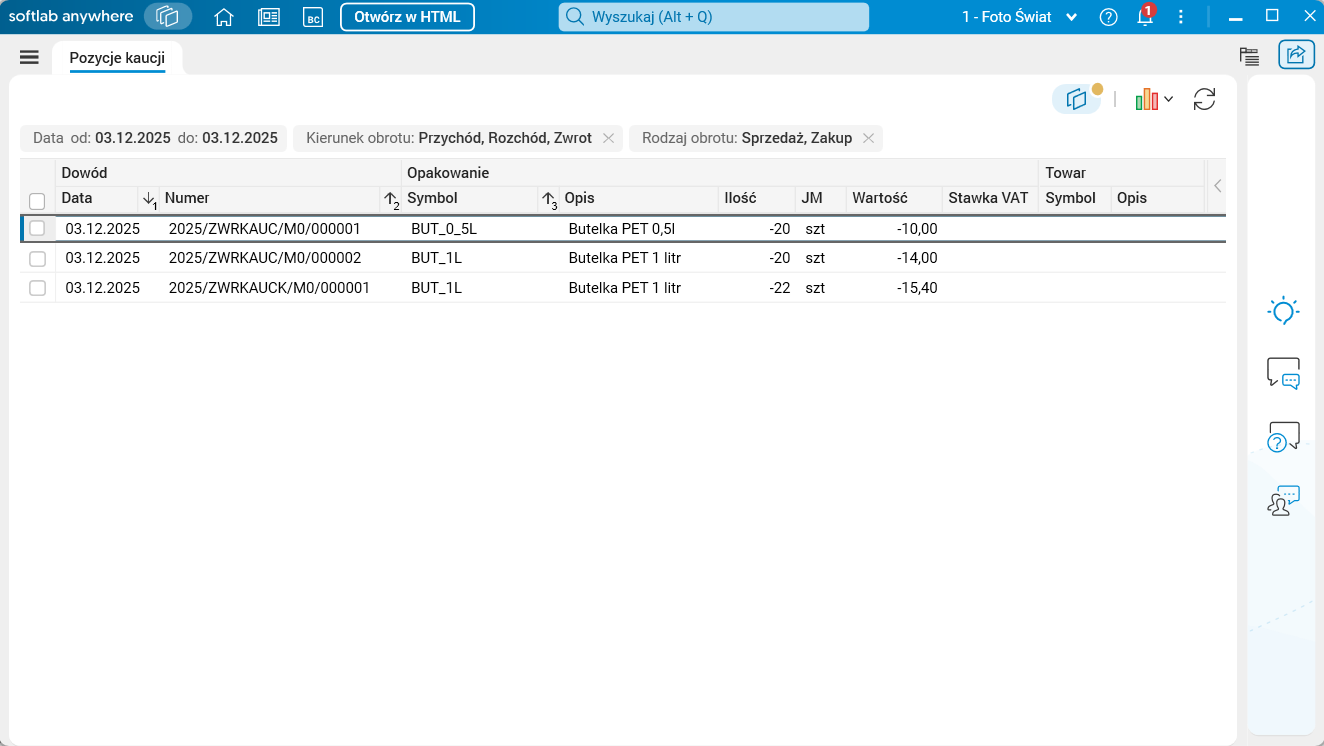
Rys. 10. Słownik Pozycje kaucji
Oba słowniki służą tylko do prezentacji danych i nie umożliwiają ich edycji.
Dowód zwrotu kaucji
W celu rejestracji zwrotów kaucji został dodany nowy rodzaj dowodu ZWRKAUC. Rejestracji zwrotu można dokonać w słowniku Zwroty kaucji.
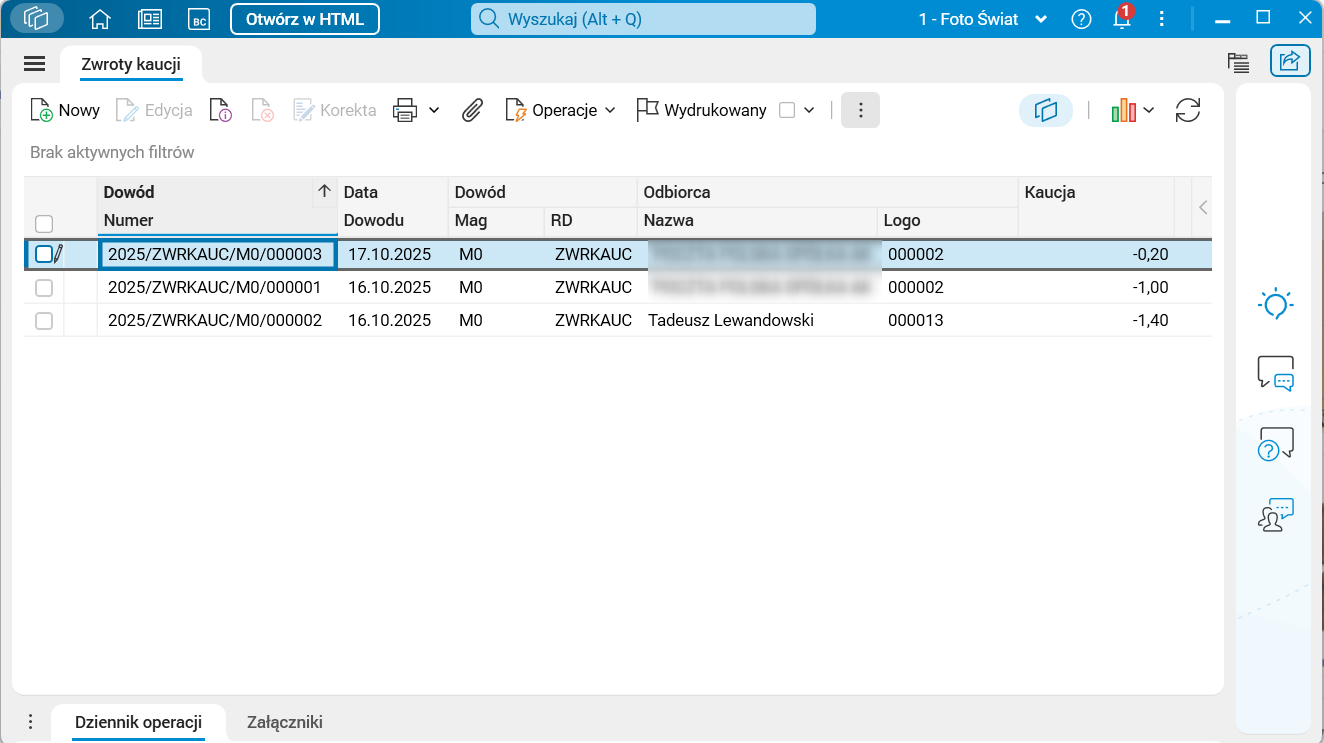
Rys. 11. Słownik Zwroty kaucji
Za pomocą akcji Nowy otwieramy okno dodawania dowodu. Najpierw określamy magazyn oraz rodzaj dowodu lub pozostawiamy domyślne wartości i przechodzimy dalej. W oknie edycji dowodu podajemy odbiorcę, a następnie wprowadzamy linijki opakowań do zwrotu. Dowód zapisujemy i przenosimy do dziennika.
Po przeniesieniu dowodu zwrotu do dziennika będzie możliwe uruchomienie procedury Wydruk zwrotu kaucji służącej do wydruku potwierdzenia zwrotu na drukarce fiskalnej. Sam wydruk jest niefiskalny.
Po wykonaniu wydruku wartość statusu dowodu zmienia się na Wydrukowany.
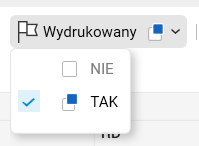
Rys. 12. Status zwrotu kaucji po wydrukowaniu
Wydruk został dostosowany do drukarek Upos i Posnet pod warunkiem, że nie działają w trybie Thermal.
Dowód korekty zwrotu kaucji i jego wydruk
W słowniku Zwroty kaucji możliwe jest wprowadzenie korekty dowodu ZWRKAUC. Służy do tego dowód korygujący ZWRKAUCK, na którym można zarejestrować ilości ujemne i dodatnie.
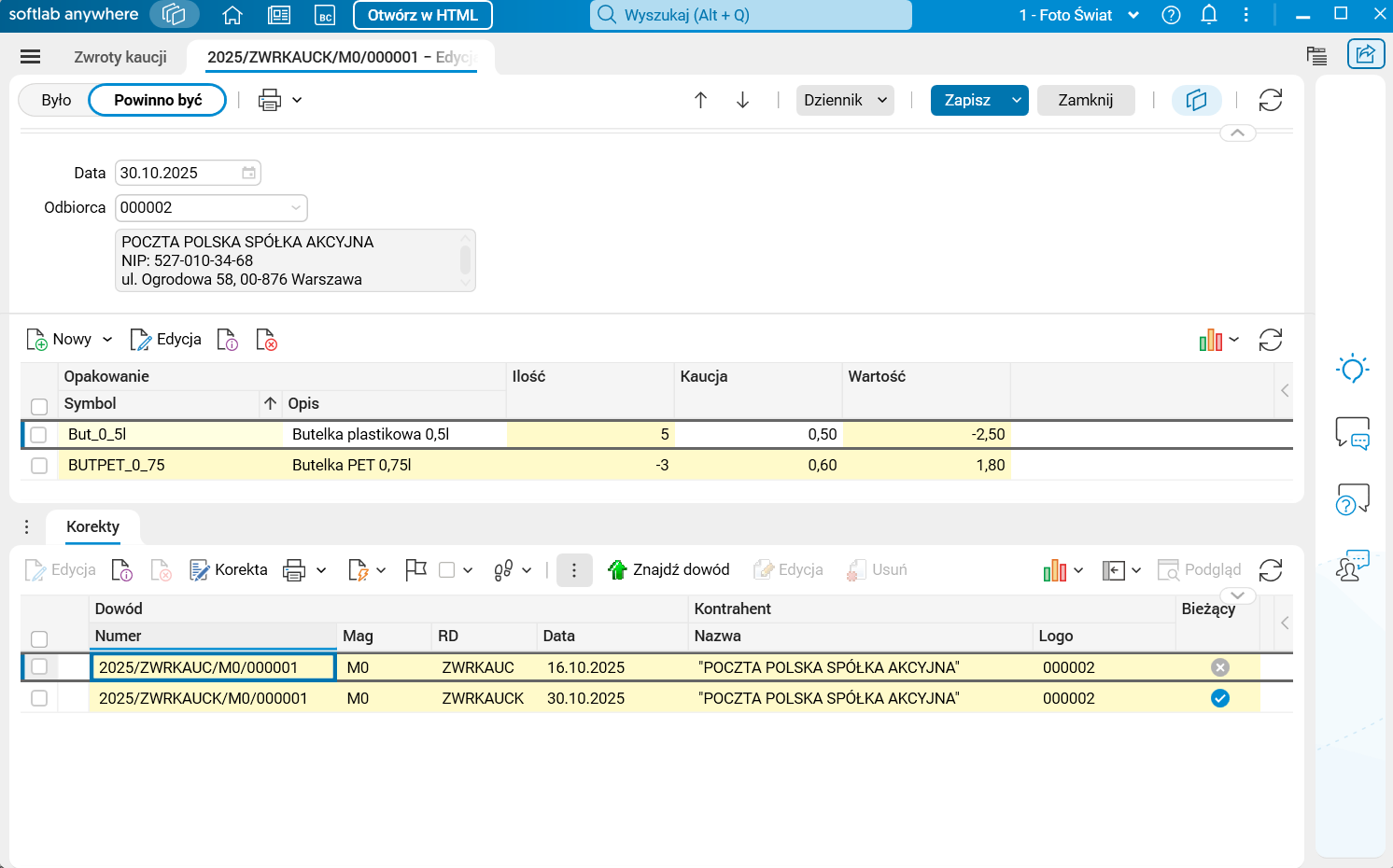
Rys. 13. Korekta dowodu zwrotu kaucji
Aby wprowadzić korektę dowodu, ustawiamy się na dowodzie ZWRKAUC, który wymaga zmian. Uruchamiamy akcję Korekta. W oknie dowodu korekty zwrotu kaucji ZWRKAUCK wprowadzamy poprawne dane i przenosimy dowód do dziennika.
Linijki korekty nie są powiązanie z linijkami dowodu pierwotnego.
Dowód korekty daje możliwość naprawienia pomyłki związanej z zarejestrowaniem nieprawidłowej ilości lub rodzaju opakowań. Na dowodzie można jednocześnie oddać opakowania przyjęte omyłkowo i pobrać opakowania właściwe.
W zależności od tego, czy podsumowanie kwot na dowodzie zwrotu jest dodatnie czy ujemne, zostanie wydrukowane odpowiednie potwierdzenie zwrotu.
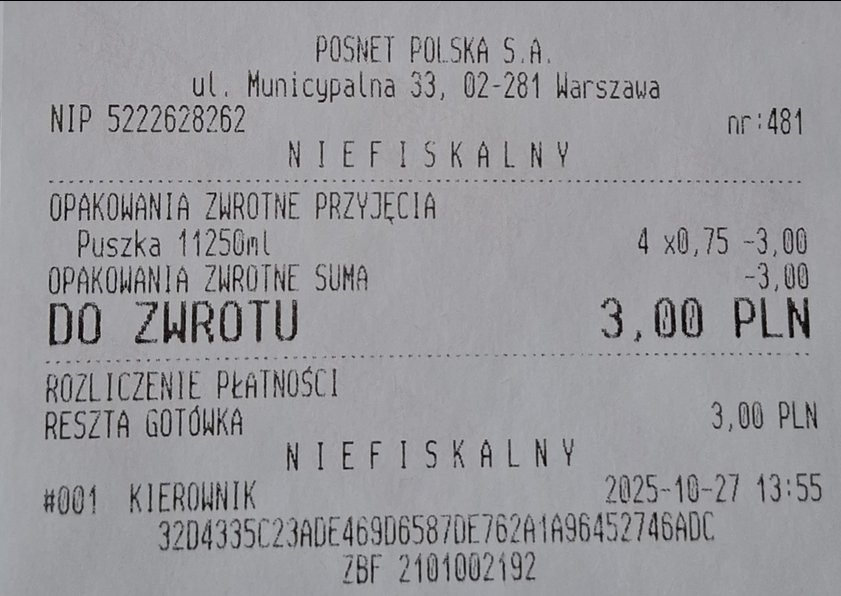
Rys. 14. Potwierdzenie zwrotu z ujemną sumą kaucji

Rys. 15. Potwierdzenie zwrotu z dodatnią sumą kaucji
Obsługa systemu kaucyjnego w KSeF
Obsługa systemu kaucyjnego została dostosowana do Krajowego Systemu e-Faktur (KSeF). W procesie sprzedaży informacje dotyczące kaucji są uwzględniane w fakturze ustrukturyzowanej w formacie XML oraz na wizualizacji faktury. Zależnie od konfiguracji informacje o kaucji mogą być umieszczone w sekcji Dodatkowe rozliczenia na fakturze lub Dodatkowe rozliczenia na fakturze i Dodatkowy opis.
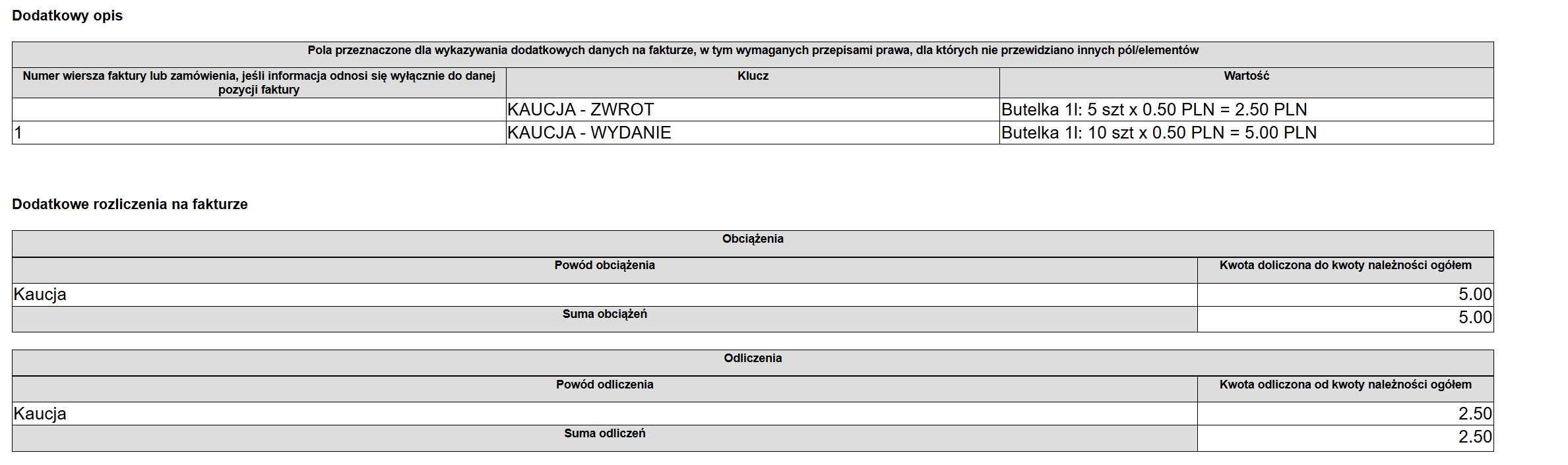
Rys. 16. Fragment wizualizacji faktury ustrukturyzowanej KSeF, sekcje Dodatkowe rozliczenia na fakturze oraz Dodatkowy opis
W procesie zakupu informacje dotyczące kaucji są widoczne na wizualizacji faktury ustrukturyzowanej odebranej z KSeF oraz w szczególe KSeF – opisy dodatkowe (pod warunkiem, że ta informacja została zawarta przez wystawcę dokumentu w sekcji Dodatkowy opis na fakturze ustrukturyzowanej) –dostępnym w oknie edycyjnym faktury zakupu – ale nie są automatycznie przenoszone na dokument zakupu rejestrowany w module Logistyka i sprzedaż. Informacje dotyczące kaucji należy ręcznie zarejestrować na dowodzie zakupu.
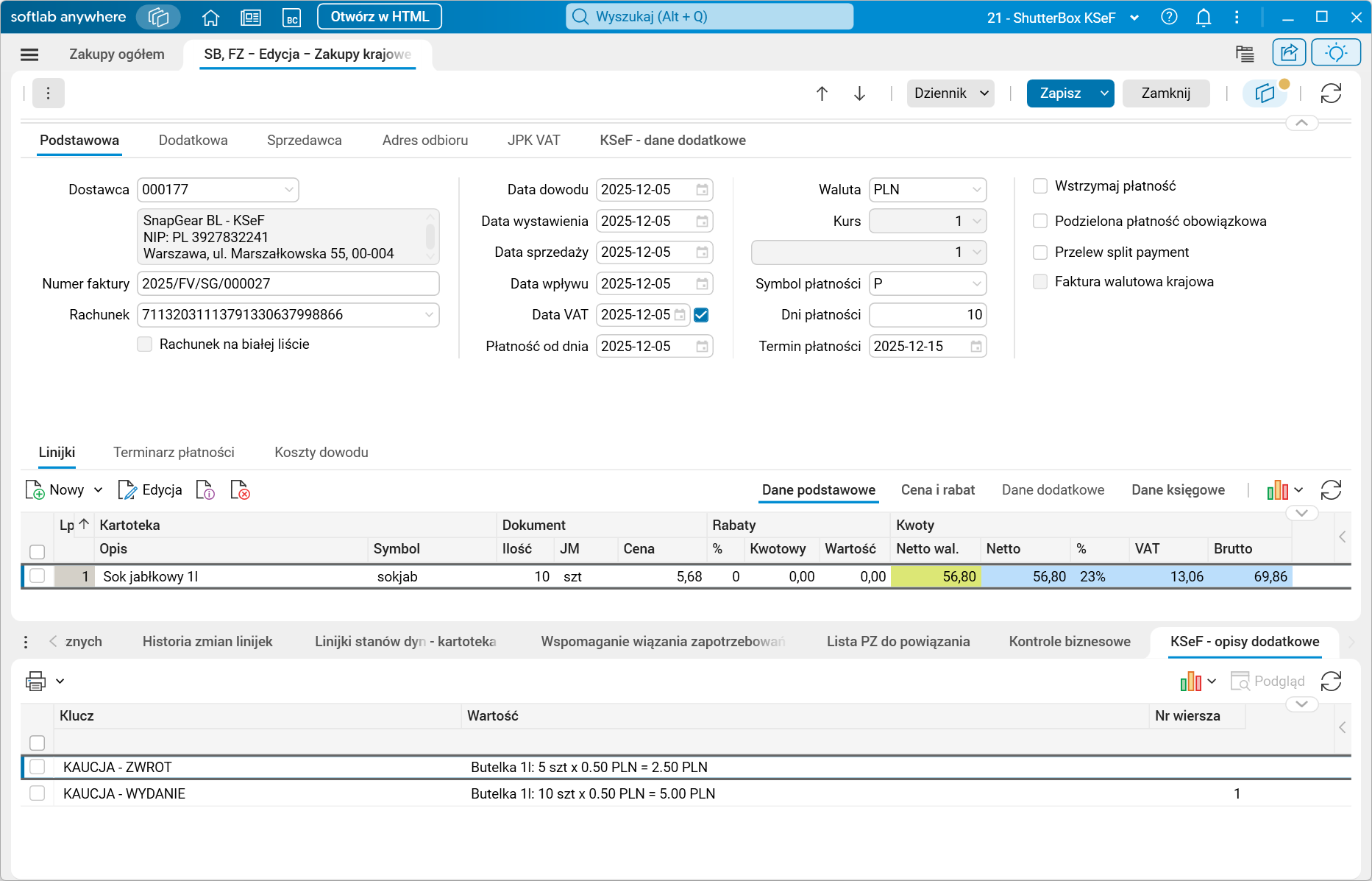
Rys. 17. Okno edycyjne dowodu zakupu, szczegół KSeF – opisy dodatkowe z zarejestrowanymi informacjami dot. kaucji
Konfiguracja
Funkcjonalność wymaga nadania uprawnień: TAK
Funkcjonalność wymaga skonfigurowania: TAK