Mechanizm importu danych wsadowych z pliku Excel rozbudowano o obsługę warunków pracy pracownika.
Dodano możliwość generowania zmian warunków pracy na podstawie zmian wsadowych.
W ten sposób umożliwiono obsługę sytuacji, gdy dane dotyczące zmian warunków zatrudnienia pracowników są przygotowywane i dostarczane z zewnątrz. Nowa funkcjonalność ma zapewnić możliwość grupowego wczytania takich informacji do systemu, a następnie wygenerowanie z nich grupowo zmian warunków pracy (np. aneksów).
W tym celu utworzono nowy słownik Kartoteka wsadowych zmian warunków pracy, który działa podobnie do słownika Kartoteka składników wsadowych pracownika. Umożliwia on zaimportowanie listy warunków pracy z pliku w formacie xlsx. Pozwala też na ręczne dopisania wartości warunków pracy.
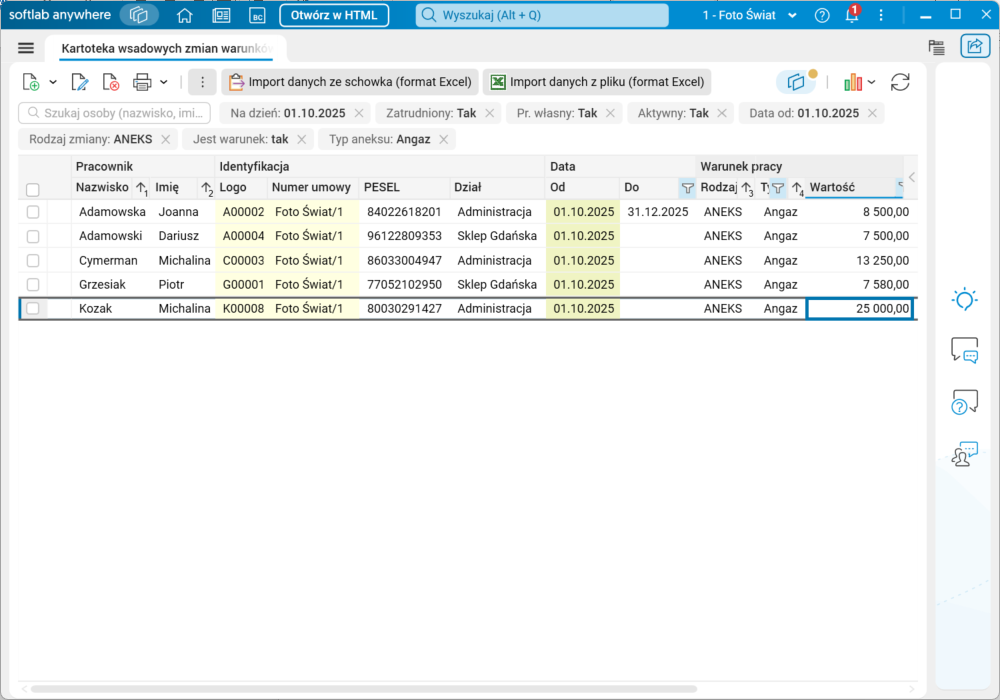
Rys. 1. Słownik Kartoteka wsadowych zmian warunków pracy, część 1
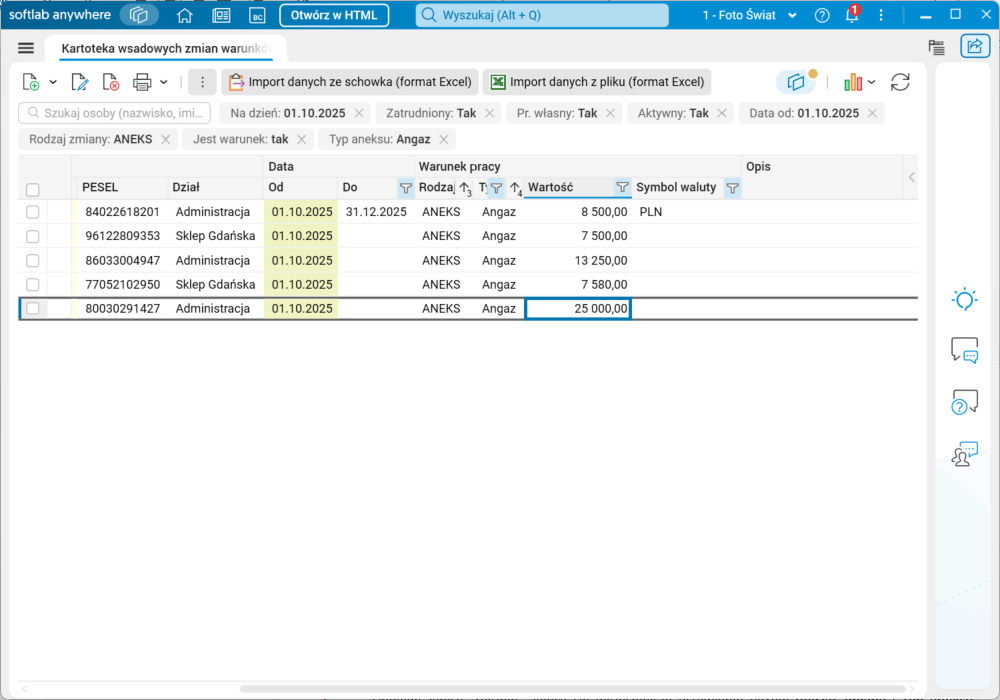
Rys. 2. Słownik Kartoteka wsadowych zmian warunków pracy, część 2
Sposoby rejestracji wsadowych zmian warunków pracy
1. Ręczne dopisanie warunków pracy.
Każdy nowy zapis musi zawierać poniższe informacje:
- Data od – data początku obowiązywania zmienionych warunków pracy,
- Rodzaj zmiany – jest to ten sam rodzaj, który występuje w mechanizmie Zmiana warunków pracy w słowniku Pracownicy (ANEKS, PRZEDLUZENIE, ZMIANA itd.),
- Typ aneksu – jest to typ aneksu przypisany w konfiguracji dla danego rodzaju zmiany (analogicznie jak w procedurze Zmiana warunków pracy),
- Wartość,
- Symbol waluty (opcjonalnie dla typów aneksu, które są składnikami płacowymi).
Przy dodawaniu zapisów ręcznie zaleca się wcześniejsze ustawienie wartości filtrów Rodzaj zmiany i Typ aneksu. Spowoduje to automatyczne inicjowanie tych danych w tabeli głównej słownika, a w konsekwencji brak konieczności uzupełniania ich dla każdego rekordu oddzielnie.
2. Za pomocą procedury Import danych z pliku (format Excel).
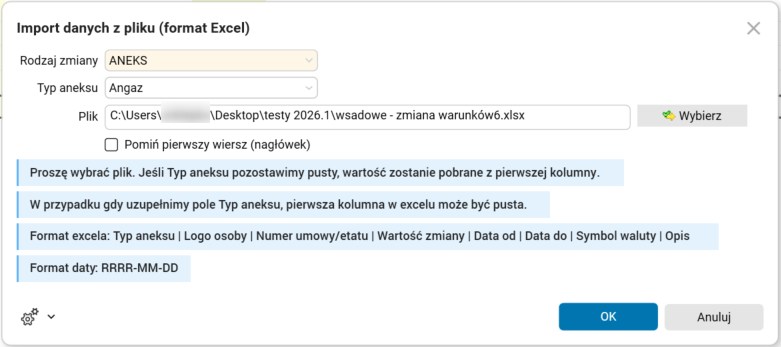
Rys. 3. Parametry procedury Import danych z pliku (format Excel)
W przypadku uzupełnienia w oknie akcji pola Typ aneksu wszystkie importowane zmiany zostaną zapisane z tym typem. W przeciwnym razie informacje o typach aneksów muszą być zawarte w importowanym pliku.
3. Za pomocą procedury Import danych ze schowka (format Excel).
Umożliwia import danych dotyczących składników pracowników ze schowka. Do importu wystarczą same dane np. skopiowane z pliku Excel.
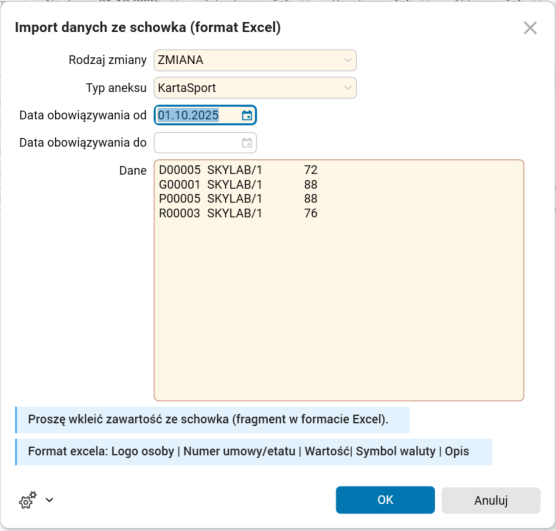
Rys. 4. Parametry procedury Import danych ze schowka (format Excel)
Statusy wsadowych zmian warunków pracy
Każdy zapis może przyjmować jeden z trzech statusów:
- Utworzony – jest to status domyślny dla nowo wprowadzonego zapisu.
- Zatwierdzony – jest to status, który jest wymagany, aby z wprowadzonego zapisu można było następnie wygenerować zmianę (np. aneks). Tylko dla zapisów o takim statusie będzie dostępna procedura Wygeneruj zmianę warunków pracy lub Wygeneruj zmianę ze wsteczną korektą składników. Ten status ustawia ręcznie użytkownik.
- Wygenerowany – ten status ustawia się automatycznie w momencie generowania zmiany procedurą. Wycofanie tego statusu (i powrót do statusu Zatwierdzony) może być wykonane tylko ręcznie. Taką operację należy wykonać w przypadku konieczności ponownego wygenerowania tej samej zmiany (np. w wyniku usunięcia wygenerowanego aneksu).
Generowanie zmian warunków pracy
W słowniku dostępny jest przekrój Nagłówki (generowanie zmian). Jest to miejsce, z którego generowane są docelowe zmiany warunków pracy.
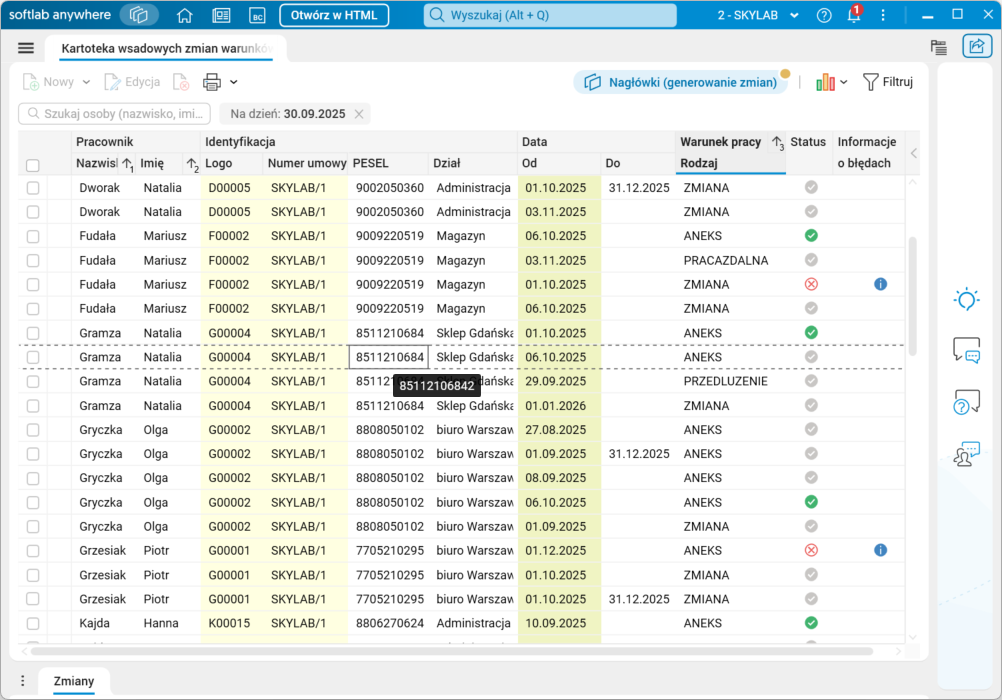
Rys. 5. Przekrój Nagłówki (generowanie zmian)
W miejscu tym pojawiają się nagłówki potencjalnych zmian warunków pracy pracowników, które nie zostały jeszcze przeniesione do odpowiednich szczegółów słownika Pracownicy.
Jeśli dla pracownika w ramach tego samego rodzaju zmiany na dany okres (określony datą od i datą do) jest zarejestrowanych kilka typów aneksów, to w przekroju Nagłówki (generowanie zmian) będzie widoczny jeden zapis, zawierający wszystkie zmiany.
Istotne są tu dwie kolumny służące do kontroli poprawności zapisów:
- Status – pole może przyjmować następujące wartości (zobrazowane kolorami):
- Zielony – oznacza, że komplet wsadowych zapisów jest poprawny. Tylko dla takiego statusu dostępna jest procedura Wygeneruj zmianę warunków pracy.
- Czerwony – oznacza, że przygotowane zapisy nie są poprawne. Na tym etapie sprawdzane są następujące informacje:
- Czy wśród przygotowanych zapisów (typów aneksów) wszystkie mają status Zatwierdzony.
- Czy dla wszystkich typów aneksów będących składnikami pole Wartość jest liczbą.
- Czy wśród typów aneksów jest taki, który nie jest dostępny dla danego rodzaju zmiany.
- Czy nie brakuje typu aneksu, który jest wymagany dla danego rodzaju zmiany.
- Żółty – oznacza, że wystąpiły błędy na etapie generowania zmian.
- Szary – oznacza, że zmiana (np. ANEKS, PRZEDLUZENIE) została wygenerowana poprawnie.
- Informacje o błędach. W przypadku, gdy status wskazuje na błąd, w polu tym pojawia się symbol z informacją. Po najechaniu kursorem wyświetla się lista błędów dotyczących danego nagłówka (może ich być kilka).
W szczególe Zmiany, ustawiając się na wybranym nagłówku zmiany, zobaczymy wszystkie jego składowe.
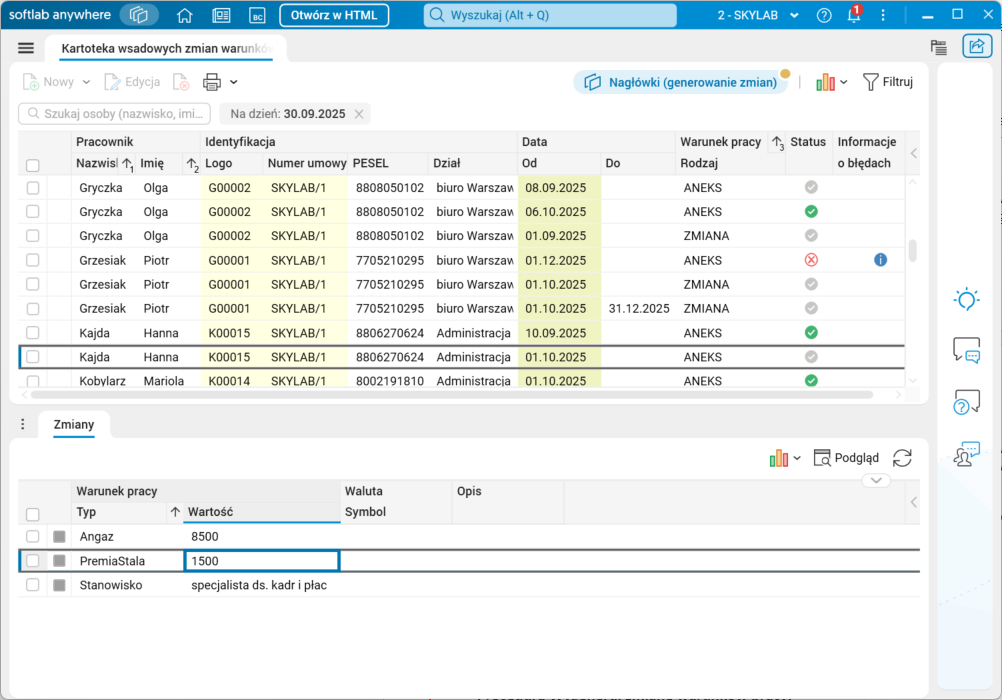
Rys. 6. Szczegół Zmiany w słowniku Kartoteka wsadowych zmian warunków pracy
Procedura Wygeneruj zmianę warunków pracy
Procedura dostępna jest tylko z poziomu przekroju Nagłówki. Procedurę można używać w trybie pracy grupowej. Generuje ona docelowe zapisy w zależności od rodzaju zmiany (np. aneks, przedłużenie).
W przypadku pracy grupowej, jeśli podczas generowania zapisów wystąpią błędy:
- informacja o błędach zostanie zapisana do odpowiednich nagłówków,
- status tych nagłówków zmieni się na błędny (oznaczony kolorem żółtym),
- poprawnie wygenerowane zmiany nie zostaną wycofane.
Oznacza to, że gdy generujemy grupowo 100 zmian, a dwa z nich zawierają błędy, to wygeneruje się 98 poprawnych zapisów, a 2 problematyczne oznaczone zostaną jako błędne.
W przypadku wystąpienia błędów należy poprawić lub uzupełnić dane, a następnie użyć procedury Wyczyść błędy generowania dla błędnych nagłówków. Dopiero taka operacja spowoduje ponowne pojawienie się procedury Wygeneruj zmianę warunków pracy.
Procedura Wygeneruj zmianę ze wsteczną korektą składników
Procedura dostępna jest tylko z poziomu przekroju Nagłówki. Procedurę można używać w trybie pracy grupowej. jest ona dostępna, gdy spełnione są dwa dodatkowe warunki:
- Warunek pracy;Rodzaj jest typu ZMIANA,
- zmieniany jest tylko składnik pracownika.
Oprócz zwykłej funkcjonalności zmiany danych pracownika procedura ma dwie dodatkowe możliwości:
- Pozwala na dodanie składników z datą wsteczną, nawet gdy listy płac są zamknięte.
- Pozwala na utworzenie wyrównań (korekty naliczeń/urlopów/zasiłków) w wybranym okresie.
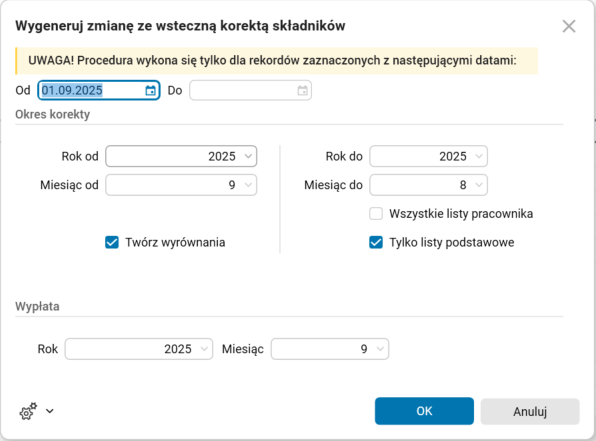
Rys. 7. Parametry procedury Wygeneruj zmianę ze wsteczną korektą składników
Działanie procedury jest analogiczne do działania procedur Kreator zmiany składnika i Kreator zmiany składników dostępnych w szczególe Składniki pracownika w słowniku Pracownicy.
Uwaga! Działanie procedury Wygeneruj zmianę ze wsteczną korektą składników w trybie pracy grupowej różni się od działania procedury Wygeneruj zmianę warunków pracy w dwóch zasadniczych kwestiach:
- Można ją wykonać tylko dla rekordów z takim samym okresem (wskazanym w polach Data;Od i Data;Do). Nawet gdy zaznaczymy rekordy z różnymi zakresami dat, to procedura i tak wykona się tylko dla tych, których daty są zgodne z tymi wskazanymi w parametrach procedury.
- W przypadku wystąpienia błędów nie są one zapisywane i widoczne potem w słowniku (kolumna Informacje o błędach). Błędy pokazują się tylko na bieżąco podczas uruchamiania akcji.
Konfiguracja
Funkcjonalność wymaga nadania uprawnień: TAK
Funkcjonalność wymaga skonfigurowania: TAK