W aplikacji WPF mechanizm importu danych ze schowka został ulepszony poprzez integrację z AI, stając się integralnym elementem funkcjonalności Asseco Genius. Zmiana ta ma na celu przyśpieszenie pracy z dużą ilością zewnętrznych danych, które muszą zostać dodane do systemu Softlab ERP.
Mechanizm ten szczególnie przydaje się podczas pracy z formularzami i innymi obszarami aplikacji, gdzie użytkownik wprowadza duże ilości danych. Przykładowo, może on skopiować dane wielu kontrahentów z wiadomości e-mail i wkleić je bezpośrednio w aplikacji WPF. Dzięki wprowadzonej funkcjonalności system automatycznie przeanalizuje, rozpozna i przypisze dane do odpowiednich pól, np. w formularzu. Dzięki temu użytkownik oszczędza czas i unika ręcznego dostosowywania danych do poszczególnych pól.
W aplikacji zostały dodane nowe akcje: Wklej z Genius oraz Import z Genius.
Akcja Wklej z Genius jest dostępna w menu rozwijanym prawym przyciskiem myszy, jak również w menu podręcznym, na polach, które można wypełnić danymi. Jest ona możliwa do użycia w formularzach edycyjnych, w procedurach, na maskach oraz w wierszach tabeli danych. Po jej użyciu, wartości znajdujące się w schowku zostaną przyporządkowane przez AI do określonych pól.
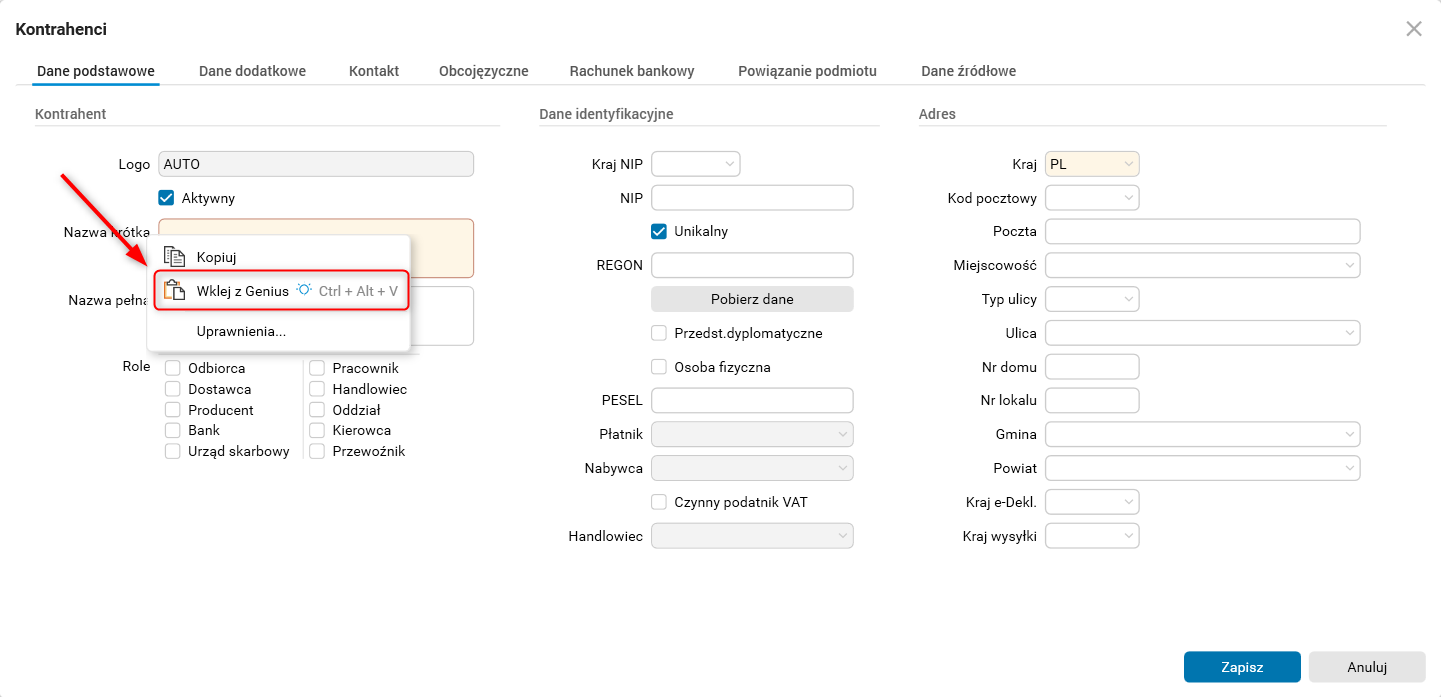
Rys. 1. Opcja Wklej z Genius dostępna na formularzu dodawania nowego kontrahenta
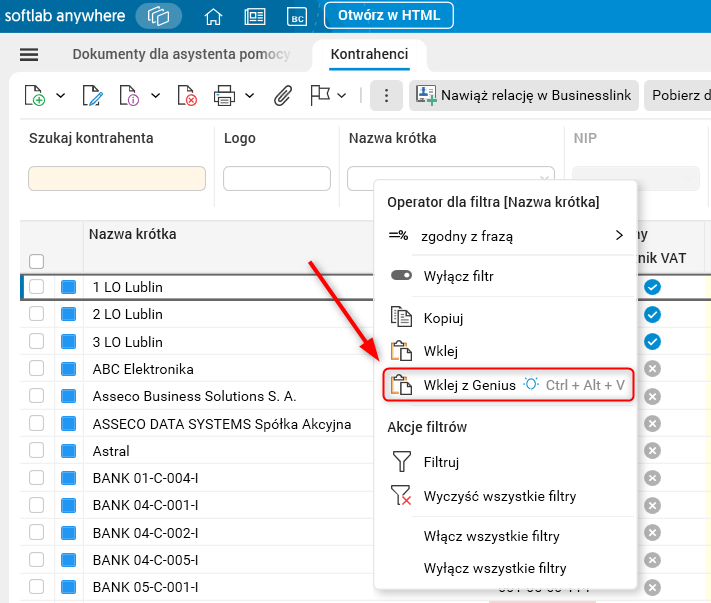
Rys. 2. Akcja Wklej z Genius w menu rozwijanym na masce
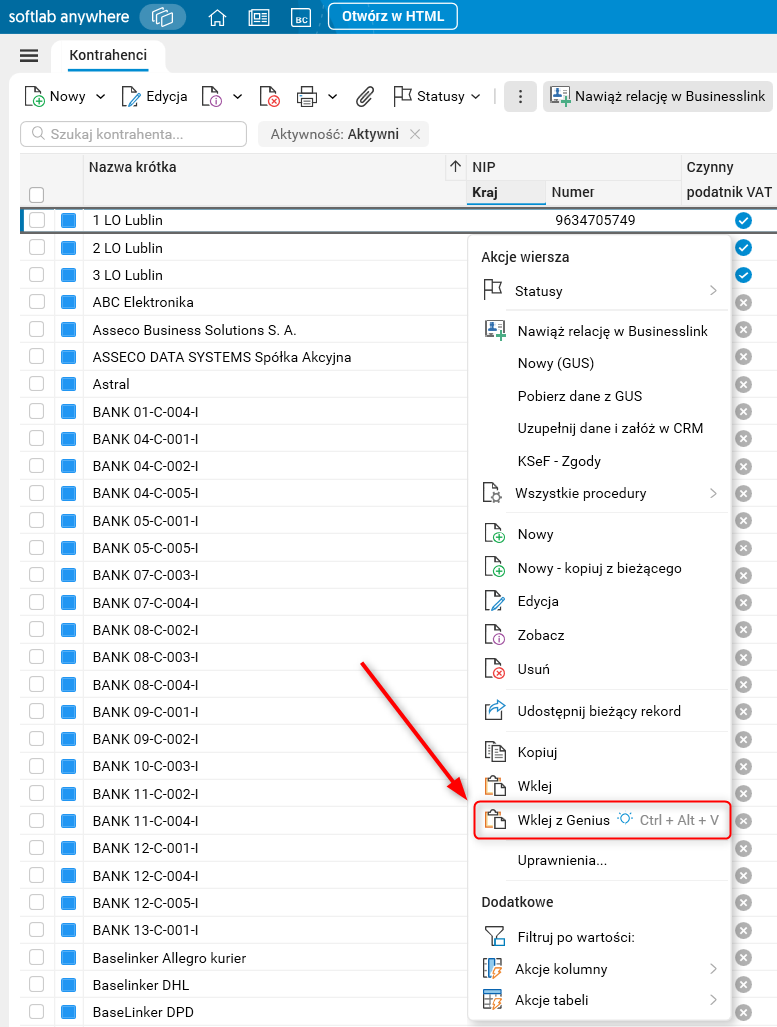
Rys. 3. Akcja Wklej z Genius na akcjach wiersza
Akcja Wklej z Genius może zostać użyta także za pomocą skrótu klawiszowego <Ctrl+Alt+V> po umieszczeniu kursora w polu, w którym chcemy wkleić wartości.
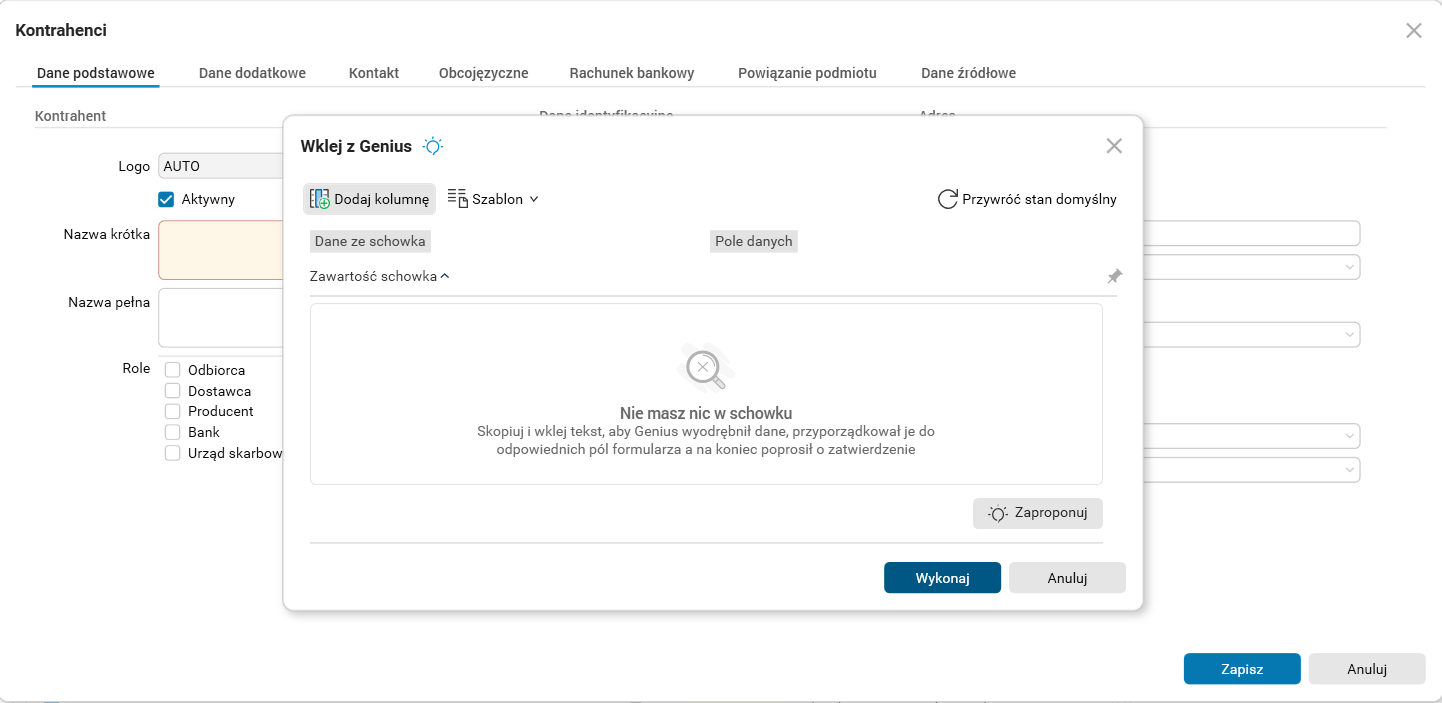
Rys. 4. Okno Wklej z Genius informujące o braku danych w schowku do wklejenia
Jeśli w schowku nie znajdują się żadne dane, wówczas po użyciu akcji Wklej z Genius w oknie Wklej z Genius zostanie rozwinięta sekcja Zawartość schowka z informacją, że w schowku nie ma żadnych danych. Wówczas w sekcji Zawartość schowka użytkownik może wkleić potrzebne dane lub wpisać je ręcznie. Następnie, po użyciu przycisku Zaproponuj, dane zostaną poddane analizie przez sztuczną inteligencję, która zaproponuje przypisanie ich do odpowiednich pól. W przypadku gdy w schowku znajdują się dane, panel Zawartość schowka będzie domyślnie ukryty. Możemy jednak rozwinąć go w celu ręcznej korekty danych, a także przypiąć go, aby był stale widoczny.
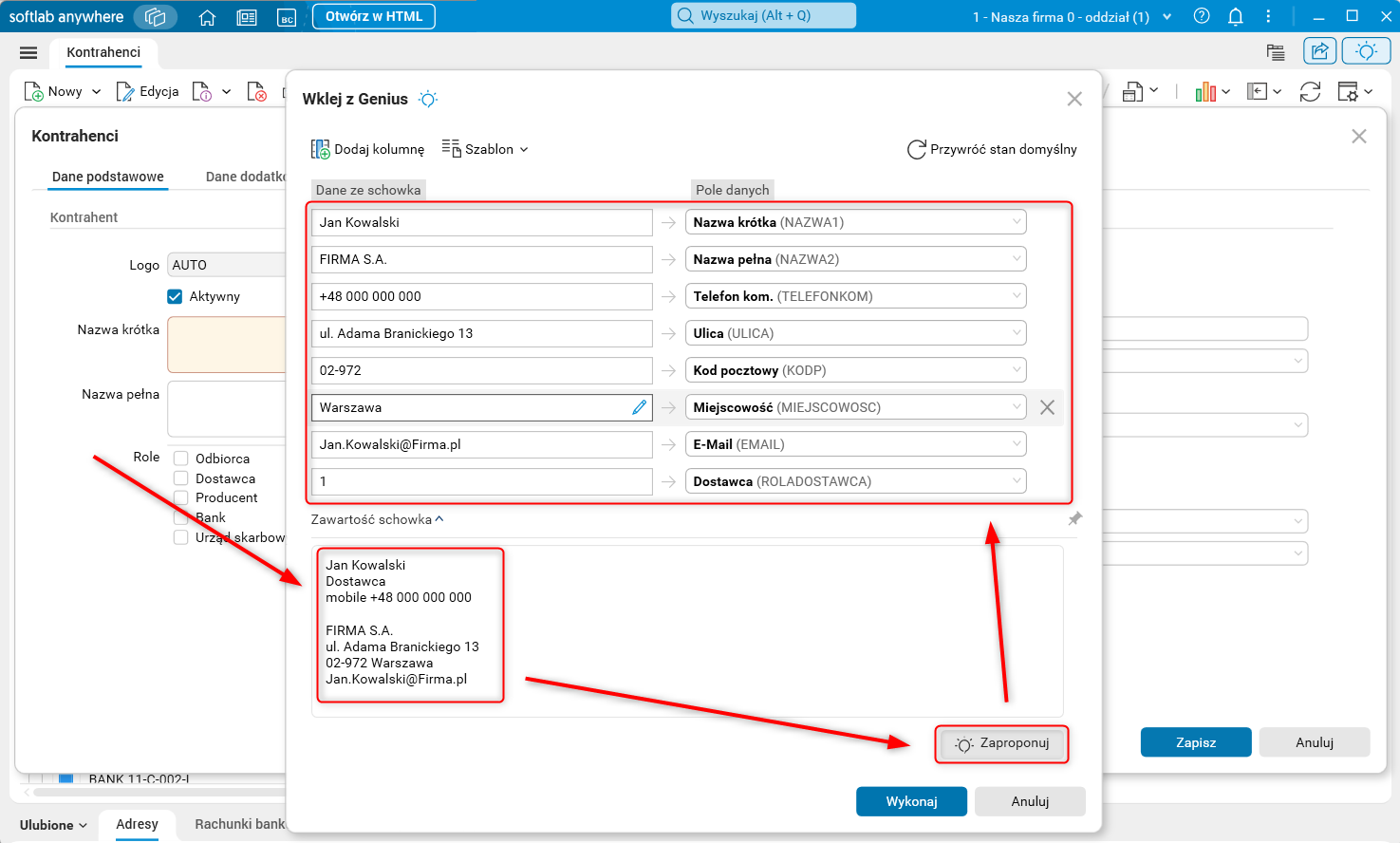
Rys. 5. Przykład dopasowania danych zaczerpniętych z sekcji Zawartość schowka
Jeżeli AI rozpozna i dopasuje dane do pól znajdujących się w formularzu, zostanie to przedstawione w formie tabeli zawierającej dwie kolumny: kolumnę wartości i kolumnę pola danych. Na tym etapie możemy zweryfikować poprawność danych, skorygować je lub poprawić ich przyporządkowanie do poszczególnych pól danych. Jeżeli jakiegoś pola nie chcemy dodawać, możemy je usunąć za pomocą przycisku Usuń wizualizowanego ikoną krzyżyka.
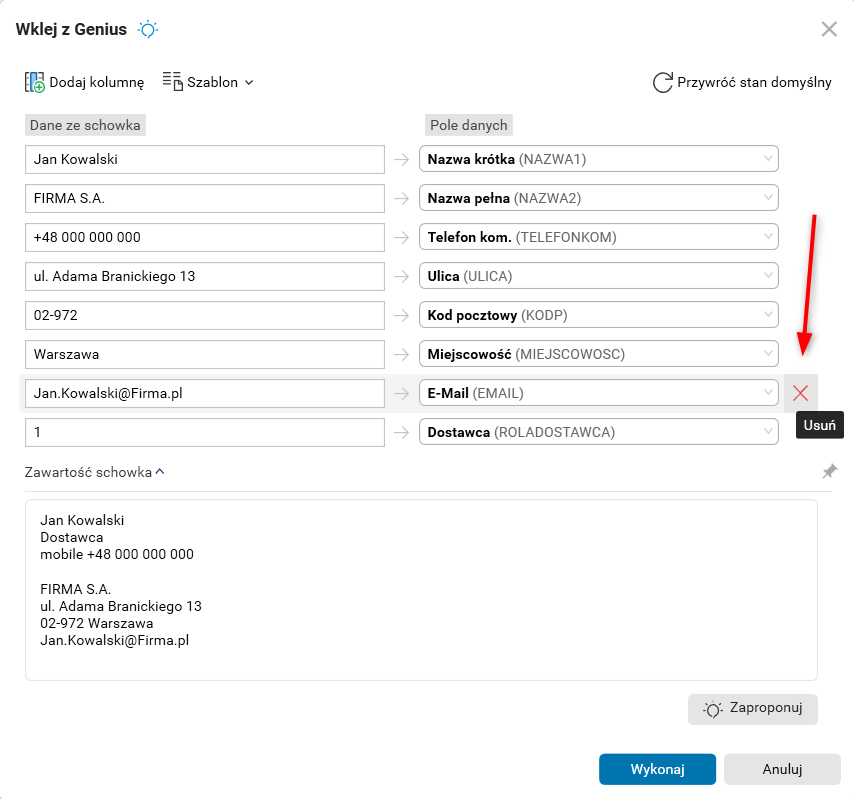
Rys. 6. Usuwanie pozycji
W przypadku gdy użytkownik zmodyfikuje określone wartości, pole, w którym znajdują się zmodyfikowane dane, zostanie oznaczone ikoną ołówka. Jeżeli użytkownik zechce cofnąć wprowadzone zmiany, może użyć akcji Usuń stałą wartość przywracająca poprzednią wartość, widocznej po umieszczeniu kursora na ikonie ołówka. Po jej użyciu wprowadzone zmiany zostaną usunięte.
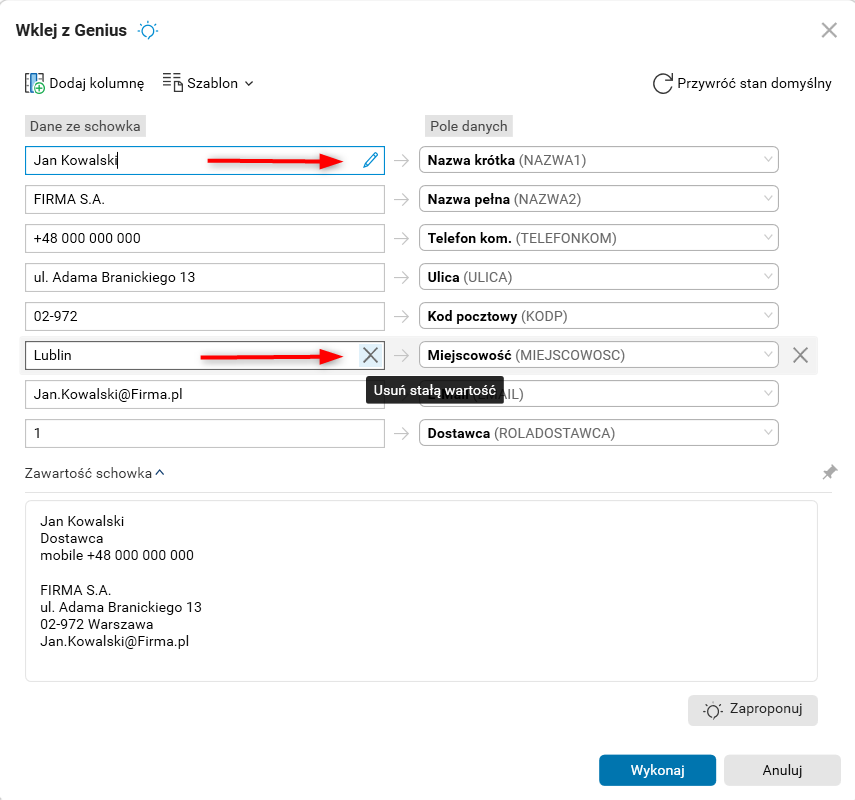
Rys. 7. Przykład edycji dopasowanych wartości
Jeżeli podczas wklejania danych użytkownik uzna, że chce dodać dodatkowe wartości, może użyć akcję Dodaj kolumnę, podać wartość i z rozwijanego menu wybrać pole, do którego dana wartość ma zostać przyporządkowana.
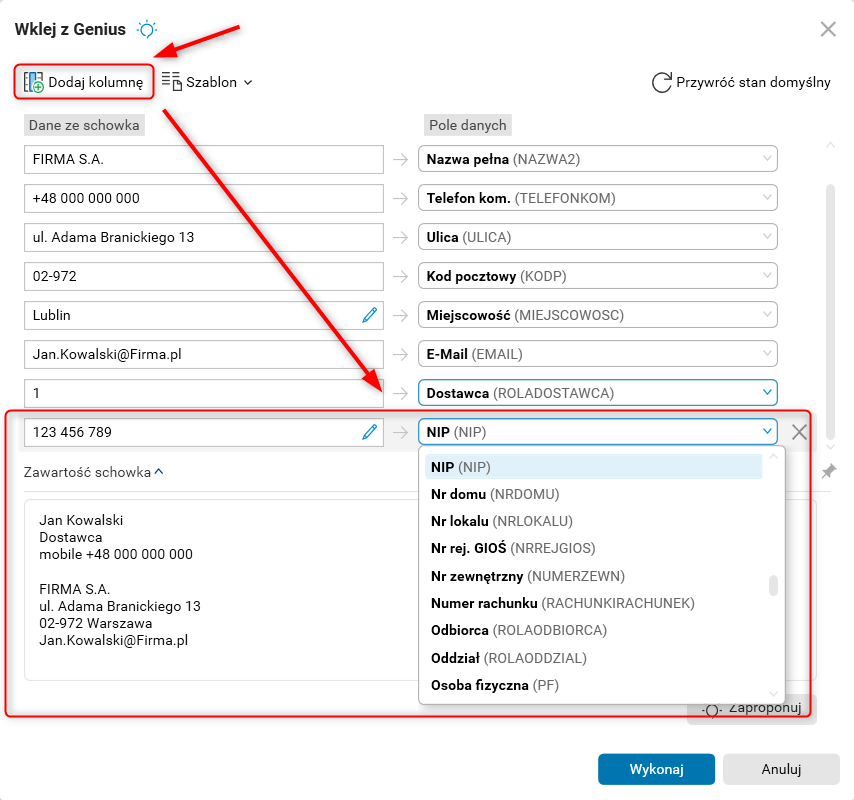
Rys. 8. Przykład sposobu dodawania kolejnych elementów wartości i pól
Wklejenie wartości do formularza zatwierdzamy za pomocą przycisku Wykonaj. Wówczas odpowiednie pola zostaną uzupełnione danymi.
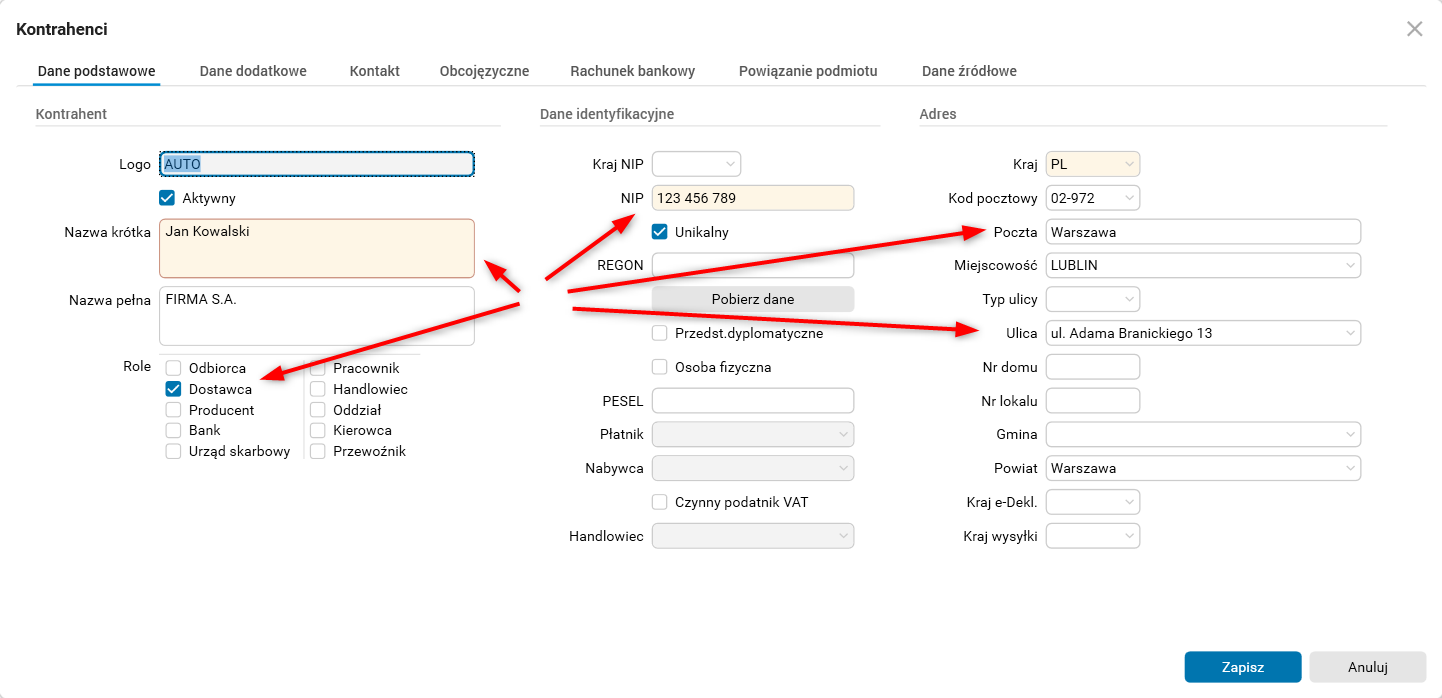
Rys. 9. Rezultat wykorzystania funkcjonalności Wklej z Genius
Okno Wklej z Genius umożliwia także tworzenie i zapisywanie szablonów. W przypadku gdy użytkownik często wypełnia określony formularz i oczekuje, że za każdym razem automatycznie zostaną wypełnione określone pola, może zapisać je jako szablon. Szablon może być zbudowany z samych pól, ale może zawierać również wcześniej uzupełnione wartości.
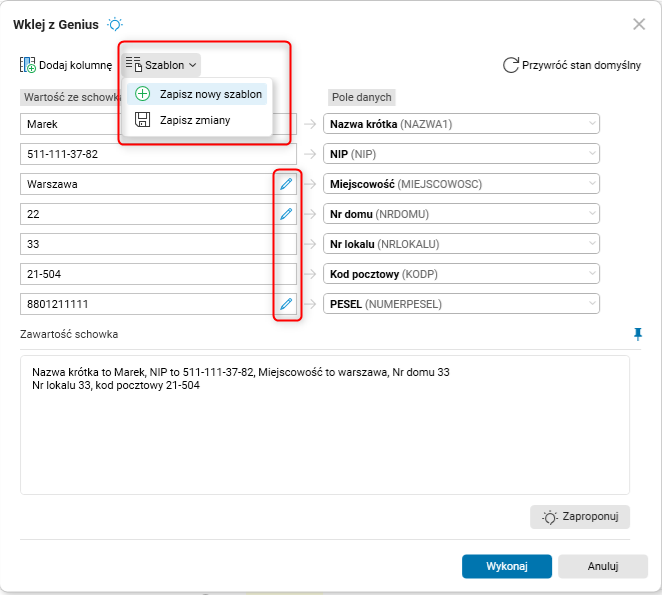
Rys. 10. Opcja Zapisz nowy szablon
Po zapisaniu szablonu, w dowolnym momencie, z rozwijanej listy można wybrać inny zapisany szablon. Należy jednak pamiętać, że jeżeli dane w schowku nie są zgodne z polami szablonu, to pozostaną one nieuzupełnione.
Na poniższym przykładzie w schowku mamy jedynie krótką nazwę kontrahenta. Dlatego po użyciu szablonu Kontrahent spośród danych widocznych w formularzu zostało uzupełnione wyłącznie pole z nazwą krótką. Ołówek przy innych polach z wartościami informuje, że ich wartości zostały zmienione, ponieważ te wartości domyślnie są zapisane w szablonie. Używając przycisku Przywróć stan domyślny możemy cofnąć zmiany wynikające z użycia szablonu i wrócić do pierwotnej propozycji wypełnienia pól przez AI.
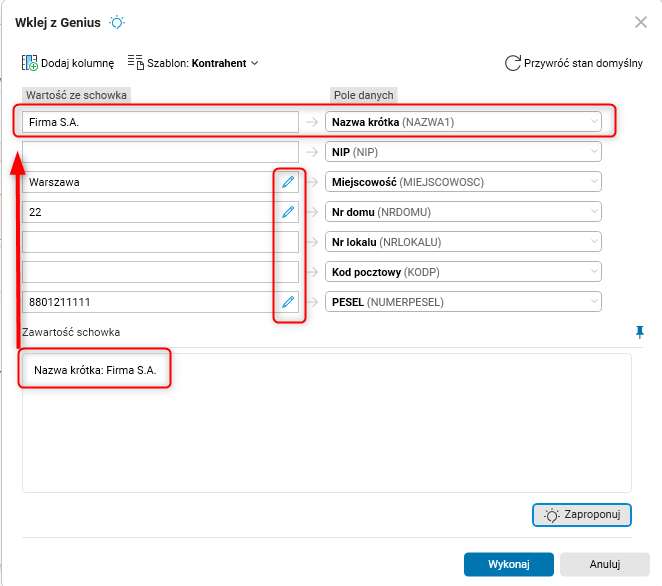
Rys. 11. Przykład szablonu z użyciem wyłącznie krótkiej nazwy kontrahenta
Akcja Import z Genius jest dostępna w menu Akcje tabeli, rozwijanym za pomocą prawego przycisku myszy w lewym górnym rogu tabeli lub w jej obszarze danych. Funkcjonalność ta służy do importowania wielu rekordów dla całej tabeli. Po jej użyciu, wartości znajdujące się w schowku zostaną przyporządkowane przez AI do określonych pól znajdujących się w tabeli.
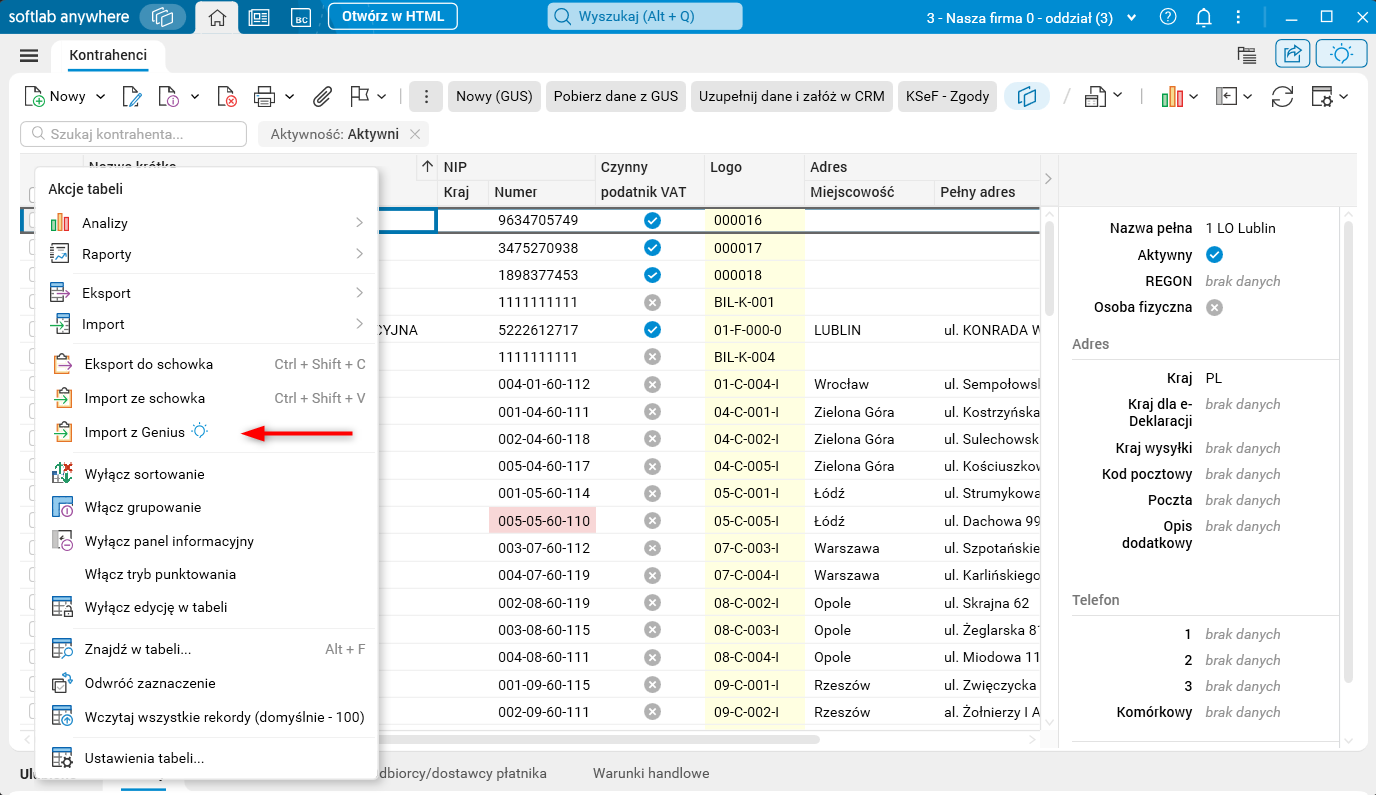
Rys. 12. Opcja Import z Genius w menu rozwijanym w nagłówku tabeli
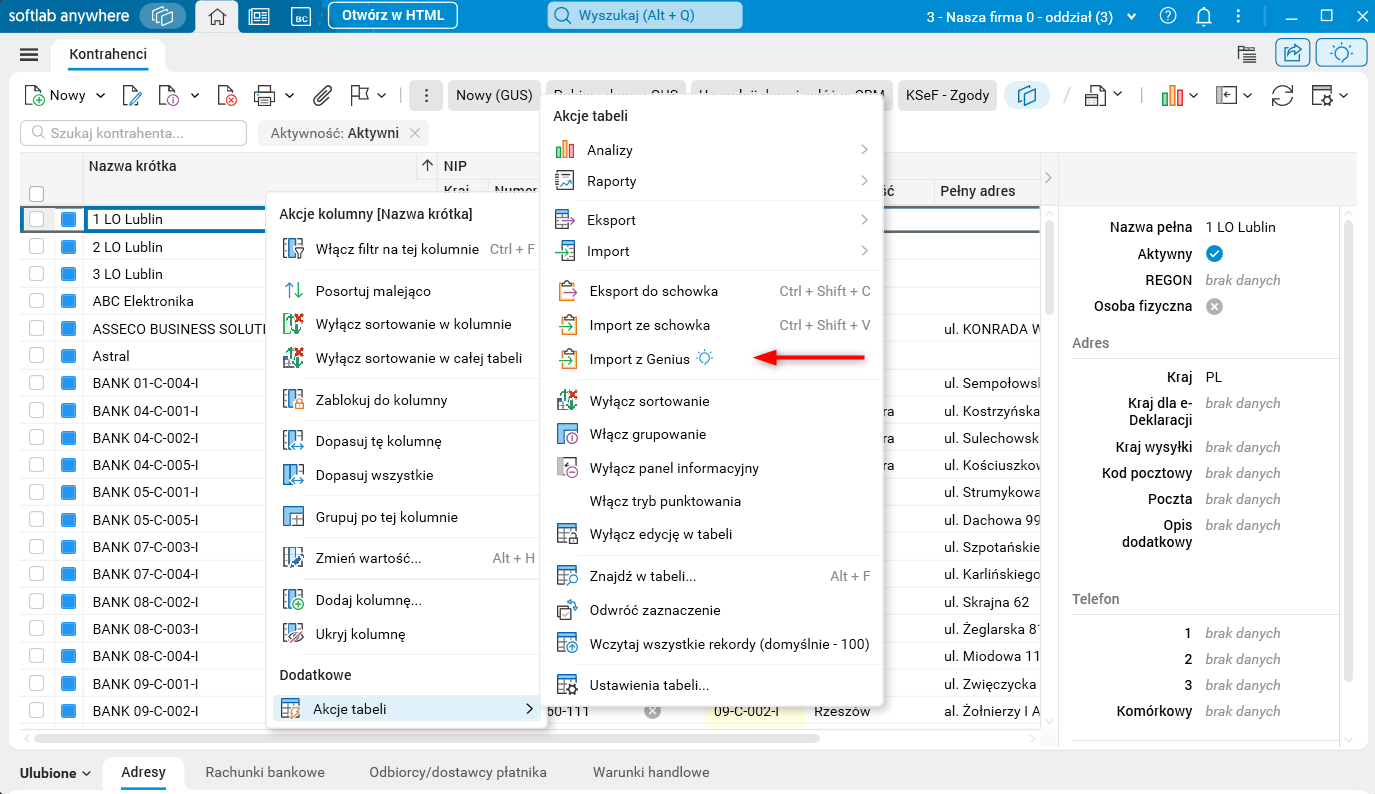
Rys. 13. Opcja Import z Genius w menu akcji tabeli
Po użyciu akcji Import z Genius zostanie wyświetlone okno importu danych. Po rozwinięciu sekcji Ustawienia zaawansowane znajdziemy w niej akcję Podgląd danych. W oknie Pogląd danych możemy zweryfikować, jak AI przyporządkowało dane ze schowka do odpowiednich kolumn.
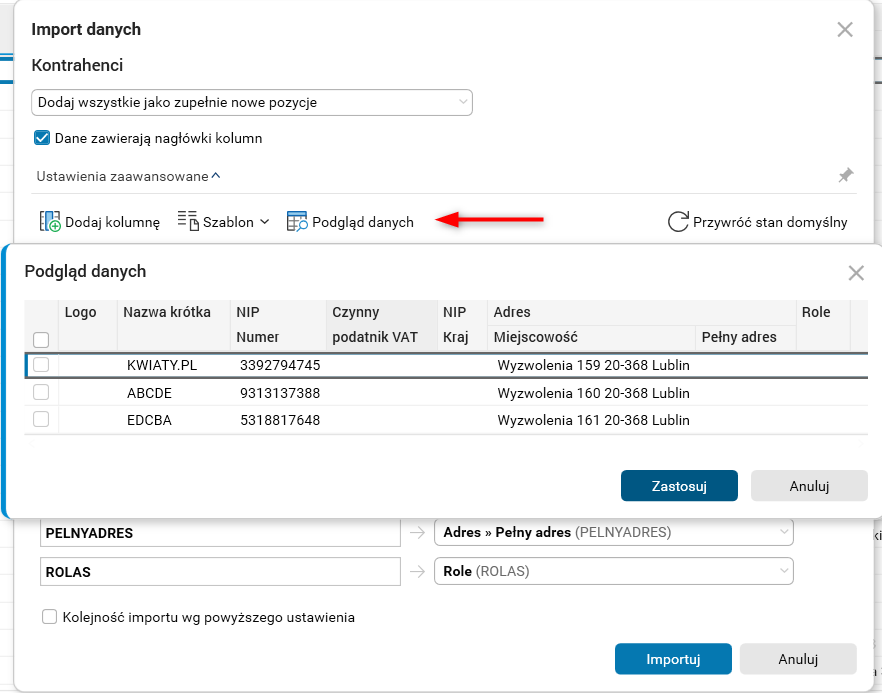
Rys. 14. Podgląd danych w oknie Import danych
W przypadku gdy w schowku nie ma żadnych danych, użycie akcji Import z Genius wywoła odpowiedni komunikat.
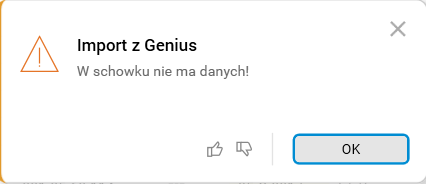
Rys. 15. Komunikat o braku danych w schowku
W ramach wprowadzonych zmian zmodyfikowano także nazwy pozycji w Akcjach tabeli: Kopiuj do schowka i Wklej ze schowka. Ich nazwy zostały zmienione na Eksport do schowka i Import ze schowka, co ma na celu ujednolicenie nazwy z wykonywaną czynnością, tj. eksportem lub importem wielu linijek.
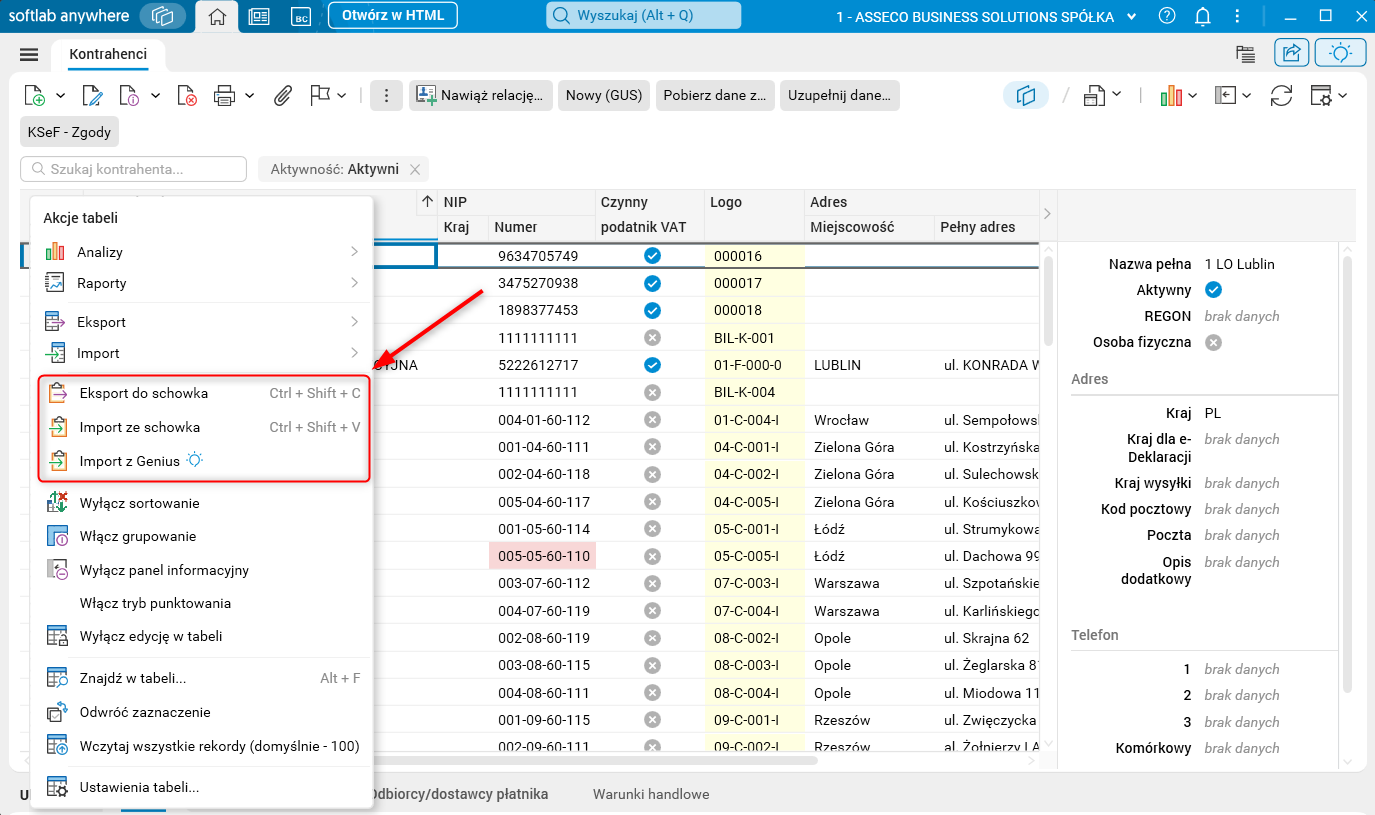
Rys. 16. Wskazanie akcji Eksport do schowka oraz Import ze schowka
Jeżeli użytkownik nie posiada dostępu do funkcjonalności Wklej z Genius i Import z Genius, po użyciu akcji pojawi się komunikat o braku uprawnień.
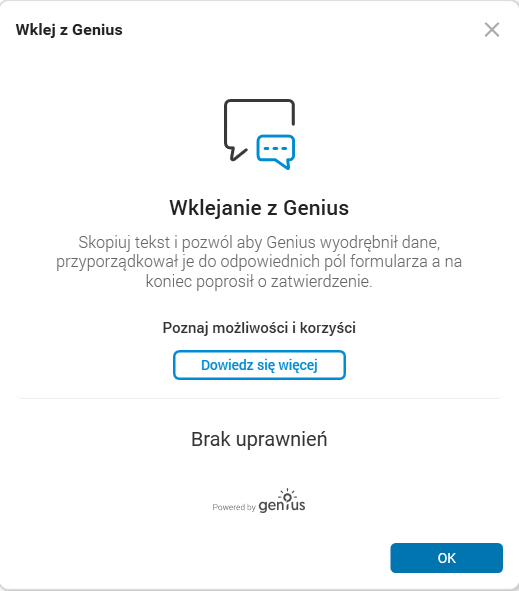
Rys. 17. Informacja o braku uprawnień do funkcjonalności Wklej z Genius
Konfiguracja
Funkcjonalność wymaga nadania uprawnień: TAK
Funkcjonalność wymaga skonfigurowania: NIE