W księgowaniach środków trwałych umożliwiono dynamiczne wyznaczanie wymiaru kontrolingowego na podstawie kodu operacji na etapie wprowadzania dowodu.
Dotychczas schemat księgowania tworzony dla dokumentu OT zawierał albo domyślnie skonfigurowane wymiary kontrolingowe albo pola pozostawione dla użytkownika do uzupełnienia z wartością [WYPEŁNIJ], które musiały być wypełnione przed wystawieniem określonego rodzaju dokumentu środków trwałych.
Wprowadzona zmiana umożliwia dynamiczne wyznaczenie wartości wymiaru kontrolingowego podczas księgowania dokumentu ST, w zależności od wartości wprowadzonych w polu Kod operacji w samym dokumencie. Ułatwia to księgowanie na nowym wymiarze RU – Rodzaj ruchów, dla którego konkretna wartość znana jest dopiero przy wystawianiu określonego dokumentu w module Środki trwałe, czyli OT, WI, LT i LZ, ale także na wymiarach PR – Projekt, RS – Rodzaj przychodów czy RY – Rodzaj kosztów. Więcej o nowym wymiarze RU – Rodzaj ruchów znajduje się w artykule Wymiar kontrolingowy RU.
O ile przy tworzeniu dokumentu OT można od razu wpisać właściwy wymiar, to np. dla dokumentów likwidacji na etapie wprowadzania środka trwałego nie wiadomo jaki będzie powód likwidacji.
Aby funkcjonalność działała poprawnie należy ją odpowiednio skonfigurować oraz wypełnić słownik Kody operacji, dzięki czemu, podczas wprowadzania dokumentu OT z odpowiednim kodem operacji, w szablonie rozksięgowań powstaną odpowiednie zapisy.
Przy odpowiedniej konfiguracji, podczas wystawiania dokumentu OT podajemy w polu Kod operacji odpowiednią wartość.
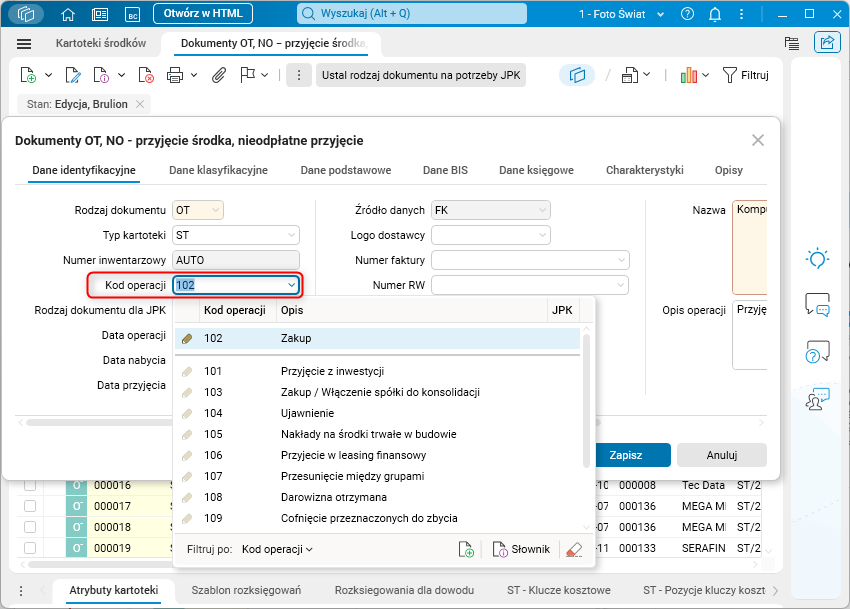
Rys. 1. Słownik Dokumenty OT, NO – przyjęcie środka, nieodpłatne przyjęcie, wprowadzanie dokumentu z kodem operacji
W szczególe Szablon rozksięgowań powstaną zapisy z symbolicznym napisem np. [AUTORU], [AUTOPR].
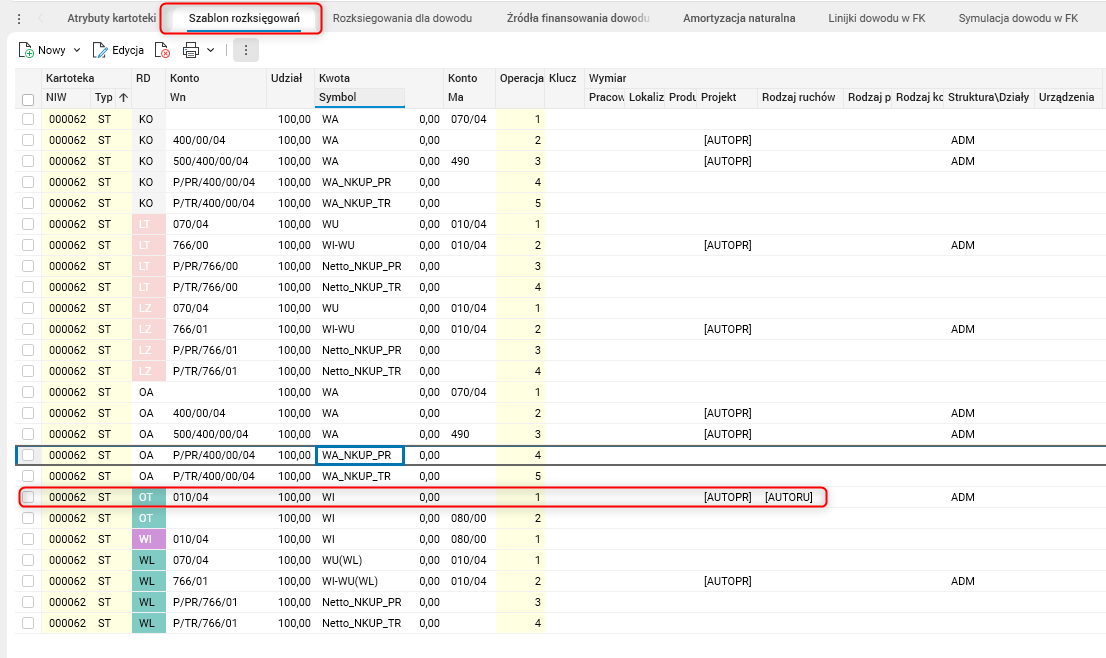
Rys. 2. Szczegół Szablon rozksięgowań, symboliczne wartości wymiarów kontrolingowych
Wymiar kontrolingowy będzie wyznaczony dynamicznie na podstawie kodu operacji.
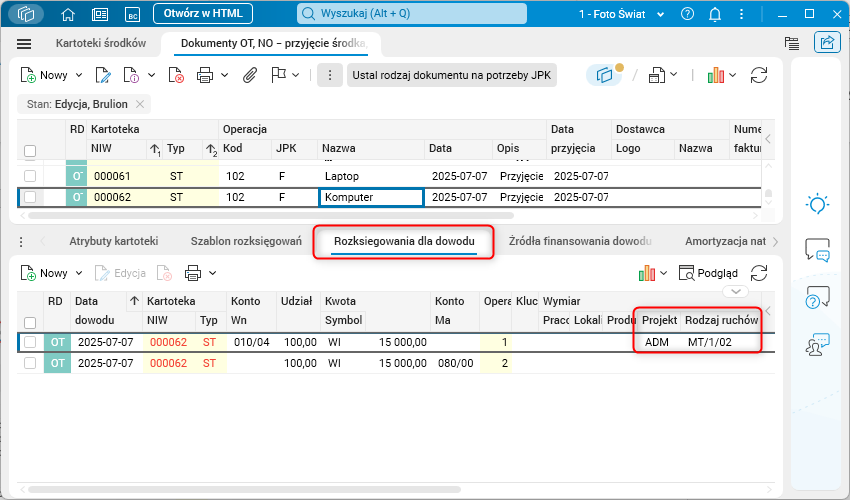
Rys. 3. Szczegół Rozksięgowania dla dowodu z wypełnionymi wymiarami
Jeśli kody operacji nie były dotychczas używane, to w słowniku Kody operacji mamy jedynie kody dla operacji ZK – zmiana szablonu księgowania.
W takim przypadku można skorzystać z nowej procedury Zarejestruj kody operacji na podstawie standardowych kodów transakcji. Po wykonaniu tej procedury w słowniku pojawią się trzycyfrowe kody operacji utworzone na podstawie standardowych danych w słowniku Kody transakcji. Podanie kodu operacji podczas wypełniania danych konkretnego dowodu spowoduje wybranie wymiaru kontrolingowego przypisanego do danej operacji w Środkach trwałych.
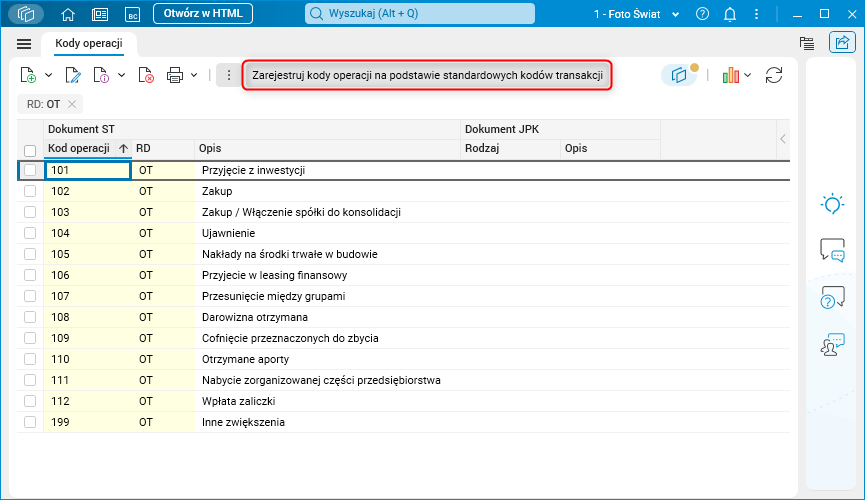
Rys. 4. Słownik Kody operacji, z wypełnionymi danymi
Jeśli kody operacji były już wykorzystywane, to przy próbie użycia procedury Zarejestruj kody operacji na podstawie standardowych kodów transakcji otrzymamy komunikat informujący, że istnieją już kody operacji poza dokumentami ZK na aktualnej bazie. W takim przypadku kody operacji możemy dodać ręcznie za pomocą akcji Nowy.
Słownik Kody transakcji dla kodów MT – Majątek trwały, na podstawie którego wypełniany jest słownik Kody operacji dla operacji OT, LT, LZ, WI, wygląda następująco:
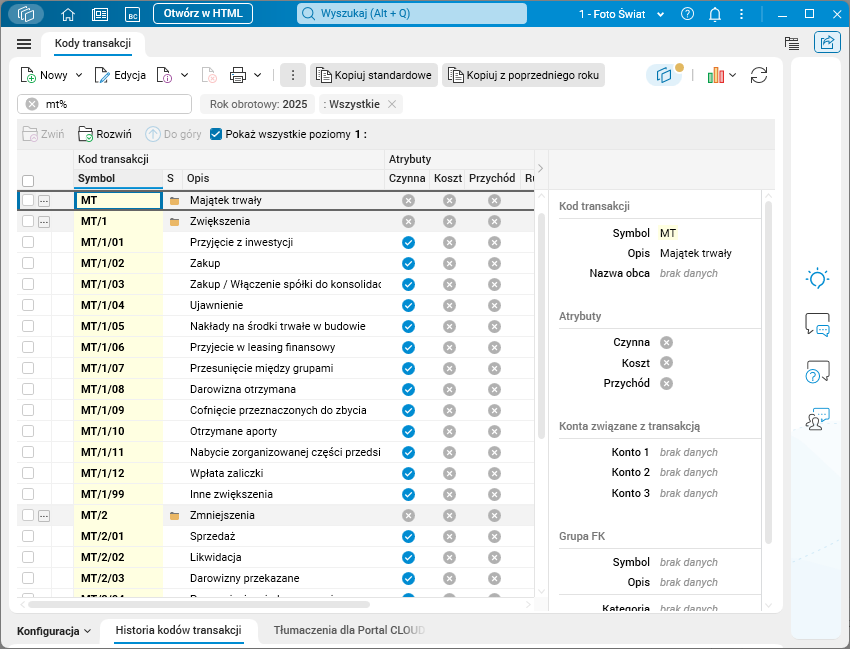
Rys. 5. Słownik Kody transakcji wypełniony standardowymi kodami transakcji
3. Import dowodów OT a dynamiczny wymiar
Import dowodów OT nie uległ zmianie. Tak jak dotychczas należy najpierw dokładnie ustalić schemat księgowania, a następnie przystąpić do importu. Należy zwrócić jednak uwagę na fakt, że jeśli korzystamy w schemacie księgowania z dynamicznego wymiaru (np. RU) opartego o kod dowodu, należy w danych do importu wprowadzić dane w polu kodd i nie wypełniać wymiaru dynamicznego RU w zakładce Wymiary kontrolingowe w pliku importu. Po zaimportowaniu wymiar ten na szablonie pozostanie wtedy wymiarem symbolicznym, natomiast na dokumencie dostaniemy konkretny wymiar wyznaczony z grupowania, a więc tak jak podczas wystawiania dokumentu w słowniku Dokumenty OT, NO – przyjęcie środka, nieodpłatne przyjęcie.
Uwaga! Podanie wymiaru RU w danych do importu skutkuje wprowadzeniem w szablonie księgowania konkretnych wymiarów. Tracimy więc dynamiczne wyznaczanie wymiaru.
Konfiguracja
Funkcjonalność wymaga nadania uprawnień: NIE
Funkcjonalność wymaga skonfigurowania: TAK