W systemie Softlab HR by Asseco umożliwiono seryjny import zdjęć pracowników.
Nowo dodana procedura w sposób automatyczny ze wskazanego przez użytkownika katalogu zaimportuje do systemu pliki graficzne i zapisze je jako zdjęcia pracowników.
Dotychczas możliwe było dodawanie zdjęć pracowników pojedynczo, dla każdego z nich oddzielnie.
Wdrożenie funkcjonalności seryjnego importu zdjęć pracowników przynosi szereg wymiernych korzyści organizacyjnych, operacyjnych i wizerunkowych:
- Automatyzacja i oszczędność czasu
- Możliwość seryjnego (zbiorczego) importu zdjęć eliminuje konieczność ręcznego dodawania fotografii do profili pracowników, co znacząco skraca czas potrzebny na aktualizację bazy danych, zwłaszcza w przypadku dużych organizacji lub podczas wdrożenia systemu.
- Lepsza identyfikacja i bezpieczeństwo
- Aktualne zdjęcia przy profilach pracowników ułatwiają szybką identyfikację osób w systemie, wspierają procesy związane z bezpieczeństwem (np. kontrola dostępu, weryfikacja tożsamości podczas wydawania sprzętu czy dokumentów) oraz ograniczają ryzyko pomyłek personalnych.
- Wspieranie komunikacji i integracji zespołu
- Zdjęcia w systemie HR pomagają w budowaniu relacji i integracji, szczególnie w dużych lub rozproszonych zespołach. Ułatwiają nowym pracownikom poznanie współpracowników, a wszystkim – szybkie kojarzenie twarzy z nazwiskiem i stanowiskiem.
- Ułatwienie obsługi kadrowej i raportowania
- Szybki dostęp do zdjęć pracowników usprawnia procesy kadrowe, takie jak wydawanie identyfikatorów, obsługa benefitów czy przygotowywanie raportów i zestawień osobowych.
- Jednolita, aktualna baza danych
- Seryjny import pozwala na łatwe odświeżanie zdjęć w przypadku ich aktualizacji (np. po sesji zdjęciowej), zapewniając spójność i aktualność danych w całym systemie HR.
- Zgodność z nowoczesnymi standardami HR
- Współczesne systemy HR coraz częściej oferują funkcje masowego zarządzania danymi, w tym zdjęciami, co jest odpowiedzią na rosnące potrzeby automatyzacji i ergonomii pracy działów personalnych.
Funkcjonalność seryjnego importu zdjęć pracowników w Softlab HR pozwala na znaczące usprawnienie codziennej pracy działu HR, podnosi jakość i bezpieczeństwo danych oraz wspiera nowoczesne standardy zarządzania zasobami ludzkimi.
Realizację tych celów ma wspomagać nowo utworzony słownik Import zdjęć pracowników, który prezentuje jednocześnie historię importowanych zdjęć.
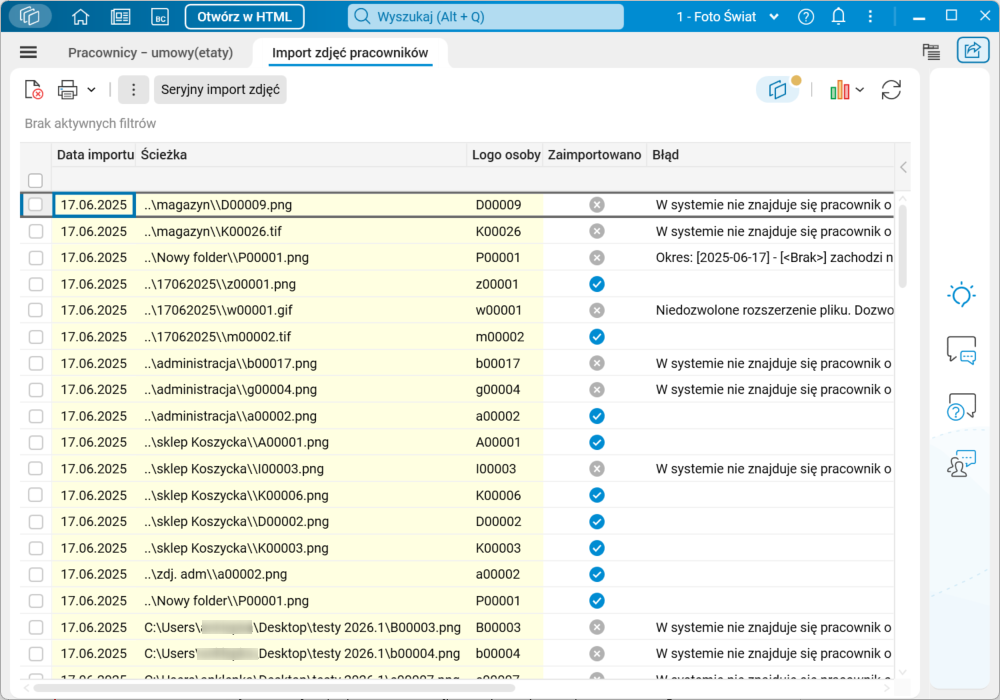
Rys. 1. Słownik Import zdjęć pracowników
W słowniku znajduje się tylko jedna procedura Seryjny import zdjęć. Po jej uruchomieniu pojawi się okno edycyjne z następującymi parametrami:
- Data od, Data do – okres obowiązywania zdjęcia,
- Typ zdjęcia – kategoria importowanego zdjęcia,
- Ścieżka – lokalizacja katalogu ze zdjęciami.
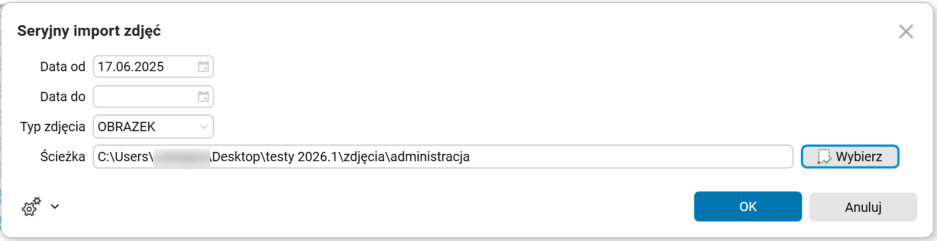
Rys. 2. Parametry procedury Seryjny import zdjęć w aplikacji dostępowej WPF
Lokalizację pliku można wskazać, korzystając z przycisku Wybierz. W aplikacji dostępowej HTML wskazany katalog zostanie zapisany w skróconej formie (np. ..\administracja) bez pełnej ścieżki do plików. Nie jest to błąd i nie ma to wpływu na działanie procedury. Aplikacja WPF w tym miejscu wyświetli pełną ścieżkę (np. C:\Users\xxxxxxxx\Desktop\testy 2026.1\zdjęcia\sklep Koszycka\I00003.png ).
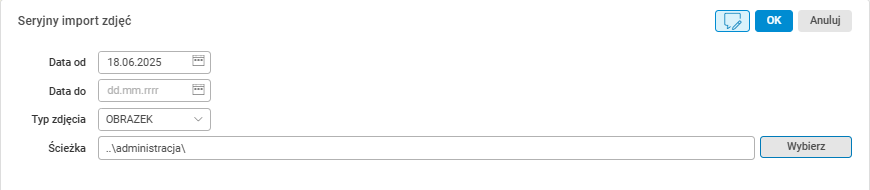
Rys. 3. Parametry procedury Seryjny import zdjęć w aplikacji dostępowej HTML
Po wskazaniu lokalizacji i wciśnięciu przycisku OK nastąpi odczyt wszystkich plików z katalogu, ich weryfikacja i import do systemu. W zależności od liczby plików i ich rozmiaru proces ten może potrwać od kilkunastu sekund do nawet kilkunastu minut, jeżeli plików jest dużo i są w dużej rozdzielczości. W aplikacji dostępowej HTML przeglądarka dodatkowo wyświetli komunikat dotyczący uprawnień do katalogu z plikami. Należy ponownie wskazać ten sam katalog. Nie jest to błąd, a dodatkowe zabezpieczenie systemu plików i uprawnień przeglądarki internetowej.
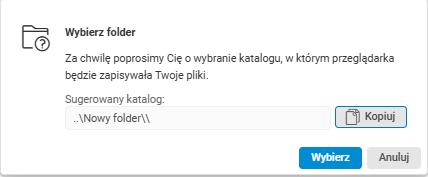
Rys. 4. Okno Wybierz folder w aplikacji dostępowej HTML
Podczas wstępnej weryfikacji plików, znajdujących się we wskazanym katalogu, sprawdzane jest rozszerzenie i nazwa pliku. Zaimportowane mogą być tylko pliki w formatach png, jpg, jpeg i tif. Próba wczytania pliku z innym rozszerzeniem zakończy się pominięciem tego pliku w imporcie i zapisaniem odpowiedniej informacji w historii (logu) importowanych zdjęć.
Kolejnym elementem, który podlega weryfikacji, jest nazwa pliku. Aby zdjęcie było poprawnie powiązane z pracownikiem, została przyjęta zasada, że nazwa pliku musi być tożsama z logo pracownika. Na przykład, jeśli chcemy zaimportować zdjęcie pracownika Adama Kowalskiego o logo K00001, plik z jego zdjęciem musi mieć nazwę K00001.png (lub inne dozwolone rozszerzenie). Jeżeli w katalogu znajdą się pliki, których nie da się powiązać z pracownikiem na podstawie logo, zdjęcie takie zostanie pominięte w imporcie i w tabeli z historią zostanie zapisana odpowiednia informacja. Wszystkie pozostałe pliki, które spełnią wymagania rozszerzenia i nazwy zostaną zapisane w słowniku Pracownicy w szczególe Zdjęcia pracownika.
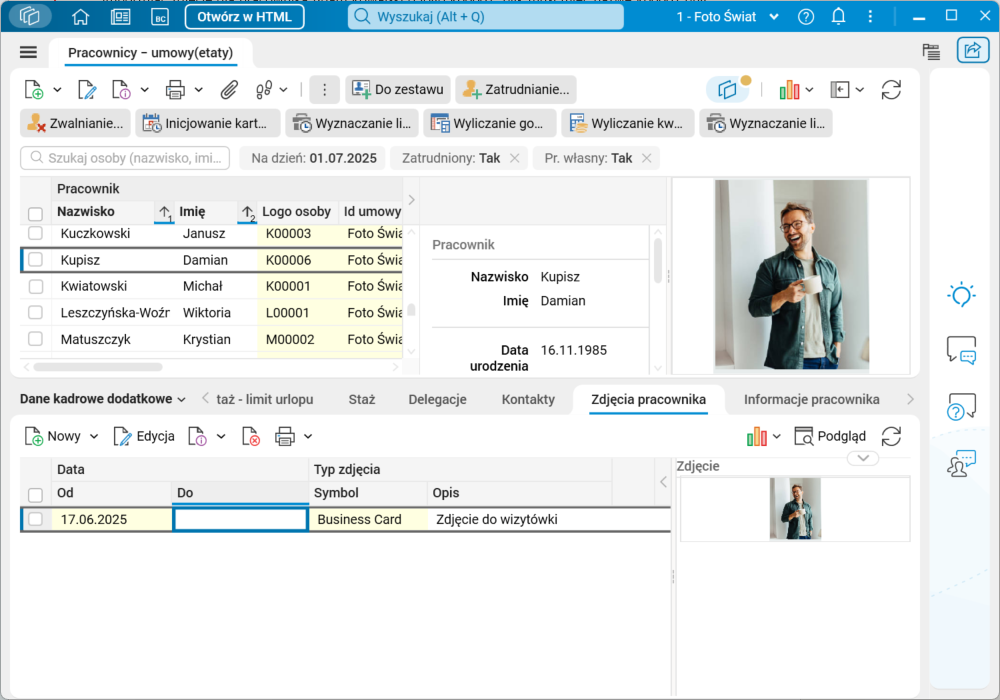
Rys. 5. Słownik Pracownicy z widocznym zdjęciem pracownika
Uwaga! Różnica pomiędzy importem zdjęć w aplikacji dostępowej HTML a WPF: W aplikacji HTML odczytane zostaną zdjęcia tylko ze wskazanego katalogu bez przeszukiwania podkatalogów. W aplikacji dostępowej WPF zaimportowane zostaną wszystkie zdjęcia, nawet te, które znajdują się w zagnieżdżonych podkatalogach.
Kiedy wszystkie zdjęcia zostaną zaimportowane, słownik Import zdjęć pracowników zostanie odświeżony. W słowniku widoczne będą zapisy dotyczące wszystkich plików znajdujących się w katalogu, który został wskazany do importu.
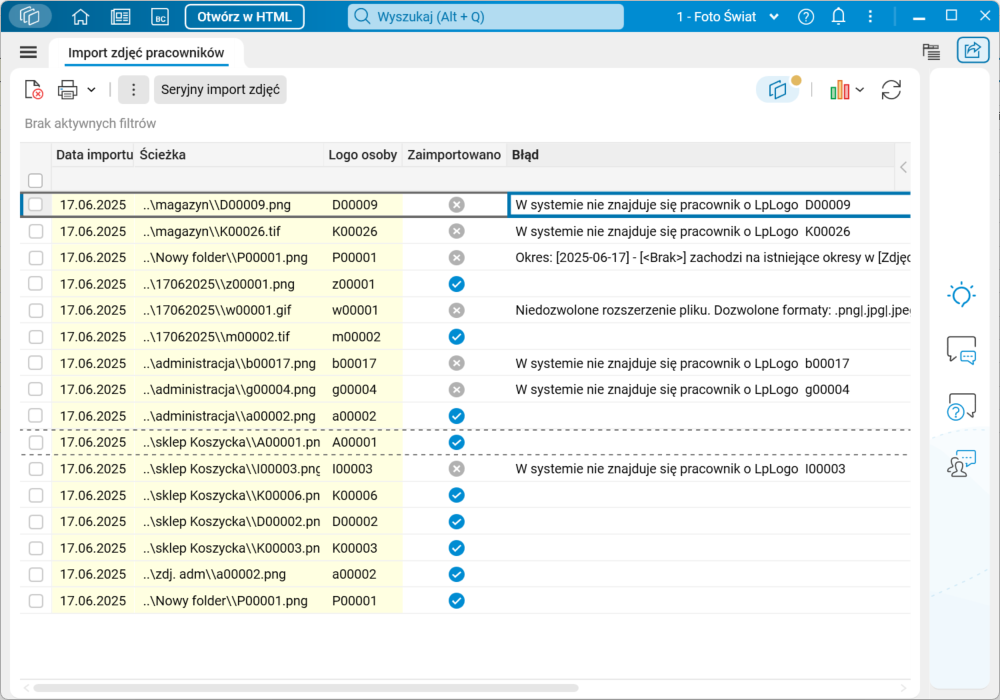
Rys. 6. Słownik Import zdjęć pracowników po seryjnym zaimportowaniu zdjęć pracowników (w aplikacji dostępowej HTML)
Jeśli import zdjęć pracowników był wykonywany w aplikacji dostępowej WPF, w kolumnie Ścieżka widoczna będzie pełna lokalizacja pliku.
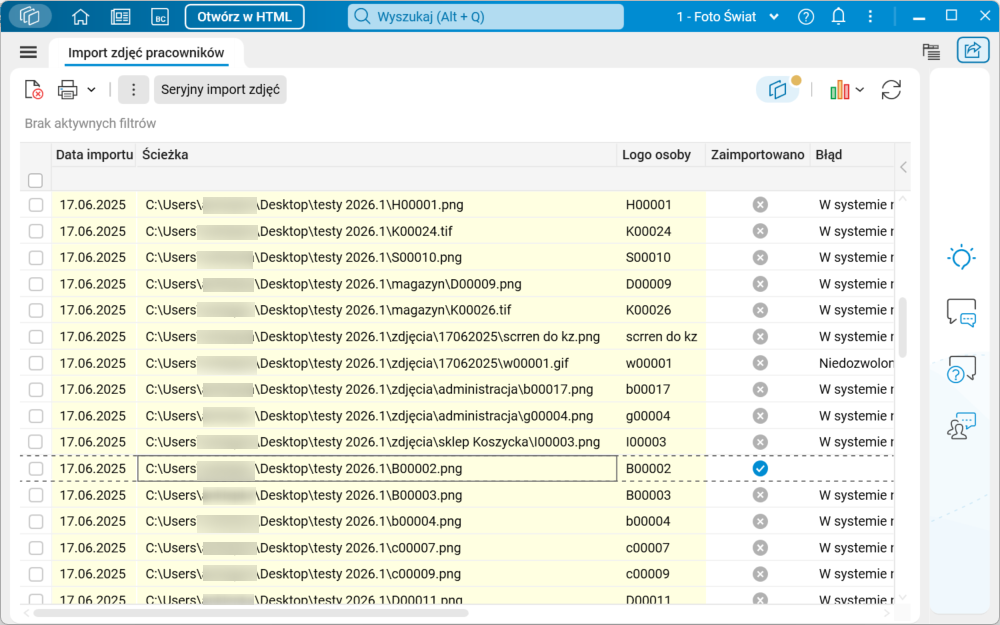
Rys. 7. Słownik Import zdjęć pracowników po seryjnym zaimportowaniu zdjęć pracowników (w aplikacji dostępowej WPF)
W słowniku Import zdjęć pracowników dostępne są następujące informacje:
- Data importu – data wykonania importu zdjęcia;
- Ścieżka – lokalizacja importowanego pliku. Jeśli import zdjęć został wykonany w aplikacji dostępowej WPF, w polu tym znajdować się będzie pełna lokalizacja pliku. Jeśli zaś import zdjęć został wykonany w aplikacji dostępowej WPF, informacja ta będzie skrócona jedynie do nazwy katalogu i pliku;
- Logo osoby – logo osoby odczytane z nazwy pliku;
- Zaimportowano – pole wyboru, oznaczające, czy zdjęcie pracownika zostało zaimportowane;
- Błąd – informacja o rodzaju błędu zaistniałego podczas próby importu zdjęcia, pole uzupełnione w sytuacji, gdy nie udało się zaimportować pliku.
Po zapoznaniu się z informacjami znajdującymi się w historii (logu), można te wpisy usunąć. Usunięcie wpisu z logu nie ma wpływu na zaimportowane zdjęcie.
Konfiguracja
Funkcjonalność wymaga skonfigurowania: NIE
Funkcjonalność wymaga nadania uprawnień: TAK