W Portalu HR umożliwiono prezentowanie wiadomości z pulpitu Baza wiedzy w formie komponentów (kafelków) na pulpitach pracowników. Oznacza to, że odpowiednio skonfigurowana wiadomość utworzona w słowniku Wiadomości dla użytkowników portalu może być prezentowana jako odrębny komponent pulpitu w portalu, co znacznie zwiększa jej dostępność i widoczność dla użytkowników.
W ramach funkcjonalności w portalu udostępniono pięć kafelków uniwersalnych, które mogą zostać wykorzystane do prezentowania treści z pulpitu Baza wiedzy. Kafelki te dostępne są w trybie personalizacji, dzięki czemu użytkownik może sam zdecydować, na jakich pulpitach włączyć ich widoczność. Możliwa jest również konfiguracja, w której włączamy widoczność wybranego kafelka na pulpicie startowym dla wszystkich pracowników organizacji.
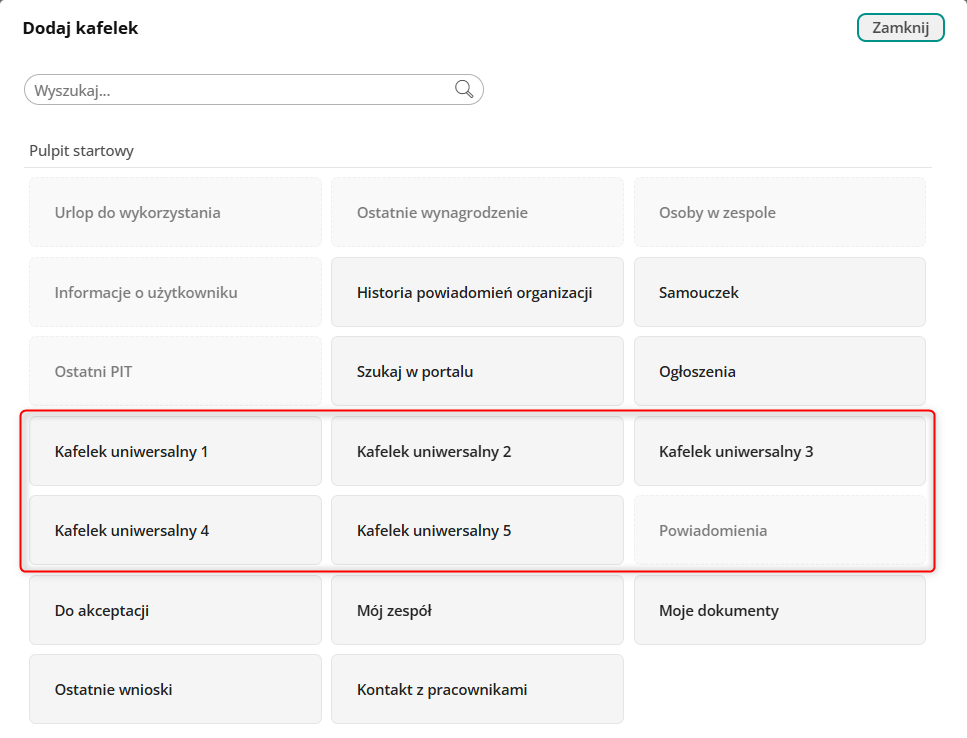
Rys. 1. Kafelki uniwersalne dostępne w oknie Dodaj kafelek w trybie personalizacji
Wiadomość, która ma być widoczna na komponencie pulpitu w Portalu HR, tworzymy w słowniku Wiadomości dla użytkowników portalu za pomocą akcji Nowy. W oknie tworzenia wiadomości wypełniamy poszczególne pola zgodnie ze standardową procedurą tworzenia wiadomości do użytkowników portalu. Następnie zaznaczamy pole Pokaż wiadomość w kafelku uniwersalnym na portalu, co włączy widoczność kolejnych elementów:
- Numer kafelka w portalu – w polu należy wskazać numer kafelka, na którym prezentowana ma być wiadomość. Jeżeli kafelek o wybranym numerze był wcześniej użyty do prezentowania innej wiadomości, zostanie ona zmieniona na nową po aktywowaniu wiadomości.
- Zdjęcie – do wiadomości można załączyć zdjęcie, które będzie wyświetlane na kafelku. Jeżeli nie dodamy zdjęcia, przy wiadomości prezentowana będzie domyślna grafika przypisana do kategorii wiadomości.
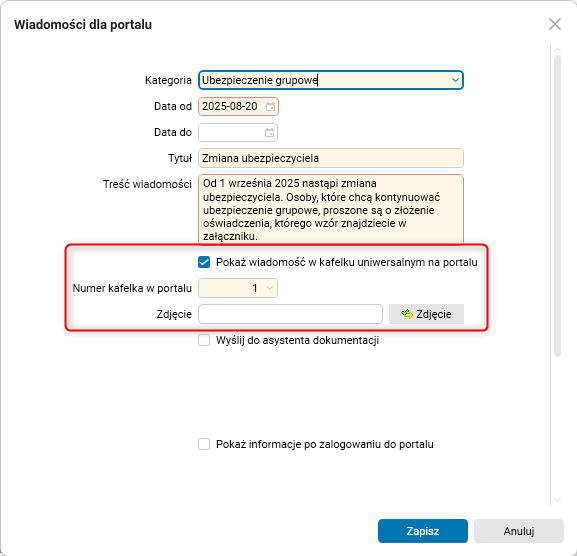
Rys. 2. Okno edycyjne Wiadomości dla portalu – nowe pola
Po zapisaniu wiadomości niezbędne jest wskazanie jego odbiorców w szczególe Parametry odbiorców, zgodnie ze standardową procedurą.
Aby ułatwić wyszukiwanie wiadomości, które prezentowane są na kafelkach pulpitu w portalu, w słowniku Wiadomości dla użytkowników portalu dodano kolumny:
- Kafelek uniwersalny; Pokaż – informuje o tym, czy wiadomość prezentowana jest na kafelku;
- Kafelek uniwersalny; Numer kafelka – pokazuje numer kafelka przypisanego do wiadomości.
Ponadto jeżeli do wiadomości dołączono zdjęcie, będzie ono prezentowane w panelu po prawej stronie słownika.
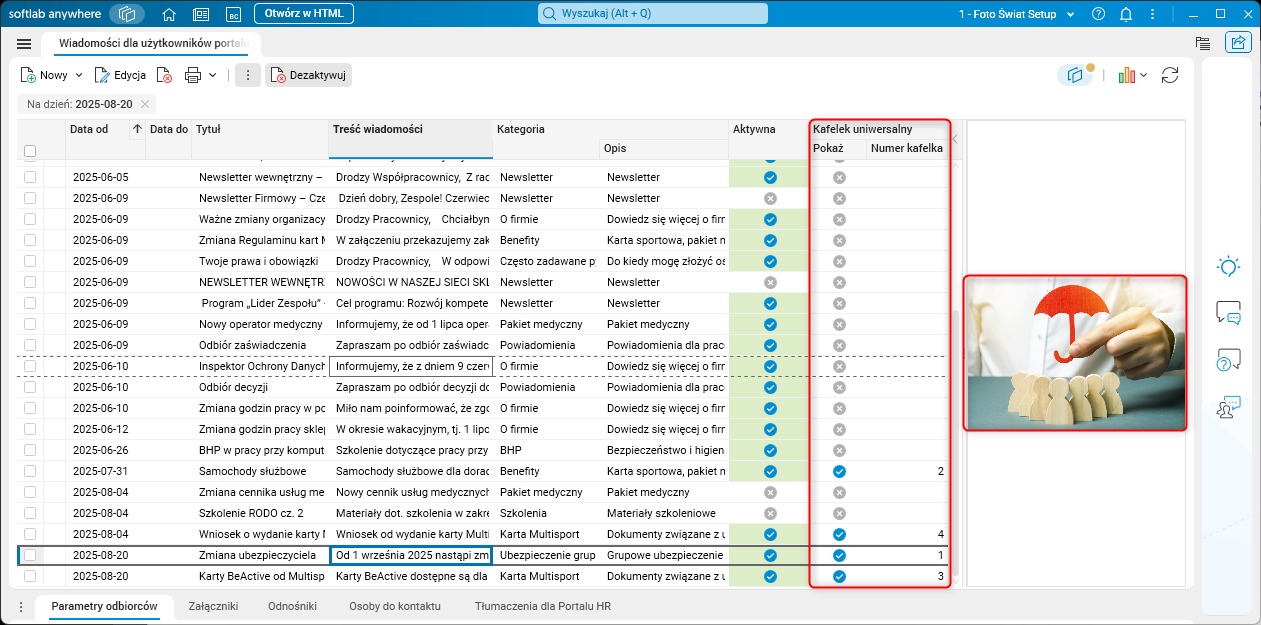
Rys. 3. Słownik Wiadomości dla użytkowników portalu – nowe kolumny i prezentacja zdjęcia
W celu przekazania wiadomości do wskazanych odbiorców, należy użyć dostępnej w słowniku akcji Aktywuj. Będzie ona dla nich wówczas widoczna na pulpicie Baza wiedzy, ale także na komponencie o wskazanym przez nas numerze.
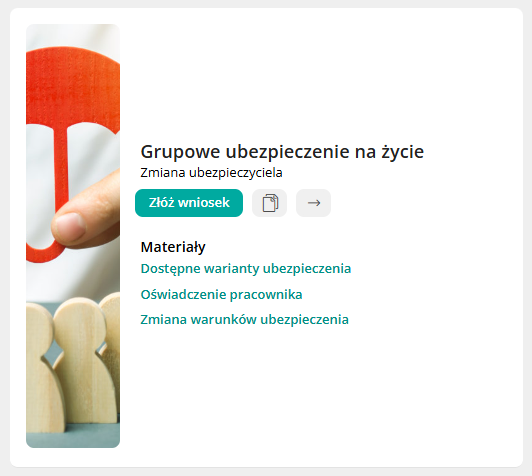
Rys. 4. Przykładowa wiadomość prezentowana jako komponent pulpitu
Wygląd komponentu i zakres prezentowanych na nim informacji różnią się w zależności od rozmiaru i umiejscowienia kafelka na pulpicie. Poniżej opisano wszystkie dostępne na komponencie elementy:
- zdjęcie lub jego fragment, a w przypadku braku zdjęcia – grafika (lub jej fragment) przypisana do wskazanej kategorii wiadomości,
- opis kategorii wiadomości – jako nagłówek,
- tytuł wiadomości – poniżej nagłówka,
- akcja Złóż wniosek – dostępna, jeżeli do kategorii wiadomości przypisany jest wniosek. Kliknięcie w przycisk spowoduje otwarcie formularza wniosku,
- akcja Pokaż szczegóły – otwiera kartę dokumentu, umożliwiając zapoznanie się ze szczegółami wiadomości,
- akcja Przejdź do Bazy wiedzy – kliknięcie przycisku powoduje otwarcie pulpitu Baza wiedzy,
- Materiały – w sekcji prezentowane są załączniki i odnośniki dołączone do wiadomości. Maksymalnie prezentowane są trzy elementy – pozostałe dostępne są na karcie dokumentu (po użyciu akcji Pokaż szczegóły).
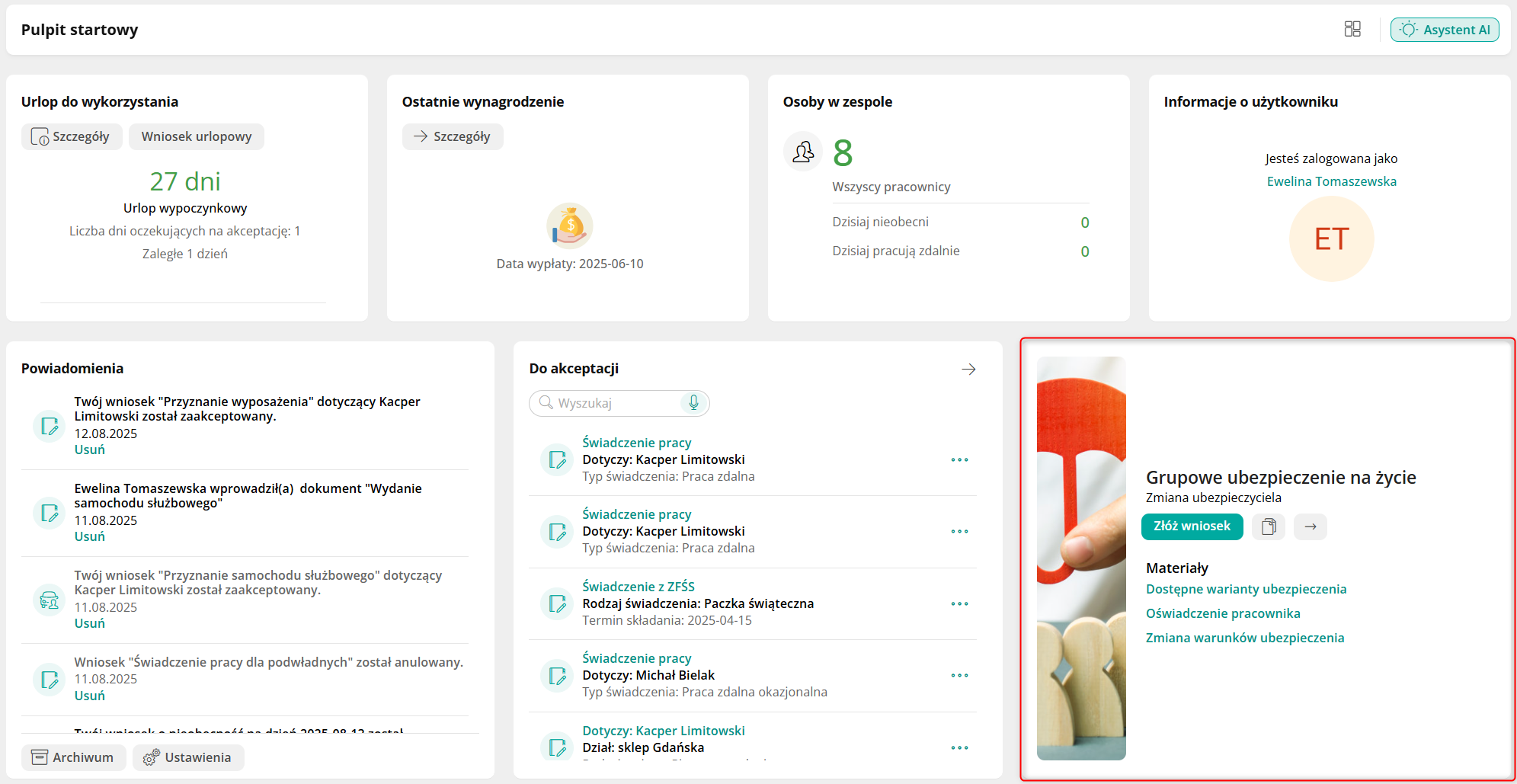
Rys. 5. Przykład wiadomości prezentowanej jako komponent pulpitu startowego
Kafelki uniwersalne domyślnie nie są widoczne na pulpicie – możemy je włączyć na dwa sposoby:
- możliwe jest konfiguracyjne włączenie widoczności kafelka o wybranym numerze na pulpicie startowym dla wszystkich pracowników organizacji (zalecane, jeżeli chcemy mieć pewność, że wszyscy pracownicy zobaczą wiadomość na kafelku),
- użytkownik portalu może włączyć widoczność kafelka na dowolnym pulpicie portalu, używając trybu personalizacji.
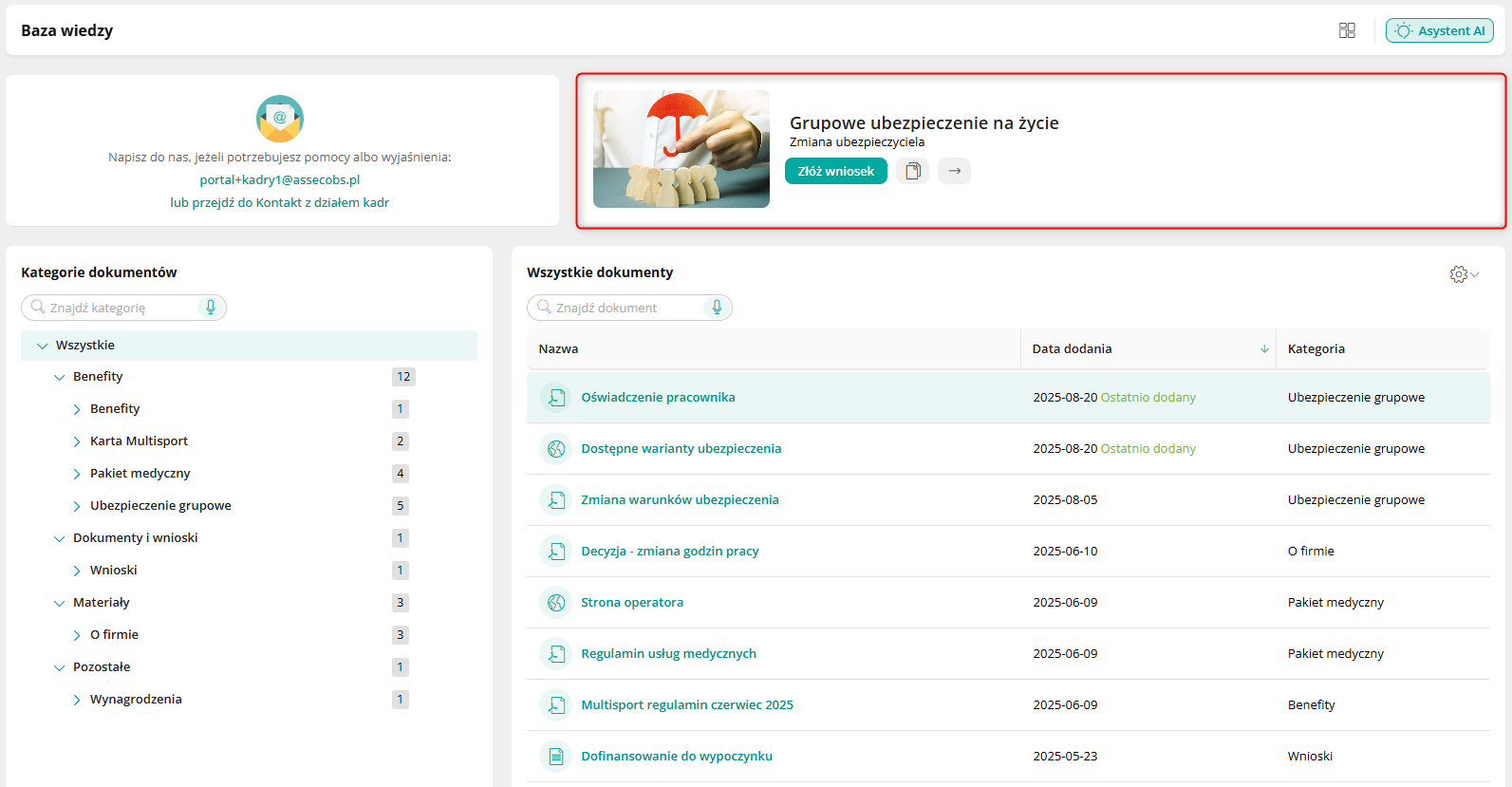
Rys. 6. Przykład wiadomości prezentowanej jako komponent na pulpicie Baza wiedzy
Konfiguracja
Funkcjonalność wymaga nadania uprawnień: TAK
Funkcjonalność wymaga skonfigurowania: TAK