W ramach ujednolicania aplikacji HTML i WPF, w oknach parametrów wydruków dodano dodatkowe mechanizmy wydruków.
Dostęp do funkcjonalności wydruku umożliwia akcja Wydruk pozycji z podglądem znajdująca się w menu słownika.
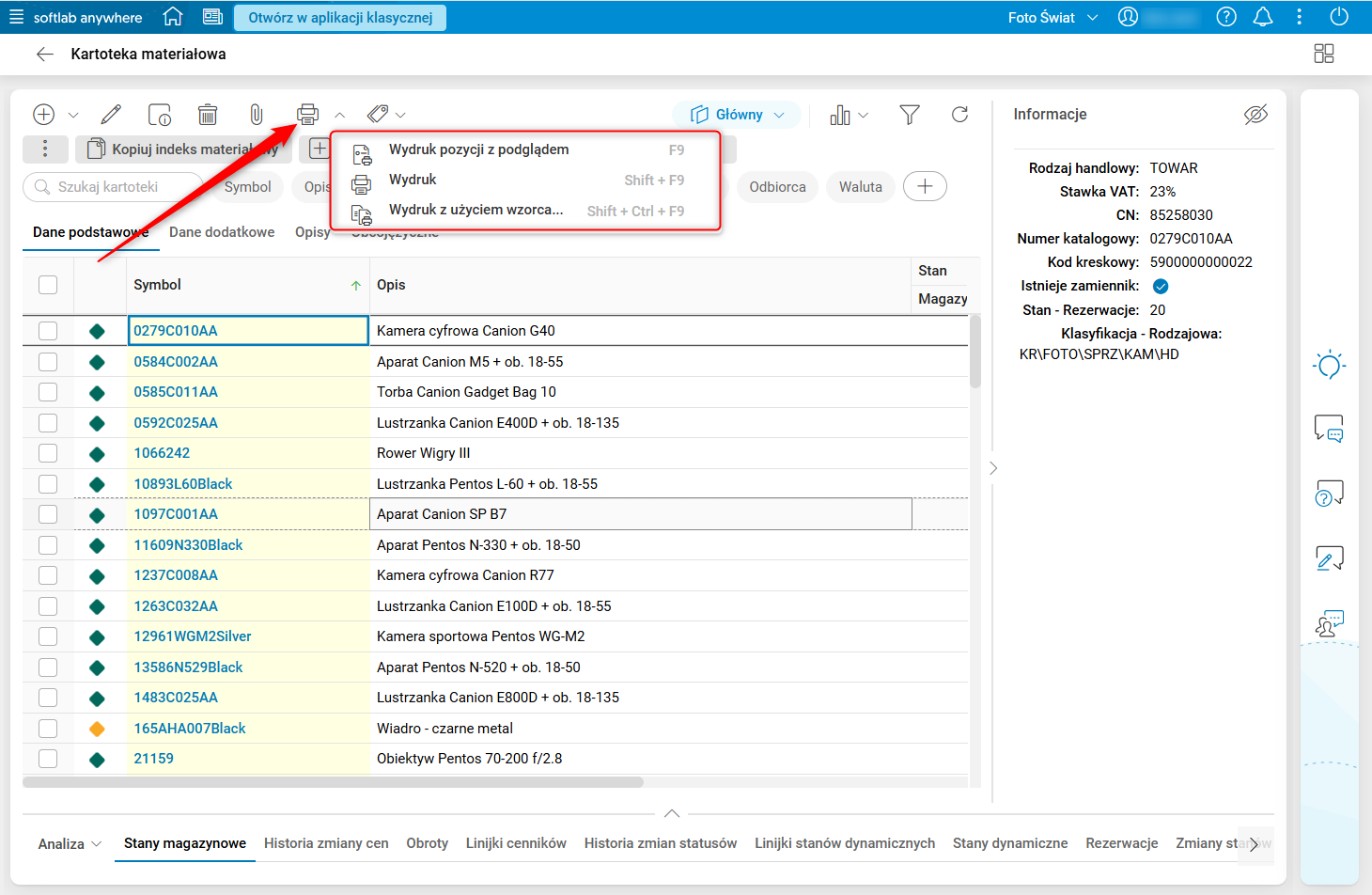
Rys. 1. Wskazanie przycisku Wydruk pozycji z podglądem wraz z rozwiniętą listą opcji wydruku
Jeśli aplikacja HTML działa w trybie HCS, a Asystent Sprzętu HTML jest uruchomiony na stacji roboczej oraz użytkownik korzysta z programu Outlook lub innej wbudowanej aplikacji pocztowej, to po wybraniu akcji Wydruk pozycji z podglądem i ustawieniu opcji podglądu oraz formatu PDF w oknie parametrów wydruku, zostanie wyświetlone okno podglądu dokumentu. W tym oknie użytkownik będzie miał możliwość wydrukowania dokumentu, pobrania pliku lub wysłania go jako załącznik za pomocą programu Outlook bądź innej domyślnej aplikacji pocztowej.
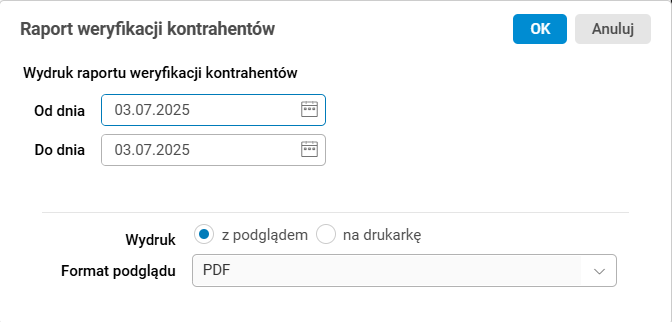
Rys. 2. Przykładowe okno parametrów wydruku w słowniku Kontrahenci
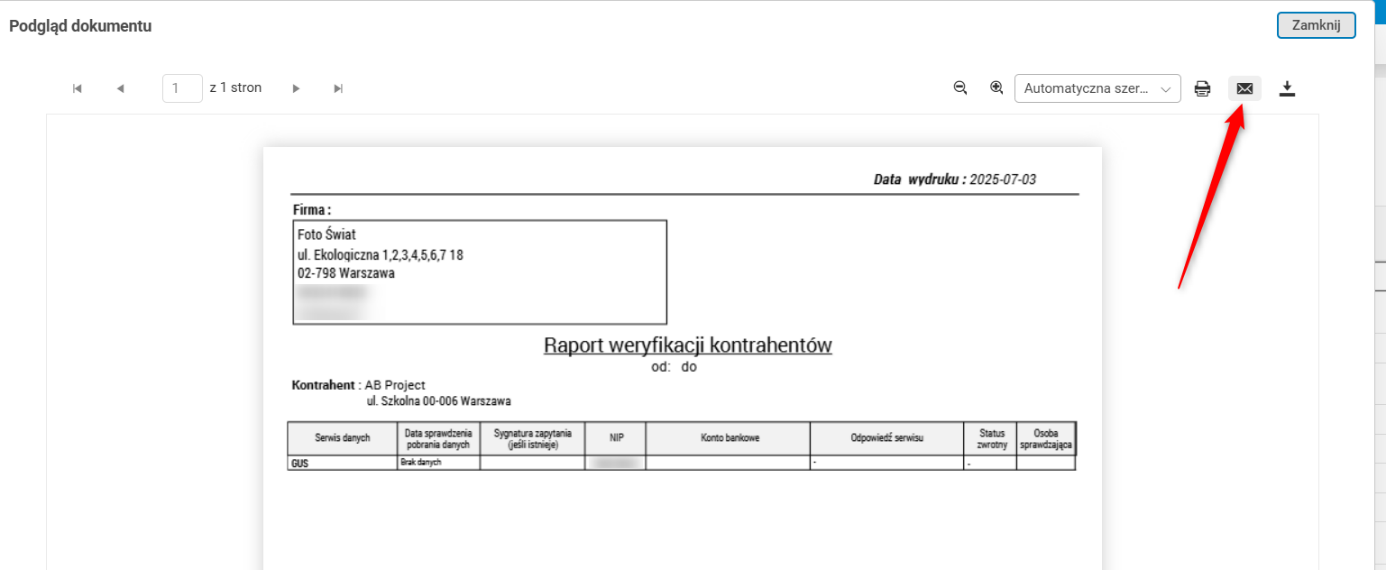
Rys. 3. Okno podglądu dokumentu z zaznaczoną akcją do wysłania dokumentu e-mailem
Akcja Wyślij mailem otwiera pustą wiadomość e-mail z załączonym dokumentem w formacie PDF.
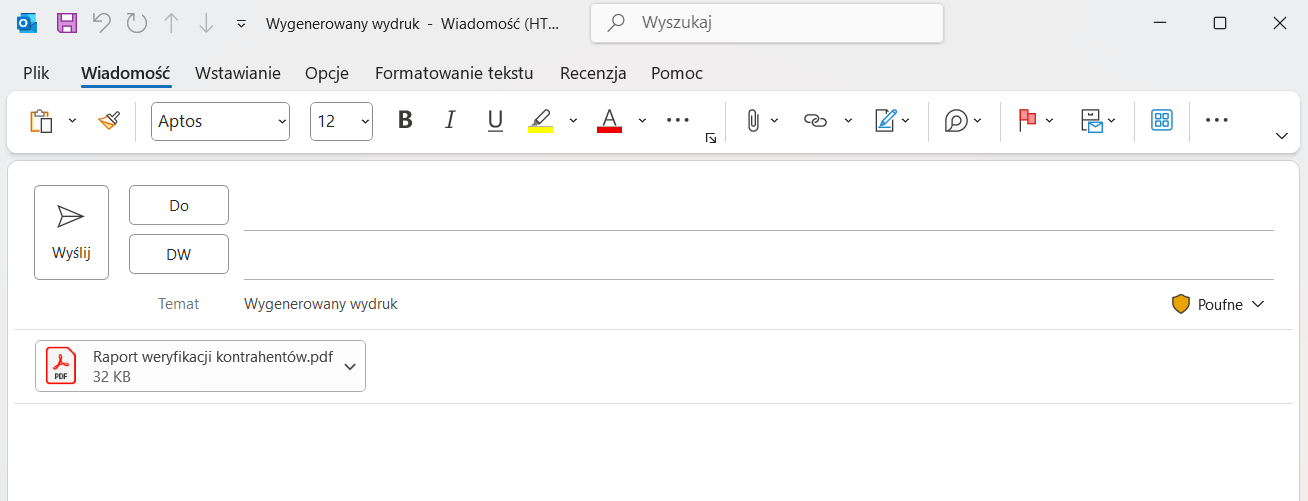
Rys. 4. Przykładowa wiadomość e-mail z załączonym dokumentem w formacie PDF
W przypadku użycia akcji Wydruk z użyciem wzorca… zostanie uruchomione okno zawierające wzorce wydruków.
W sekcji Format podglądu znajdują się przyciski:
- Podgląd – otworzy okno parametrów wydruku. Po wybraniu formatu wydruku PDF pojawi się okno podglądu dokumentu. Jeśli wybierzemy inny format niż PDF, dokument zostanie pobrany oraz zapisany w domyślnym dla przeglądarki folderze pobierania.
- Wyślij mailem – otworzy okno parametrów wydruku, po jego zatwierdzeniu przyciskiem OK zostanie wygenerowana nowa wiadomość e-mail z załączonym wydrukiem w formacie wybranym z listy Format podglądu.
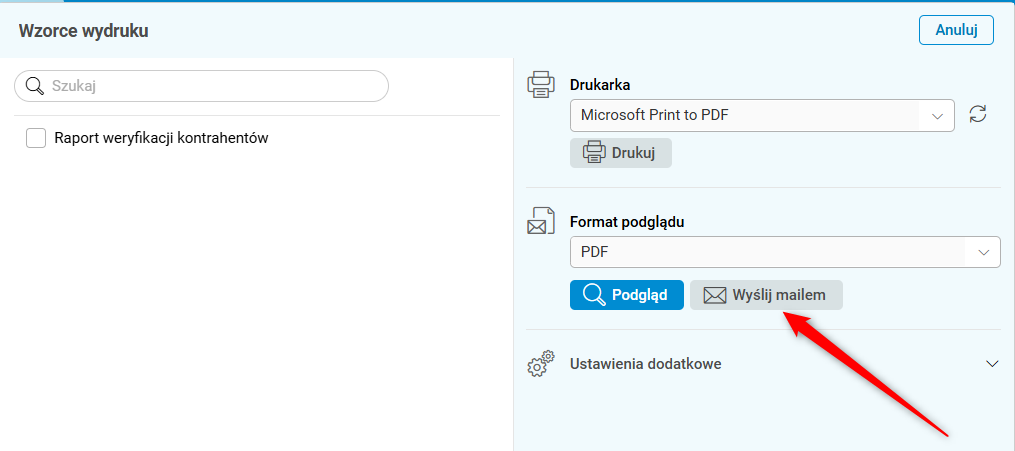
Rys. 5. Wskazanie przycisku Wyślij mailem
W oknie Wzorce wydruku dodano sekcję Ustawienia dodatkowe, po rozwinięciu której dostępne są następujące opcje:
- Typ wydruku:
- oryginał – brak możliwości wskazania liczby kopii. Wydruk jest oryginałem.
- kopia – możliwość określenia liczby kopii. Wydruk jest kopią.
- wszystkie – Oryginał + ilość kopii – drukowany jest oryginał, a użytkownik może określić, jaka dodatkowa ilość kopii ma zostać wydrukowana.
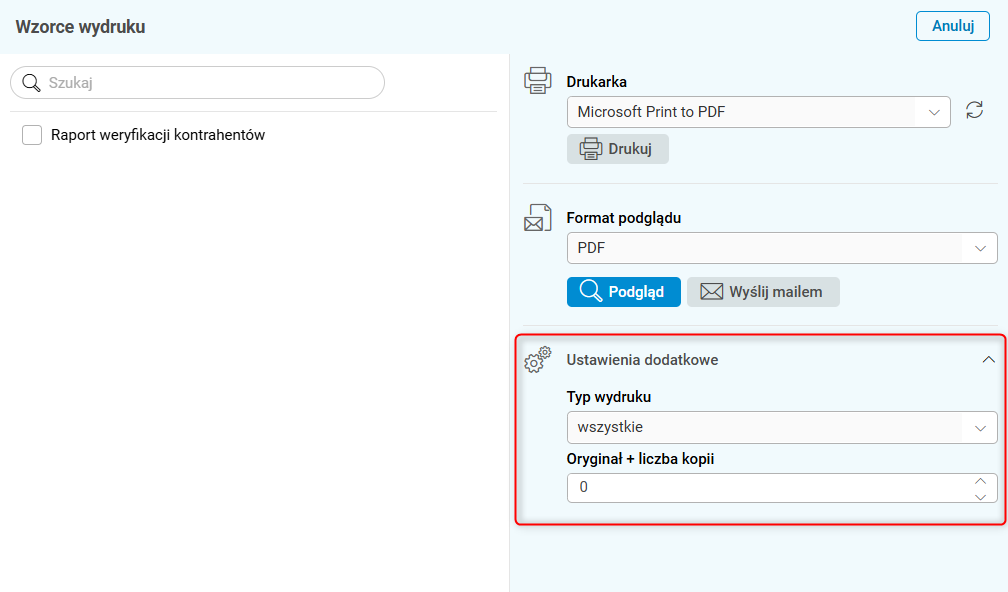
Rys. 6. Wskazanie rozwiniętych ustawień dodatkowych
W przypadku gdy aplikacja HTML działa w trybie HCS i Asystent Sprzętu HTML nie jest uruchomiony na stacji roboczej, w oknie Wzorce wydruku nie będzie dostępny przycisk Wyślij mailem.
Dodatkowo, po użyciu przycisku Wyślij mailem w oknie podglądu dokumentu pojawi się komunikat informujący o konieczności integracji funkcjonalności z aplikacją Asystent Sprzętu HTML. Jeśli Asystent Sprzętu jest już zainstalowany na komputerze użytkownika, ale nie jest uruchomiony, należy kliknąć w link Kliknij, aby uruchomić, co spowoduje jego automatyczne uruchomienie. W przypadku gdy użytkownik nie posiada zainstalowanego Asystenta Sprzętu HTML, po kliknięciu w link Jak zainstalować i uruchomić? znajdujący się na końcu komunikatu, w nowej karcie zostanie otwarta instrukcja, która poprowadzi go krok po kroku przez proces instalacji i uruchomienia Asystenta Sprzętu HTML. Jeżeli zostanie użyty przycisk OK, to okno z komunikatem zostanie zamknięte.
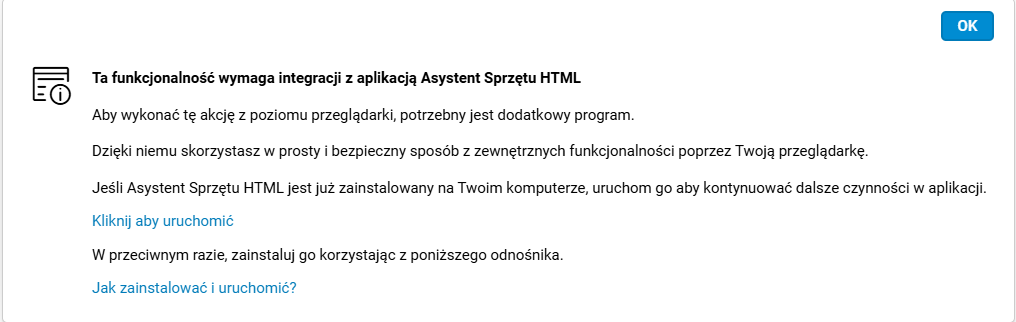
Rys. 7. Komunikat informujący o konieczności instalacji Asystenta Sprzętu
Konfiguracja
Funkcjonalność wymaga nadania uprawnień: NIE
Funkcjonalność wymaga skonfigurowania: NIE