W aplikacji HTML dodano funkcjonalność wypełniania formularzy za pomocą narzędzia AI — Asystenta wypełniania formularzy.
Asystent ten został zaprojektowany tak, aby w intuicyjny i łatwy sposób wspierać użytkowników w wypełnianiu formularzy w systemie Softlab EPR, co bywa czasochłonne ze względu na konieczność ręcznego wypełniania każdego pola z osobna. Dzięki wsparciu Asystenta użytkownik może przekazać mu komplet informacji, a narzędzie samodzielnie dopasuje otrzymane dane do odpowiednich pól formularza, automatycznie je wypełniając.
Asystent wypełniania formularzy znajduje się w panelu Inteligentny Asystent, który umieszczony jest z prawej strony okna aplikacji.
W oknach formularzy dodany został nowy przycisk Wypełnij formularz przy pomocy asystenta (wizualizowany ikoną  ).
).
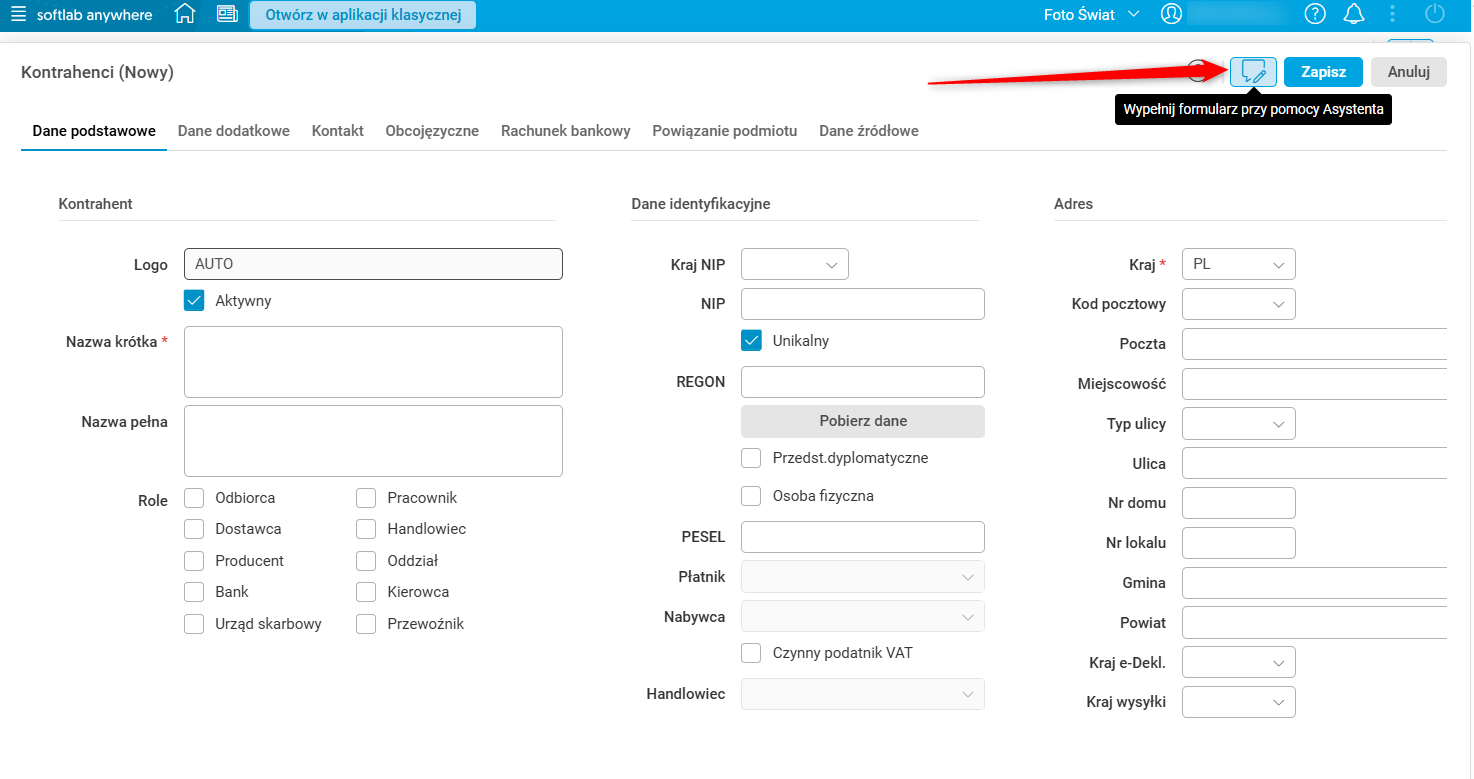
Rys. 1. Przycisk Wypełnij formularz przy pomocy asystenta znajdujący się na formularzu dodawania kontrahenta
Po jego użyciu po prawej stronie otworzy się panel Wypełnianie formularzy.
Uwaga! Aby Asystent wypełniania formularzy działał poprawnie, konieczne jest wcześniejsze otwarcie formularza. W przeciwnym razie, przy próbie wypełniania danych, Asystent zwróci komunikat: Brak otwartego formularza.
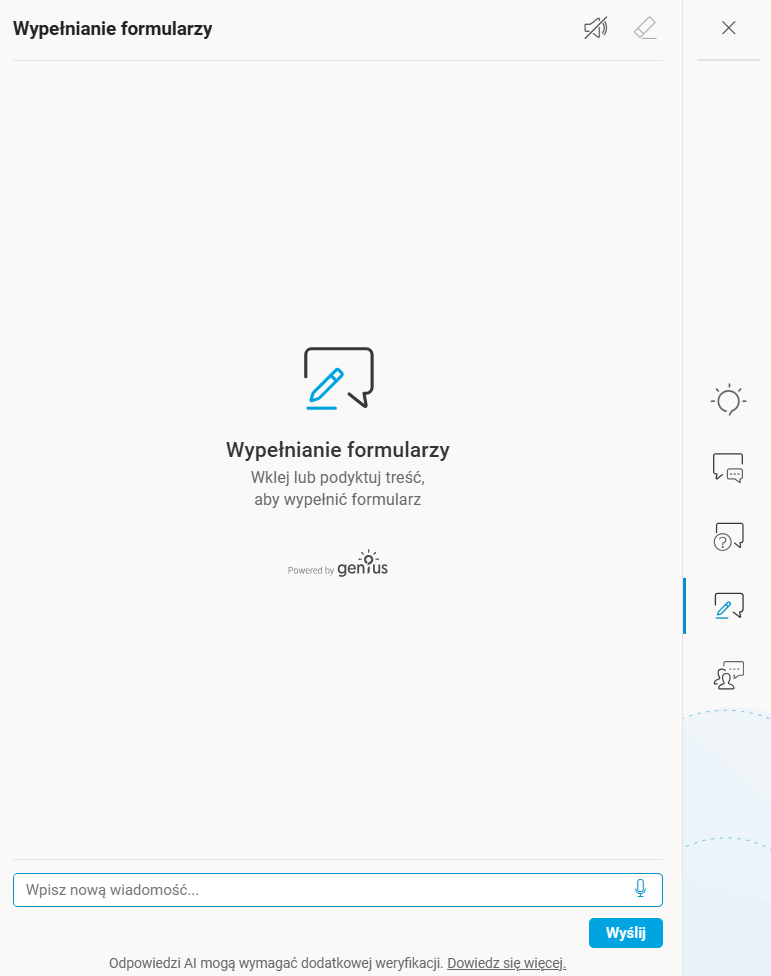
Rys. 2. Panel Wypełniania formularzy
Aby wypełnić formularz, należy w panelu Asystenta wypełniania formularzy w polu Wpisz nową wiadomość wprowadzić tekst z danymi, które chcemy umieścić w formularzu. Użytkownik może przekazać także dane w sposób głosowy, za pomocą przycisku przedstawiającego ikonę mikrofonu  . W tym celu w polu Wpisz nową wiadomość należy użyć przycisku Rozpoznawaj głos, a następnie podyktować dane. Niezależnie od sposobu przekazania danych, użytkownik zatwierdza ich przekazanie do Asystenta przyciskiem Wyślij.
Przekazywane dane nie muszą obejmować wszystkich pól znajdujących się w formularzu, ale muszą obejmować pola wymagane. Jeśli te nie zostaną podane, Asystent będzie wymagał ich uzupełnienia, dopytując o brakujące informacje. Dodatkowo dane mogą być podawane w dowolnej kolejności, niezależnie od układu formularza. W przypadku, gdy użytkownik przekaże więcej danych niż to potrzebne, Asystent także odpowiednio je wyselekcjonuje. Po wypełnieniu formularza Asystent wygeneruje odpowiedź z potwierdzeniem, jakie pola udało mu się uzupełnić.
Asystent może zapisać formularz z wypełniony danymi. Aby wykonać tę czynność, należy poprosić go o to w oknie czatu.
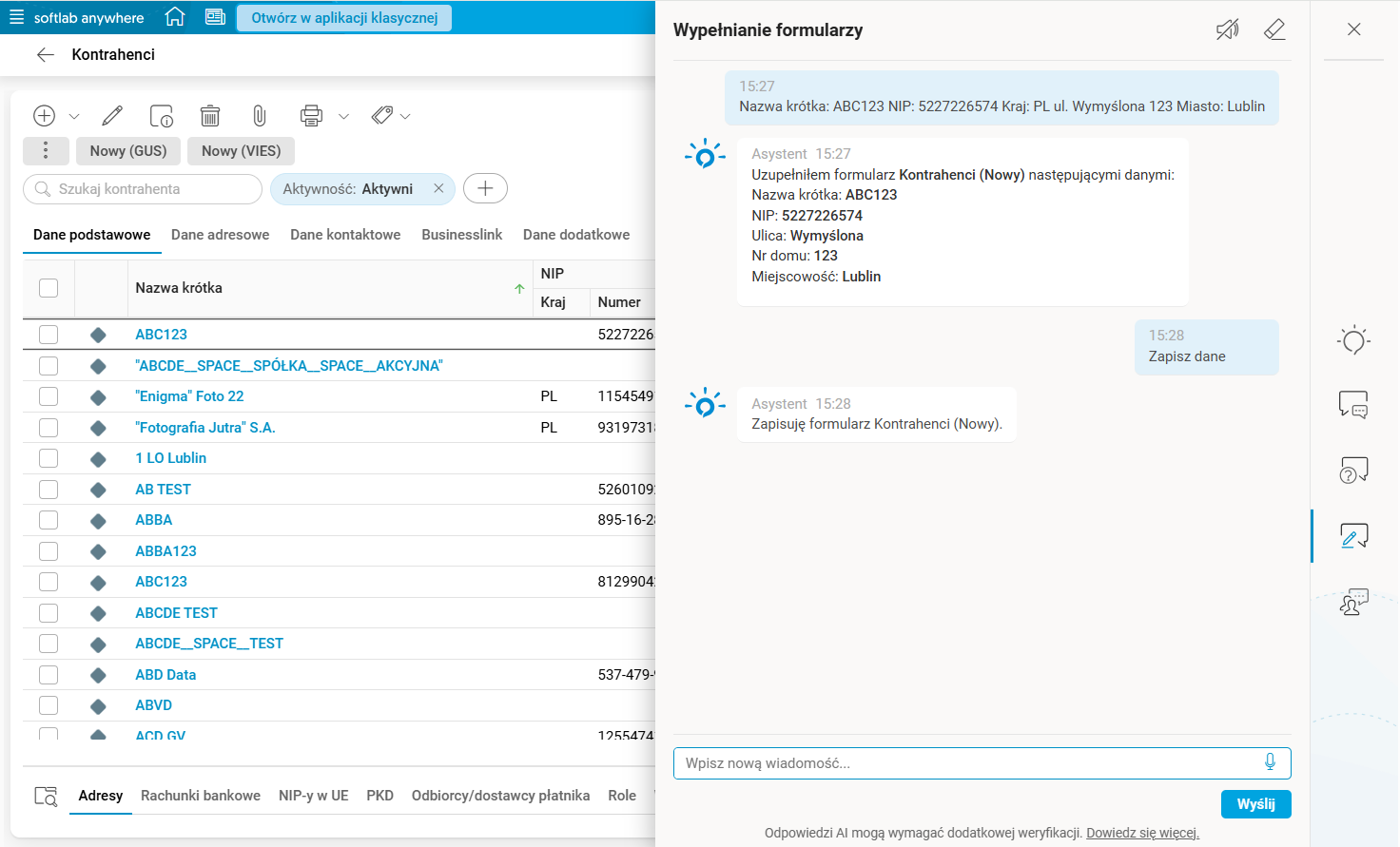
Rys. 3. Przykładowe wyplenienie formularza z użyciem asystenta formularzy AI
Przed zapisaniem przez asystenta wypełnionego formularza, można go zweryfikować, zamykając panel Wypełnianie formularzy przyciskiem X, a następnie, po sprawdzeniu wprowadzonych danych, użyć przycisku Zapisz na formularzu.
Przed zapisaniem formularza, użytkownik może dodać brakujące dane. W takim przypadku należy ponownie użyć przycisku Wypełnij formularz przy pomocy asystenta i w polu Wpisz nową wiadomość wprowadzić brakujące informacje.
Konfiguracja
Funkcjonalność wymaga nadania uprawnień: TAK
Funkcjonalność wymaga skonfigurowania: NIE