W aplikacji HTML mechanizm wklejania danych został ulepszony poprzez integrację z AI, stając się integralnym elementem funkcjonalności Asseco Genius.
Funkcjonalność wspiera pracę z formularzami oraz w innych miejscach, w których użytkownik może wstawiać lub filtrować dane. Umożliwia automatyczne przeanalizowanie przez system, rozpoznanie i przypisanie danych do odpowiednich pól.
Akcja Wklej z Genius jest dostępna w menu kontekstowym, rozwijanym przy użyciu prawego przycisku myszy (PPM) na rekordzie oraz w oknie dialogowym na maskach. Natomiast na formularzach edycyjnych i w procedurach, akcja dostępna jest za pomocą skrótu klawiszowego <Ctrl+Alt+V> po umieszczeniu kursora na dowolnym polu.
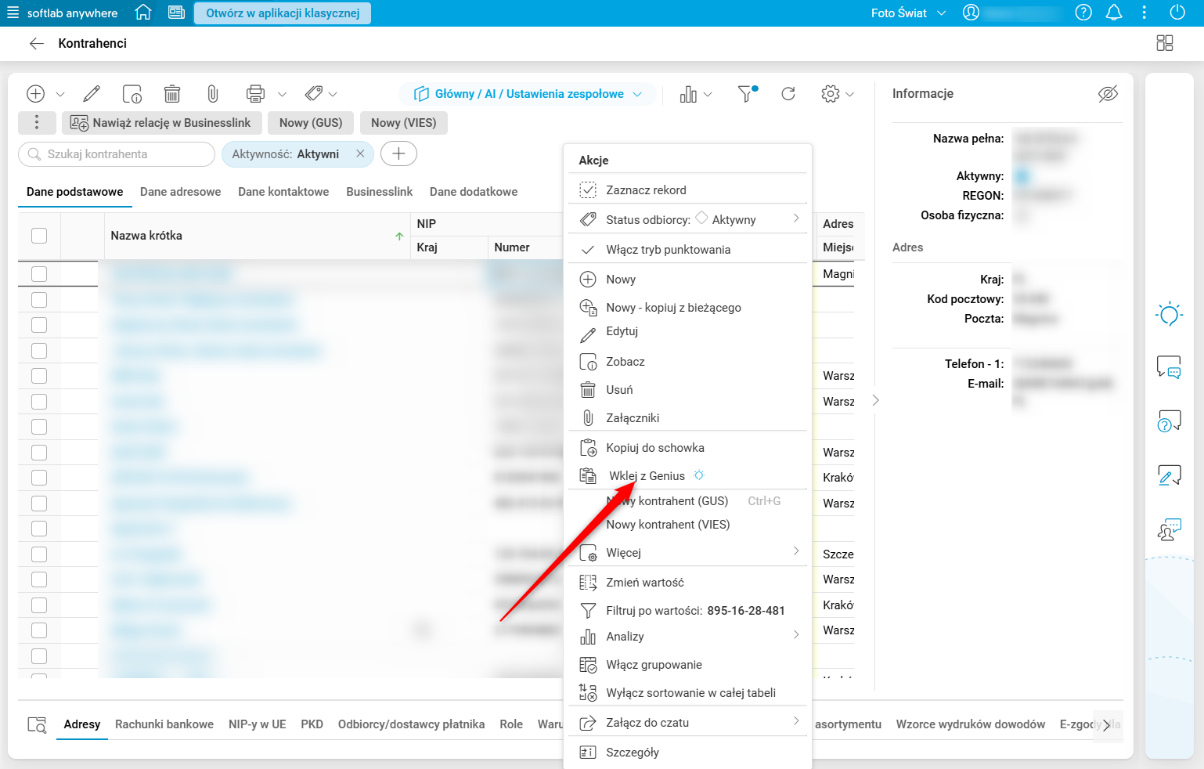
Rys. 1. Akcja Wklej z Genius w menu rozwijanym PPM w polu tabeli
Po użyciu akcji Wklej z Genius w przypadku, gdy w schowku znajdują się dane, AI rozpocznie analizę wartości znajdujących się w schowku.
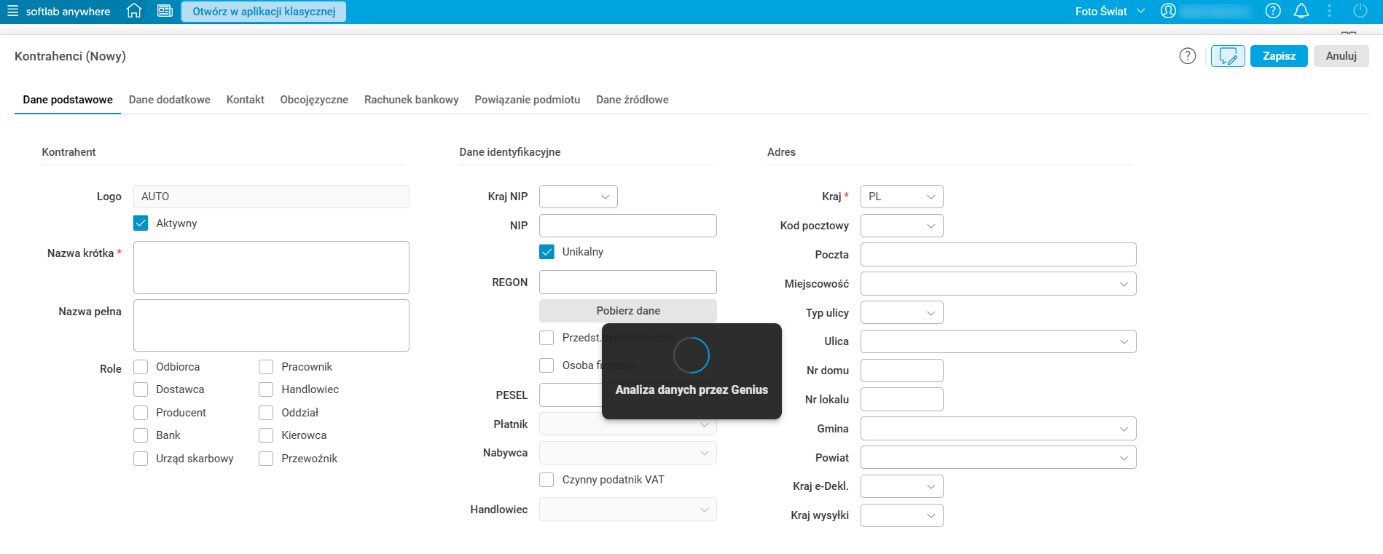
Rys. 2. Komunikat o analizie danych przez AI
Po zakończeniu analizy zostanie otwarte okno Wklej z Genius. Jeżeli AI udało się rozpoznać i dopasować dane do pól, zostanie to przedstawione w formie tabeli zawierającej dwie kolumny: Dane ze schowka i Kolumna w tabeli.
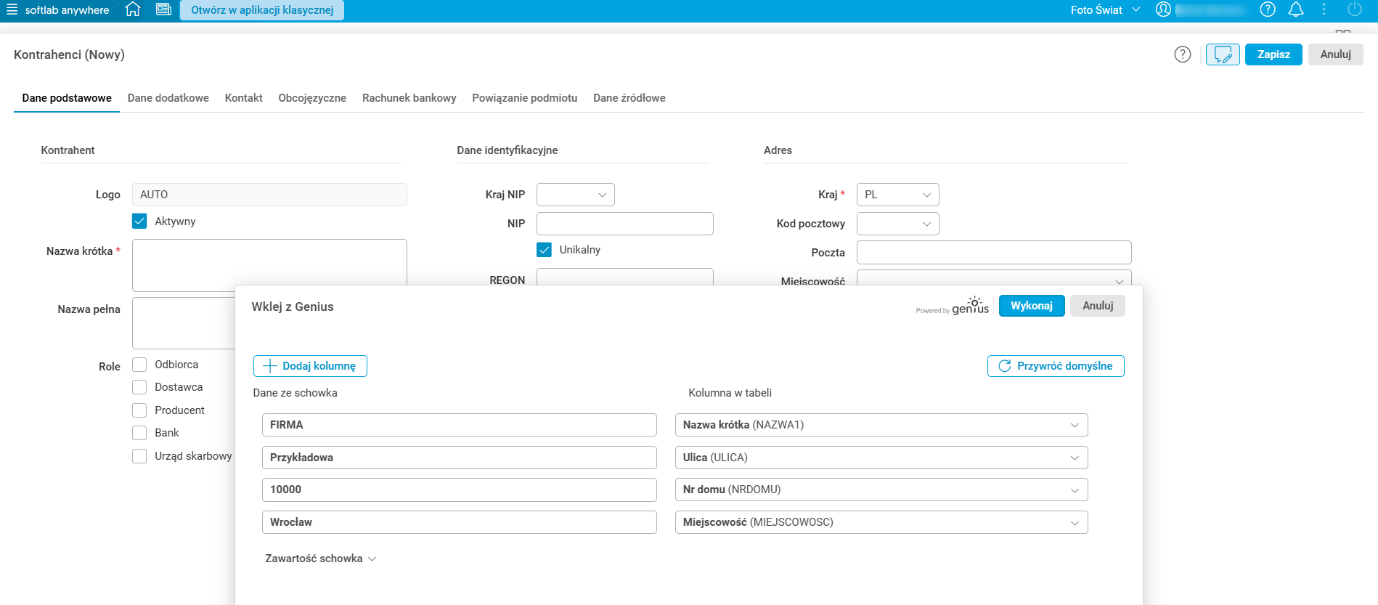
Rys. 3. Okno Wklej z Genius z widocznymi danymi ze schowka dopasowanymi przez AI
Na tym etapie użytkownik może zweryfikować poprawność danych, skorygować je lub poprawić ich przyporządkowanie do pola danych, do którego zostało zaklasyfikowane. Służy do tego panel Zawartość schowka, który jest domyślnie zwinięty. Rozwijamy go, klikając strzałkę znajdującą się przy jego nazwie.
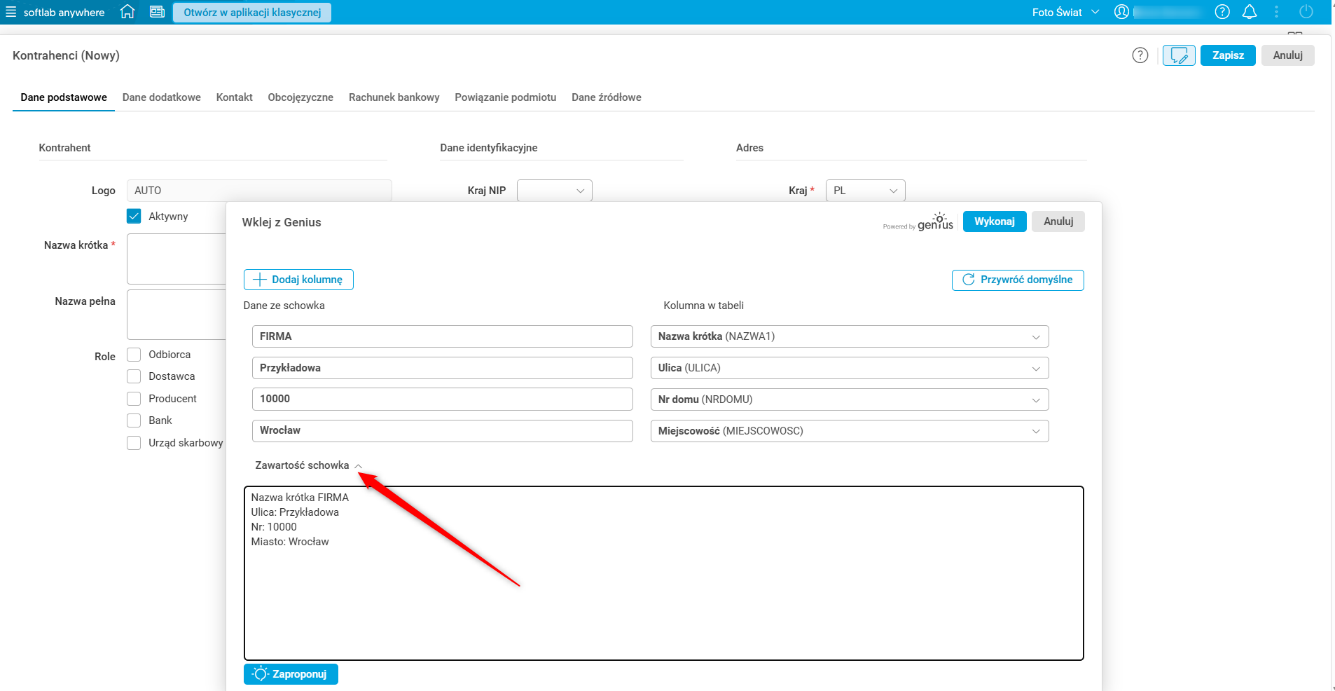
Rys. 4. Rozwinięty panel Zawartość schowka ze wskazaniem strzałki do jego rozwijania i zwijania
Po zmodyfikowaniu, dodaniu lub usunięciu danych w panelu Zawartość schowka należy użyć przycisku Zaproponuj, który znajduje się pod panelem. Wówczas wprowadzone dane zostaną poddane ponownej analizie przez AI, która ponownie zaproponuje przypisanie ich do odpowiednich pól.
Wartość danego pola użytkownik możne zmienić również w kolumnie Dane ze schowka. Należy w tym celu usunąć daną wartość w polu, a następnie wprowadzić poprawną wartość. Aby przywrócić poprzednią wartość w polu, należy kliknąć przycisk X (krzyżyk), który pojawi się w polu z nową wartością po umieszczeniu na nim kursora.
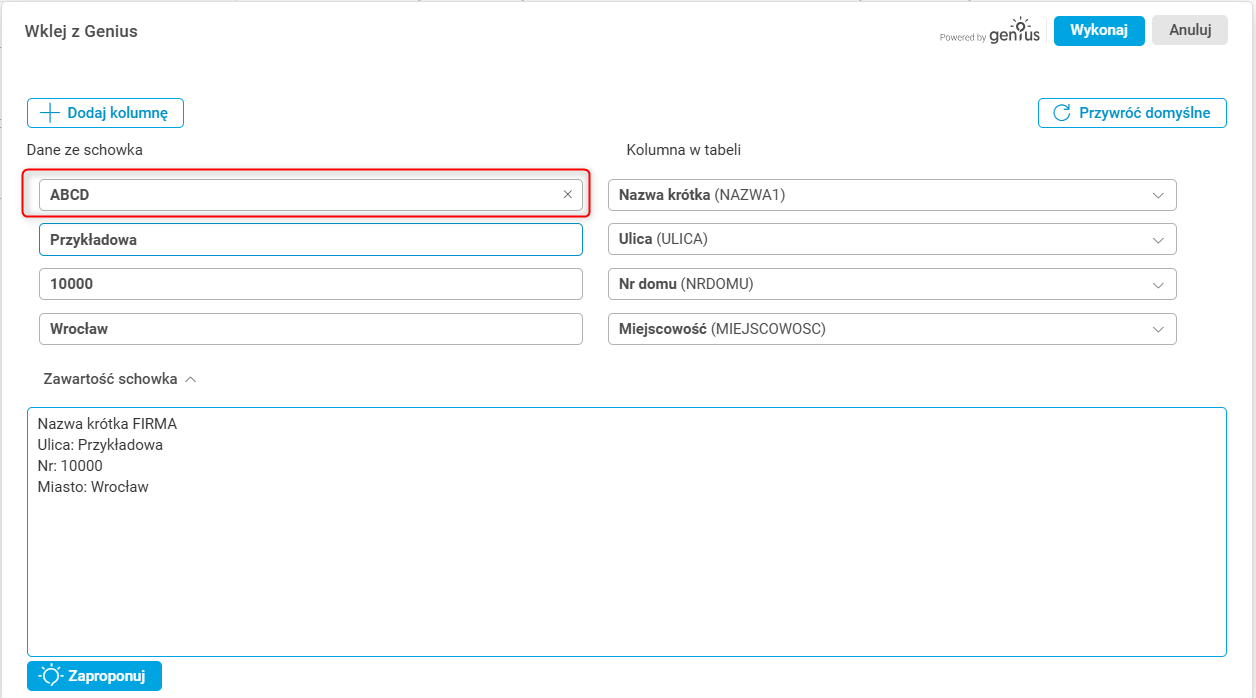
Rys. 5. Zmiana wartości pola w kolumnie Dane ze schowka
Dane wprowadzone w oknie Wklej z Genius zatwierdzamy przyciskiem Wykonaj, znajdującym się w prawym górnym rogu okna. Wówczas odpowiednie pola zostaną uzupełnione danymi, które zatwierdzamy przyciskiem Zapisz zarówno w formularzu, jak i tabeli.
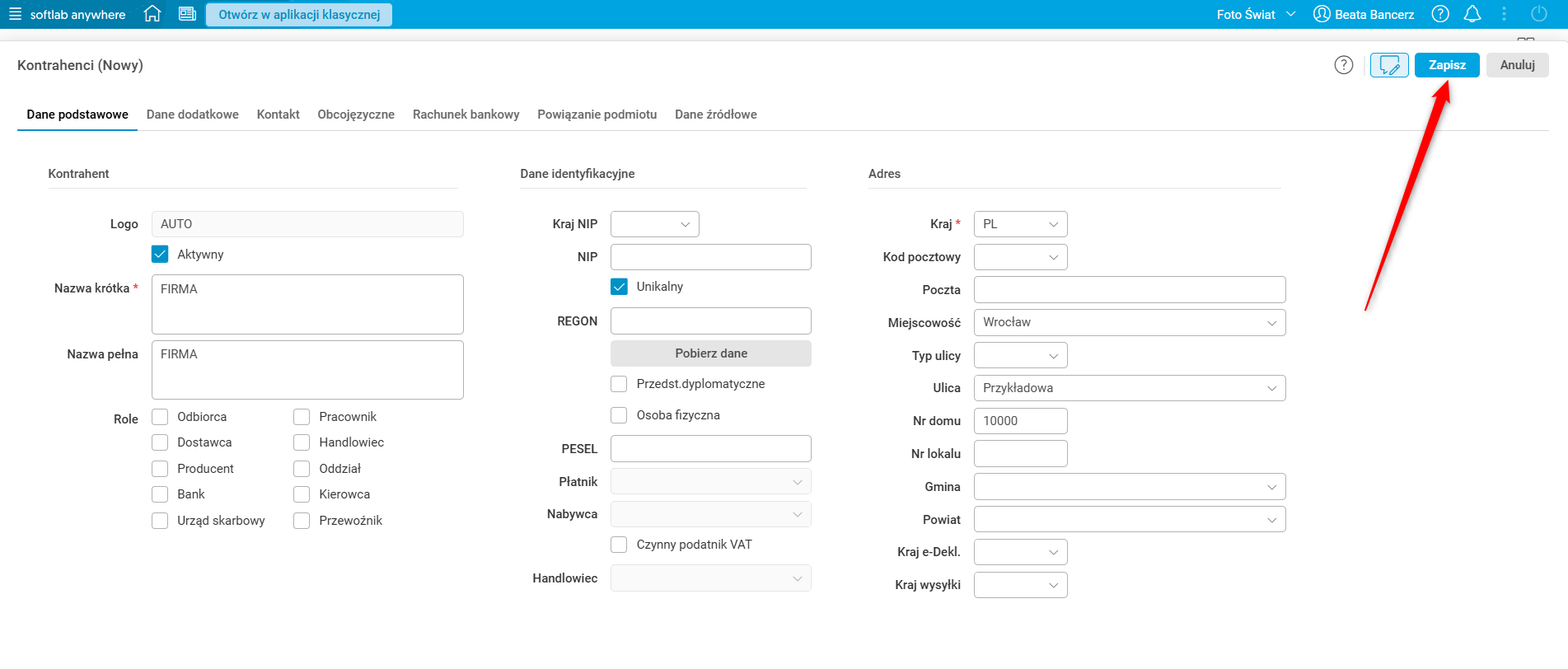
Rys. 6. Przykład uzupełnienia pól formularza danymi w aplikacji Softlab HTML i wskazanie przycisku Zapisz
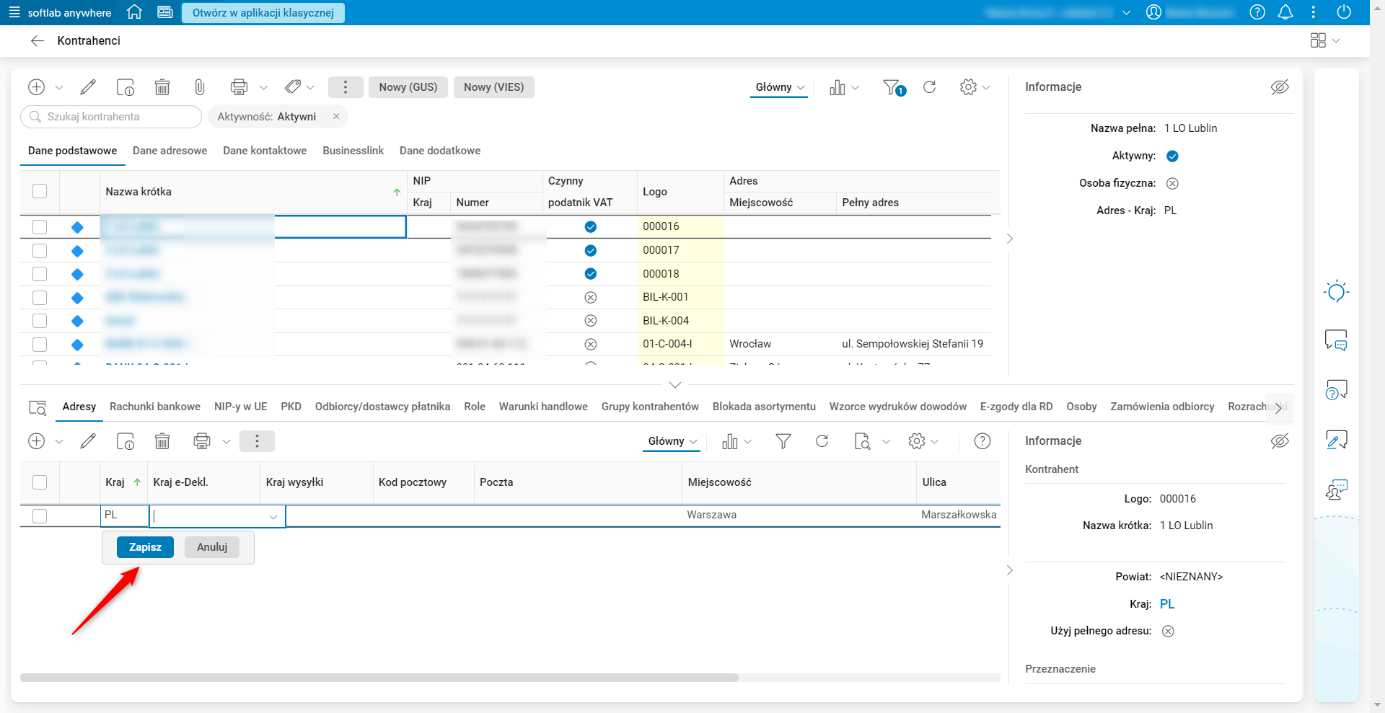
Rys. 7. Przykład uzupełnienia pól danymi w tabeli, w aplikacji Softlab HTML i wskazanie przycisku Zapisz
Jeśli w schowku nie znajdują się żadne dane, wówczas po użyciu akcji Wklej z Genius w oknie Wklej z Genius zostanie rozwinięta sekcja Zawartość schowka z informacją, że w schowku nie ma żadnych danych. Wówczas użytkownik może w sekcji Zawartość schowka wkleić potrzebne dane lub wpisać je ręcznie. Następnie, po użyciu przycisku Zaproponuj, dane zostaną poddane analizom przez AI, a ta zaproponuje przypisanie ich do odpowiednich pól.
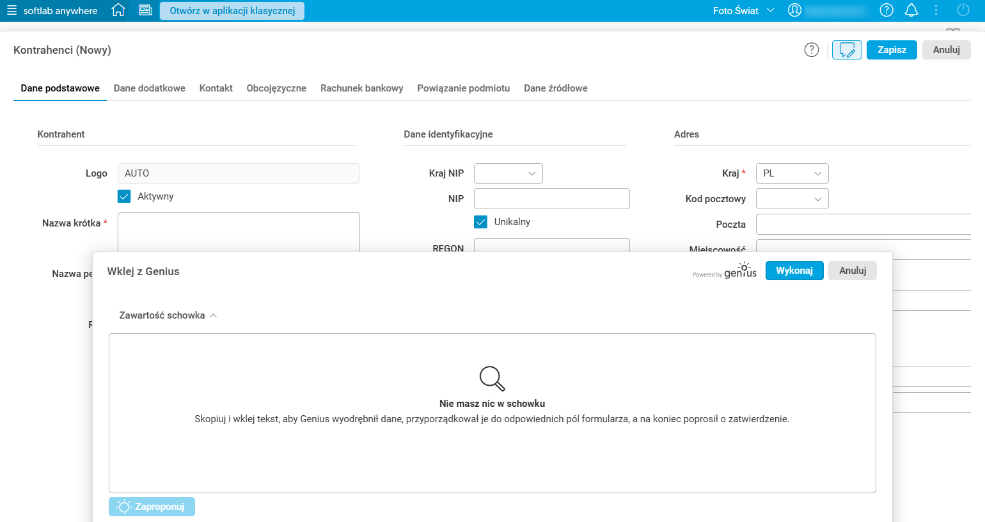
Rys. 8. Komunikat o braku danych w schowku
W przypadku braku możliwości dopasowania danych ze schowka do odpowiednich pól w tabeli przez AI, pojawi się komunikat o treści: Nie udało się dopasować danych ze schowka.
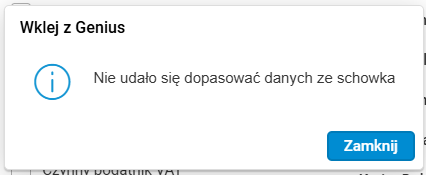
Rys. 9. Komunikat dotyczący braku możliwości dopasowania danych ze schowka
Jeżeli użytkownik nie posiada dostępu do funkcjonalności Wklej z Genius, po użyciu akcji pojawi się komunikat informujący o braku uprawnień.
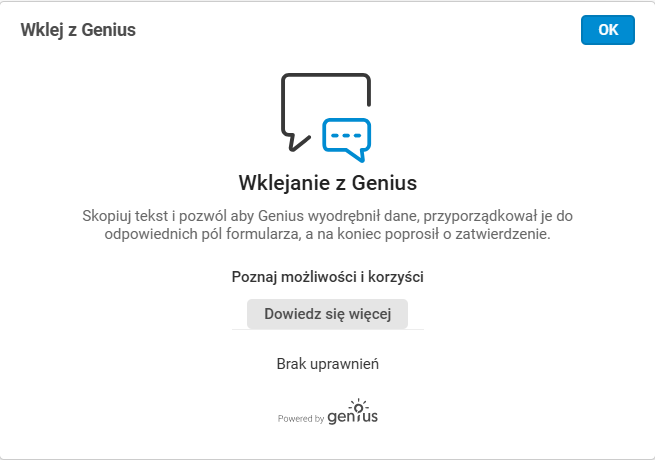
Rys. 10. Komunikat o braku uprawnień do usługi
Konfiguracja
Funkcjonalność wymaga nadania uprawnień: TAK
Funkcjonalność wymaga skonfigurowania: NIE