W ramach ujednolicania interfejsów aplikacji HTML i WPF, szczegół Załączniki został wydzielony do osobnego okna.
Dotychczas użycie przycisku Załączniki, oznaczonego ikoną spinacza , otwierało szczegół Załączniki. Obecnie, po użyciu tego przycisku, otwierane jest oddzielne okno Załączniki.
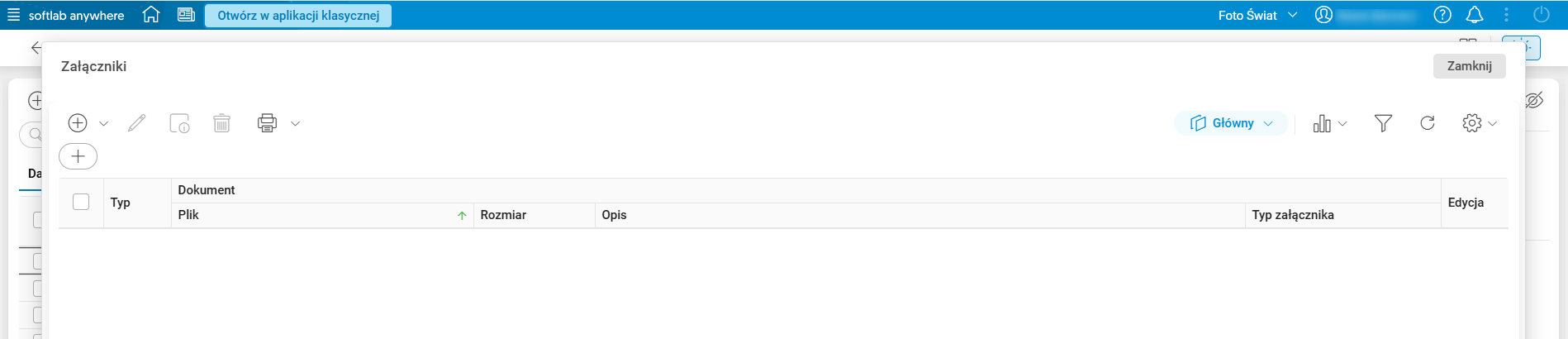
Rys. 1. Okno Załączniki w aplikacji HTML
W oknie Załączniki dostępna jest akcja Nowy  umożliwiająca dodanie załącznika. Po jej użyciu wyświetli się okno edycyjne, zawierające trzy elementy:
- Przycisk Przeglądaj lub przeciągnij aby załączyć – umożliwia dodanie załączników poprzez:
- wybranie plików z dysku po wybraniu przycisku,
- przeciągnięcie plików i upuszczenie ich na polu przycisku (metodą drag & drop).
- Pole Typ załączników – zawiera rozwijaną listę typów załączników.
- Pole Opis – umożliwia dodanie opisu wszystkich załączanych plików.
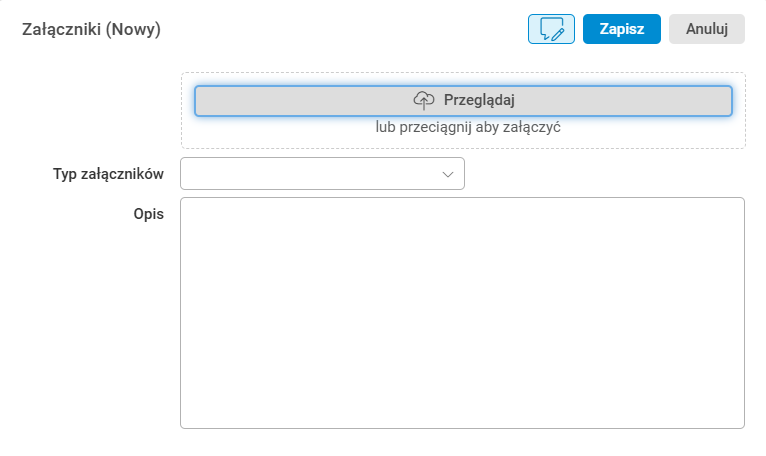
Rys. 2. Okno dodawania załączników
Dodane pliki są wyświetlane poniżej obszaru dodawania załączników. W razie pomyłki każdy z załączników można usunąć przed zapisaniem okna i dodaniem załączników do rekordu, używając ikony krzyżyka znajdującej się po jego prawej stronie.
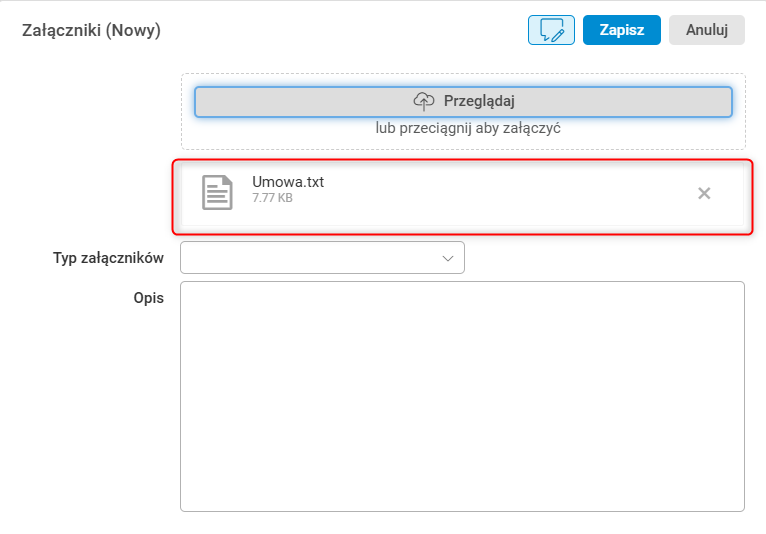
Rys. 3. Okno dodawania załączników z wybranym plikiem
Po użyciu akcji Zapisz, załączniki zostaną zapisane i widoczne będą w formie rekordów w oknie Załączniki. Aby otworzyć dodany plik, należy kliknąć lewym przyciskiem myszy na wybranej nazwie pliku w kolumnie Dokument;Plik.
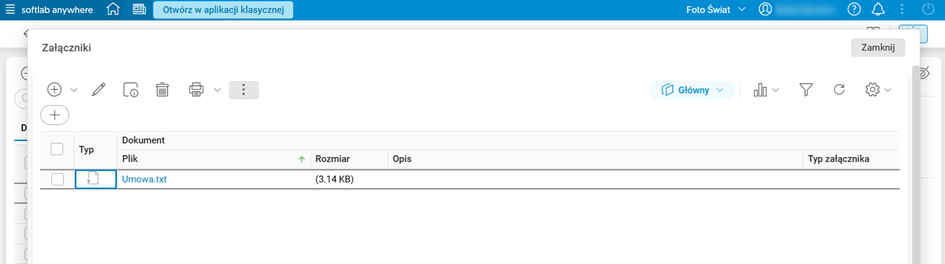
Rys. 4. Okno załączniki z dodanym plikiem
Konfiguracja
Funkcjonalność wymaga nadania uprawnień: NIE
Funkcjonalność wymaga skonfigurowania: NIE