W Portalu HR do dyspozycji użytkowników udostępniony został Asystent pomocy i dokumentacji. Jest to kolejny asystent AI wspierający użytkowników portalu w codziennych działaniach. Asystent pomocy i dokumentacji umożliwia szybkie wyszukiwanie informacji z różnorodnych źródeł: zarówno z dokumentacji w systemie pomocy, zawierającej opis funkcjonalności portalu, jak i dokumentacji wewnątrzfirmowej. Dzięki temu użytkownik może szybko uzyskać wszystkie potrzebne informacje w jednym miejscu, bez konieczności przeszukiwania zasobów portalu i systemu pomocy.
Aby otworzyć okno funkcjonalności, należy użyć przycisku Asystent AI, dostępnego w prawym górnym rogu ekranu.
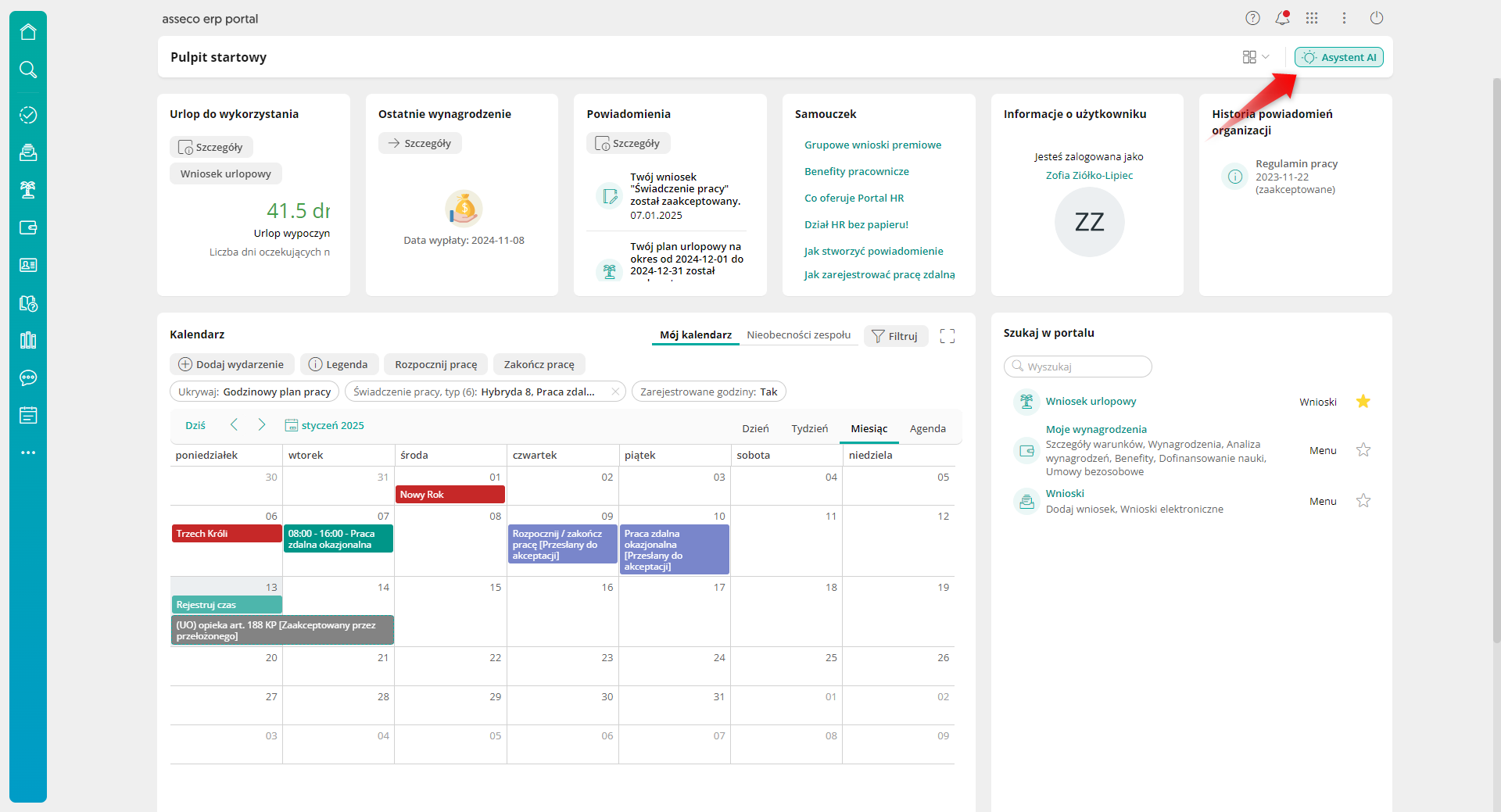
Rys. Lokalizacja przycisku Asystent AI
Asystent AI w Portalu HR wspiera użytkownika w szeregu działań podzielonych funkcjonalnie na: Asystent osobisty, Pomoc i dokumentacja oraz Wypełnianie formularzy. Przedmiotem niniejszego dokumentu jest wyłącznie funkcjonalność Pomoc i dokumentacja.
W oknie Inteligentny Asystent mamy możliwość wybrania jednej z funkcjonalności asystenta. W dowolnym momencie możemy przełączać się między nimi za pomocą przycisków dostępnych na dolnym pasku, a także wracać do okna głównego za pomocą przycisku Start oznaczonego ikoną żarówki. Dostępność poszczególnych funkcjonalności zależna jest od licencji.
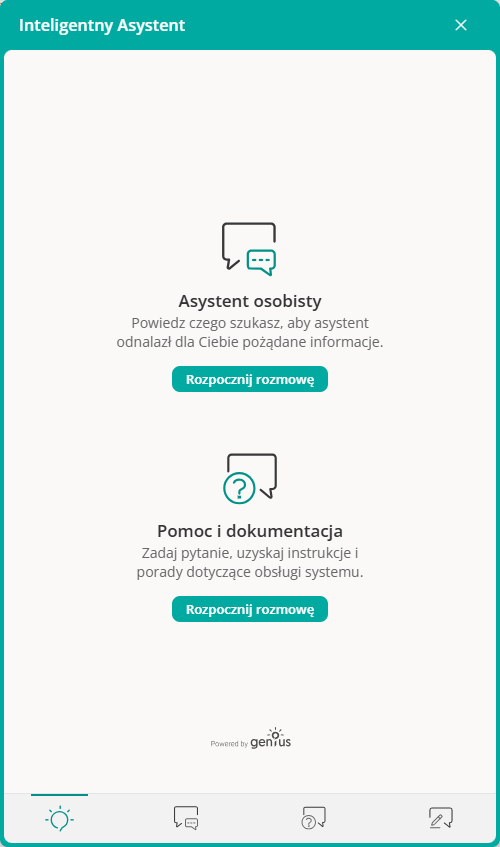
Rys. Inteligentny Asystent w Portalu HR, okno główne
Aby przejść do asystenta pomocy i dokumentacji, używamy jednego z dwóch przycisków:
- Rozpocznij rozmowę dostępnego pod nazwą funkcjonalności Pomoc i dokumentacja,
- Pomoc i dokumentacja umiejscowionego na dolnym pasku okna.
Otworzy się wówczas okno Pomoc i dokumentacja.
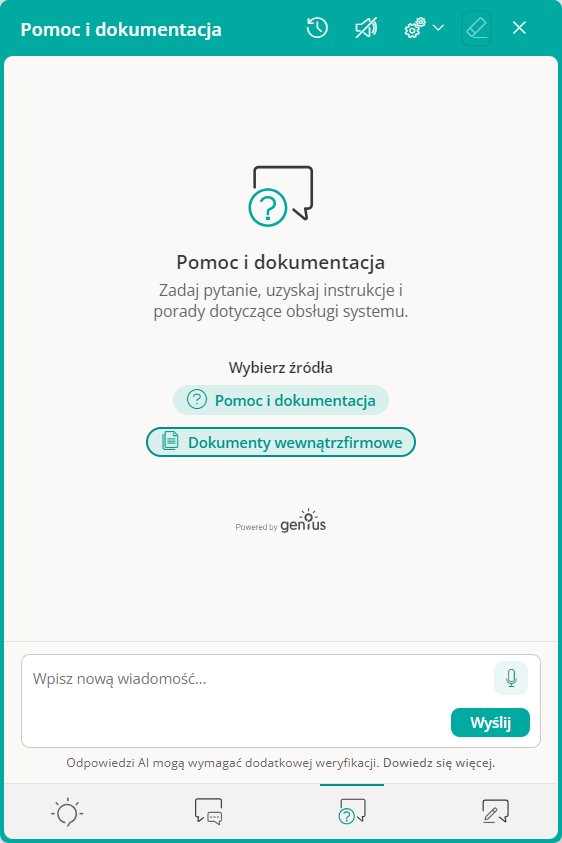
Rys. Okno Pomoc i dokumentacja
W oknie tym należy wskazać źródło danych, w zależności od tego, jakiego rodzaju informacji poszukujemy:
- Jeżeli szukamy informacji o funkcjonalnościach Portalu HR, wybieramy Pomoc i dokumentacja. Asystent będzie wtedy odpowiadał na podstawie dokumentacji pomocy do Portalu HR.
- Jeżeli szukamy informacji dotyczących naszej organizacji (jak np. przyjęte regulaminy i wytyczne), wybieramy Dokumenty wewnątrzfirmowe. Asystent będzie wówczas odpowiadał na podstawie dokumentów udostępnionych w usłudze przez organizację.
W górnej belce okna dostępne są przyciski akcji:
- Wyświetl historię rozmów z Asystentem – wyświetla historię dotychczasowych zapytań do Asystenta pomocy i dokumentacji zalogowanego użytkownika,
- Włącz czytanie tekstu – umożliwia włączenie funkcji głosowego odczytywania odpowiedzi asystenta,
- Wybierz źródła – pozwala na szybką zmianę źródła danych, w których poszukujemy informacji,
- Wyczyść czat z Asystentem – służy do wyczyszczenia okna rozmowy i kontekstu,
- Zamknij – zamyka okno asystenta bez czyszczenia kontekstu rozmowy.
Aby zadać asystentowi pytanie, korzystamy z okna w formie czatu. Zapytania możemy formułować na dwa sposoby:
- Wprowadzamy zapytanie do asystenta w polu tekstowym, a następnie używamy przycisku Wyślij lub klawisza <Enter>.
- Za pomocą komendy głosowej – w tym celu używamy przycisku Rozpoznawaj głos, oznaczonego ikoną mikrofonu (użycie komend głosowych może wymagać udzielenia dodatkowej zgody na dostęp do mikrofonu użytkownika), a następnie ustnie przekazujemy zapytanie i używamy przycisku Wyślij lub klawisza <Enter>.
Jeżeli jako źródło danych wskazaliśmy Dokumenty wewnątrzfirmowe, w oknie wyświetli się lista dokumentów udostępnionych przez organizację w usłudze asystenta. Po kliknięciu nazwy wybranego dokumentu do asystenta automatycznie zostanie skierowane tzw. pytanie domyślne dotyczące dokumentu, zdefiniowane w systemie.
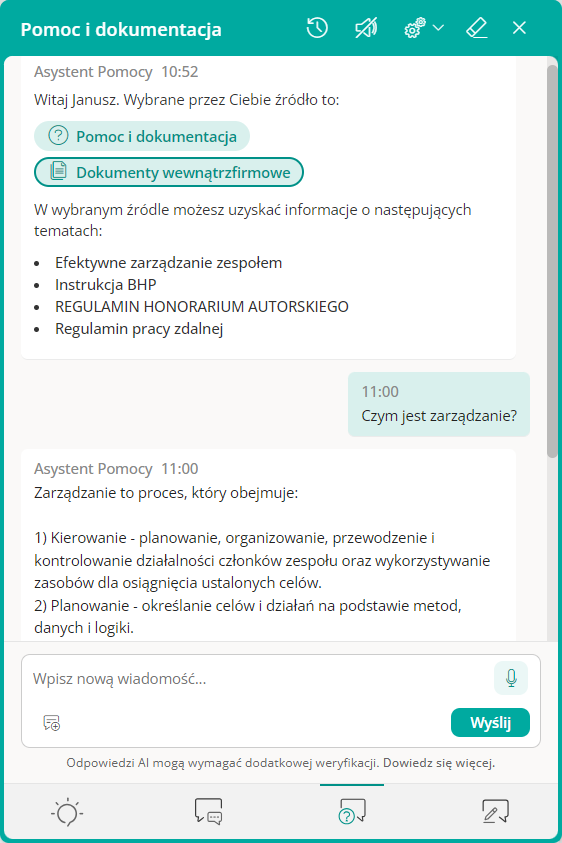
Rys. Przykładowe pytanie domyślne do dokumentu udostępnionego w usłudze Asystenta pomocy i dokumentacji
Organizacja ma możliwość przekazania swoich wewnętrznych dokumentów do Asystenta pomocy i dokumentacji, powiększając jego zasoby źródłowe i umożliwiając tym samym przeszukiwanie przez pracowników organizacji dokumentów, takich jak np. regulamin pracy czy materiały szkoleniowe.
Funkcjonalność udostępniania dokumentów wewnątrzfirmowych w usłudze asystenta w Portalu HR bazuje na mechanizmie przesyłania wiadomości do użytkowników portalu w słowniku Wiadomości dla użytkowników portalu.
Aby udostępnić dokument, najpierw tworzymy wiadomość za pomocą akcji Nowy. Uzupełniamy wymagane pola i zaznaczamy pole wyboru Wyślij do asystenta dokumentacji. Po zaznaczeniu go pojawi się pole opisowe Domyślne pytanie dla asystenta, w którym należy zdefiniować domyślne pytanie dotyczące dokumentu, który chcemy udostępnić w usłudze. Pytanie to będzie automatycznie wysyłane do asystenta po kliknięciu przez użytkownika portalu nazwy dokumentu w oknie usługi. Odpowiedź na pytanie domyślne powinna być zawarta w treści dokumentu, który będziemy udostępniać. Zapisujemy wiadomość przyciskiem Zapisz.
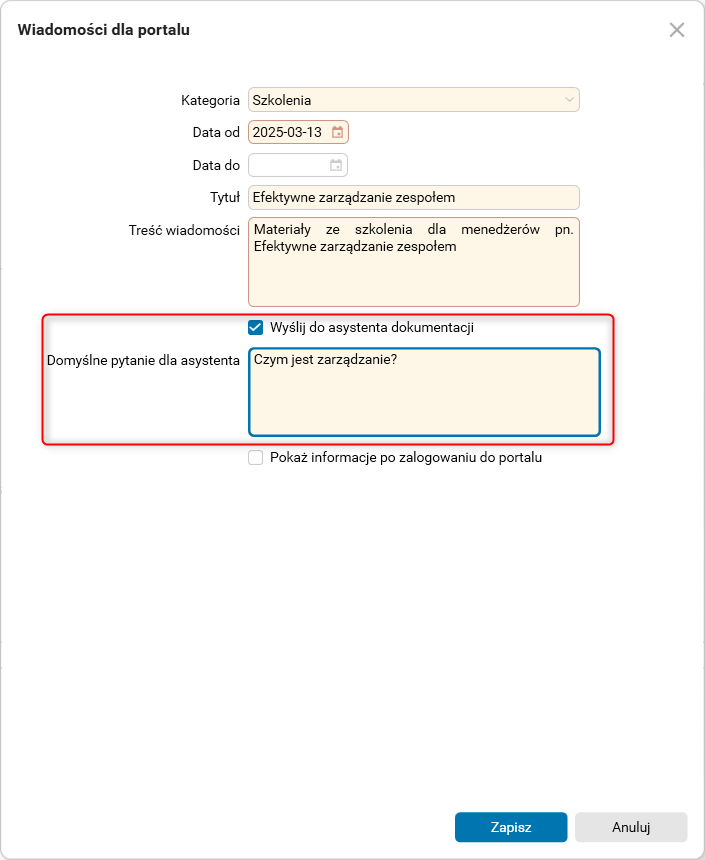
Rys. Tworzenie wiadomości do użytkowników portalu – nowe pola konfiguracyjne dla asystenta dokumentacji
Następnie w szczególe Parametry odbiorców należy wskazać odbiorców wiadomości, mając na uwadze, że dokument będzie widoczny w usłudze asystenta wyłącznie dla wskazanych pracowników. Dokument załączamy w szczególe Załączniki, wskazując w polu Typ dokumentu pozycję E-TECZKA.
Następnie aktywujemy wiadomość za pomocą akcji Aktywuj. Spowoduje to udostępnienie dokumentu wskazanym odbiorcom wiadomości na pulpicie Baza wiedzy, ale nie będzie on jeszcze widoczny w usłudze asystenta. W słowniku Wiadomości dla użytkowników portalu dla wiadomości zaznaczone zostanie nowe pole wyboru: Asystent dokumentacji;Czy wysyłać?
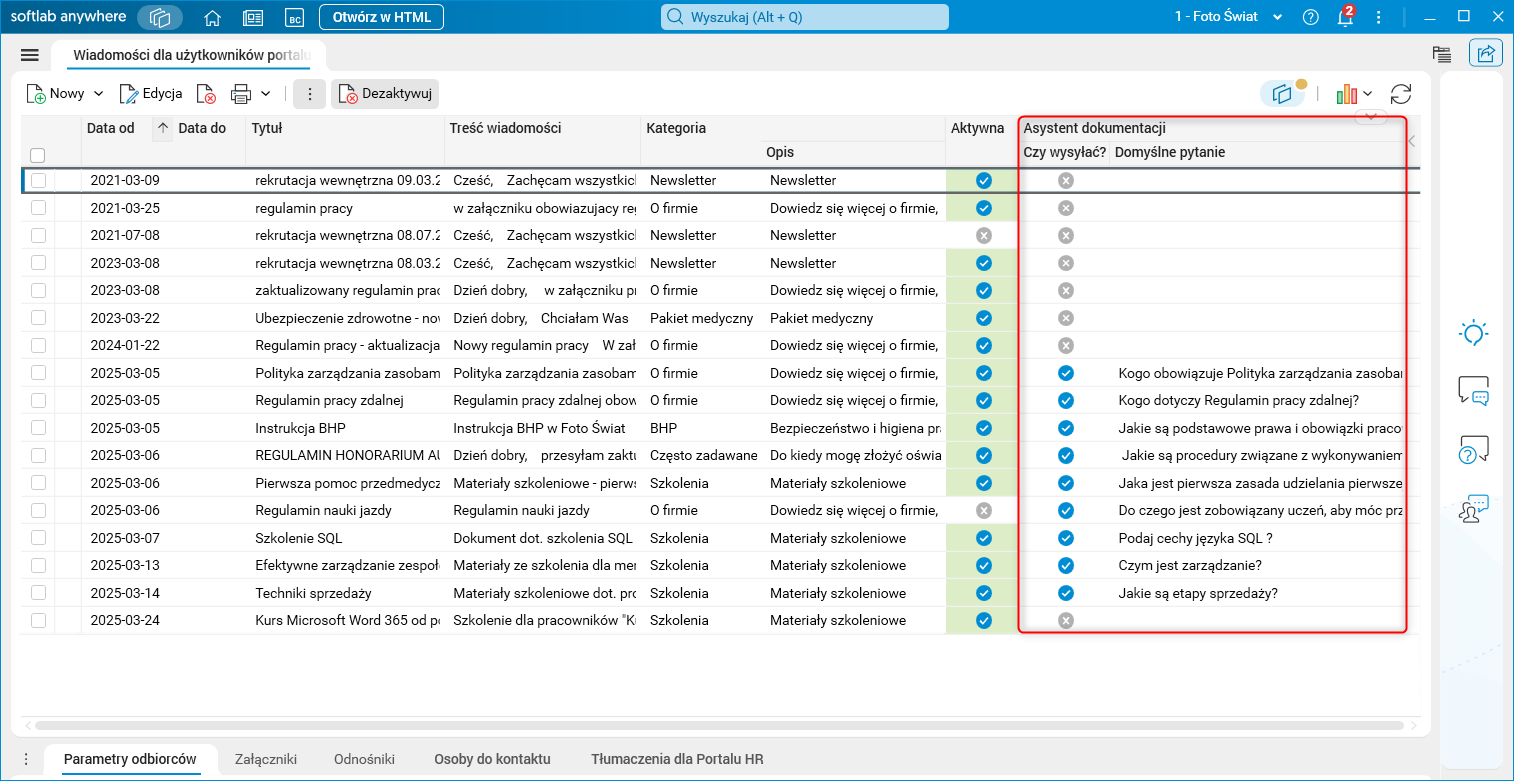
Rys. Słownik Wiadomości dla użytkowników portalu, nowa grupa kolumn Asystent dokumentacji
Zaznaczone pole wyboru oznacza, że dokument został przesłany do słownika Dokumenty dla asystenta pomocy, służącego do udostępniania dokumentów w usłudze asystenta.
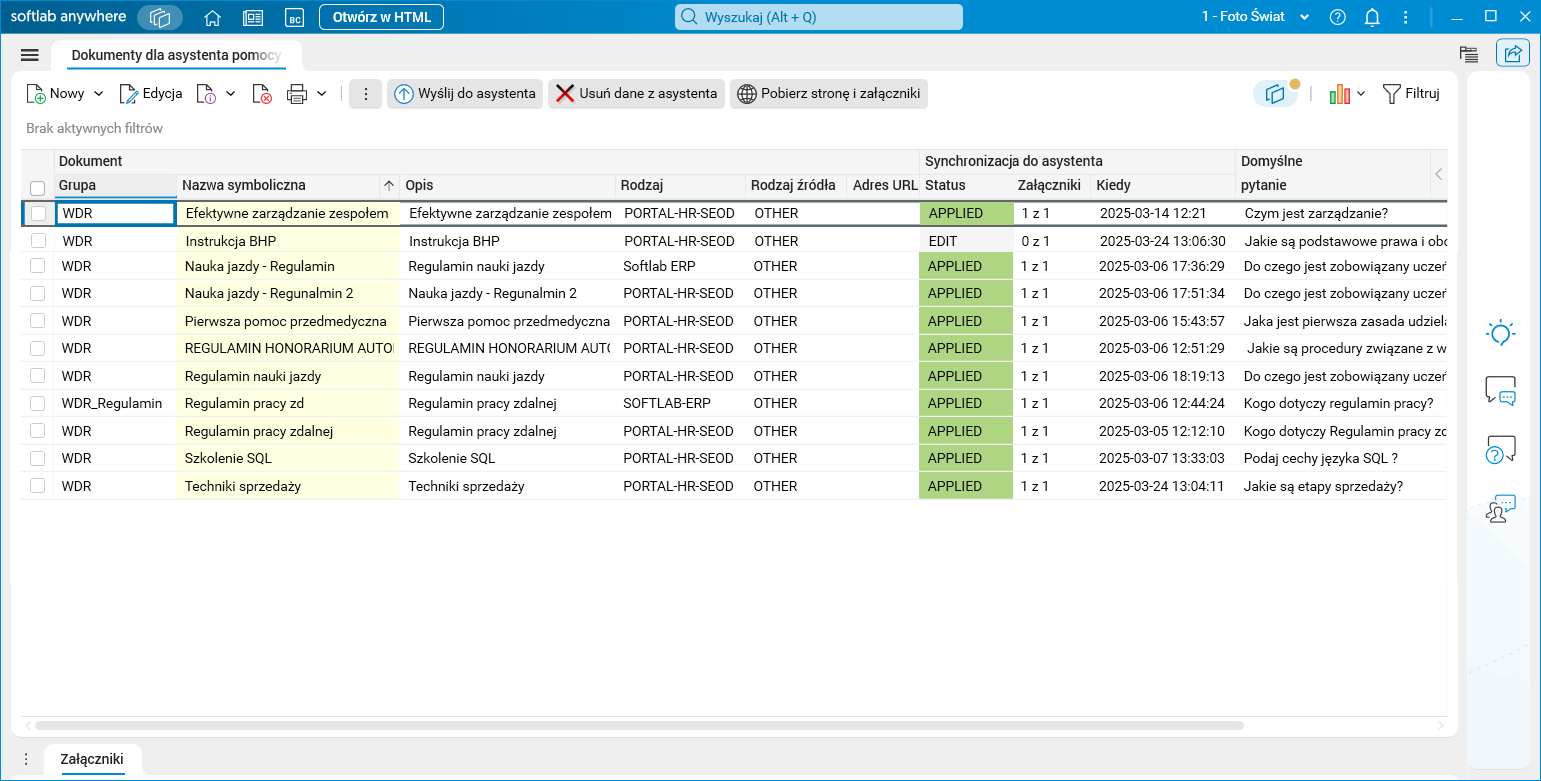
Rys. Słownik Dokumenty dla asystenta pomocy
Aby udostępnić przesłany dokument, odszukujemy go w słowniku i używamy akcji Wyślij do asystenta. W oknie akcji pozostawiamy domyślnie zaznaczoną pozycję Wyślij tylko nowe lub zmienione pliki i zatwierdzamy przyciskiem OK.
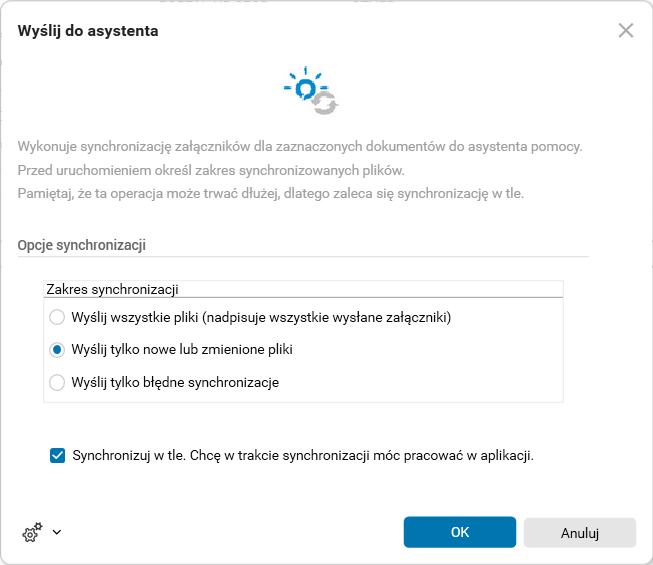
Rys. Okno akcji Wyślij do asystenta
Status dokumentu zmieni się wówczas z EDIT na IN PROGRESS. Zmiana statusu na APPLIED oznacza, że dokument został prawidłowo przesłany do asystenta. Nie jest to jednoznaczne z udostępnieniem go w usłudze Asystenta pomocy i dokumentacji w Portalu HR – synchronizacja dokumentu i jego analiza przez asystenta może potrwać nawet kilkanaście minut.
Uwaga! Aby nagłówek dokumentu zmienił status na APPLIED wystarczy, że przesłany zostanie przynajmniej jeden załącznik.
Kiedy synchronizacja się skończy, dokument stanie się widoczny w oknie Asystenta pomocy i dokumentacji po wskazaniu źródła Dokumenty wewnątrzfirmowe. Uprawnienia do przekazanych dokumentów w asystencie otrzymują wyłącznie pracownicy wskazani jako odbiorcy (lub należący do grupy wskazanych odbiorców) wiadomości utworzonej w słowniku Wiadomości dla użytkowników portalu.
Aby usunąć dokument z usługi asystenta, możemy użyć jednej z dwóch możliwości:
- jeżeli chcemy usunąć dokument zarówno z usługi asystenta, jak i z pulpitu Baza wiedzy – używamy akcji Dezaktywuj w słowniku Wiadomości dla użytkowników portalu,
- jeżeli chcemy usunąć dokument tylko z usługi asystenta, ale zachować go na pulpicie Baza wiedzy – używamy akcji Usuń dane z asystenta w słowniku Dokumenty dla asystenta pomocy.
Konfiguracja
Funkcjonalność wymaga nadania uprawnień: TAK
Funkcjonalność wymaga skonfigurowania: NIE