Rozszerzono funkcjonalność Asystenta HR o możliwość szybkiego uruchomienia najczęściej używanych funkcji systemu. Teraz użytkownik za pomocą określonych zapytań może łatwiej rozpocząć realizację procesów biznesowych w słownikach należących do obszaru HR.
Udostępnione zostały następujące zapytania:
- Zatrudnienie pracownika,
- Zwolnienie pracownika,
- Raport listy płac,
- Wydruk umowy o pracę,
- Otwórz słownik ZUS,
- Eksporty do Płatnika.
Wprowadzone zmiany mają na celu rozszerzenie możliwości zastosowania asystenta w codziennej pracy z systemem.
Zatrudnienie pracownika
Proces otwiera słownik Pracownicy – umowy(etaty), a następnie uruchamia akcję Zatrudnianie pracownika. Aby zainicjować proces, należy przekazać Asystentowi, że chcemy zatrudnić pracownika.
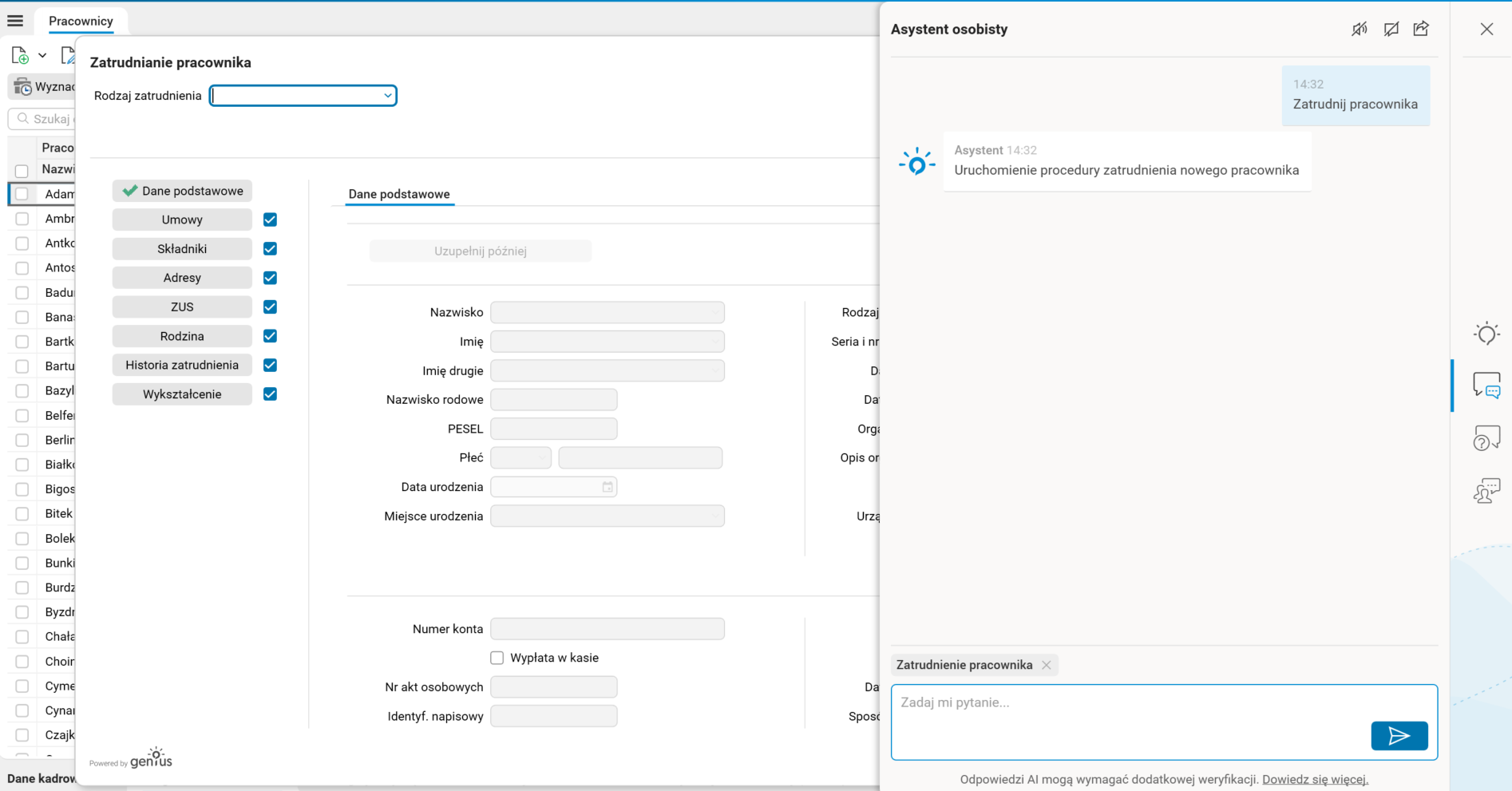
Rys. Uruchomienie procesu zatrudnienia pracownika przez Asystenta osobistego
Zwolnienie pracownika
Proces uruchamia akcję Zwolnienie pracownika. Do uruchomienia procesu wymagane jest wskazanie pracownika. Do wyszukania pracownika może być użyte jego nazwisko, imię, logo lub PESEL.
Jeżeli nie wskażemy pracownika, nie będzie możliwe wskazanie konkretnego pracownika bądź wyszukany pracownik ma więcej niż jedną aktywną umowę, to uruchomi się okno Wybierz pracownika. Można w nim wskazać konkretny numeru logo osoby i numer umowy pracownika.
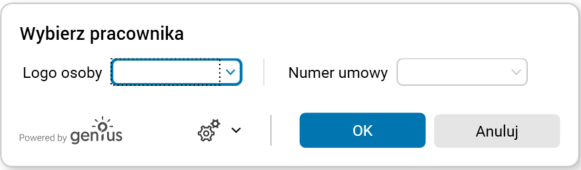
Rys. Okno akcji Wybierz pracownika
Jeżeli wskazanie będzie precyzyjne i zostanie odnaleziony jeden konkretny pracownik, to uruchomi się procedura Zwolnij pracownika z parametrami.
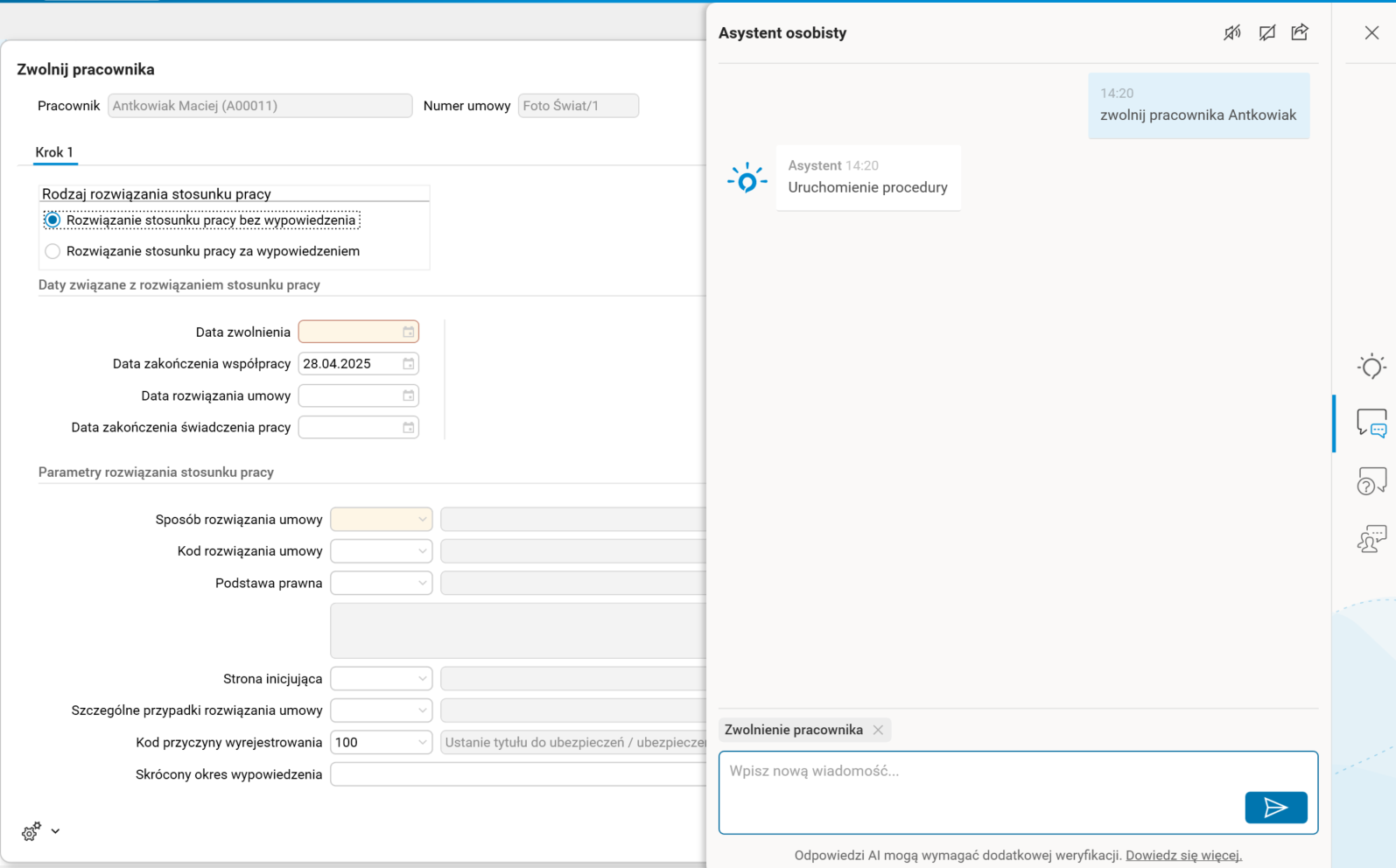
Rys. Uruchomienie akcji Zwolnij pracownika
Uruchom listę płac
Proces uruchamia okno z parametrami raportu listy płac. Domyślnie uruchamia się Lista płac – układ kolumnowy (5 kolumn). Po uzupełnieniu parametrów raport można wygenerować i wydrukować.
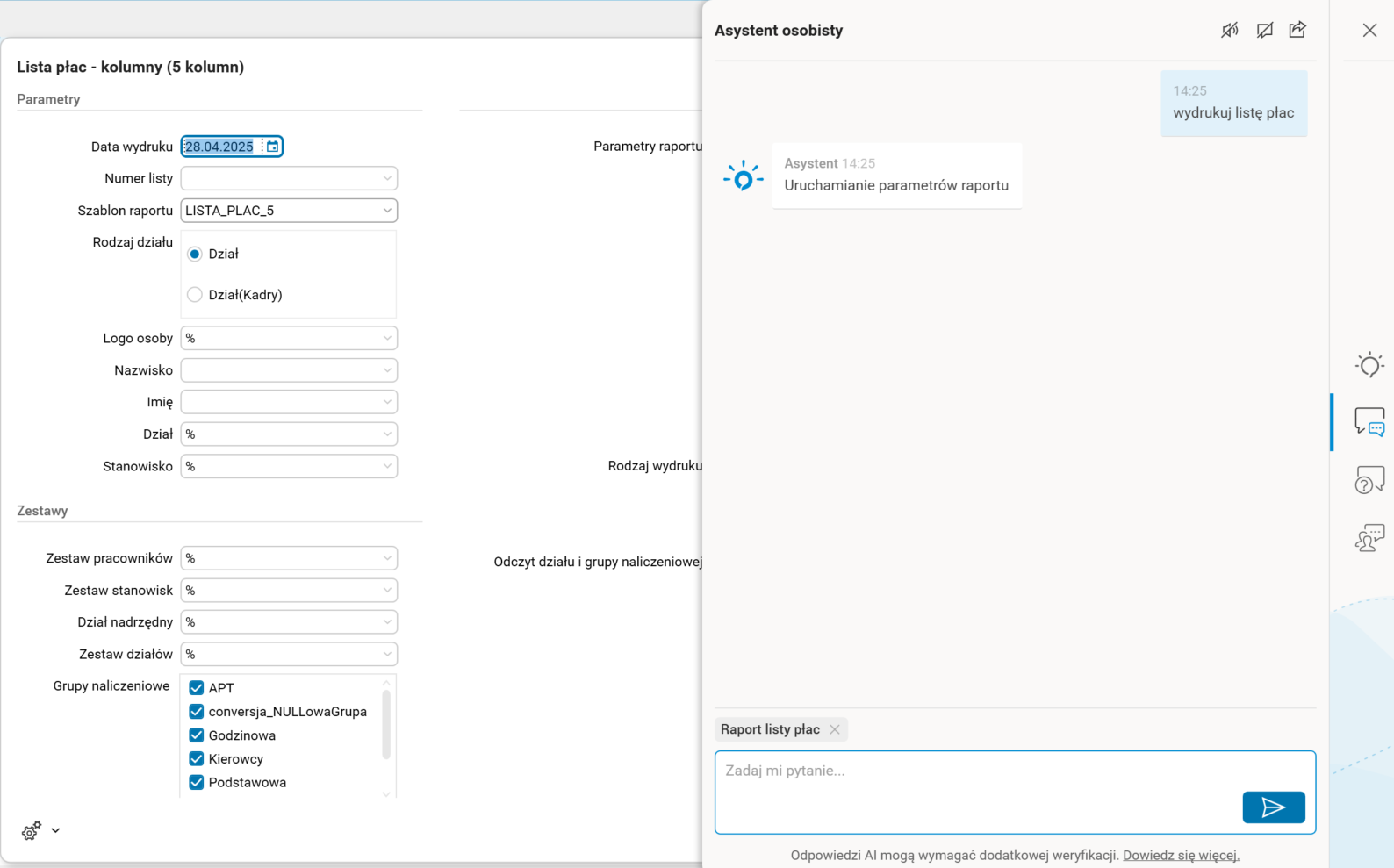
Rys. Uruchomienie okna parametrów wydruku listy płac
Wygeneruj umowę o pracę
Intencja uruchamia podgląd wydruku umowy o pracę. Do uruchomienia procesu wymagane jest wskazanie pracownika. Do wyszukania pracownika może być użyte jego nazwisko, imię, logo lub PESEL.
Jeżeli nie wskażemy pracownika, nie będzie możliwe wskazanie konkretnego pracownika bądź wyszukany pracownik ma więcej niż jedną aktywną umowę, to uruchomi się okno Wybierz pracownika. W tym oknie można wskazać konkretny numer logo osoby i numer umowy pracownika.
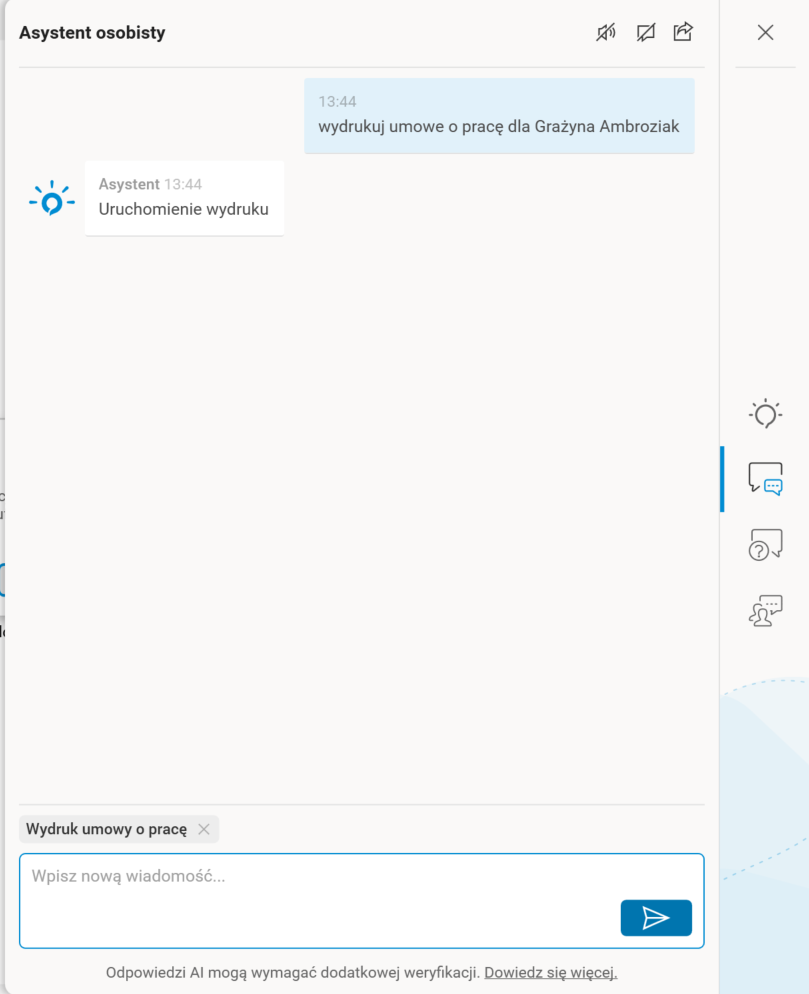
Rys. Uruchomienie procesu generowania umowy o pracę dla wybranego pracownika
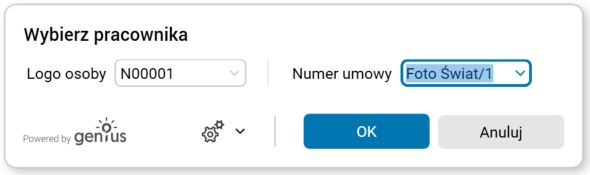
Rys. Wskazanie konkretnego pracownika w oknie akcji Wybierz pracownika
Jeżeli wskazanie będzie precyzyjne i zostanie odnaleziony jeden konkretny pracownik, to uruchomi się podgląd wydruku Umowa o pracę.
Otwórz słownik ZUS
Proces uruchamia, w zależności od rodzaju deklaracji, słownik dokumentów zgłoszeniowych lub rozliczeniowych ZUS.
Jeżeli w poleceniu do Asystenta nie zostanie wskazany rodzaj deklaracji lub na jego podstawie nie będzie można wskazać konkretnej deklaracji, zostanie uruchomione okno akcji Wybierz deklarację ZUS.
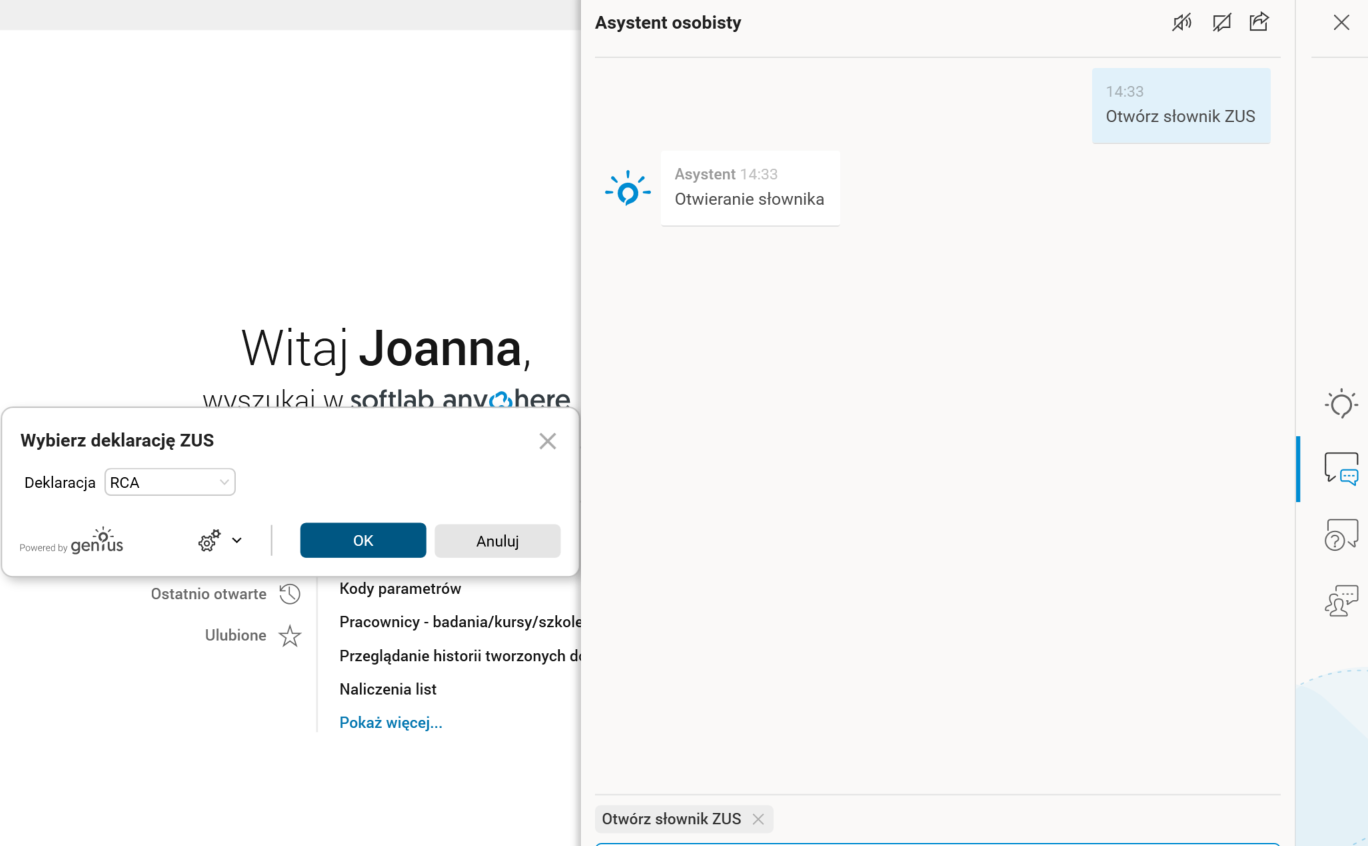
Rys. Uruchomienie procesu otwarcia słownika ZUS
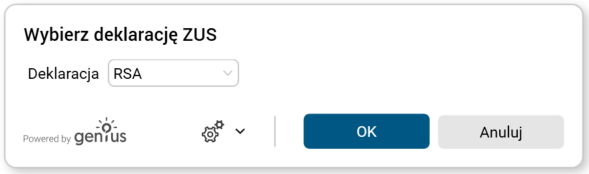
Rys. Okno akcji Wybierz deklarację ZUS
Aktualnie obsługiwane deklaracje to: DRA, RCA, RPA, RSA, ZCNA, ZIUA, ZUA, ZWUA, ZZA.
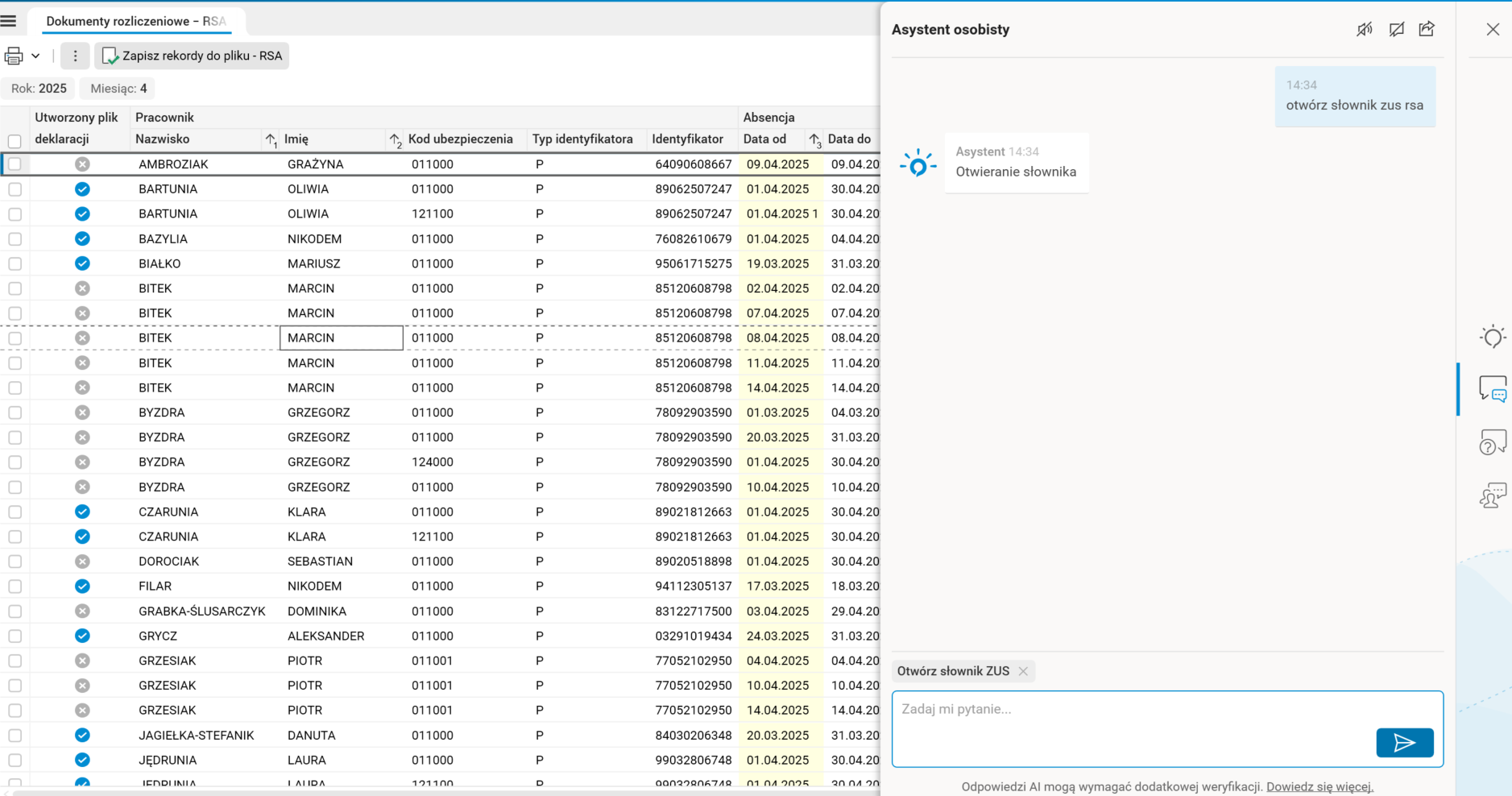
Rys. Otwarcie słownika Dokumenty zgłoszeniowe – RSA
Przygotuj plik eksportowy do Płatnika
Proces zapisuje plik eksportowy w domyślnej lokalizacji na dysku.
Jeżeli w poleceniu do Asystenta nie zostanie wskazany rodzaj deklaracji lub na jego podstawie nie będzie można wskazać konkretnej deklaracji, zostanie uruchomione okno wyboru konkretnej deklaracji Wybierz deklarację ZUS.
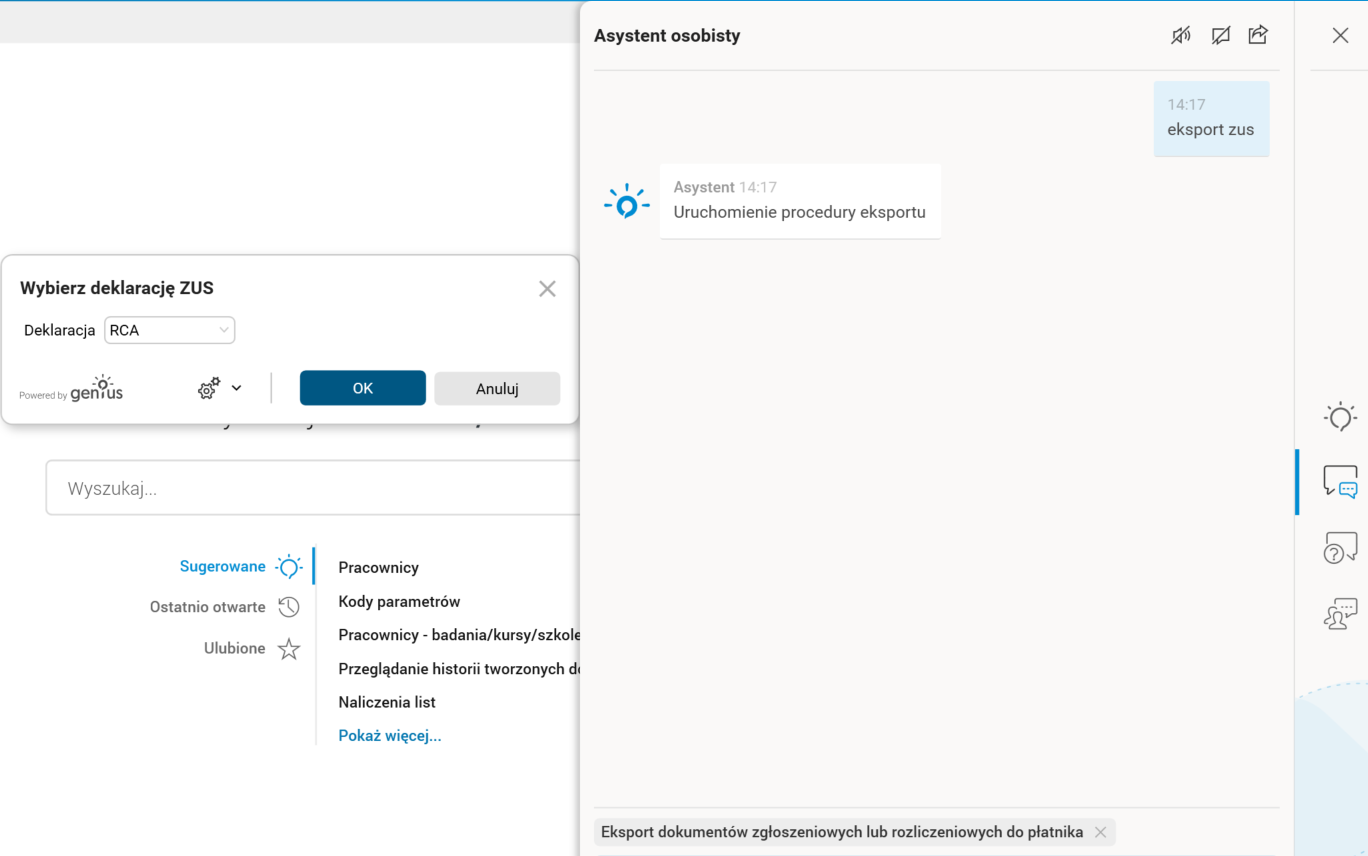
Rys. Uruchomienie procesu wyboru deklaracji ZUS
Aktualnie obsługiwane deklaracje to: DRA, RCA, RPA, RSA, ZCNA, ZIUA, ZUA, ZWUA, ZZA. Można również zbiorczo wyeksportować dokumenty zgłoszeniowe i rozliczeniowe.
Proces jest wykonywany w tle. Wygenerowana paczka eksportu do programu Płatnik zostanie zapisana w domyślnej lokalizacji. Użytkownik zobaczy wtedy komunikat o wykonaniu procedury.
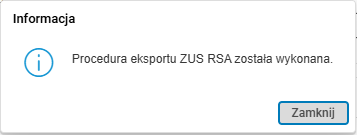
Rys. Komunikat informujący o wykonaniu procedury eksportu ZUS RSA
Konfiguracja
Funkcjonalność wymaga nadania uprawnień: TAK
Funkcjonalność wymaga skonfigurowania: TAK