Mobilny Asystent Sprzedawcy to nowa funkcjonalność wspierająca sprzedaż z użyciem tabletu za pomocą aplikacji dostępowej HTML.
Jest dedykowana przede wszystkim sprzedawcom w sklepach wielkopowierzchniowych.
Celem funkcjonalności jest ułatwienie i przyspieszenie procesu sprzedaży. Dzięki uproszczonemu interfejsowi aplikacja zapewnia wygodną nawigację na tablecie. Mobilny Asystent Sprzedawcy umożliwia pracownikowi prezentację towarów i zarejestrowanie zamówienia bez konieczności powrotu do stanowiska stacjonarnego. Dzięki tej funkcjonalności obsługa klienta w sklepach wielkopowierzchniowych staje się bardziej elastyczna, wygodna i efektywna.
Dla funkcjonalności zostało przygotowane dedykowane menu, które zawiera tylko niezbędne słowniki:
- Kartoteki,
- Koszyk,
- Lista koszyków,
- Archiwum zamówień.
Słownik Kartoteki umożliwia przegląd kartotek materiałowych wraz z kluczowymi informacjami o produktach, takimi jak cena oraz aktualny stan magazynowy. Wyszukiwanie kartotek może odbywać się za pomocą filtrów lub przy użyciu skanera kodów kreskowych oraz QR, który jest zintegrowany ze słownikiem.
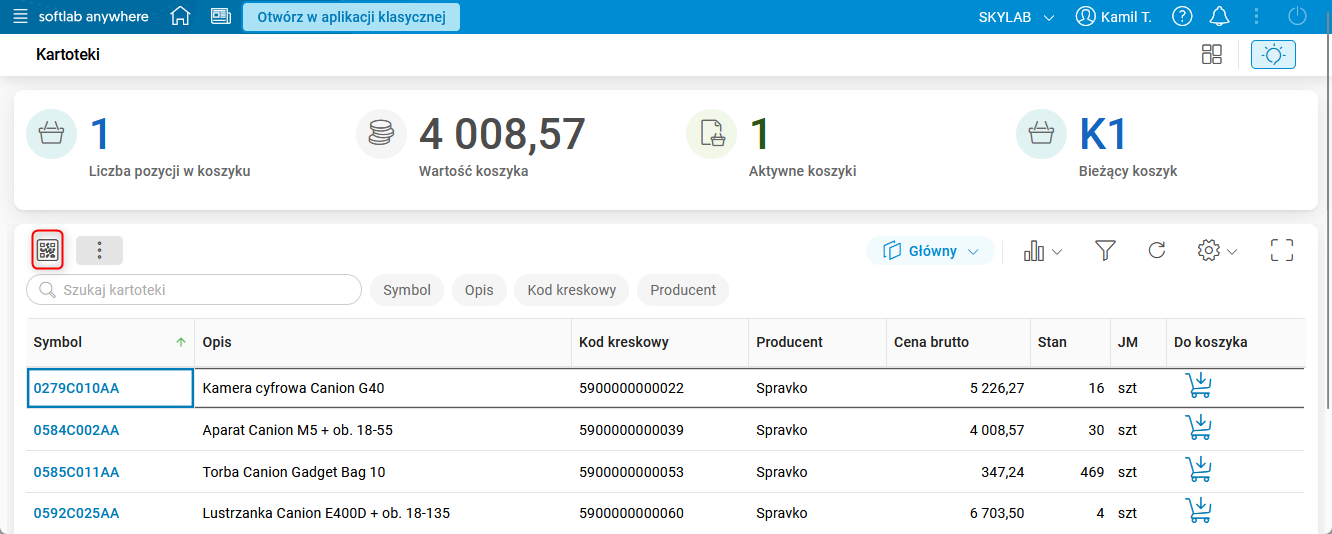
Rys. 1. Słownik Kartoteki, oznaczony przycisk akcji uruchamiający skaner kodów
Kliknięcie symbolu indeksu wyświetli Kartę rekordu słownika Kartoteki, która prezentuje dodatkowe informacje o kartotece w postaci kafelków:
- Dane dodatkowe – przedstawia dodatkowe informacje na temat kartoteki, np. cena netto i numer katalogowy,
- Wymiary kartoteki – przedstawia dane dotyczące wymiarów oraz wagi kartoteki materiałowej. Informacje te mogą być istotne np. przy podejmowaniu przez klienta decyzji o możliwości odbioru osobistego lub skorzystania z opcji transportu.
- Stany na magazynach – przedstawia stany kartoteki na poszczególnych magazynach, z tego kafelka można dodać do koszyka kartotekę z konkretnego magazynu,
- Kartoteki komplementarne – przedstawia towary komplementarne dla danej kartoteki, które się z nią nawzajem uzupełniają. Z tego miejsca można dodawać kartoteki komplementarne do koszyka,
- Zdjęcie – przedstawia główne zdjęcie kartoteki,
- Załączniki – przedstawia listę załączników dodanych dla danej kartoteki, np. instrukcję obsługi, kartę produktu lub kartę gwarancyjną.
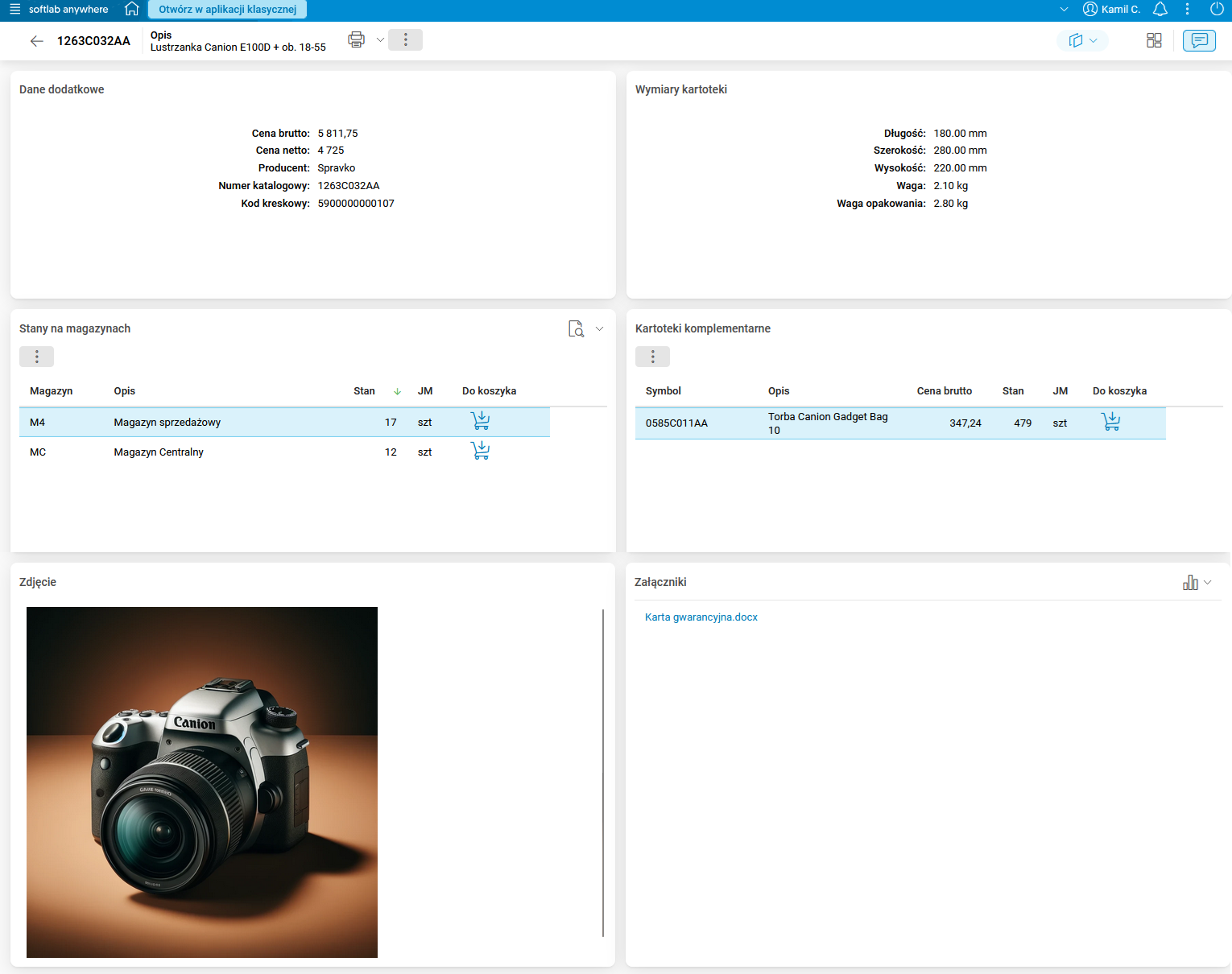
Rys. 2. Karta rekordu słownika Kartoteki
Kartoteki dodaje się do koszyka za pomocą procedury Dodaj do koszyka lub przycisku umieszczonego w kolumnie Do koszyka, dostępnych w słowniku Kartoteka oraz w Karcie produktu. Po użyciu procedury wyświetlane jest okno, w którym operator wskazuje ilość oraz wybiera magazyn, z którego ma zostać pobrany towar. Dodatkowo w oknie prezentowane są informacje dotyczące stanów magazynowych, szczegółów kartoteki oraz koszyka, do którego zostanie dodany towar.
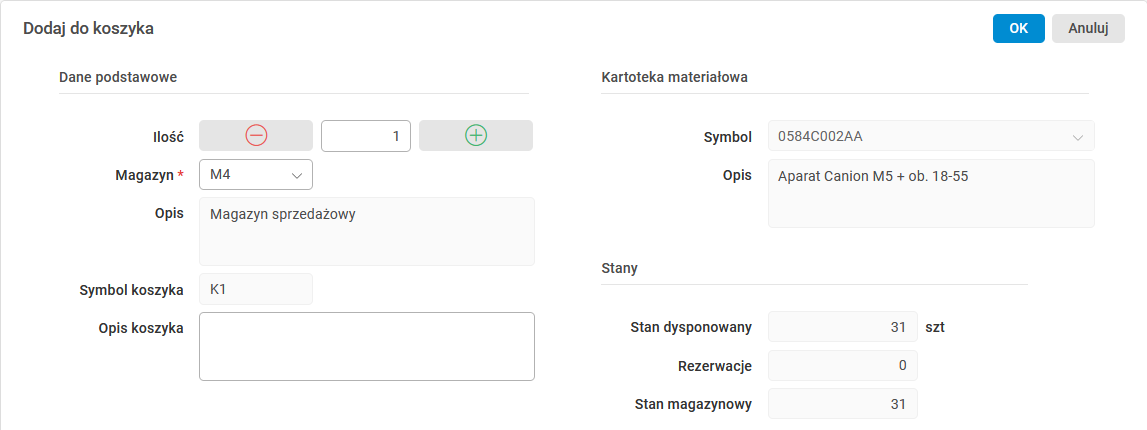
Rys. 3. Okno Dodaj do koszyka
Dodanie towaru do koszyka spowoduje automatyczne nałożenie rezerwacji. Zależnie od konfiguracji, niezrealizowane koszyki mogą być automatycznie anulowane w celu zwolnienia rezerwacji.
Pozycje dodane do koszyka są widoczne w słowniku Koszyk. W nim można zarządzać oraz edytować koszyk. Dostępne procedury to:
- Nadaj opis – pozwala wprowadzić szczegółowy opis dla koszyka,
- Wybierz klienta – umożliwia wybranie kontrahenta, dla którego zostanie utworzone zamówienie.
Po użyciu tej procedury zostanie wyświetlone okno Klienci przedstawiające zarejestrowanych kontrahentów. Wbudowana wyszukiwarka umożliwia filtrowanie kontrahentów nie tylko po nazwie, ale również po danych adresowych, numerze telefonu oraz adresie e-mail.
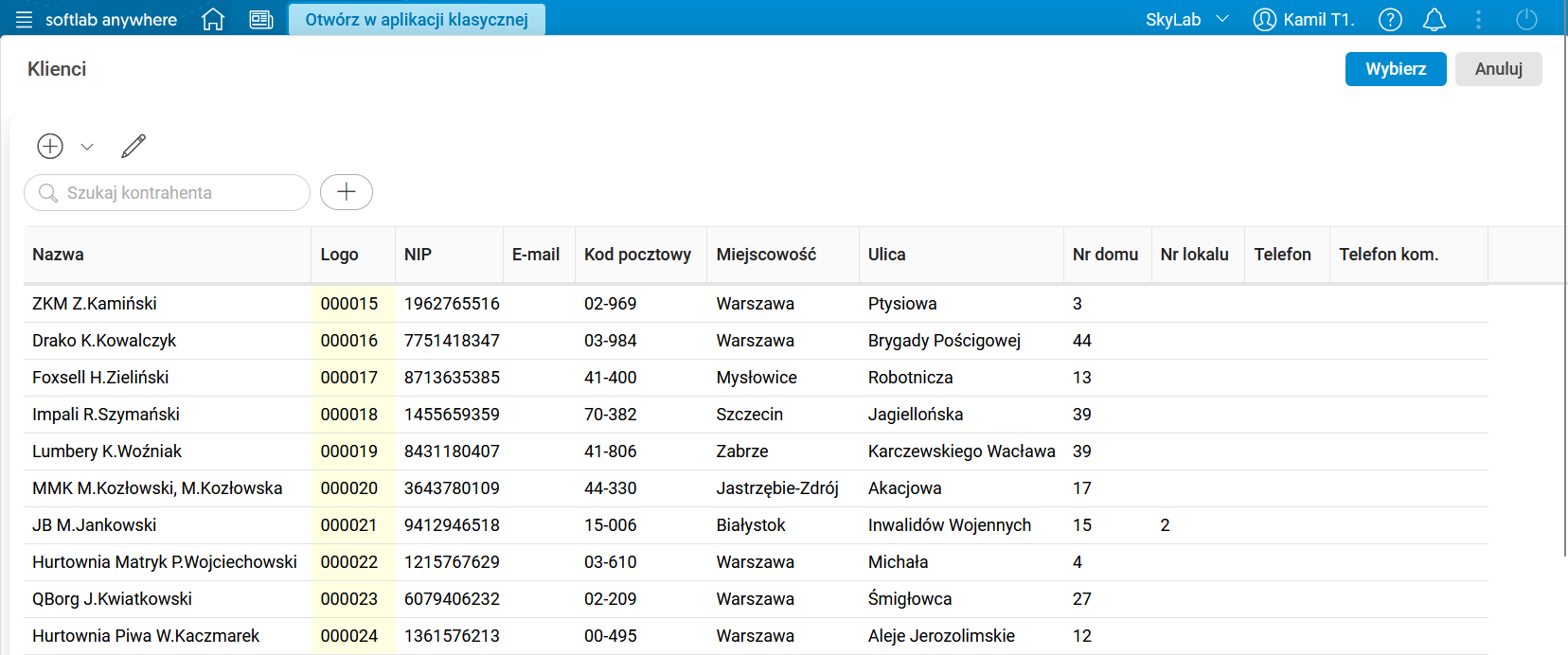
Rys. 4. Okno Klienci
Bezpośrednio z okna Klienci istnieje możliwość dodania nowego kontrahenta. Użycie akcji Nowy otwiera uproszczone okno rejestracji nowego klienta, które pozwala na szybkie wprowadzenie podstawowych danych i zarejestrowanie kontrahenta w bazie.
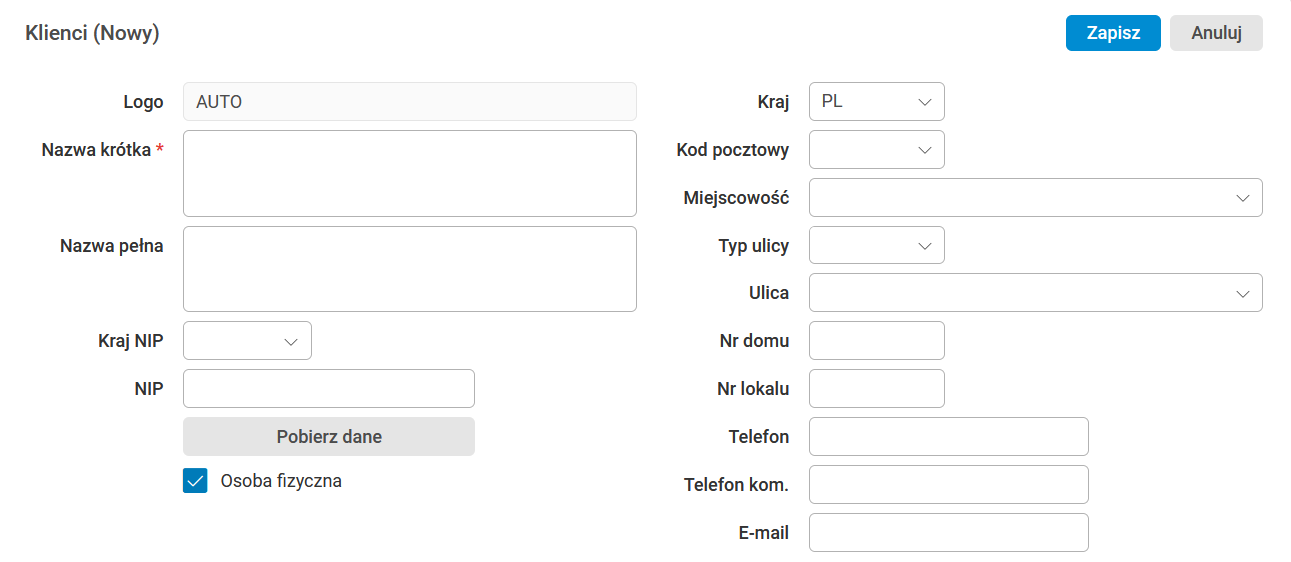
Rys. 5. Uproszczone okno rejestracji nowego klienta
- Potwierdź – służy do potwierdzenia koszyka i wygenerowania z niego zamówienia.
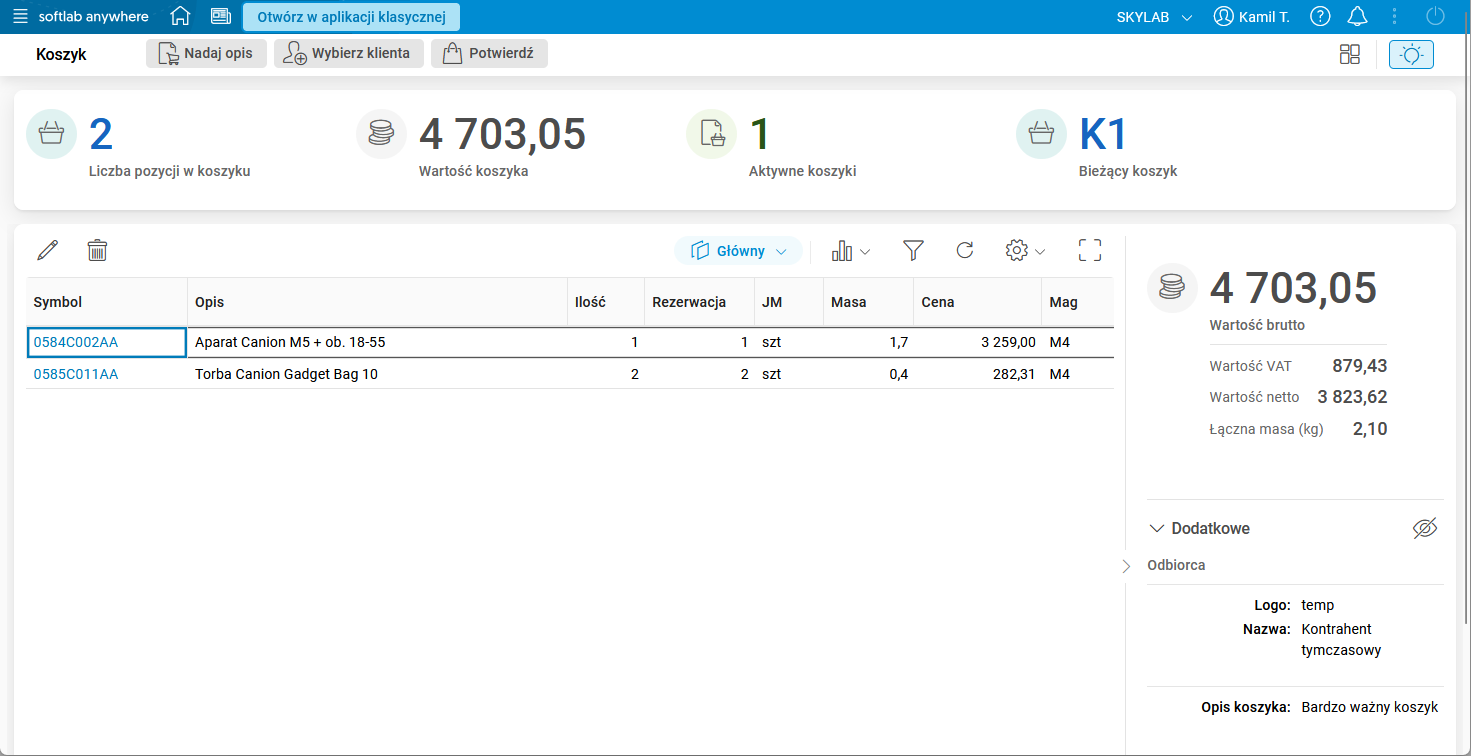
Rys. 6. Słownik Koszyk
Funkcjonalność Mobilnego asystenta sprzedawcy umożliwia jednoczesne zarządzanie wieloma koszykami, ale tylko jeden z nich może być aktywny. Słownik Lista koszyków pozwala na edycję, przeglądanie, usuwanie, dodawanie oraz ustawianie aktualnie aktywnego koszyka. Wybór aktualnie aktywnego koszyka odbywa się poprzez zaznaczenie pola w kolumnie Aktywny.
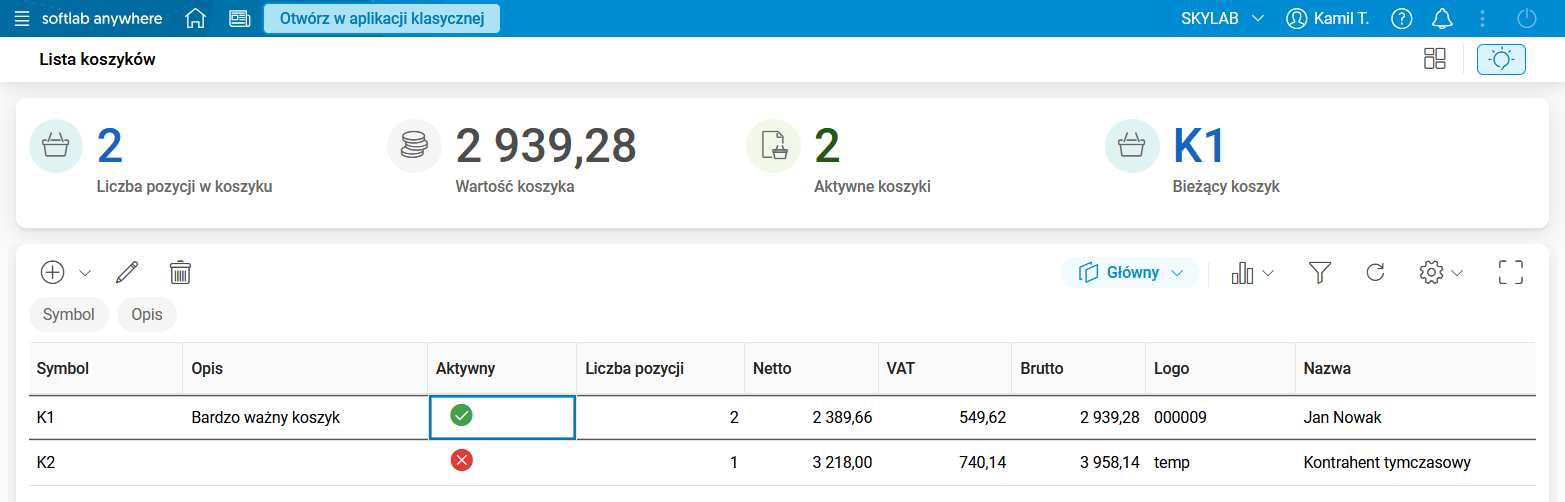
Rys. 7. Słownik Lista koszyków
W słowniku Archiwum zamówień widoczne są informacje na temat zamówień wygenerowanych na podstawie koszyków utworzonych przez zalogowanego operatora.
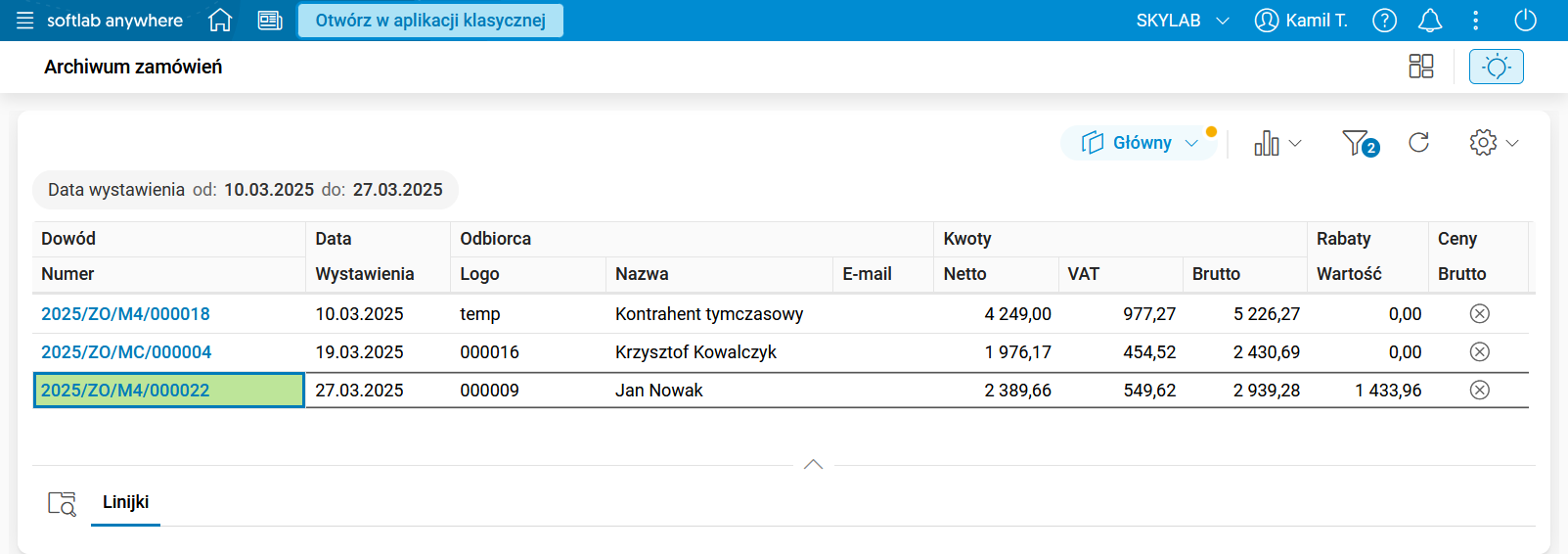
Rys. 8. Słownik Archiwum zamówień
Kliknięcie numeru dowodu wyświetli Kartę rekordu słownika Archiwum zamówień, która prezentuje dodatkowe informacje o zamówieniu.
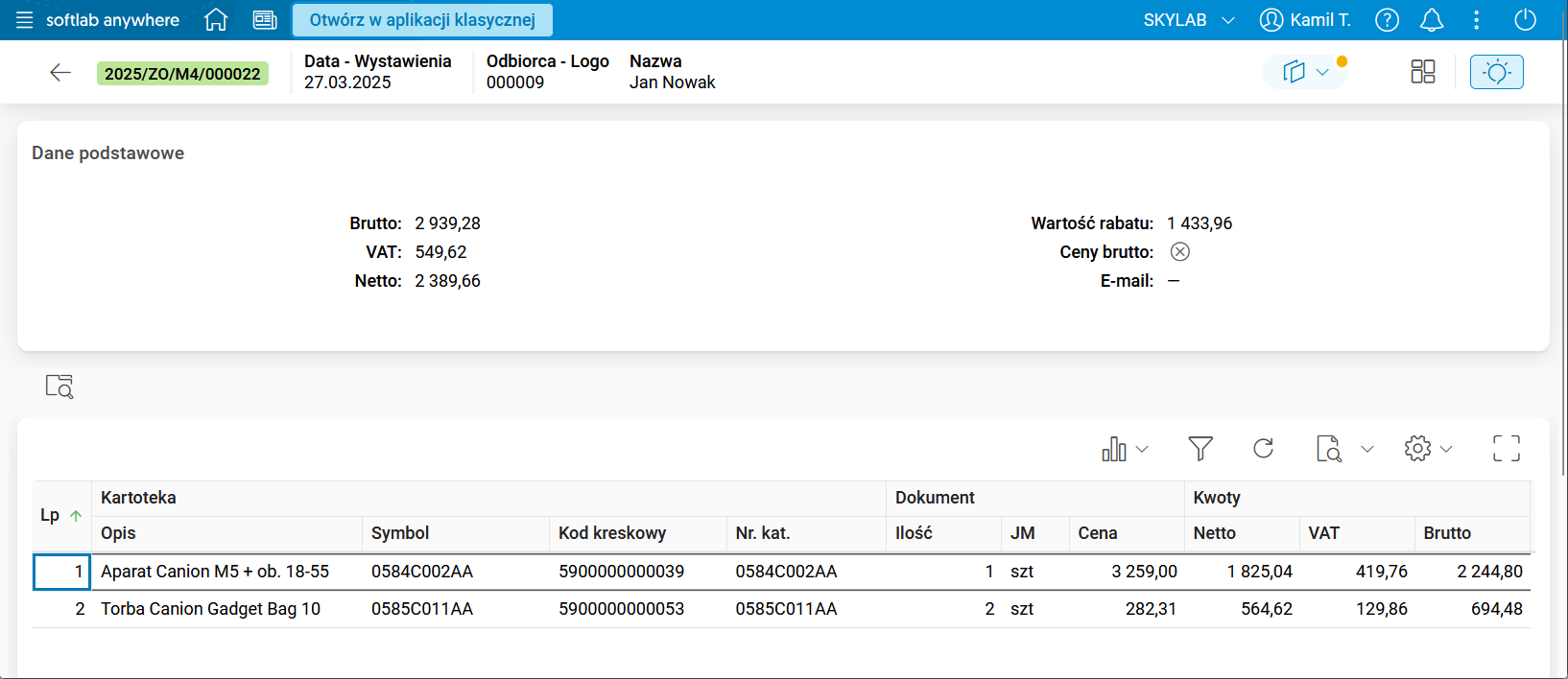
Rys. 9. Karta rekordu słownika Archiwum zamówień
Konfiguracja
Funkcjonalność wymaga nadania uprawnień: TAK
Funkcjonalność wymaga skonfigurowania: TAK