W aplikacji HTML, w ramach ujednolicenia jej z aplikacją WPF, zmieniono sposób prezentacji filtrów poprzez przekształcenie dotychczasowego panelu filtrów w okno dialogowe.
Okno dialogowe z filtrami dostępne jest w każdym słowniku. W celu jego wyświetlenia, należy użyć akcji Filtruj, umieszczonej w prawym górnym rogu okna słownika (ikona lejka  ) lub umieścić kursor myszy na obszarze Filtruj, który zostanie wówczas oznaczony przerywanymi liniami, a następnie kliknąć go lewym przyciskiem myszy.
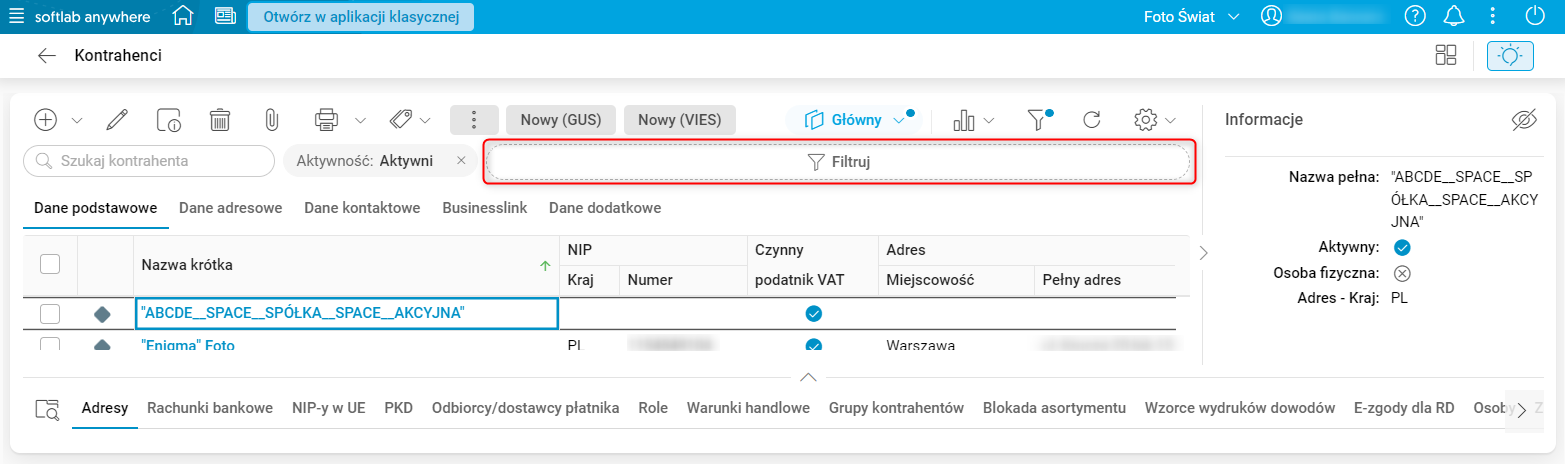
Rys. 1. Przestrzeń filtrów w słowniku Kontrahenci
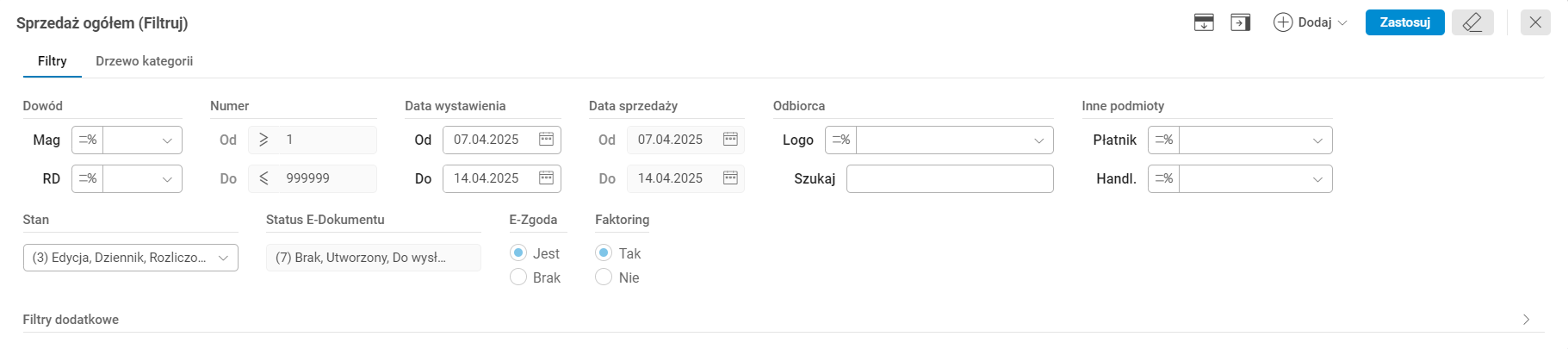
Rys. 2. Przykładowe okno dialogowe z dostępnymi filtrami
Użytkownik ma możliwość zmiany układu okna dialogowego z filtrami. Dostępne są dwa warianty: układ poziomy (domyślnie ustawiony dla zakładki Filtry) lub układ pionowy (domyślny dla zakładki Drzewo kategorii).
Aby zmienić układ, należy skorzystać z jednego z dwóch przycisków umieszczonych w górnej części okna: Układ poziomy  lub Układ pionowy
  .
.
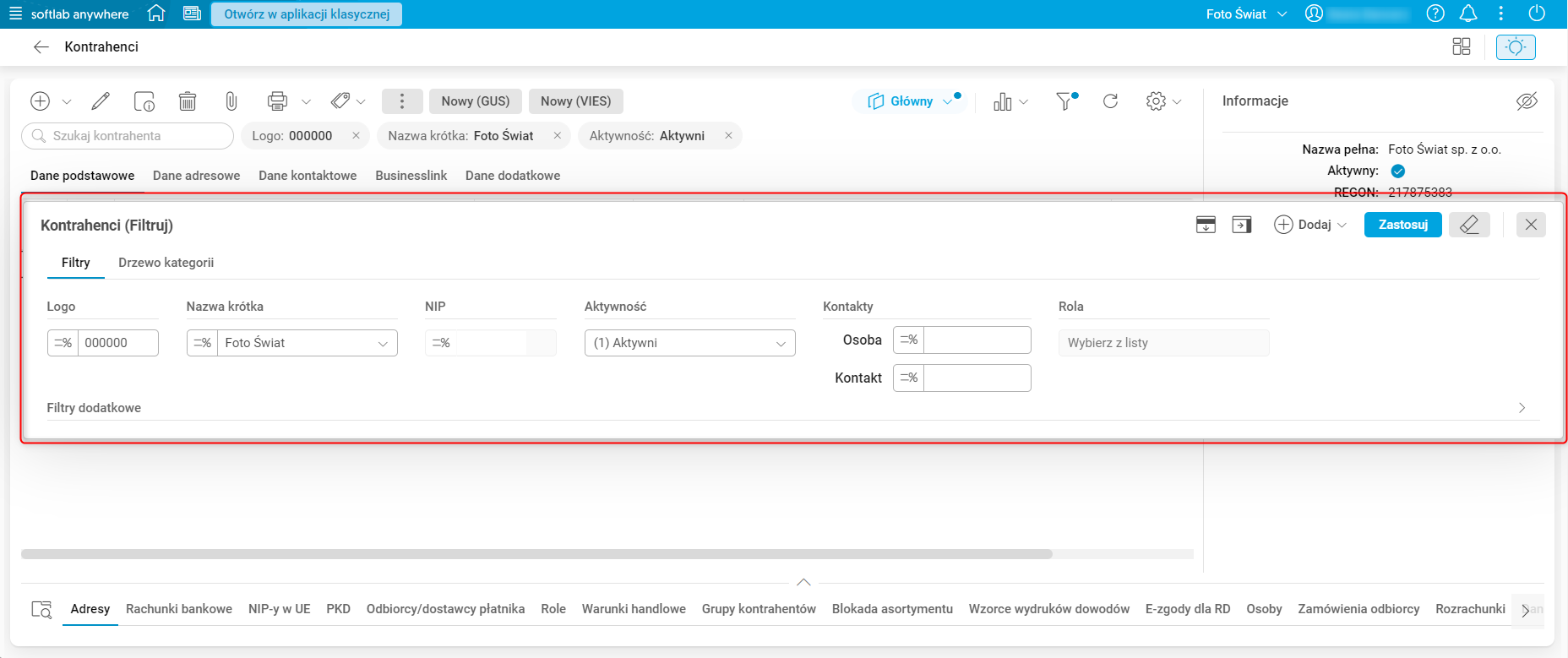
Rys. 3. Przykładowe okno dialogowe z filtrami w zakładce Filtry, przedstawione w układzie poziomym
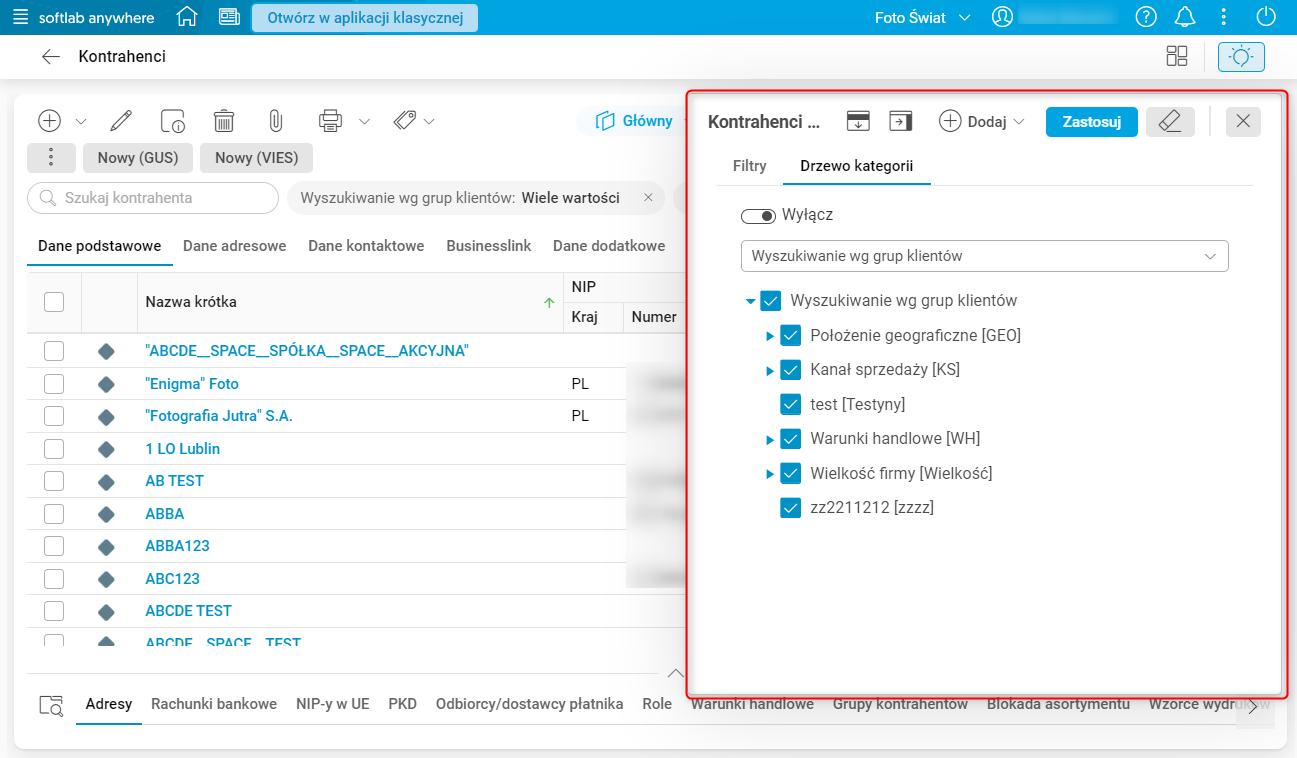
Rys. 4. Przykładowe okno dialogowe z filtrami w zakładce Drzewo kategorii, przedstawione w układzie pionowym
Wybrany układ okna jest zapamiętywany nawet po jego zamknięciu. Aby przywrócić domyślny układ, należy odświeżyć stronę w przeglądarce lub ponownie zalogować się w aplikacji HTML.
Okno dialogowe z filtrami można dowolnie przesuwać w obrębie karty przeglądarki, co ułatwia pracę w przypadku, gdy zasłania ono inne elementy interfejsu lub istotne dane. Aby przesunąć okno dialogowe, należy umieścić kursor na pasku z akcjami znajdującym się w górnej części okna, a następnie, przytrzymując lewy przycisk myszy (LPM), przeciągnąć okno w wybrane miejsce.
Użytkownik może również zmienić wielkość i szerokość okna dialogowego, co pozwala dopasować jego rozmiar do liczby widocznych filtrów. W tym celu należy umieścić kursor na jednym z rogów lub krawędzi okna. Gdy kursor zmieni się w ikonę ze strzałkami po obu stronach, należy przytrzymać LPM i przeciągnąć krawędź w odpowiednim kierunku – w górę, w dół, w lewo lub w prawo – aby zmienić rozmiar okna. Funkcjonalność ta poprawia widoczność oraz ułatwia zarządzanie przestrzenią roboczą, zwłaszcza podczas korzystania z mniejszych monitorów lub pracy z wieloma oknami jednocześnie.
Filtry w oknie dialogowym można włączyć i wyłączyć, wybierając odpowiednią akcję – Włącz filtr lub Wyłącz filtr, w menu rozwijanym prawym przyciskiem myszy na wybranym filtrze.
Filtry, które są wyłączone, są wyszarzone.
W rozwijanym menu, które pojawia się po kliknięciu prawym przyciskiem myszy na wybranym filtrze, znajdują się również akcje Przypnij filtr / Odepnij filtr oraz dwie nowe opcje:
- Kopiuj – umożliwia skopiowanie maski filtra, którą następnie można przenieść do innego filtra.
- Wklej – pozwala na wklejenie skopiowanej maski do innego filtra.
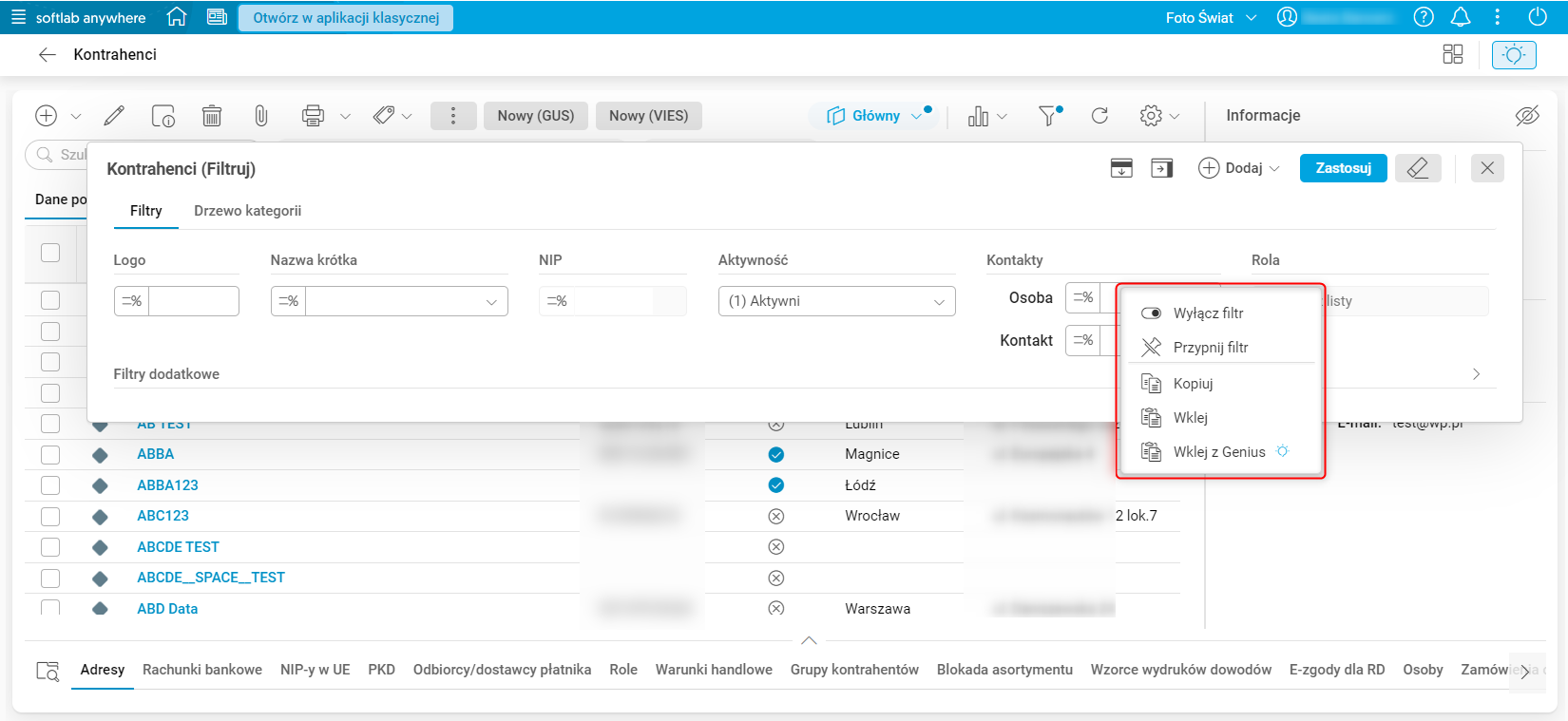
Rys. 5. Przykładowe menu rozwijane pod PPM na wybranym filtrze
W przypadku zmiany wartości maski filtra należy użyć akcji Zastosuj, znajdującej się w górnej części okna z filtrami. Po jej użyciu słownik odświeży się i wyświetli odfiltrowane dane. Okno dialogowe z filtrami nie zostanie zamknięte, pozwalając na dalszą edycję filtrów bez konieczności ponownego otwierania okna.
W celu zwiększenia precyzji wyszukiwania możemy wprowadzić dane w kilku filtrach jednocześnie.
W oknie z filtrami znajdują się również filtry dodatkowe, które pozwalają zwiększyć liczbę kryteriów, według których użytkownik może wyszukiwać dane w tabeli. Są używane rzadziej niż filtry podstawowe, dlatego domyślnie są ukryte.
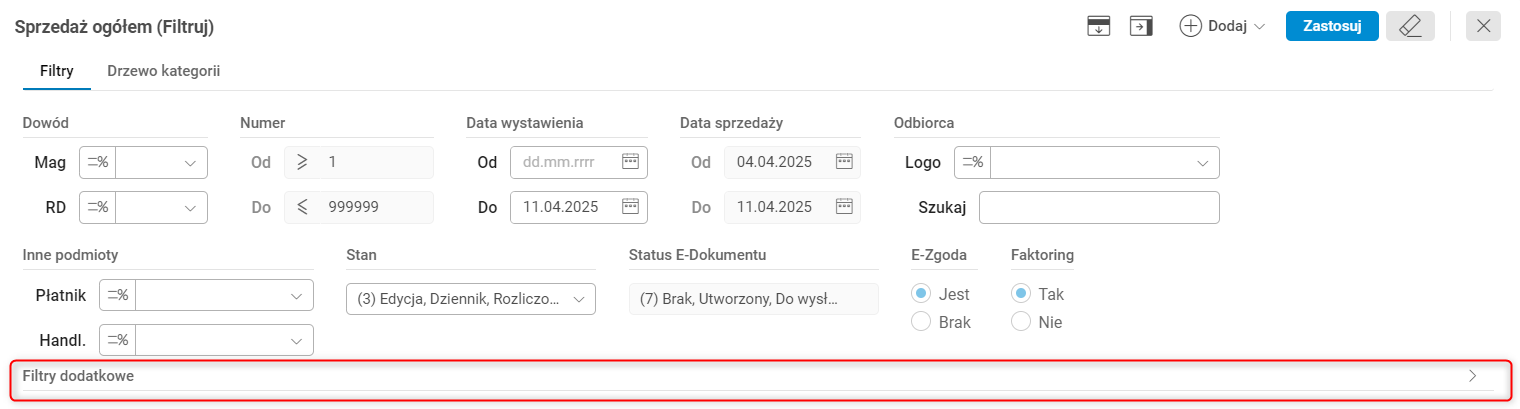
Rys. 6. Wskazanie miejsca filtrów dodatkowych w słowniku Sprzedaż ogółem
Aby skorzystać z dodatkowych filtrów wyszukiwania, należy na oknie filtrów wyświetlić je za pomocą przycisku Dodaj  , który znajduje się w górnej części okna z filtrami. Po jego użyciu rozwinięta zostanie lista wszystkich filtrów dodatkowych dostępnych w słowniku.
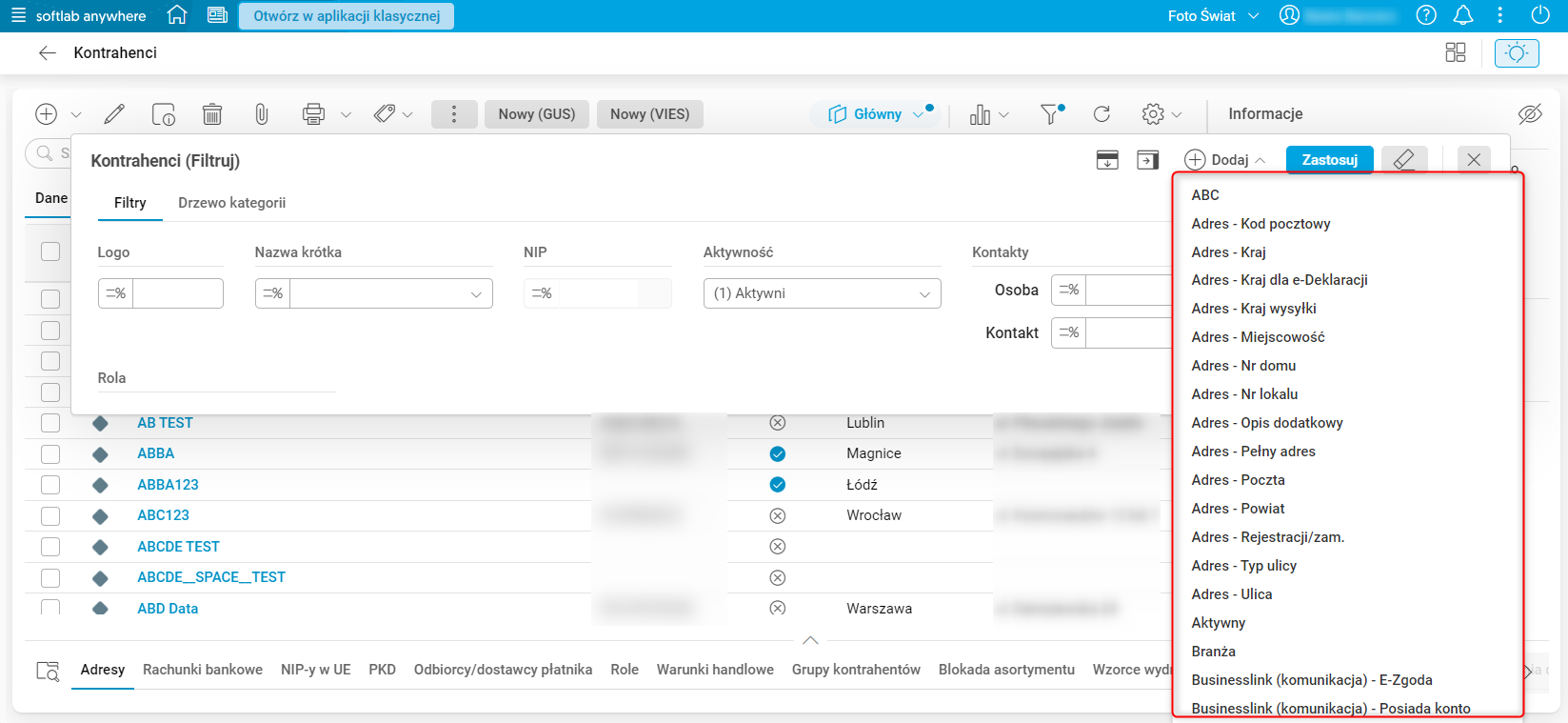
Rys. 7. Przykładowa lista filtrów dodatkowych po użyciu przycisku Dodaj w słowniku Kontrahenci
Okno dialogowe z filtrami można włączyć również w szczegółach słownika za pomocą przycisku Filtruj.
Jeśli okno dialogowe z filtrami jest już otwarte w słowniku, a następnie uruchomimy okno z filtrami w szczególe słownika, to dotychczasowe okno zostanie automatycznie zamknięte, a w jego miejsce pojawi się okno z filtrami przypisane do szczegółu.
Filtry w szczegółach można łączyć z filtrami podstawowymi jako dodatkowe kryterium wyszukiwania.
W szczegółach słownika znajduje się również obszar filtrów, który umożliwia otwarcie okna dialogowego z filtrami poprzez kliknięcie lewym przyciskiem myszy w dowolnym miejscu tego obszaru.
Okno dialogowe z filtrami zamykamy używając przycisku X (krzyżyka) znajdującego się w prawym górnym rogu okna.
Dodatkowo, aby ułatwić pracę z filtrami w tabelach, dla każdej kolumny została dodana akcja filtrowania. Jest ona dostępna bezpośrednio w nagłówku kolumny. Po umieszczeniu kursora na nagłówku kolumny pojawi się ikona lejka. Kliknięcie ikony spowoduje otwarcie pola, w którym można wpisać frazę do wyszukania w danej kolumnie. Akcja filtrowania jest także dostępna w menu kontekstowym, które można otworzyć prawym lub lewym przyciskiem myszy na nagłówku kolumny. Po ustawieniu kryteriów filtrowania należy kliknąć przycisk Zastosuj. Słownik zostanie odświeżony i wyświetli dane odpowiadające wybranym filtrom. O tym, że filtry zostały zastosowane na słowniku świadczy kropka znajdująca się na przycisku Filtruj  .
.
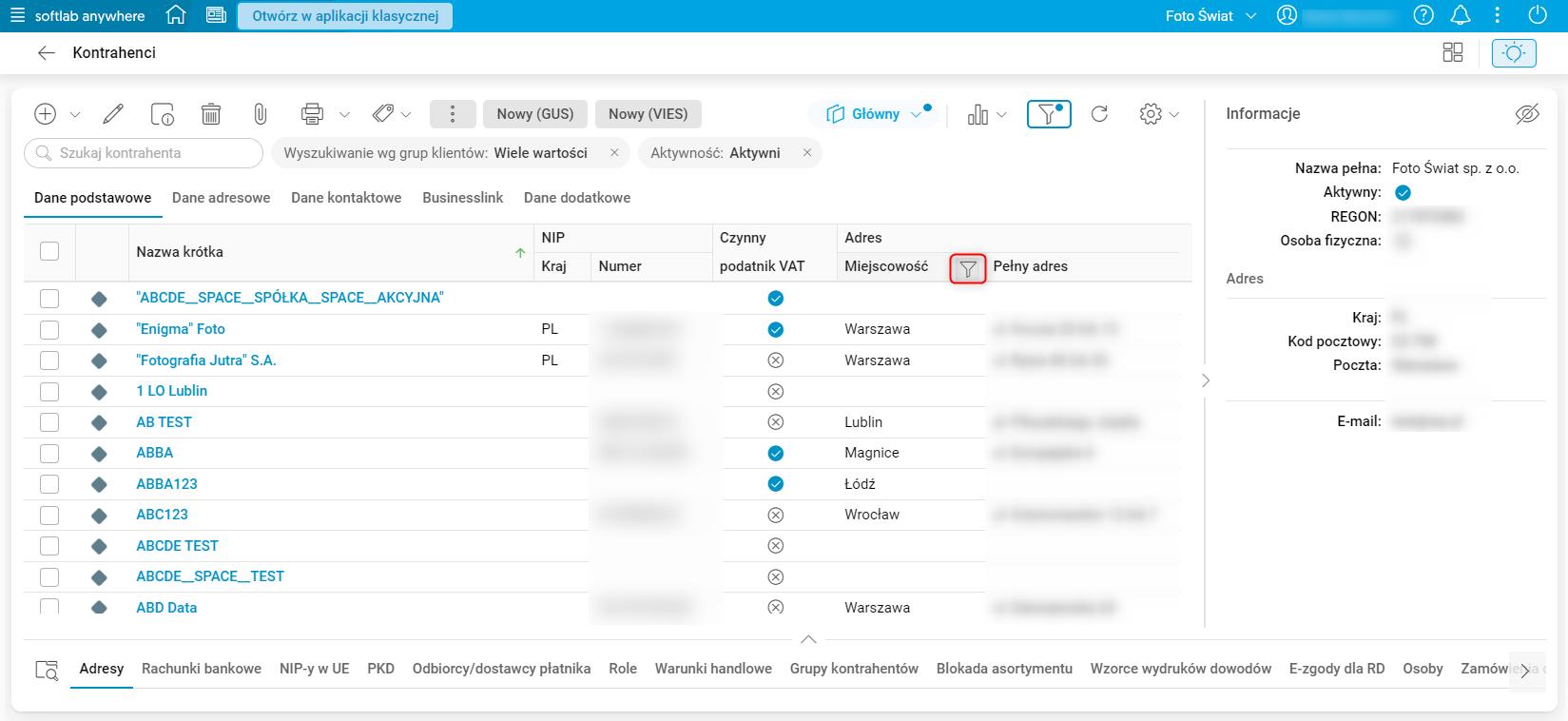
Rys. 8. Kolumna ze wskazaniem akcji filtrowania
Konfiguracja
Funkcjonalność wymaga nadania uprawnień: NIE
Funkcjonalność wymaga skonfigurowania: NIE