W celu ujednolicenia interfejsu z aplikacją WPF, zaktualizowano wygląd głównego menu w aplikacji HTML. Zmiana ma na celu zwiększenie spójności i poprawę intuicyjności obsługi obu aplikacji.
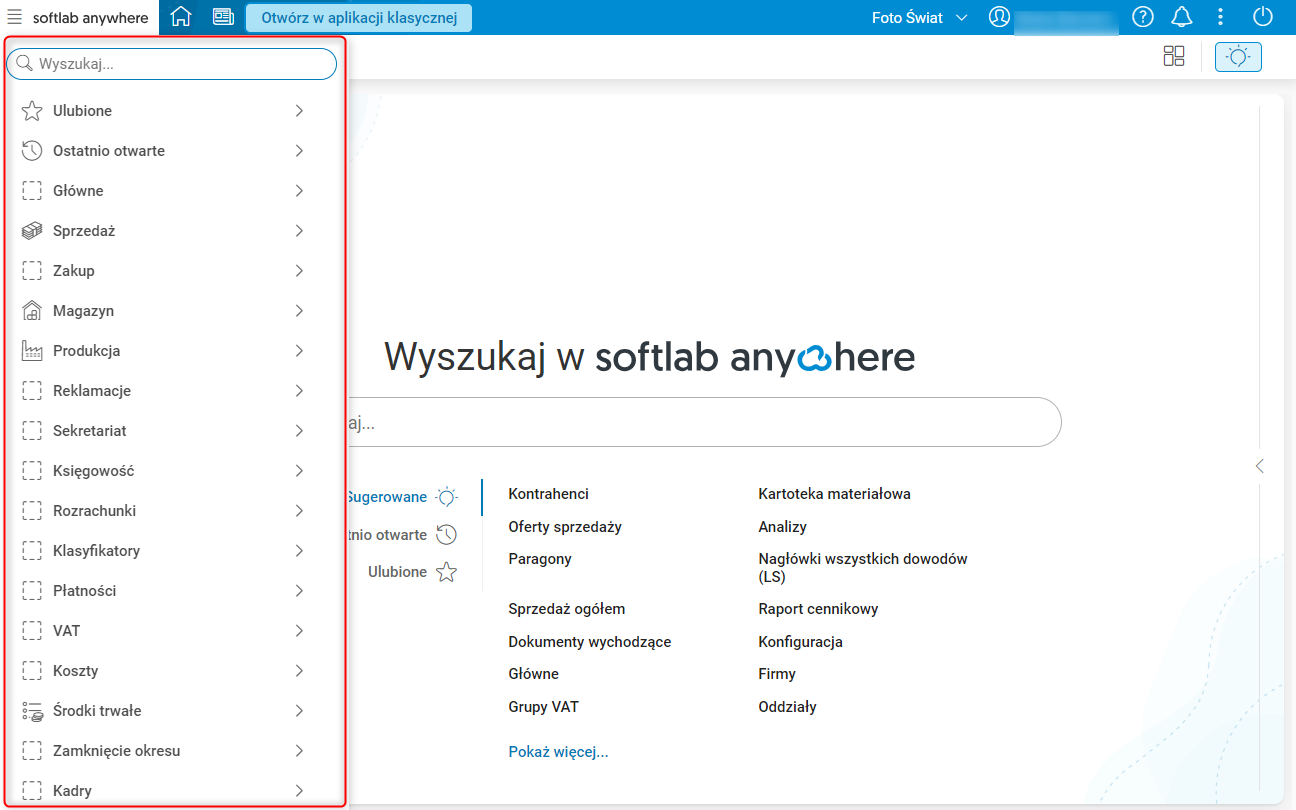
Rys. 1. Nowy wygląd menu głównego aplikacji HTML
Menu główne dostępne jest pod przyciskiem Menu aplikacji  (wizualizowanym ikoną trzech poziomych kresek), znajdującym się z lewej strony belki tytułowej okna aplikacji. Składa się ono z trzech części:
- Wyszukaj… – pole wyszukiwania umożliwiające odnalezienie wybranego słownika w drzewie menu.
- Ulubione – daje możliwość szybkiego dostępu do pozycji menu najczęściej używanych przez użytkownika. Użytkownik decyduje o dodaniu lub usunięciu pozycji z sekcji.
- Ostatnio otwarte – zawiera listę pozycji menu, które zalogowany użytkownik otwierał. Na liście mieści się 15 pozycji posegregowanych wg czasu otwarcia, od ostatnio otwartego poczynając.
- Pozycje menu – menu systemu Softlab z funkcjonalnościami dostępnymi dla użytkownika.
Po rozwinięciu kolejnej gałęzi, menu aplikacji będzie zwiększać swoją szerokość, tak aby pokazywać jednocześnie jak najwięcej poziomów. Gdyby poziomów menu było więcej niż dostępnej szerokości, wówczas pojawi się pasek przewijania.
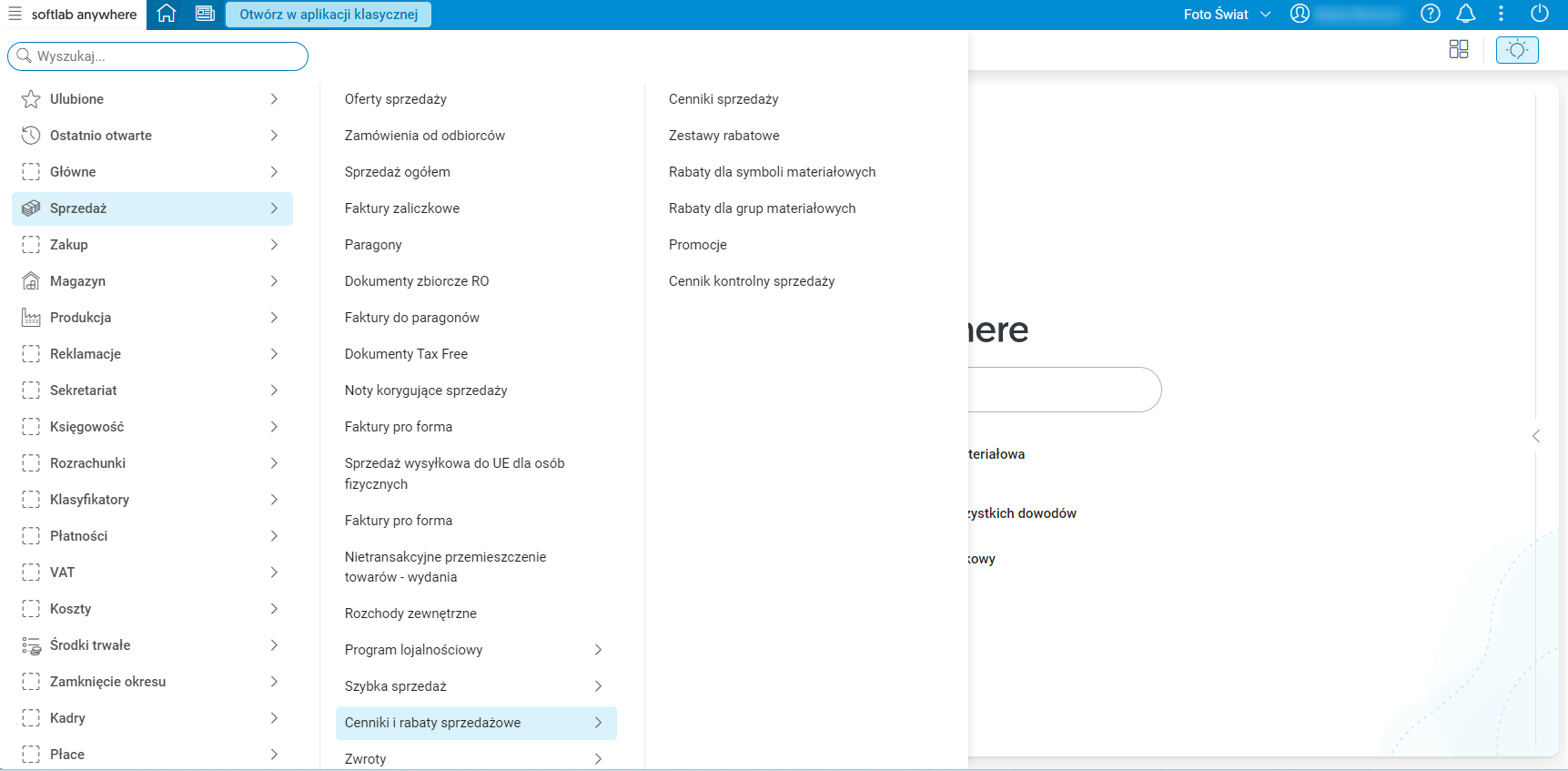
Rys. 2. Rozwinięte poziomy menu aplikacji
Pole Wyszukaj… umożliwia wyszukiwanie pożądanej pozycji w menu, a wyniki są prezentowane w sposób zorganizowany, zgodnie z układem całego menu, podzielone na sekcje: Ostatnio otwarte, Ulubione i Pozycje menu.
Sekcje te określają miejsca, w których dana pozycja została znaleziona. Poszukiwana pozycja menu może wystąpić kilkukrotnie, np. w różnych sekcjach.
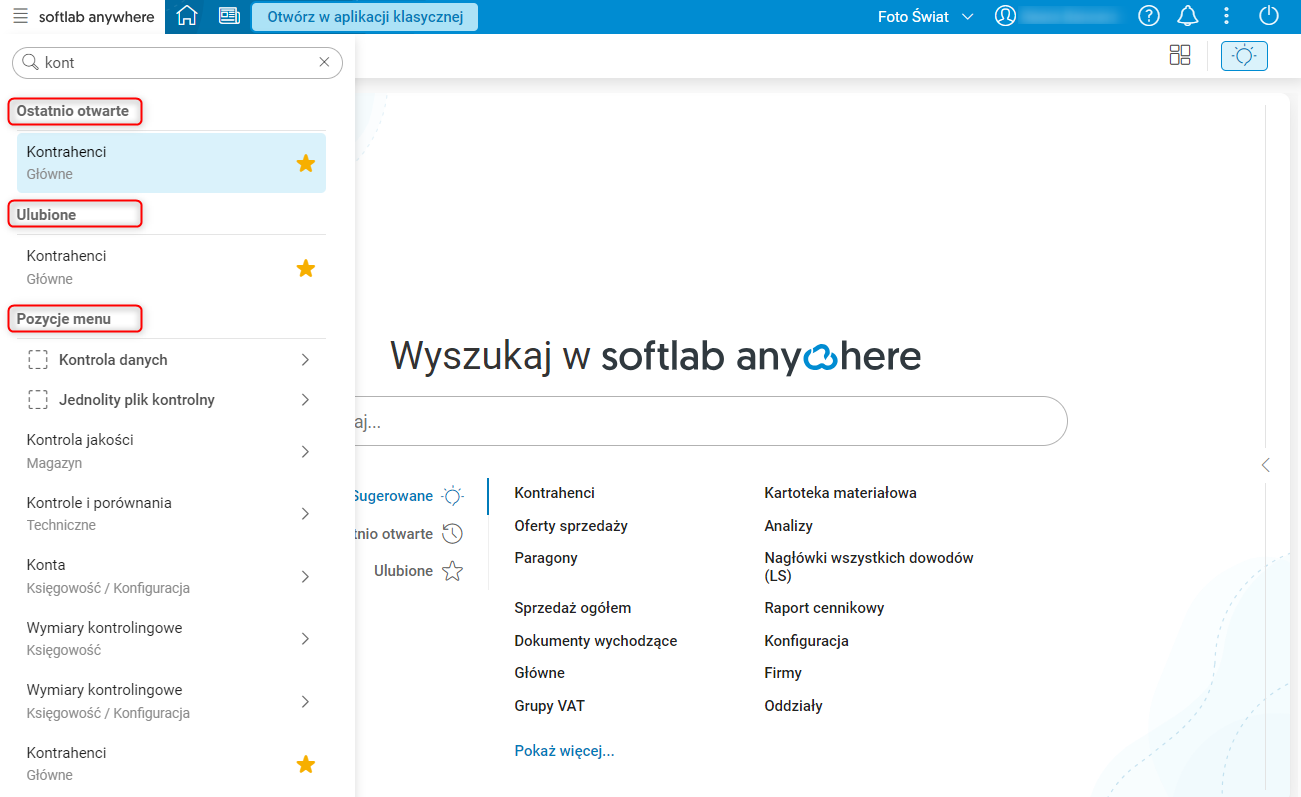
Rys. 3. Wyszukiwanie pozycji w menu aplikacji
Jeżeli nie zostanie znaleziony żaden wynik wyszukiwania, w menu aplikacji pojawi się odpowiedni komunikat. Wówczas należy usunąć wyszukiwany ciąg znaków klawiszami <Backspace> albo kliknąć krzyżyk umieszczony z prawej strony pola wyszukiwania.
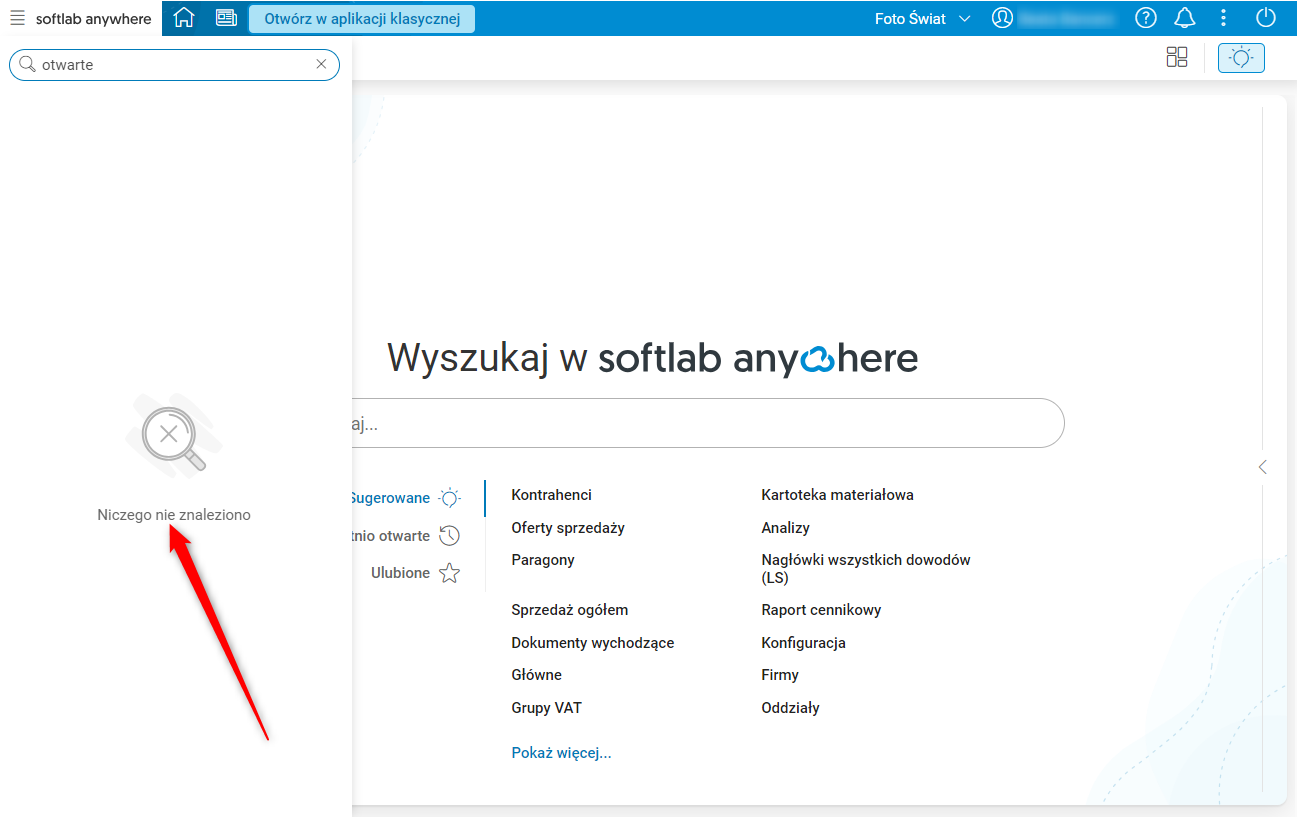
Rys. 4. Przykład braku wyników wyszukiwania w menu aplikacji
W nowym menu aplikacji możemy dodać słownik do ulubionych. Aby to zrobić, należy ustawić się kursorem na wybranej pozycji menu tak, aby pojawił się dodatkowy przycisk Dodaj do ulubionych wizualizowany ikoną gwiazdki. Po jego użyciu pozycja menu zostanie oznaczona jako ulubiona.
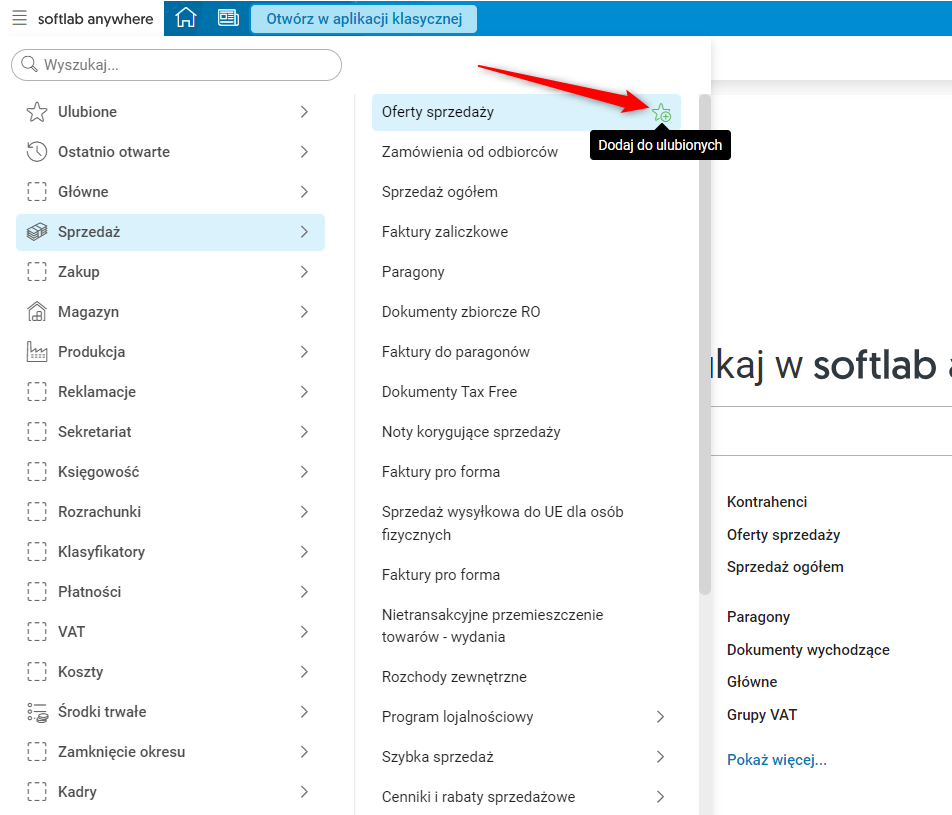
Rys. 5. Sposób dodania nowej pozycji do ulubionych
Konfiguracja
Funkcjonalność wymaga nadania uprawnień: NIE
Funkcjonalność wymaga skonfigurowania: NIE