W aplikacji HTML karty rekordu zostały udoskonalone o możliwość konfiguracji i zapisywania ustawień użytkownika, na wzór zapisywania ustawień w słowniku.
Do kart rekordów dodany został przycisk Widok, umożliwiający tworzenie i zarządzanie profilami ustawień. Umieszczony jest on na pasku akcji rekordu po prawej stronie. Jego użycie rozwija menu Widok, które umożliwia tworzenie, zarządzanie i przełączanie się pomiędzy utworzonymi profilami ustawień.
Domyślnie ustawionym ustawieniem, wspólnym dla wszystkich kart, są systemowe Ustawienia podstawowe, które oznaczone są jako domyślne (znacznik  ) i systemowe (znacznik
  ).
).
Uwaga! Jeśli widok karty rekordu jest zbudowany na podstawie tego samego słownika, w którym znajduje się rekord, to ustawienia zapisane przez użytkownika na tym słowniku zostaną automatycznie zastosowane również jako ustawienia karty rekordu. Przykładowo, w słowniku Kontrahenci użytkownik ustawił Ustawienia słownika 1. Po wejściu do karty rekordu dowolnego kontrahenta, otworzy się ona również z ustawieniami Ustawienia słownika 1. Zmiany dokonane w karcie rekordu nie wpłyną na ustawienia w słowniku, ale każda nowa karta rekordu będzie otwierać się z ustawieniami z poprzedniej karty.
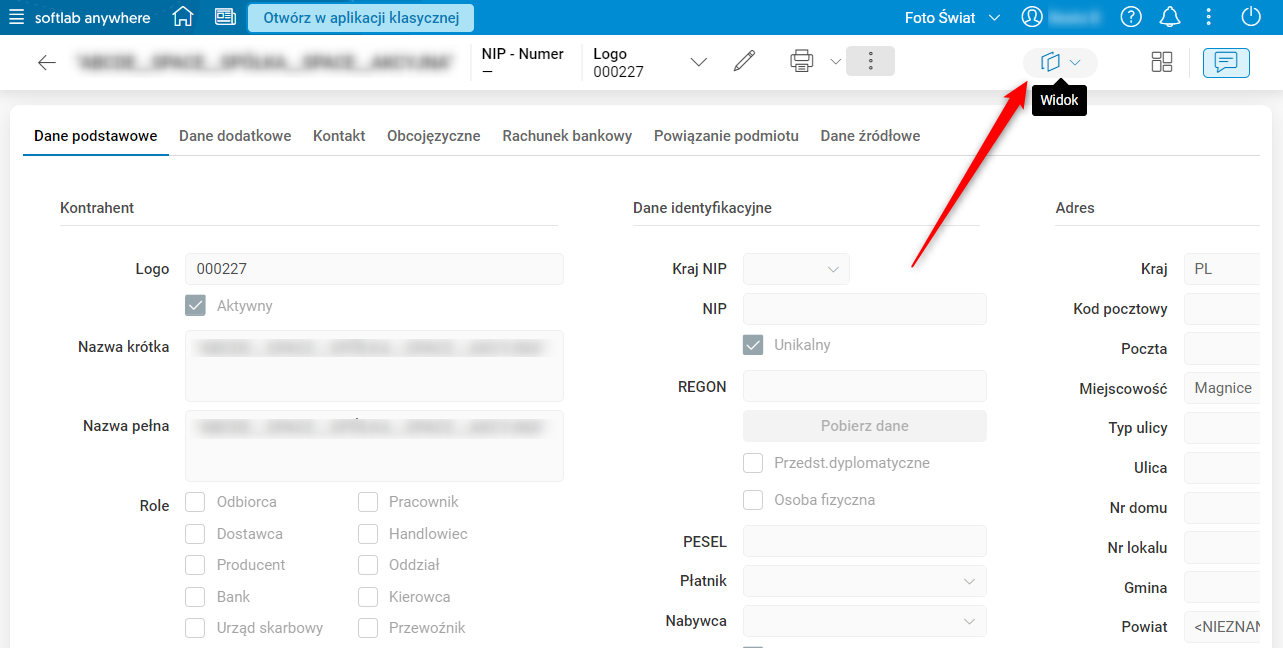
Rys. 1. Przycisk Widok na karcie rekordu
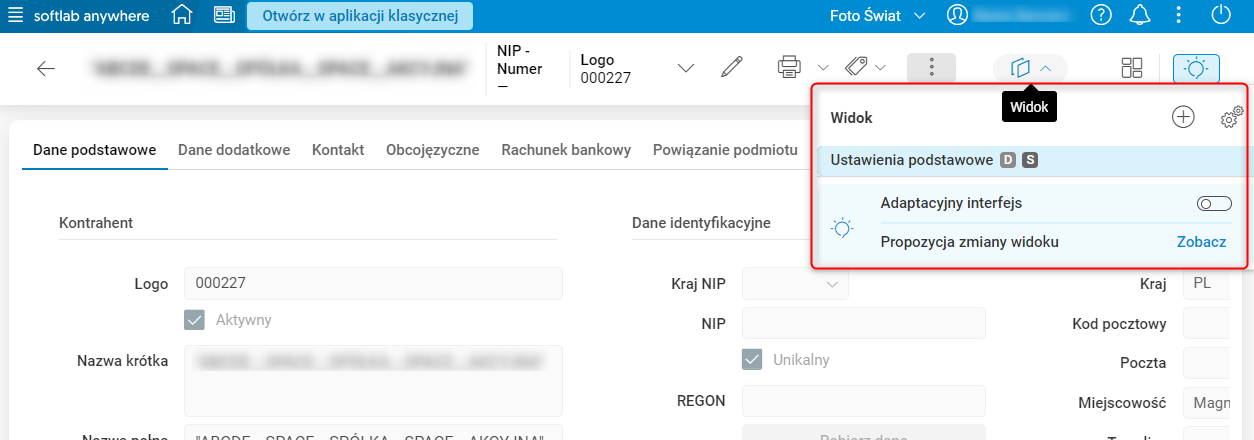
Rys. 2. Przykładowa karta rekordu słownika Kontrahenci z rozwiniętym menu Widok
W menu Widok dostępne są następujące opcje:
- Przycisk Zapisz jako
 – pozwala dodać własne ustawienia przekroju. Otwiera okno Zapisz ustawienia jako…, w którym możemy podać nazwę naszych ustawień, oznaczyć ustawienia jako domyślne (po wybraniu tej opcji przy nazwie ustawienia pojawia się oznaczenie
  ) oraz włączyć automatyczne zapisywanie zmian.
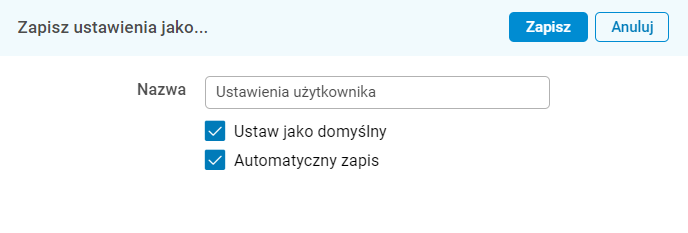
Rys. 3. Widok okna Zapisz ustawienia jako…
- Przycisk Zarządzaj
 – otwiera okno Zarządzaj ustawieniami…, w którym możemy zarządzać konfiguracją zapisanych ustawień.
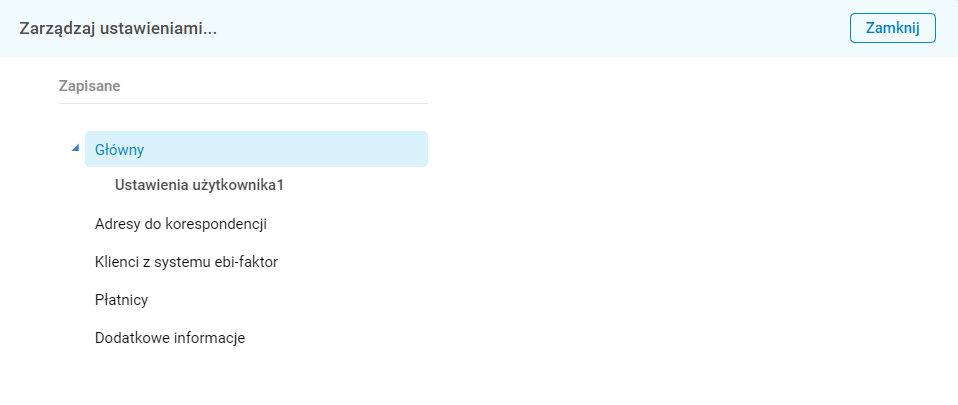
Rys. 4. Okno Zarządzaj ustawieniami…
W przypadku gdy użytkownik wprowadził zmiany w interfejsie karty rekordu, np. przestawił kolejność kolumn w szczegółach karty rekordu, ustawił filtr, przypiął procedurę itp., wówczas w górnym prawym rogu przycisku Widok pojawi się żółta kropka informująca o wprowadzeniu zmiany.
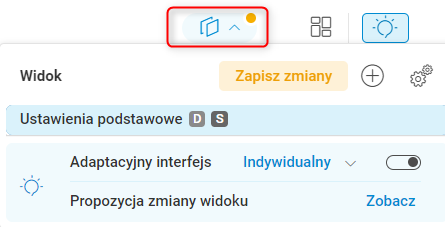
Rys. 5. Przycisk Widok z widoczną żółtą kropką informującą o zmianie w interfejsie
Gdy kropka jest widoczna, w górnej części rozwiniętego menu Widok pojawi się dodatkowy przycisk Zapisz zmiany  . Po jego użyciu, w zależności od tego czy zmiany będą wprowadzane w ramach ustawień systemowych czy użytkownika, wyświetlone zostanie okno albo Zapisz ustawienia jako… albo Czy chcesz zaktualizować ustawienie?
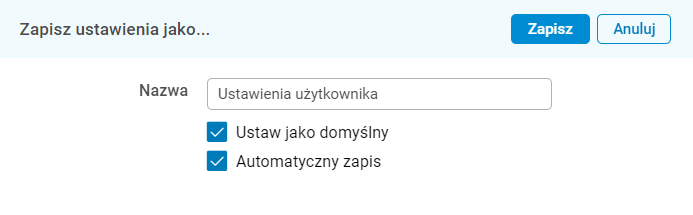
Rys. 6. Okno Zapisz ustawienia jako… widoczne po użyciu przycisku Zapisz zmiany przy uruchomionych ustawieniach systemowych
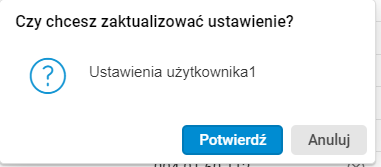
Rys. 7. Okno Czy chcesz zaktualizować ustawienie? widoczne po użyciu przycisku Zapisz zmiany na ustawieniach użytkownika
Okno Zapisz ustawienia jako…, które pojawi się po użyciu przycisku Zapisz zmiany w ramach zmian wprowadzanych w ustawieniach systemowych, działa identycznie jak okno widoczne po użyciu przycisku Zapisz jako. Okno Czy chcesz zaktualizować ustawienie?, które pojawi się po użyciu przycisku Zapisz zmiany w ramach zmian wprowadzanych na ustawieniach użytkownika, aktualizuje aktywne ustawienie użytkownika. Jeśli użytkownik w danym ustawieniu chce włączyć automatyczny zapis lub oznaczyć je jako domyślne, może zrobić to w oknie Zarządzaj ustawieniami dostępnym po użyciu przycisku Zarządzaj  .
.
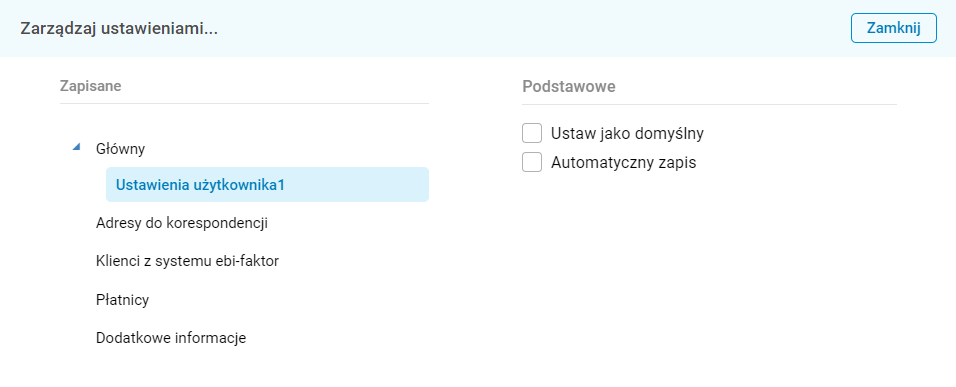
Rys. 8. Przykładowe ustawienie użytkownika w oknie Zarządzaj ustawieniami…
Jeżeli użytkownik wybierze własne, zapisane ustawienia, w nazwie przycisku Widok widoczna będzie nazwa aktualnego ustawienia użytkownika.

Rys. 9. Nazwa aktywnego ustawienia zawarta w przycisku
Uwaga! Należy pamiętać, że jeśli użytkownik włączy automatyczny zapis na swoim ustawieniu, a następnie wprowadzi zmiany w interfejsie, żółta kropka informująca o zmianie nie pojawi się w prawym górnym rogu przycisku z nazwą aktywnego ustawienia użytkownika, ponieważ zmiany zostaną zapisane automatycznie.
Menu Widok zawiera także funkcjonalność Adaptacyjny interfejs, czyli możliwość otrzymania przez użytkownika propozycji zmiany ustawień interfejsu na podstawie analizy aktywności użytkowników w całej firmie. Działa ona analogicznie jak w słownikach.
Panel Genius z mechanizmem inteligentnego interfejsu widoczny jest jedynie w przypadku, gdy użytkownik w danym słowniku ma dostępne ustawienia inteligentne oraz odpowiednią licencję. Dostępny jest zarówno w słowniku jak i na karcie rekordu i działa w analogiczny sposób.
Panel Genius podzielony jest na dwie części. Pierwsza część umożliwia włączenie funkcji Adaptacyjnego interfejsu. Druga część zawiera dostęp do dotychczasowej propozycji zmiany widoku interfejsu, czyli funkcjonalności Propozycja ustawień interfejsu.
Adaptacyjny interfejs można włączyć za pomocą przełącznika  . Wówczas dla aktywnego ustawienia stosowane będą wybrane ustawienia inteligentne, polegające na przypięciu sugerowanych procedur, ustawieniu ulubionych szczegółów lub zmodyfikowaniu układu kolumn słownika według rekomendacji AI. Pozostałe elementy układu interfejsu (takie jak np. włączone maski, pokolorowane wiersze, rozwinięty panel informacyjny) pozostają bez zmian.
Po włączeniu adaptacyjnego interfejsu i wylogowaniu się, system zapamiętuje te ustawienia dla danej karty rekordu. Dostępne są dwa warianty:
- Indywidualny – działa tak jak dotychczas i zależy od działań zalogowanego użytkownika,
- Zespołowy – dostosowuje się do zachowań użytkowników w całym systemie.
Po włączeniu funkcji Adaptacyjny interfejs, interfejs aplikacji może zmieniać się każdego dnia, dlatego jej uruchomienie jest równoznaczne z wyrażeniem zgody na cykliczne wprowadzanie zmian. Wynika to z faktu, że sugerowane zmiany wynikają z nieustannej analizy zachowań użytkownika lub użytkowników w aplikacji, przez co zaktualizowany automatycznie interfejs zostanie automatycznie wdrożony bez informowania o tym użytkownika.
Funkcjonalność Propozycja zmiany widoku nie uległa większym zmianom. Jedyna modyfikacja wprowadzona w tej wersji aplikacji to dodanie wariantów propozycji. Po użyciu przycisku Zobacz wyświetlona zostanie formatka Propozycja zmiany widoku z wybraną opcją podglądu Obecnie. Po użyciu umieszczonego obok przycisku Jak się zmieni można zapoznać się z propozycją wyglądu interfejsu po zmianach. Po użyciu przycisku Zastosuj propozycja zostanie zastosowana, scalona z aktualnymi ustawieniami, zapisana oraz ustawiona jako domyślna, a do nazwy ustawienia dodana zostanie etykieta AI (np. AI / Ustawienia zespołowe). Jeśli użytkownik nie zgadza się na wprowadzenie zmian, może odrzucić je używając przycisku Anuluj.