Została dodana nowa funkcjonalność WMS Voice, która umożliwia obsługę systemu WMS za pomocą komend głosowych w aplikacji WMS Client działającej na systemie Android.
Nowa funkcjonalność WMS Voice zwiększa możliwości systemu, pozwalając na bardziej efektywne zarządzanie procesami magazynowymi poprzez wykorzystanie komend głosowych. Dzięki temu operatorzy mogą pracować szybciej i bardziej ergonomicznie, co przekłada się na zwiększenie wydajności i dokładności operacji magazynowych.
Aplikacja WMS Client w systemie Android została rozbudowana o możliwość porozumiewania się z użytkownikiem przy pomocy komend głosowych. Aktualnie do realizacji głosowej został przystosowany proces zbiórki.
Poniżej znajduje się lista obsługiwanych komend głosowych:
- Pomoc – odtwarza wskazówkę lub instrukcję dotyczącą aktualnego ekranu lub zadania.
- Powtórz – powtarza ostatnią komendę lub informację przekazaną przez system.
- Głośniej – zwiększa głośność mowy systemu.
- Ciszej – zmniejsza głośność mowy systemu.
- Szybciej – zwiększa tempo mowy systemu.
- Wolniej – zmniejsza tempo mowy systemu.
- Wyżej – podnosi ton głosu systemu.
- Niżej – obniża ton głosu systemu.
- Komendy – odtwarza listę dostępnych komend, które użytkownik może wykorzystać.
- Wstecz/Cofnij – umożliwia cofnięcie w procesie o jeden ekran, odpowiednik naciśnięcia klawisza <Esc>.
- Potwierdź – umożliwia potwierdzenie ekranu z informacją, odpowiednik użycia klawisza <Enter>.
- Gotów – umożliwia potwierdzenie ekranu z informacją, odpowiednik użycia klawisza <Enter>.
- Zadanie – informacja o aktualnie realizowanym zadaniu.
- Towar – informacja o aktualnie zbieranym towarze.
- Ilość – informacja o aktualnie zbieranej ilości.
- Adres – informacja o aktualnym adresie zbierania.
- Opcje – odtwarza listę dostępnych opcji, odpowiednik naciśnięcia klawisza <F1>.
- Następny – przejście do kolejnej strony listy, jeśli lista zawiera więcej niż 3 pozycje.
- Poprzedni – przejście do poprzedniej strony listy, jeśli lista zawiera więcej niż 3 pozycje.
- Lista – umożliwia przejście do listy wyboru wartości, odpowiednik naciśnięcia klawisza <F3>.
- Nie – odpowiedź przecząca dla ekranów typu Tak/Nie.
- Tak – odpowiedź twierdząca dla ekranów typu Tak/Nie.
- Wartość – odtwarza wartość wprowadzoną przez użytkownika w trybie BASIC_CONFIRMATION_MODE (jest to tryb, w którym wartość liczbowa wprowadzona przez operatora musi być następnie potwierdzona komendą Gotów).
- Wyczyść – czyści wartość wprowadzoną przez użytkownika i powtarza komunikat w trybie BASIC_CONFIRMATION_MODE (jest to tryb, w którym wartość liczbowa wprowadzona przez operatora musi być następnie potwierdzona komendą Gotów).
- Asystent STOP – zatrzymuje działanie asystenta głosowego.
- Asystent START – uruchamia działanie asystenta głosowego.
1. Zmiany w Workflow
- Aplikacja WMS Client może pracować w następujących trybach:
- głosowym – operator nie wykonuje żadnych czynności na ekranie aplikacji.
- hybrydowym – operator może obsługiwać aplikację za pomocą komend głosowych oraz w standardowy sposób.
- standardowym – operator wykonuje czynności tylko na ekranie aplikacji WMS Client (bez obsługi głosowej).
- Oznaczenia poleceń kompletacyjnych do realizacji w trybie Voice – w słowniku Polecenia przesunięć oraz szczególe Polecenia przesunięć słowników Zlecenia transportowe i Zamówienia od odbiorców zostało dodane pole Voice, na podstawie którego tworzona jest lista dokumentów dostępnych do wyboru w procesie kompletacji.
- Jeżeli urządzenie pracuje w:
- trybie głosowym, wówczas realizujemy tylko te polecenia przesunięć, które mają ustawioną wartość w polu Voice na 1. Polecenia kompletacji przypisywane są automatycznie do użytkowników.
- trybie hybrydowym i obsługiwane jest za pomocą komend głosowych, to polecenia kompletacji realizujemy tak samo, jak w trybie głosowym. Natomiast, gdy urządzenie obsługiwane jest w standardowy sposób, czyli bez obsługi głosowej, wtedy możemy zrealizować wszystkie polecenia przesunięć, jednak na początku listy będą wyświetlane te, które nie nadają się do realizacji głosowej.
- W przypadku, gdy urządzenie nie jest przystosowane do obsługi głosowej lub obsługa głosowa jest wyłączona, to możemy zrealizować dowolne polecenie kompletacji.
- Ekran potwierdzania towaru – zbiórka głosowa cechuje się większą wydajnością. W celu maksymalnego uproszczenia procesu został wyłączony ekran potwierdzania towaru. Po potwierdzeniu lokalizacji przechodzimy bezpośrednio do ekranu potwierdzania ilości. Aby uniknąć pomyłek zalecane są lokalizacje jednorodne (przypisane do jednego towaru). Dzięki temu system Voice może być bardziej precyzyjny, ponieważ nie musi rozumieć nazw towaru ani konkretnych liter, które się na nie składają.
- Kody kontrolne lokalizacji – wprowadzono kody kontrolne lokalizacji w celu uproszczenia i przyspieszenia procesu wyboru lokalizacji. Dzięki temu na ekranach wprowadzania lokalizacji podajemy tylko kody kontrolne zamiast pełnych kodów kreskowych lokalizacji. Aby ta weryfikacja była poprawna zalecane jest, aby kody były losowe, niepowiązane z symbolem lokalizacji, możliwie jak najkrótsze i składające się wyłącznie z cyfr. Kody te należy skonfigurować w słowniku Lokalizacje (zakładka Dane dodatkowe), gdzie zostało dodane nowe pole Kod kontrolny. Następnie należy je wydrukować i okleić nimi magazyn analogicznie do kodów kreskowych. Kody te nie muszą być unikalne, jeśli chodzi o lokalizacje kompletacyjne i składowania. Jednak zalecane jest, aby nie umieszczać obok siebie takich samych kodów, ponieważ zwiększa to ryzyko pomyłki magazyniera podczas pobierania towarów z tych lokalizacji. Natomiast dla lokalizacji takich jak bramy, kody powinny być unikalne, dzięki czemu magazynier będzie mógł skorzystać z możliwości zmiany bramy poprzez ich użycie.
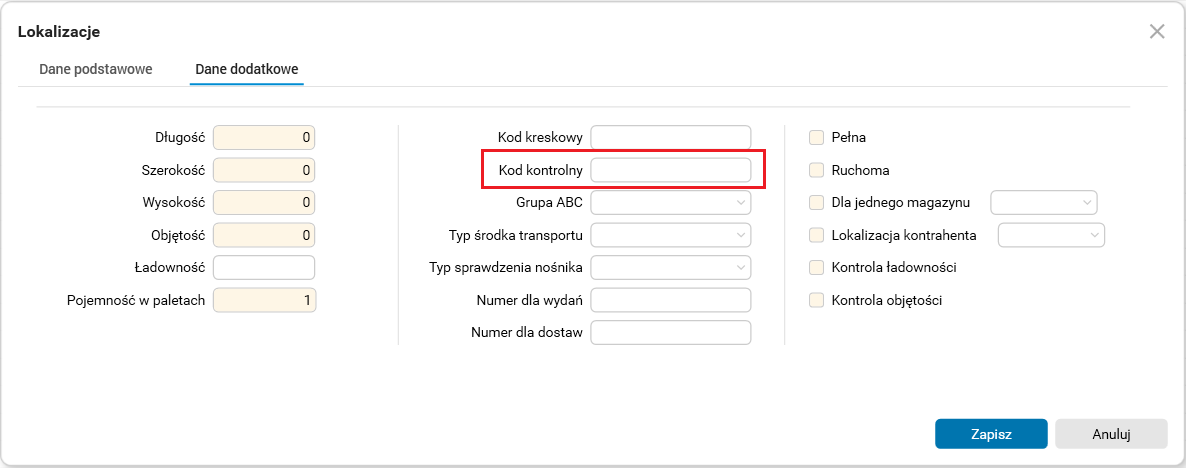
Rys. 1. Okno edycyjne lokalizacji z zaznaczonym polem Kod kontrolny
- Kody kontrolne nośników – jeżeli chcemy, aby proces kompletacji rozpoczynał się podaniem nośnika wielokrotnego użytku, to wymagane jest, aby nośniki te miały unikalne kody kreskowe składające się z samych cyfr, które magazynier będzie musiał odczytać. W przypadku kompletacji na nośniki jednorazowe potwierdzenie nośnika z wydrukowanej etykiety będzie się odbywać przez odczytanie trzech ostatnich cyfr numeru nośnika.
- Kody kontrolne drukarek – wprowadzono kody kontrolne drukarek zamiast pełnych kodów kreskowych, aby uprościć i przyspieszyć proces wyboru drukarki. W słowniku Drukarki zostało dodane nowe pole Kod kreskowy Voice, które przechowuje kod kontrolny drukarki.
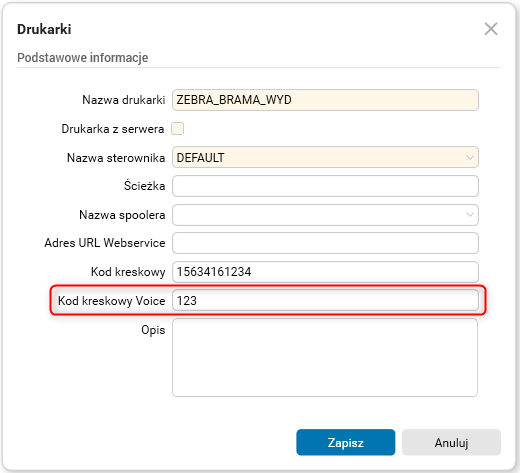
Rys. 2. Okno edycyjne drukarki z zaznaczonym polem Kod kreskowy Voice
2. Zmiany w słowniku Bieżące procesy
- Hybrydowy tryb pracy wygląda następująco:
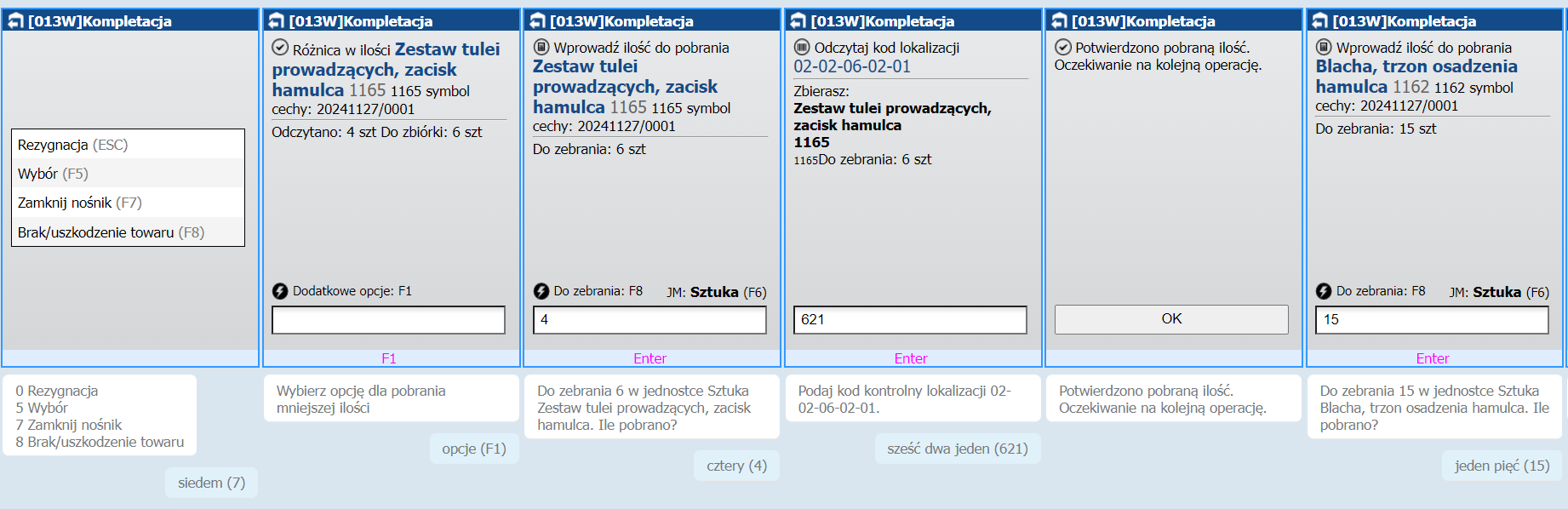
Rys. 3. Widok historii procesu operatora w trybie hybrydowym
- Tryb pracy głosowej wygląda następująco:
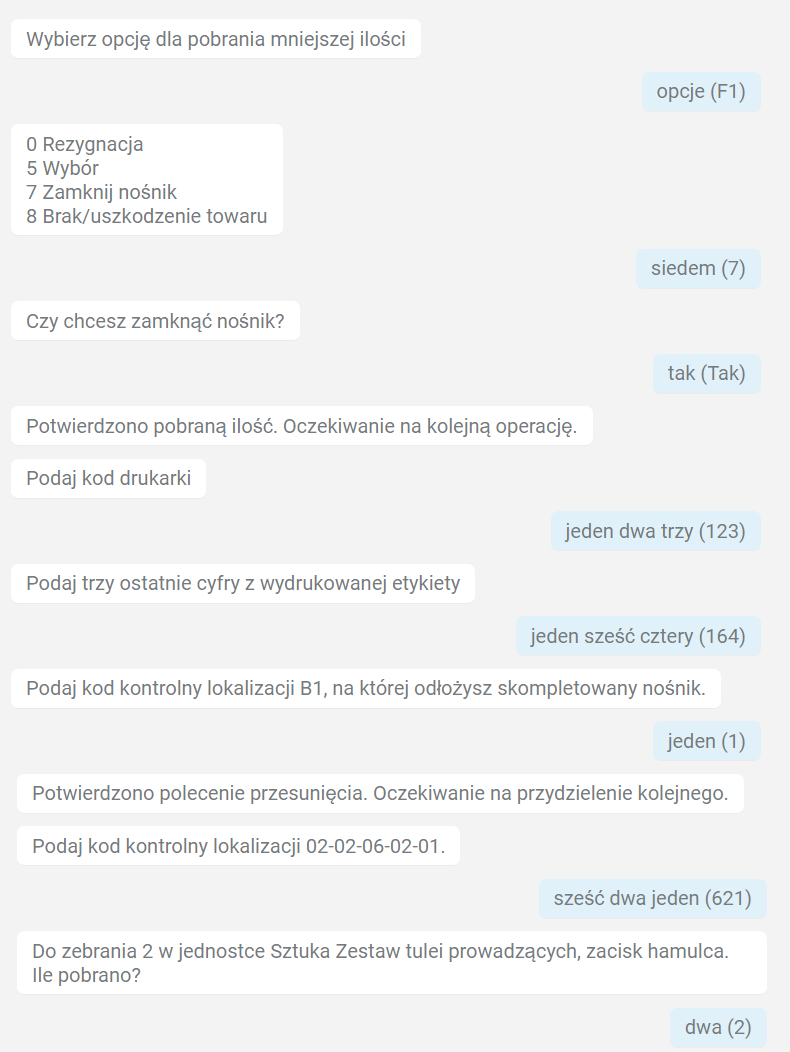
Rys. 4. Widok historii procesu operatora w trybie głosowym
Konfiguracja
Funkcjonalność wymaga nadania uprawnień: NIE
Funkcjonalność wymaga skonfigurowania: TAK