W aplikacji dostępowej HTML dodano nowy dashboard (pulpit) przeznaczony dla osoby, która w dziale kadr i płac zajmuje się obsługą płac. Dashboard płacowy prezentuje szczegóły naliczeń utworzonych list płac oraz podsumowania już sporządzonych list.
Dashboard pokazuje kluczowe dane dotyczące naliczeń wszystkich kategorii list płac w jednym miejscu. Użytkownicy mogą śledzić podsumowania list płac w poszczególnych miesiącach, co znacząco ułatwia analizę wynagrodzeń i pozwala dbać o terminowość wypłat. Pulpit ten umożliwia także definiowanie nagłówków nowych list płac oraz obsługę płacową już istniejących list, np. eksport wynagrodzeń do banku.
Dashboard płacowy składa się z następujących sekcji:
- Podsumowanie list,
- Podsumowanie naliczeń,
- Listy płac,
- Wybrana lista płac.
Dashboard płacowy wygląda następująco:
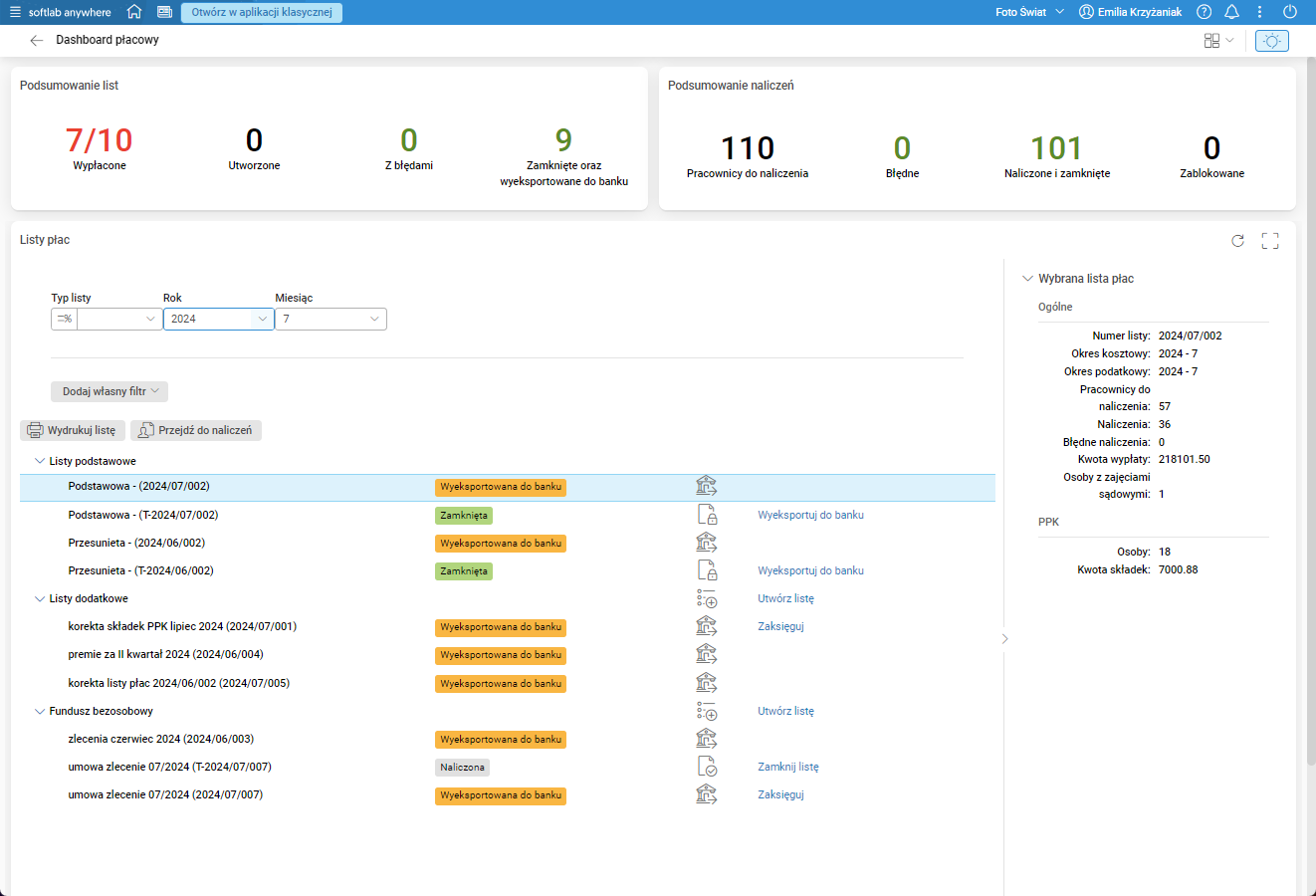
Rys. Dashboard płacowy
Podsumowanie list
Sekcja Podsumowanie list obejmuje liczbowe zestawienie czterech informacji:
- Liczba list wypłaconych oraz list przeznaczonych do wypłaty w danym miesiącu,
- Liczba list utworzonych wymagających obsługi płacowej,
- Liczba list zawierających błędy,
- Liczba list zamkniętych i wyeksportowanych do banku.

Rys. Sekcja Podsumowanie list
Podsumowanie naliczeń
- Sekcja Podsumowanie naliczeń przedstawia zsumowane wyliczenia odnoszące się do:
- Pracowników, którzy w danym terminie powinni mieć naliczone wynagrodzenie,
- Liczby błędnych naliczeń, także tych zaakceptowanych,
- Liczby naliczeń, które zostały wykonane lub zamknięte,
- Liczby naliczeń, które zostały zablokowane.

Rys. Sekcja podsumowanie pracowników
Sekcje Podsumowanie list i Podsumowanie naliczeń prezentują listy, których daty wypłaty zawierają się w wyznaczonym za pomocą filtrów Rok i Miesiąc terminie wskazanym w sekcji Listy płac.
Listy płac
Sekcja Listy płac prezentuje listy, których daty wypłaty zawierają się w wyznaczonym za pomocą filtrów Rok i Miesiąc terminie. Poza terminem wypłaty opcjonalnie można wybrać rodzaj list, które będą prezentowane.
Listy płac pogrupowane są w trzech głównych kategoriach:
- Listy podstawowe,
- Listy dodatkowe,
- Listy funduszu bezosobowego.
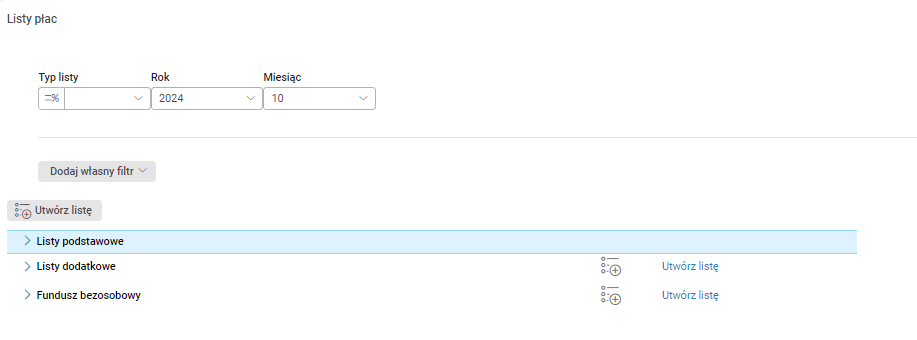
Rys. Sekcja Listy płac
Zestawienie list płac zostało ujęte w formie tabeli zawierającej następujące informacje:
- nazwa listy płac,
- jej status,
- sugerowana do wykonania procedura (w postaci linku),
- przypisany do akcji znacznik graficzny.
Dla list, które zawierają błędne naliczenia, zamiast proponowanej akcji pojawi się odnośnik Zobacz błędy. Kliknięcie go otwiera słownik Naliczenia list. Dane w tym słowniku ograniczone są tylko do błędnych naliczeń.
W przypadku, gdy w danej kategorii występuje kilka list danego typu, przed nazwą kategorii widoczny jest znacznik >. Kliknięcie go powoduje wyświetlenie wszystkich przypisanych do danej kategorii list.
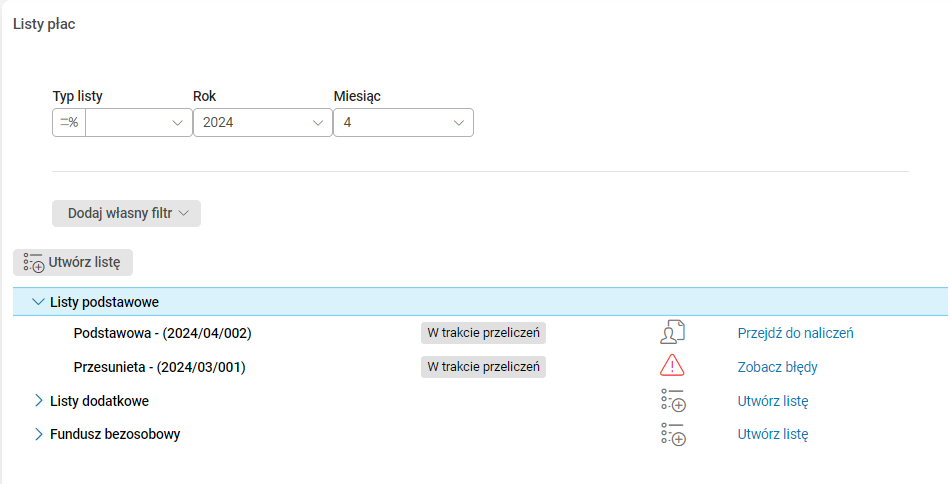
Rys. Listy w kategorii Listy podstawowe
Wyszukiwanie konkretnej listy bądź grupy list możliwe jest dzięki zastosowaniu dodatkowych filtrów:
- Lista płac
- Status listy,
- Akcja.
W sekcji Listy płac umożliwiono użytkownikowi wykonanie następujących akcji:
- Utwórz listę – procedura umożliwia utworzenie nowej listy płac. Uruchomienie akcji Utwórz listę powoduje otwarcie okna edycji, w którym można utworzyć nagłówek nowej listy. Akcja ta dostępna jest dla głównych kategorii list płac.
- Wydrukuj listę – procedura jest dostępna dla list płac zawierających składniki płacowe. Uruchomienie jej otwiera okno z polem wyboru raportu, który jest dedykowany do wydruku listy płac. Po uzupełnieniu parametrów raportu przygotowywany jest wydruk.
- Przejdź do naliczeń – procedura jest dostępna dla list płac mających utworzone nagłówki naliczeń. Uruchomienie akcji powoduje otwarcie słownika Naliczenia list. Dane w tym słowniku będą ograniczone tylko do naliczeń danej listy.
- Przejdź do naliczania – uruchomienie procedury otwiera słownik Naliczanie list podstawowych lub słownik Naliczanie list dodatkowych, w zależności od tego, dla której kategorii list akcja zostanie uruchomiona. Słowniki pokazują dane pracowników, dla których naliczono listę oraz dla których można ją naliczyć. Akcja ta jest niedostępna dla list z kategorii fundusz bezosobowy.
- Ustaw jako naliczoną – procedura zmienia status listy na Naliczona, przy którym naliczenia na liście stają się nieedytowalne.
- Zamknij – procedura zmienia status listy z Naliczona na Zamknięta, który umożliwia tworzenie plików z przelewami wynagrodzeń.
- Wyeksportuj do banku – uruchomienie procedury otwiera słownik Eksport do banku. Dane w tym słowniku ograniczone są do danej listy płac.
- Zaksięguj – procedura umożliwia utworzenie dowodu księgowego dla wskazanej listy płac. Dla utworzonego dowodu ustawiany jest status Niewyeksportowany.
Wybrana lista płac
Sekcja Wybrana lista płac w formie tabelarycznej przedstawia szczegóły wskazanej listy płac. Poza numerem listy, jej okresem kosztowym i podatkowym wyświetlana jest również liczba naliczeń prawidłowych oraz naliczeń błędnych – niezaakceptowanych. Pokazywana jest także zsumowana kwota naliczonych wypłat oraz liczba osób, którym na danej liście dokonano potrąceń sądowych. Dodatkowo przy listach z kategorii list podstawowych wykazywana jest liczba pracowników do naliczenia na danej liście.
W oddzielnej części tabeli przedstawiono dane związane z pracowniczymi planami kapitałowymi. Znajduje się tutaj informacja o liczbie osób uczestniczących w programie PPK oraz kwota składek finansowanych zarówno przez pracownika, jak i pracodawcę, naliczonych na danej liście.
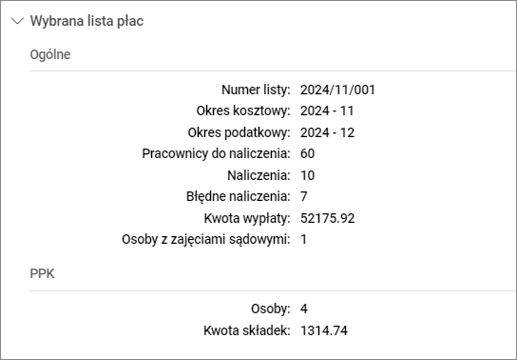
Rys. Sekcja Wybrana lista płac dla listy z kategorii list podstawowych
Funkcjonalność wymaga nadania uprawnień: TAK
Funkcjonalność wymaga skonfigurowania: NIE