W aplikacji dostępowej HTML dodano możliwość personalizacji dashboardów (pulpitów) dostępnych w obszarze HR. Za pomocą dodatkowych komponentów (kafelków) użytkownik może dostosować układ sekcji na pulpicie i prezentowane w nich treści do własnych preferencji. Dashboard HR – komponenty dodatkowe stanowi bibliotekę dodatkowych komponentów związanych z zarządzaniem zasobami ludzkimi.
Okno zawierające komponenty dodatkowe do wyboru dostępne jest na pulpitach po wybraniu trybu personalizacji, a następnie dowolnego pustego komponentu z napisem Dodaj kafelek.
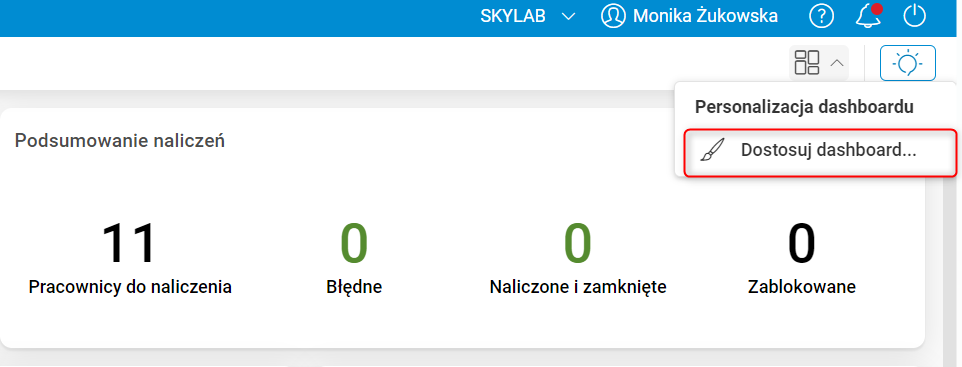
Rys. Personalizacja dashboardu
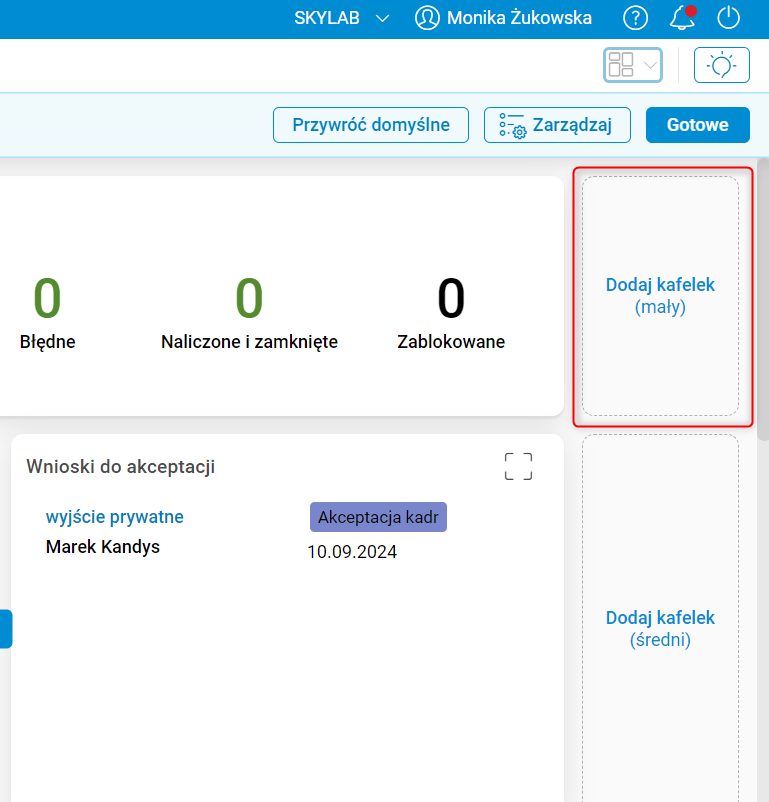
Rys. Dodaj kafelek
W oknie Dashboard HR – komponenty dodatkowe do wyboru są następujące komponenty:
- Dostępny limit urlopowy – wykres,
- Dostępny limit urlopowy,
- Pracownicy z największym niewykorzystanym urlopem,
- Zaległy limit urlopowy – wykres,
- Zaległy limit urlopowy,
- Pracownicy z największym zaległym urlopem,
- Rotacja pracowników – wykresy.
Dashboard HR – komponenty dodatkowe wygląda następująco:
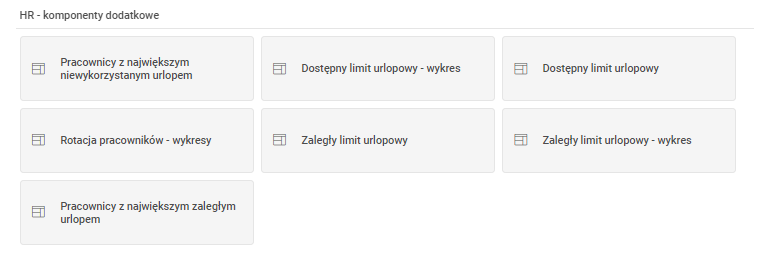
Rys. Dashboard HR – komponenty dodatkowe
Poszczególne elementy zostaną opisane poniżej.
Dostępny limit urlopowy – wykres
Komponent Dostępny limit urlopowy – wykres pokazuje w formie wykresu kołowego pracowników pogrupowanych w pięciu kategoriach, w zależności od liczby dostępnych dni urlopu wypoczynkowego. Liczba pracowników zakwalifikowanych do konkretnego zakresu dni wyświetlana jest po umieszczeniu kursora na wycinku wykresu z kolorem przypisanym do danej kategorii.
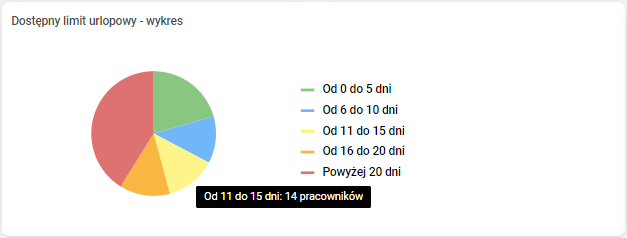
Rys. Komponent Dostępny limit urlopowy – wykres
Kliknięcie zakresu dni w zapisie legendy wykresu wyłącza daną kategorię. Opis wyłączonej kategorii w legendzie zostaje zmieniony na szary, a na wykresie prezentowane są tylko dane z pozostałych, aktywnych zakresów dni.
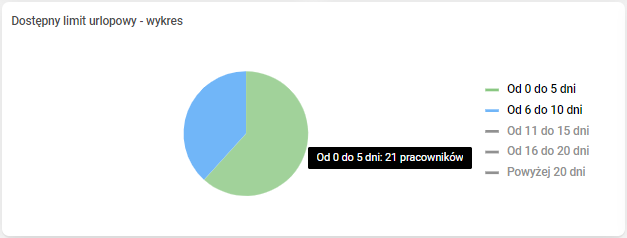
Rys. Udział pracowników z limitem urlopowym dla dwóch zakresów dni
Dostępny limit urlopowy
Komponent Dostępny limit urlopowy umożliwia prezentowanie danych dotyczących dni urlopu wypoczynkowego poszczególnych pracowników w formie wykresu lub tabeli, w zależności od wybranego widoku (Widok albo Tabela).
Widok Wykres przedstawia dane w takiej postaci, w jakiej widoczne są na komponencie Dostępny limit urlopowy – wykres.
Widok Tabela prezentuje listę pracowników z największą liczbą możliwych do wykorzystania dni urlopowych. Domyślnie prezentowane są dane dwudziestu pracowników. Tabela zawiera następujące informacje:
- imię i nazwisko pracownika,
- dział,
- liczba dni przysługującego urlopu.
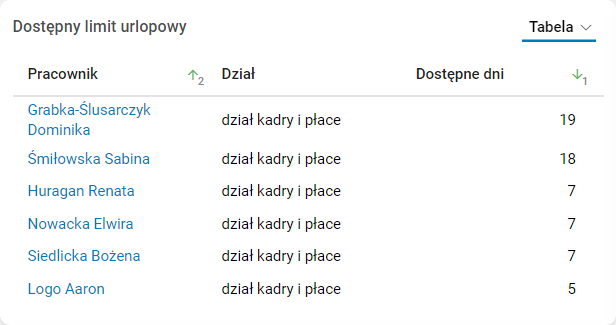
Rys. Komponent Dostępny limit urlopowy, widok Tabela
Kliknięcie imienia i nazwiska pracownika otwiera przeglądarkę Pracownicy – stan limitów urlopowych, w której można zobaczyć szczegółowe informacje dotyczące dni urlopowych możliwych do wykorzystania przez danego pracownika. Poszczególne kolumny słownika prezentują:
- bilans, czyli sumę zaległych i bieżących dni i godzin dostępnego urlopu,
- dostępny urlop zaległy i bieżący w dniach i godzinach,
- sumy limitów od początku roku (od początku zatrudnienia), czyli wymiar udzielonych, wykorzystanych i pozostałych do wykorzystania dni i godzin urlopu od początku zatrudnienia do początku bieżącego roku kalendarzowego,
- przeliczenie godzin urlopu na dni,
- dni i godziny wykorzystanego urlopu od początku roku,
- przysługujący danemu pracownikowi limit.
Dodatkowe informacje związane z limitami urlopowymi są dostępne w szczegółach przeglądarki. Szczegół Urlopy prezentuje szczegółowe informacje dotyczące poszczególnych absencji urlopowych pracownika. Szczegół Kartoteka czasu pracy prezentuje wykaz czasu pracy pracownika w podziale na każdy dzień. Szczegół Limity urlopowe zawiera informacje o wyliczonym dla pracownika limicie urlopowym, a szczegół Staż urlopowy prezentuje dane dotyczące wykształcenia oraz stażu pracy pracownika, mające wpływ na dostępny wymiar urlopu wypoczynkowego.
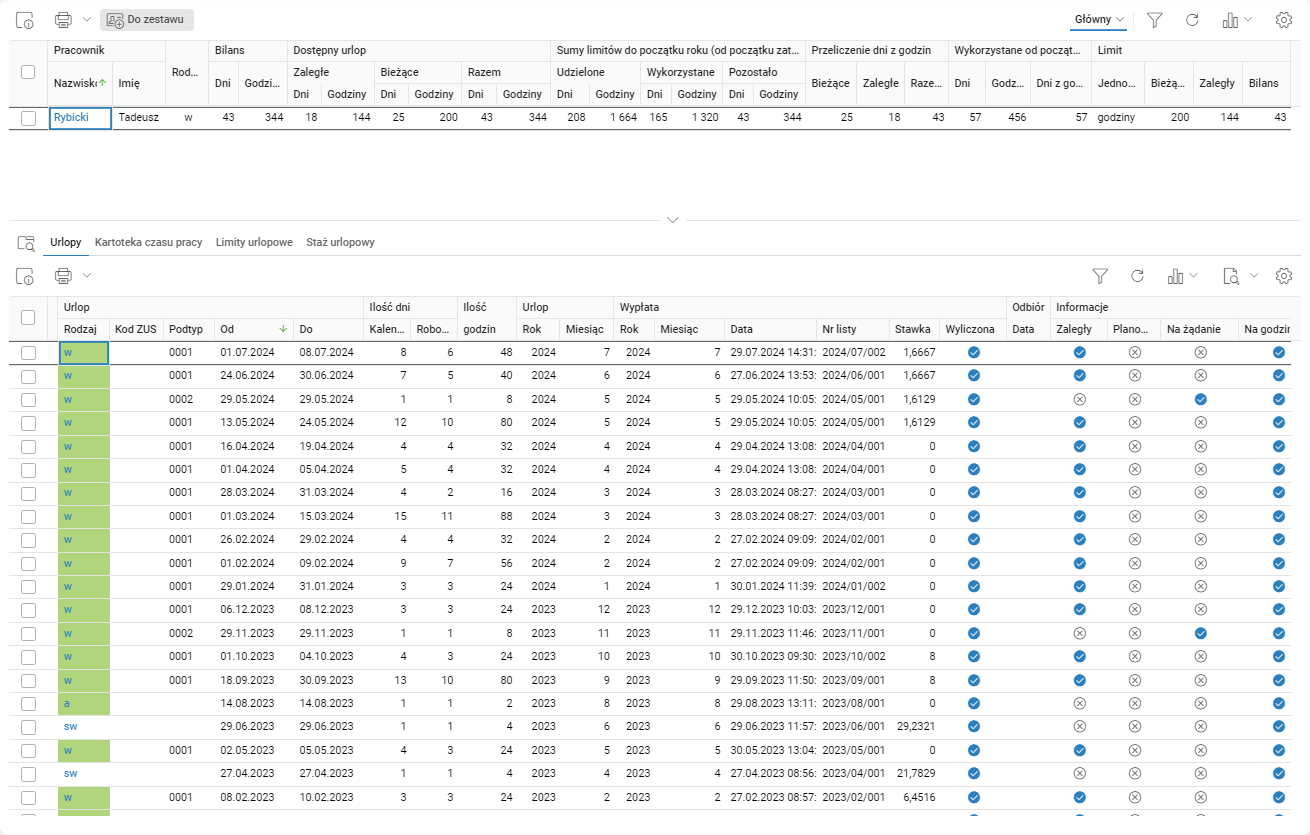
Rys. Karta z informacjami dotyczącymi urlopu pracownika
W przeglądarce istnieje dodatkowy przekrój Kwartały, który przedstawia limity urlopowe i stan wykorzystania zaległych urlopów wypoczynkowych w podziale na poszczególne kwartały bieżącego roku. Dodatkowo wyświetla dane dotyczące stanów limitów urlopowych na koniec każdego kwartału oraz na koniec następnego roku.
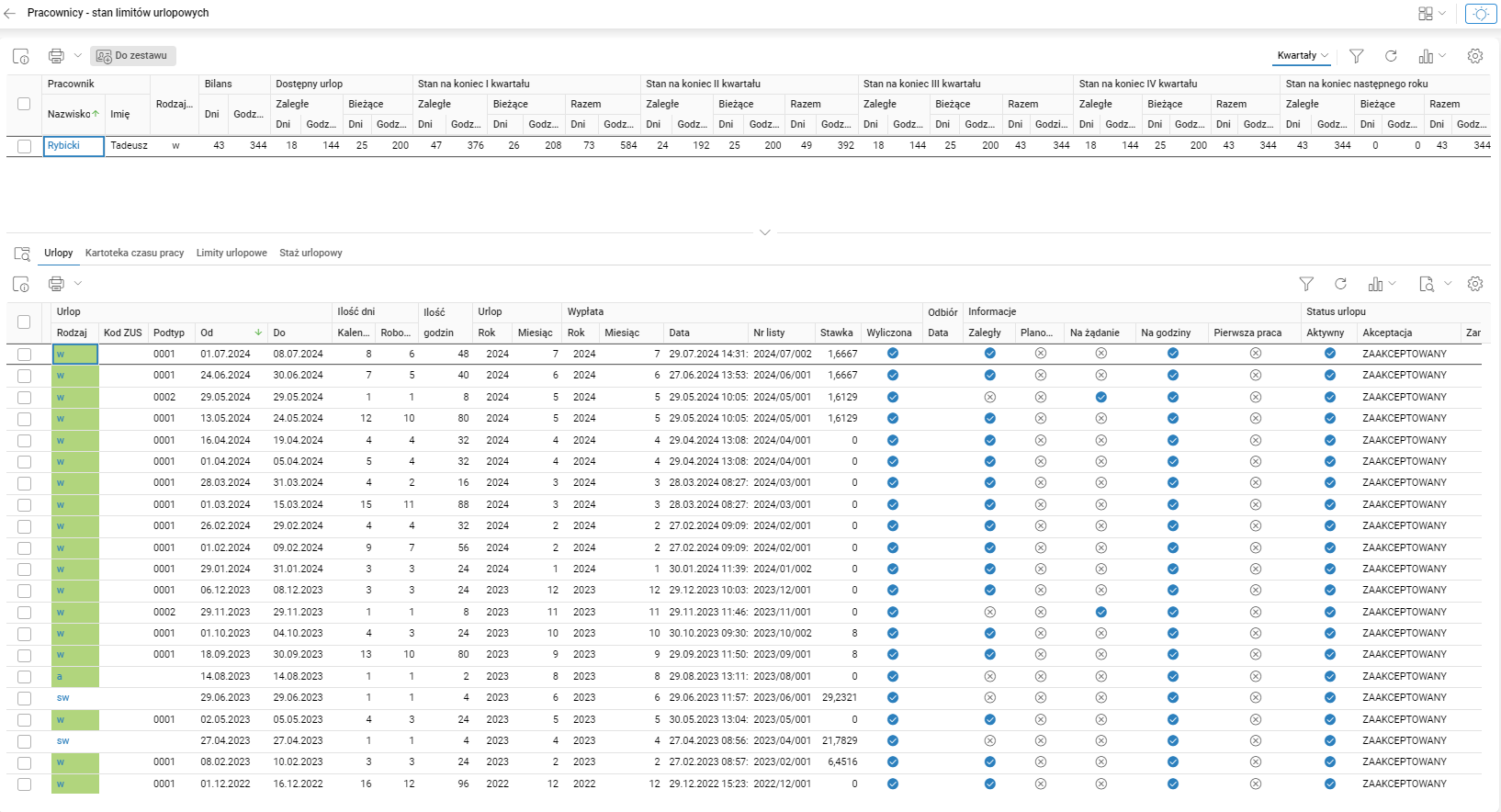
Rys. Karta z informacjami dotyczącymi urlopu pracownika, przekrój Kwartały
Pracownicy z największym niewykorzystanym urlopem
Komponent Pracownicy z największym niewykorzystanym urlopem prezentuje listę pracowników z najwyższą liczbą dni urlopowych możliwych do wykorzystania. Pracownicy znajdują się na liście w kolejności od osoby, która ma największą niewykorzystaną liczbę dni urlopowych, do osoby, która ma takich dni najmniej. Możliwe jest tutaj sortowanie danych rosnąco i malejąco. Lista została ujęta w formie tabeli zawierającej następujące dane:
- imię i nazwisko pracownika,
- dział,
- dostępna do wykorzystania liczba dni.
Po kliknięciu imienia i nazwiska pracownika otwiera się przeglądarka Pracownicy – stan limitów urlopowych, w której prezentowane są dokładne informacje o przysługujących pracownikowi dniach urlopowych.
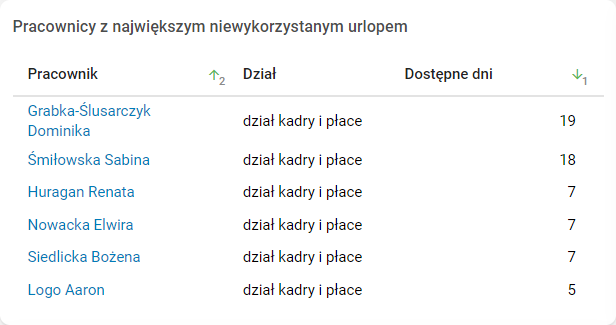
Rys. Komponent Pracownicy z największym niewykorzystanym urlopem
Zaległy limit urlopowy – wykres
Komponent Zaległy limit urlopowy – wykres pokazuje w formie wykresu kołowego liczbę pracowników pogrupowanych w pięciu kategoriach, w zależności od liczby dostępnych dni zaległego urlopu wypoczynkowego. Liczba pracowników zakwalifikowanych do konkretnego zakresu dni wyświetlana jest po umieszczeniu kursora na wycinku wykresu z kolorem przypisanym do danej kategorii.
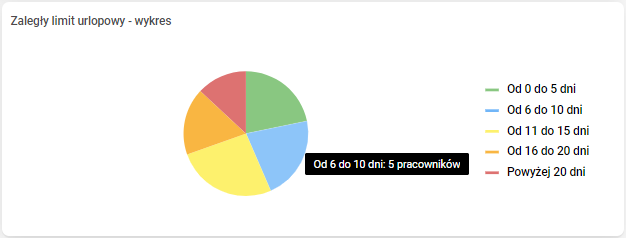
Rys. Komponent Zaległy limit urlopowy – wykres
Kliknięcie zakresu dni w zapisie legendy wykresu wyłącza daną kategorię. Opis wyłączonej kategorii w legendzie zostaje zmieniony na szary, a dane na wykresie prezentowane są tylko z pozostałych aktywnych zakresów dni.
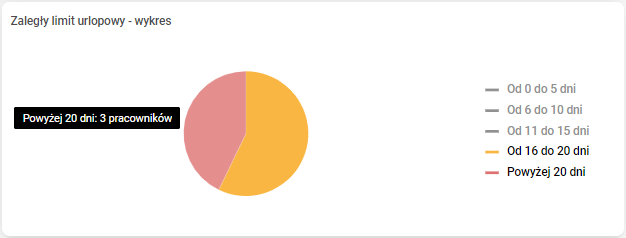
Rys. Udział pracowników posiadających zaległy urlop wypoczynkowy w dwóch zakresach dniowych
Zaległy limit urlopowy
Komponent Zaległy limit urlopowy umożliwia prezentowanie danych dotyczących dni urlopowych niewykorzystanych przez pracowników w poprzednich latach, w formie wykresu lub tabeli, w zależności od wybranego widoku.
Widok Wykres przedstawia dane w ten sam sposób, w jaki są prezentowane na komponencie Zaległy limit urlopowy – wykres.
Widok Pracownicy z największym zaległym urlopem prezentuje listę pracowników z największą liczbą niewykorzystanych w poprzednich latach dni urlopowych. Pracownicy znajdują się na liście w kolejności od osoby, która ma najwięcej dni zaległego urlopu, do osoby, która ma takich dni najmniej. Możliwe jest tutaj sortowanie danych rosnąco i malejąco. Domyślnie prezentowane są dane dwudziestu pracowników. Tabela zawiera następujące informacje:
- imię i nazwisko pracownika,
- dział,
- dostępna liczba dni zaległego urlopu.
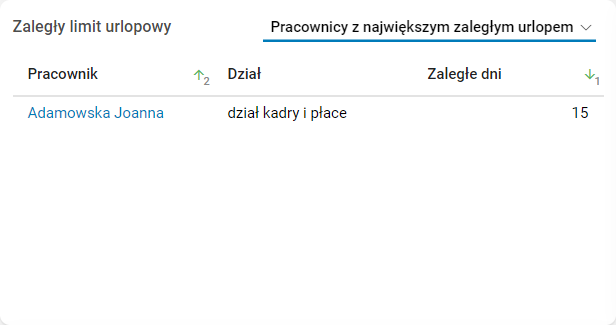
Rys. Komponent Zaległy limit urlopowy – widok Pracownicy z największym zaległym urlopem
Kliknięcie imienia i nazwiska pracownika otwiera przeglądarkę Pracownicy – stan limitów urlopowych, w której można zobaczyć szczegółowe informacje dotyczące zaległych dni urlopowych możliwych do wykorzystania przez danego pracownika.
Pracownicy z największym zaległym urlopem
Komponent Pracownicy z największym zaległym urlopem prezentuje listę pracowników z najwyższą liczbą dni urlopu wypoczynkowego zaległego możliwych do wykorzystania. Pracownicy znajdują się na liście w kolejności od osoby, która ma najwięcej zaległego urlopu, do osoby, która ma go najmniej. Możliwe jest tutaj sortowanie danych rosnąco i malejąco. Lista została ujęta w formie tabeli zawierającej następujące dane:
- imię i nazwisko pracownika,
- dział,
- dostępna do wykorzystania liczba dni.
Po kliknięciu imienia i nazwiska pracownika otwiera się przeglądarka Pracownicy – stan limitów urlopowych, w której prezentowane są dokładne informacje o przysługujących pracownikowi dniach zaległego urlopu.
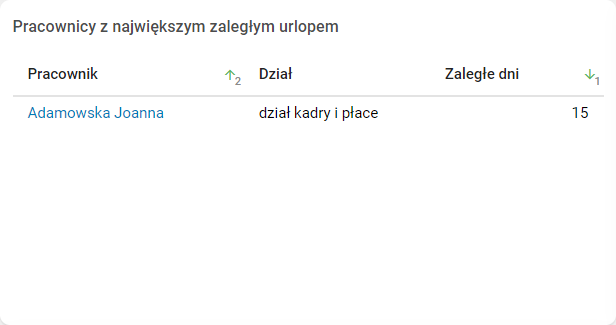
Rys. Komponent Pracownicy z największym zaległym urlopem
Rotacja pracowników – wykresy
Komponent Rotacja pracowników – wykresy prezentuje dane dotyczące wahań wielkości zatrudnienia w firmie w postaci jednego z dwóch wykresów, w zależności od wybranego widoku. Dostępne są widoki Kolumnowy oraz Liniowy. W widoku Kolumnowy dla każdego miesiąca pokazane są dwa słupki: niebieski, (dotyczy pracowników zatrudnionych w danym miesiącu) i pomarańczowy (dotyczy pracowników zwolnionych). W widoku Liniowy dane przedstawione są w postaci liniowej. Linia niebieska dotyczy pracowników zatrudnionych, natomiast linia pomarańczowa – pracowników zwolnionych.
Domyślnie, bez względu na wybrany widok, prezentowane są dane z sześciu ostatnich miesięcy. Liczba pracowników zatrudnionych i zwolnionych wyświetlana jest po umieszczeniu kursora na wykresie z kolorem przypisanym do danej kategorii pracowników. Dodatkowe filtry: Rok od, Miesiąc od, Rok do, Miesiąc do umożliwiają ograniczenie pokazywanych danych do interesującego nas okresu.
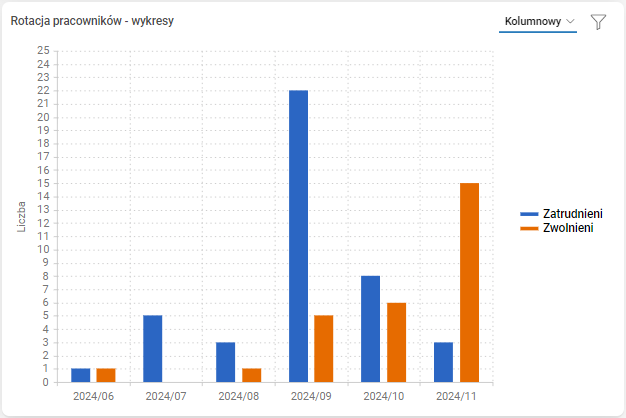
Rys. Komponent Rotacja pracowników – wykresy, widok kolumnowy
Zmiana nie wymaga od użytkownika zmiany sposobu działania.
Konfiguracja
Funkcjonalność wymaga nadania uprawnień: TAK
Funkcjonalność wymaga skonfigurowania: NIE