W słowniku Kontrahenci CRM dodano przekrój Dodatkowe informacje, w którym prezentowane są wybrane przez operatora pozycje ze szczegółu Dodatkowe informacje.
Wprowadzona zmiana pozwala prezentować dane podstawowe i informacje dodatkowe w jednej tabeli.
1. Zmiany w słowniku Dodatkowe informacje
W oknie edycyjnym słownika Dodatkowe informacje dodano pola Uwzględnij w przekroju Dodatkowe informacje. Zaznaczenie tego pola pozwala na wyświetlenie wybranych informacji w słowniku Kontrahenci CRM.
Aby to zrobić, należy przejść do słownika Dodatkowe informacje, wybrać informację, która ma być wyświetlana w przekroju Dodatkowe informacje słownika Kontrahenci CRM oraz użyć akcji Edycja. W oknie edycyjnym należy zaznaczyć pole Uwzględnij w przekroju dodatkowe informacje oraz zapisać zmiany.
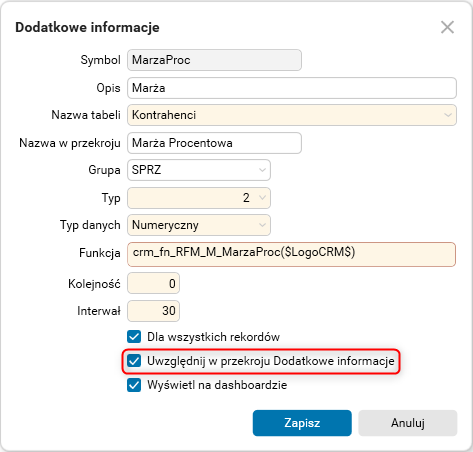
Rys. 1. Okno edycyjne słownika Dodatkowe informacje, pole Uwzględnij w przekroju Dodatkowe informacje
Operację można wykonać dla wszystkich danych posiadających w kolumnie Nazwa tabeli wartość Kontrahenci. Poza domyślnymi danymi, operator ma możliwość dodania własnych informacji. W tym celu należy użyć akcji Nowy oraz uzupełnić symbol parametru, opis, nazwę tabeli, nazwę w przekroju, zaznaczyć pole Uwzględnij w przekroju dodatkowe informacje oraz wybrać typ danych i metodę definiowania wartości. Wybierając typ danych Wartość parametru wybrana z listy dostępnych wartości należy dodatkowo zdefiniować poszczególne wartości parametru w szczególe Definicje wartości.
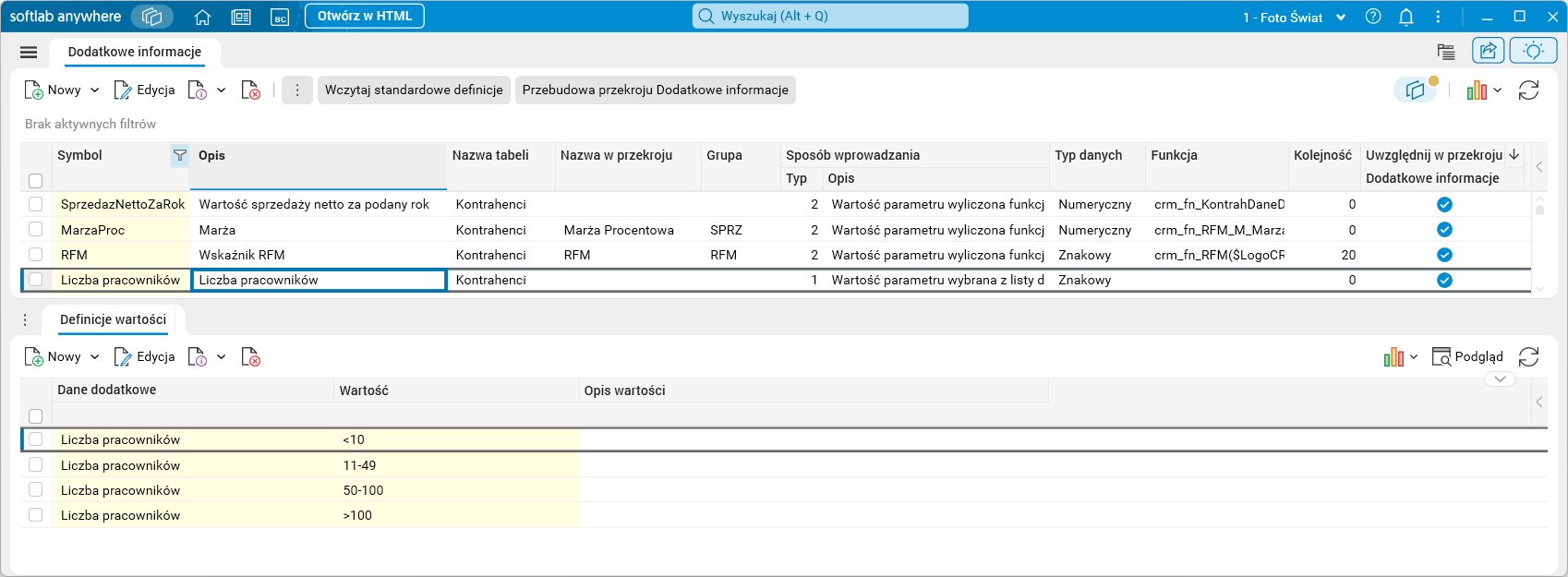
Rys. 2. Szczegół Definicje wartości danych dodatkowych
Po oznaczeniu wybranych przez operatora informacji należy użyć procedury Przebudowa przekroju Dodatkowe informacje. Procedura jest uruchamiana dla wszystkich rekordów jednocześnie, a po jej użyciu należy ponownie zalogować się do systemu.
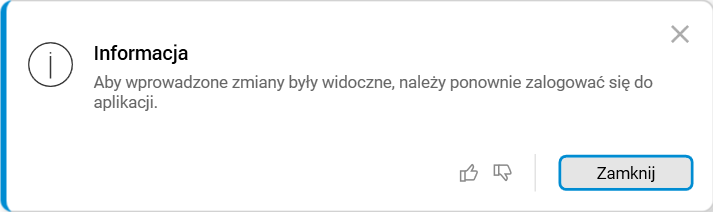
Rys. 3. Komunikat informujący o konieczności ponownego zalogowania się do aplikacji
Uwaga! W słowniku Dodatkowe informacje operator może dodać predefiniowane informacje za pomocą procedury Wczytaj standardowe definicje lub może dodać informacje ręcznie. Definicje predefiniowane będą aktualizować się zależnie od konfiguracji – automatycznie lub za pomocą odpowiedniej procedury.
2. Zmiany w słowniku Kontrahenci CRM
W celu wyświetlenia wybranych danych dodatkowych w słowniku Kontrahenci CRM należy włączyć przekrój Dodatkowe informacje. Dodatkowo należy ręcznie włączyć widoczność wybranych przez operatora kolumn, które odpowiadają wybranym danym ze szczegółu Dodatkowe informacje. Widoczność kolumn można włączyć przechodząc do ustawień tabeli:
- W aplikacji dostępowej WPF należy użyć prawego przycisku myszy na nagłówku tabeli oraz wybrać opcję Ustawienia tabel lub ustawić kursor myszy na dowolnym miejscu tabeli i użyć klawisza <F6>. Dodatkowo w polu Pokaż z rozwijanej listy należy wybrać Typ: Wszystkie oraz Grupa: Wszystkie.
- W aplikacji dostępowej HTML należy użyć przycisku Ustawienia (przedstawionego symbolem graficznym koła zębatego) oraz z rozwijanej listy wybrać Ustawienia tabeli. Następnie w oknie Ustawienia należy zaznaczyć pole Pokaż pola dodatkowe.
Następnie za pomocą wyszukiwarki należy odnaleźć wybrane przez operatora informacje. Wszystkie dodane informacje znajdują się w grupie Dodatkowe informacje.
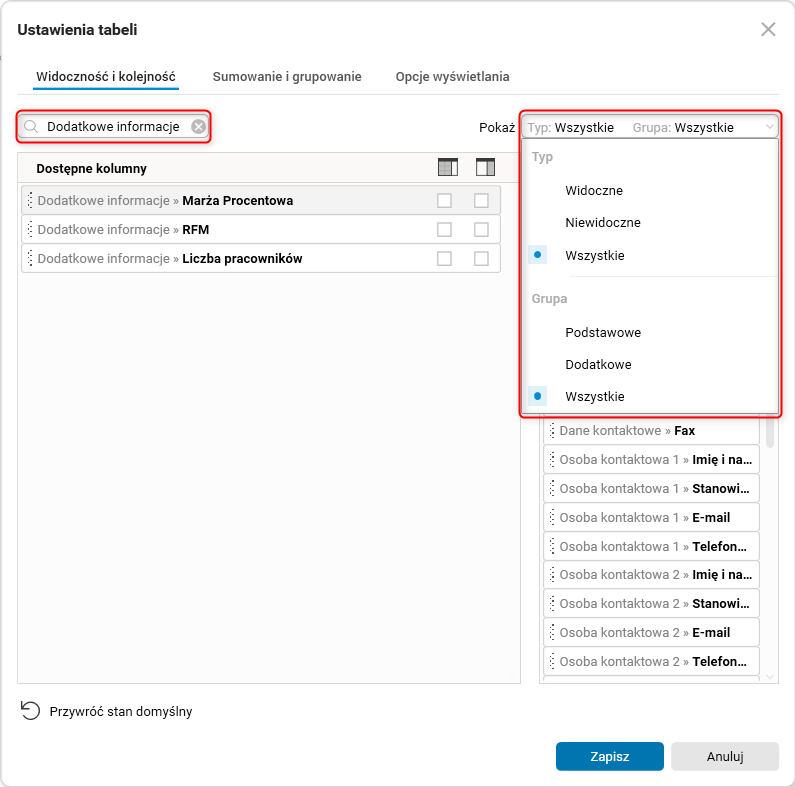
Rys. 4. Włączenie widoczności tabel dla przekroju Dodatkowe Informacje w aplikacji dostępowej WPF
Po włączeniu widoczności wybranych tabel w kolumnach zostaną wyświetlone wartości odpowiadające wybranym danym dodatkowym. W przypadku danych dodatkowych dodanych ręcznie, operator może uzupełniać wartości dla wybranego pola w szczególe Dodatkowe informacje.
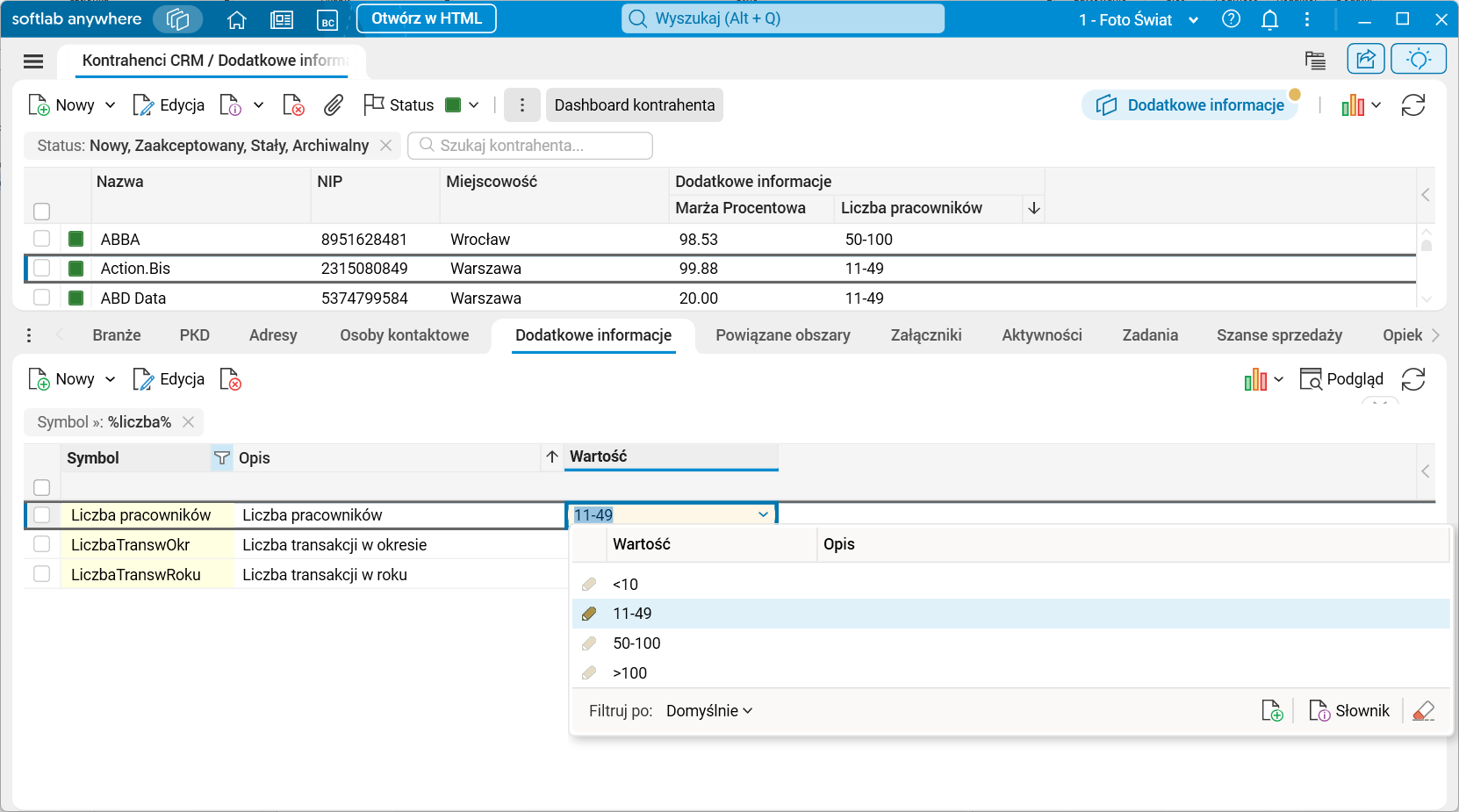
Rys. 5. Przekrój Dodatkowe informacje oraz szczegół Dodatkowe informacje
Po wybraniu potrzebnych operatorowi informacji istnieje możliwość zapisania takiego przekroju. W tym celu:
- W aplikacji WPF należy rozwinąć listę przekrojów i użyć akcji Dodaj (symbol graficzny „+”).
- W aplikacji HTML należy użyć przycisku Włącz tryb personalizacji a następnie z rozwijanej listy wybrać opcję Zapisz ustawienia jako….
Następnie w otwartym oknie należy podać nazwę oraz wybrać, czy dany przekrój ma być domyślny oraz czy w przypadku jakichkolwiek zmian w ustawieniach tabeli mają zostać one zapisane automatycznie. Po użyciu przycisku Zapisz, operator będzie miał dostępny nowy przekrój dostosowany do jego preferencji.
Konfiguracja
Funkcjonalność wymaga nadania uprawnień: NIE