W aplikacji dostępowej HTML dodano nowy dashboard (pulpit) przeznaczony dla osoby, która w dziale kadr i płac obsługuje procesy kadrowe. Dashboard kadrowy gromadzi kluczowe dane dotyczące różnych aspektów zarządzania zasobami ludzkimi w firmie. Prezentuje w graficznej formie podsumowania procesów kadrowych oraz przypomina o czynnościach do wykonania.
Dashboard pokazuje dane dotyczące bieżących przypomnień (zintegrowany jest z systemowym przypominaczem) oraz prezentuje podsumowanie liczbowe informacji (wskaźników) kadrowych w formie tabel i wykresów.
Użytkownicy mogą śledzić informacje o fluktuacji w zatrudnieniu i zarządzać wnioskami skierowanymi do ich akceptacji. Na dashboardzie można również otrzymać informacje, jakie dane, pominięte w procesie zatrudniania pracownika, należy uzupełnić. Zawiera także dane dotyczące naliczonych list płac.
Dashboard kadrowy składa się z następujących sekcji:
- Podsumowanie,
- Podsumowanie naliczeń,
- Dane do uzupełnienia,
- Rotacja pracowników,
- Wnioski oczekujące na akceptację,
- Kalendarz,
- Zadania do wykonania.
Dashboard kadrowy wygląda następująco:
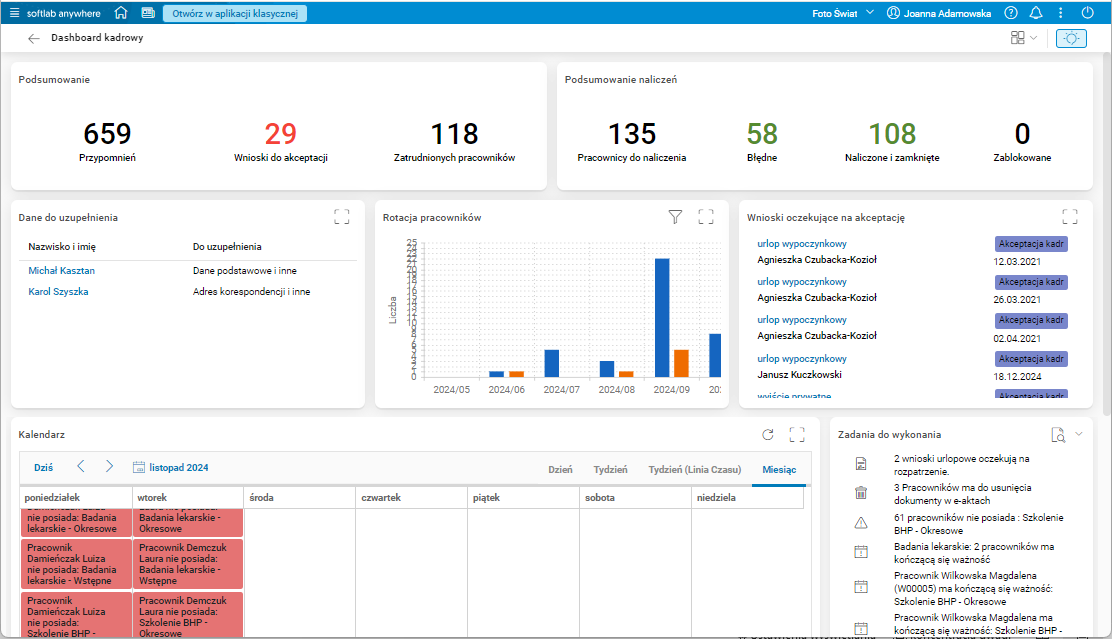
Rys. Dashboard kadrowy
Podsumowanie
Sekcja Podsumowanie prezentuje liczbowe zestawienie trzech informacji:
- Liczba przypomnień, które są przypisane do użytkownika,
- Liczba wniosków wymagających obsługi kadrowej,
- Liczba wszystkich zatrudnionych w firmie pracowników.

Rys. Sekcja Podsumowanie
Podsumowanie naliczeń
Sekcja Podsumowanie naliczeń przedstawia zsumowane wyliczenia odnoszące się do:
- Pracowników, którzy w danym terminie powinni mieć naliczone wynagrodzenie,
- Liczby błędnych naliczeń, także tych zaakceptowanych,
- Liczby naliczeń, które zostały wykonane lub zamknięte,
- Liczby naliczeń, które zostały zablokowane.

Rys. Sekcja Podsumowanie naliczeń
Dane do uzupełnienia
Jeśli w trakcie zatrudniania pracownika, podczas wprowadzania jego danych do systemu, użyta zostanie akcja Uzupełnij później, informacja o brakujących danych kadrowych zostanie zaprezentowana w sekcji Dane do uzupełnienia.
Lista takich pracowników została ujęta w formie tabeli zawierającej następujące informacje: imię i nazwisko, informacja, których danych brakuje w systemie, oraz data zatrudnienia. W przypadku, gdy do uzupełnienia pozostaje więcej danych, w tabeli wyświetla się tylko informacja o pierwszym z braków. O fakcie, że do wprowadzenia jest więcej informacji, świadczy dopisek „i inne”.
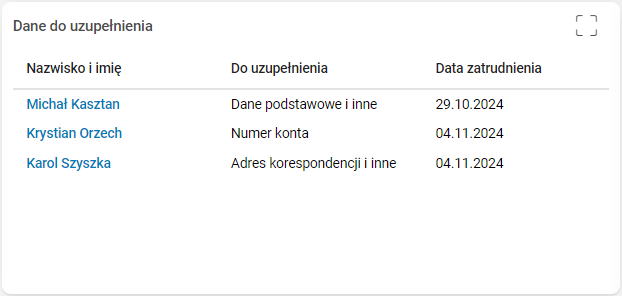
Rys. Sekcja Dane do uzupełnienia
Kliknięcie imienia i nazwiska pracownika, którego dane są niekompletne, otwiera kartę rekordu, na której można zobaczyć informacje o nim. Po lewej stronie, w sekcji Pracownik, zawarte są najważniejsze dane dotyczące umowy i okresu zatrudnienia pracownika. Po prawej stronie znajduje się sekcja Informacje pracownika do uzupełnienia, w której prezentowane są szczegółowe informacje dotyczące brakujących w systemie danych kadrowych.
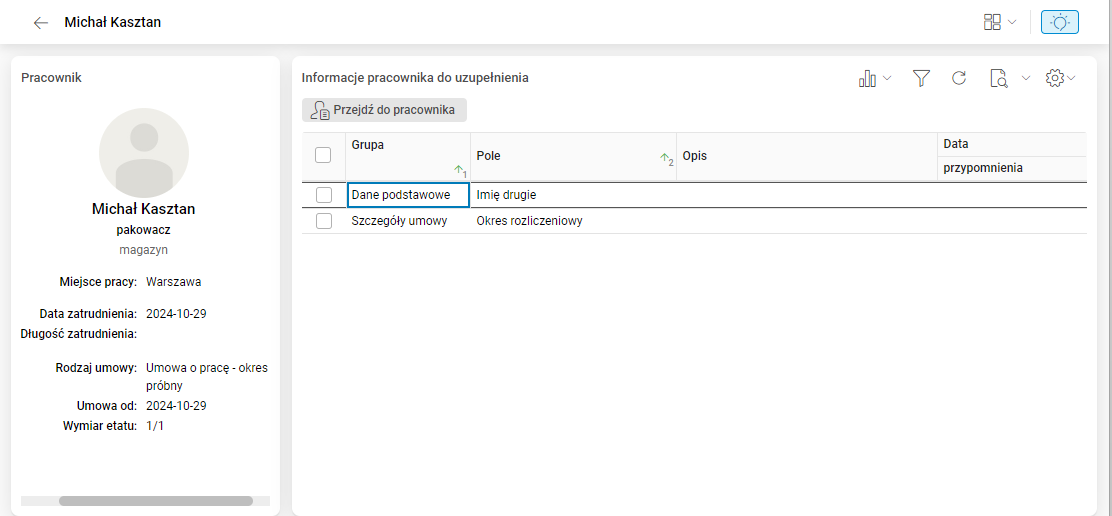
Rys. Karta pracownika pokazująca brakujące dane kadrowe
Uruchomienie akcji Przejdź do pracownika powoduje otwarcie słownika Pracownicy. Dane w tym słowniku będą ograniczone tylko do danych tego pracownika. Po uzupełnieniu danych należy dodatkowo, w szczególe Informacje pracownika w grupie szczegółów Dane kadrowe dodatkowe, usunąć wpis o brakującej informacji, która została uzupełniona.
Rotacja pracowników
Sekcja Rotacja pracowników w formie wykresu słupkowego prezentuje dane dotyczące fluktuacji w firmie. Domyślnie prezentuje dane z sześciu ostatnich miesięcy. Dla każdego miesiąca pokazane są dwa słupki: niebieski, dotyczący pracowników zatrudnionych w danym miesiącu, i pomarańczowy, który dotyczy pracowników zwolnionych.
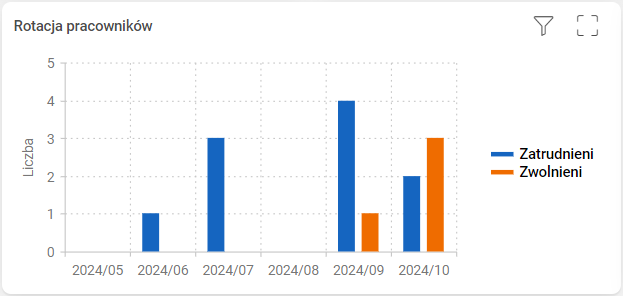
Rys. Sekcja Rotacja pracowników
Wnioski oczekujące na akceptację
Sekcja Wnioski oczekujące na akceptację przedstawia w formie tabeli listę złożonych przez pracowników wniosków, które wymagają dalszej obsługi kadrowej.
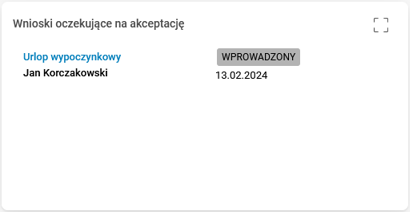
Rys. Sekcja Wnioski oczekujące na akceptację
Kliknięcie nazwy wniosku otwiera kartę rekordu, na której można zobaczyć informacje o pracowniku, którego dotyczy wniosek. Po prawej stronie w sekcji Szczegóły prezentowane są natomiast szczegółowe informacje dotyczące samego złożonego wniosku.
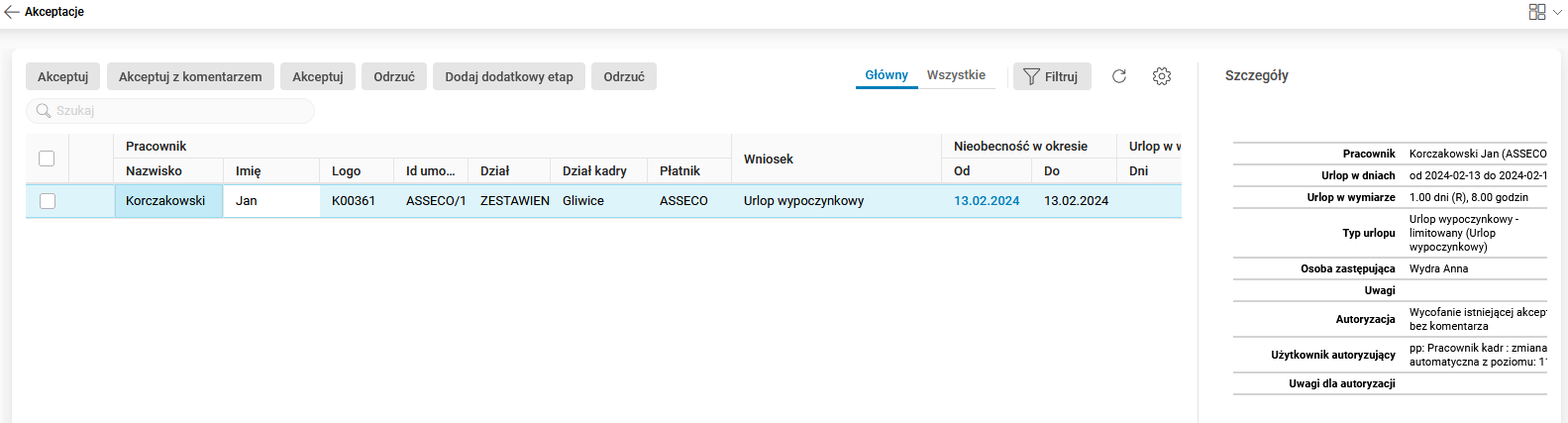
Rys. Karta ze szczegółami dotyczącymi wniosku pracownika
Z tego poziomu, zgodnie z przyznanymi uprawnieniami, użytkownik może wykonać kolejną akcję związaną z oczekującym wnioskiem.
Kalendarz
Sekcja Kalendarz prezentuje dane dotyczące bieżących przypomnień (zintegrowana jest z systemowym przypominaczem) oraz zadania do wykonania przypisane do danego dnia.
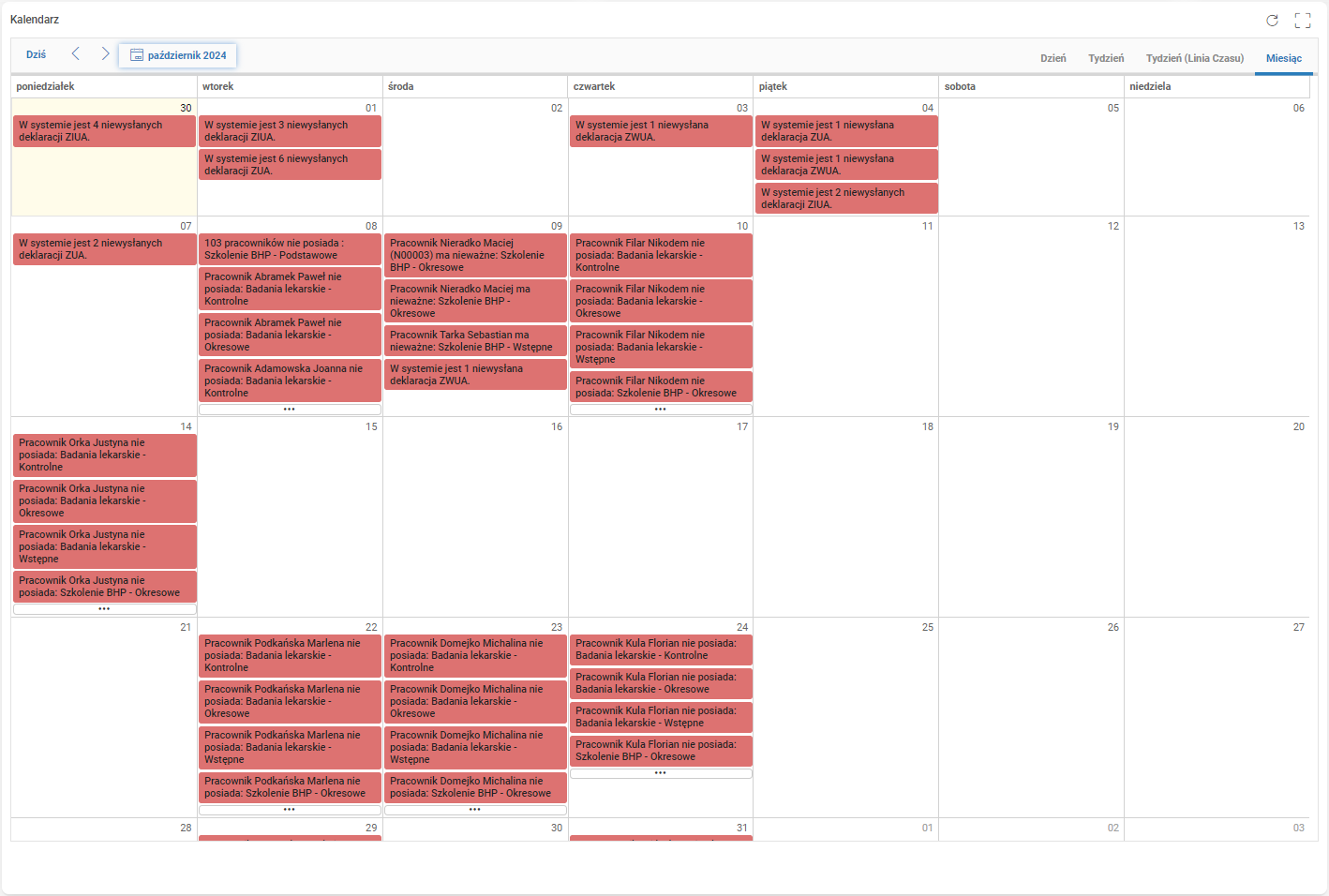
Rys. Sekcja Kalendarz
Kalendarz w graficznej formie może prezentować widok całego miesiąca (domyślne ustawienie), tygodnia (w dwóch formach: zwykłej i linii czasu) oraz pojedynczego dnia.

Rys. Sekcja kalendarz, widoku Dzień
Zadania do wykonania
W kalendarzu po kliknięciu dowolnej informacji w danym dniu, w sekcji Zadania do wykonania pojawi się szczegółowe podsumowanie wybranego dnia. Każde przypomnienie figuruje jako oddzielny wpis z przypisanym graficznym symbolem określającym kategorię zadania oraz opisem czynności do wykonania.
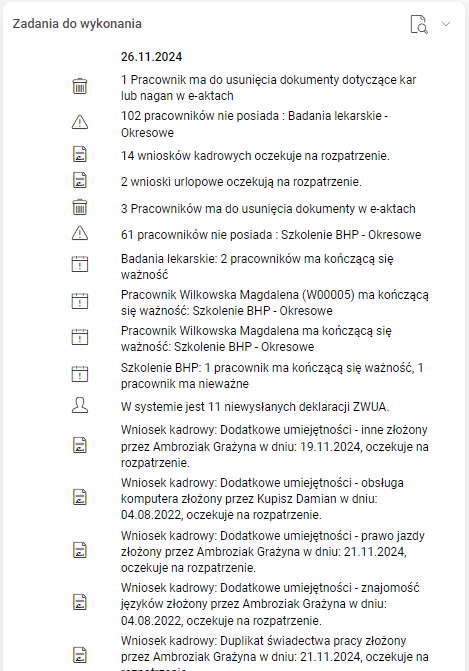
Rys. Sekcja Zadania do wykonania
Komponenty kadrowe dodatkowe
Domyślnie Dashboard kadrowy składa się z siedmiu sekcji. Można go jednak dowolnie modyfikować. Dodanie komponentu polega na uruchomieniu trybu personalizacji przy użyciu przycisku Włącz tryb personalizacji. Do dyspozycji użytkownika są trzy dodatkowe komponenty dashboardu (pulpitu) kadrowego (domyślnie niewidoczne):
- Rotacja pracowników (liniowy),
- Pracownicy zatrudnieni,
- Pracownicy zwolnieni.
Rotacja pracowników (liniowy)
Komponent Rotacja pracowników (liniowy) przedstawia dane w postaci liniowej. Linia niebieska dotyczy pracowników zatrudnionych natomiast linia pomarańczowa – pracowników zwolnionych. Liczba pracowników zatrudnionych i zwolnionych wyświetlana jest po umieszczeniu kursora na wykresie z kolorem przypisanym do danej kategorii pracowników. Dodatkowe filtry: Rok od, Miesiąc od, Rok do, Miesiąc do umożliwiają ograniczenie pokazywanych danych do interesującego nas okresu.
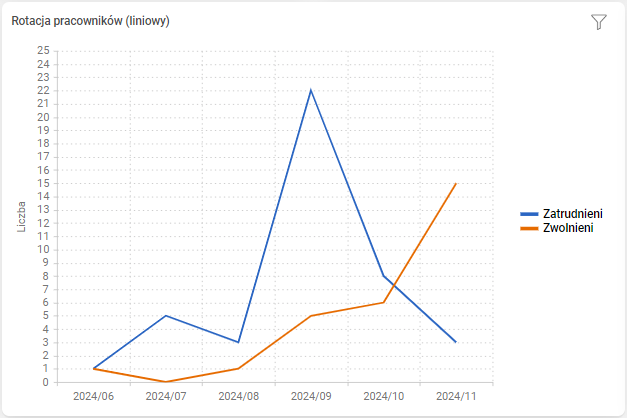
Rys. Komponent Rotacja pracowników (liniowy)
Pracownicy zatrudnieni
Komponent Pracownicy zatrudnieni w formie wykresu liniowego prezentuje dane dotyczące liczby osób zatrudnionych w firmie w poszczególnych miesiącach. Domyślnie wykres prezentuje dane z sześciu ostatnich miesięcy. Liczba pracowników zatrudnionych w danym miesiącu wyświetlana jest po umieszczeniu kursora na wykresie w danym przedziale czasu. Dodatkowe filtry: Rok od, Miesiąc od, Rok do, Miesiąc do umożliwiają ograniczenie pokazywanych danych do interesującego nas okresu.
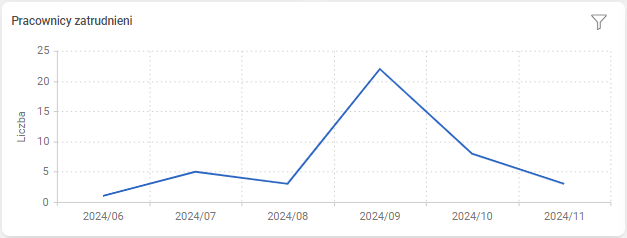
Rys. Komponent Pracownicy zatrudnieni
Pracownicy zwolnieni
Komponent Pracownicy zwolnieni w formie wykresu liniowego prezentuje dane dotyczące liczby osób zwolnionych w firmie w poszczególnych miesiącach. Domyślnie wykres prezentuje dane z sześciu ostatnich miesięcy. Liczba pracowników zwolnionych w danym miesiącu wyświetlana jest po umieszczeniu kursora na wykresie w danym przedziale czasu. Dodatkowe filtry: Rok od, Miesiąc od, Rok do, Miesiąc do umożliwiają ograniczenie pokazywanych danych do interesującego nas okresu.
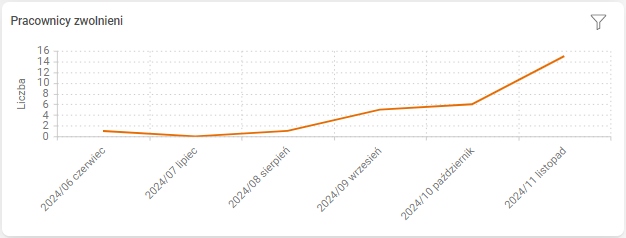
Rys. Komponent Pracownicy zwolnieni
Zmiana nie wymaga od użytkownika zmiany sposobu działania.
Konfiguracja
Funkcjonalność wymaga nadania uprawnień: TAK
Funkcjonalność wymaga skonfigurowania: NIE