Mechanizm importu składników wsadowych z pliku Excel rozbudowano o obsługę składników pracownika.
W tym celu utworzono nowy słownik Kartoteka składników wsadowych pracownika, który działa podobnie do słownika Kartoteka składników wsadowych na wskazaną listę. Umożliwia on zaimportowanie listy składników pracowników z pliku w formacie xlsx. Pozwala też na ręczne dopisania wartości składników wsadowych.
Po zaimportowaniu składników można dodać je do słownika Składniki pracownika, dostępnego jako szczegół słownika Pracownicy. Do tego celu służą dostępne w słowniku statusy składników: UTWORZONY i ZATWIERDZONY.
Nowa kartoteka może usprawniać obsługę takich sytuacji, jak:
- zmiana wysokości angażu od wybranej daty,
- zmiana kwot składników składających się na wynagrodzenie pracownika lub stanowiących potrącenie z wynagrodzenia, np. ubezpieczenie grupowe na życie, pakiety medyczne, karty sportowe od wybranej daty,
- import zmienionych wartości składników z pliku w formacie xlsx.
Słownik Kartoteka składników wsadowych pracownika
Słownik Kartoteka składników wsadowych pracownika zawiera listę pracowników wraz z zaimportowanymi składnikami. Jeśli pracownik nie ma żadnego zaimportowanego składnika na dany dzień, pola dotyczące składników będą puste.
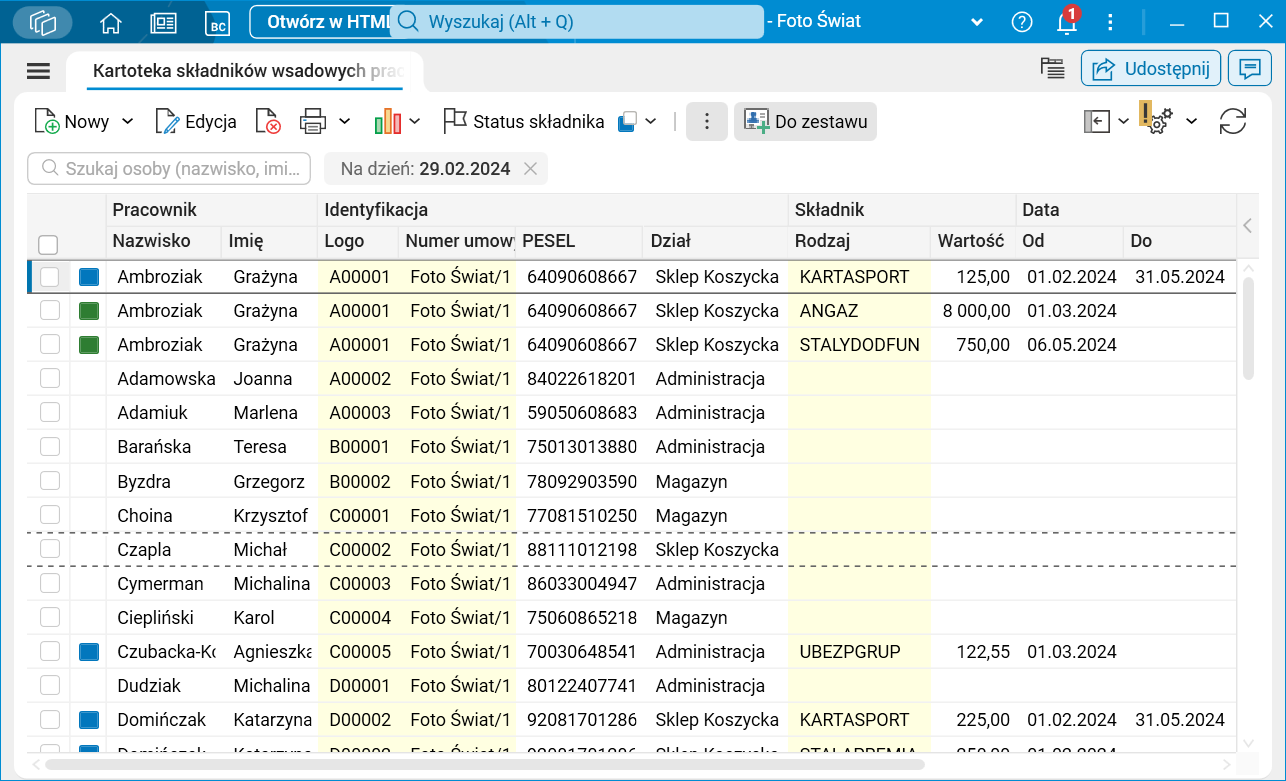
Rys. 1. Kartoteka składników wsadowych pracownika, część 1
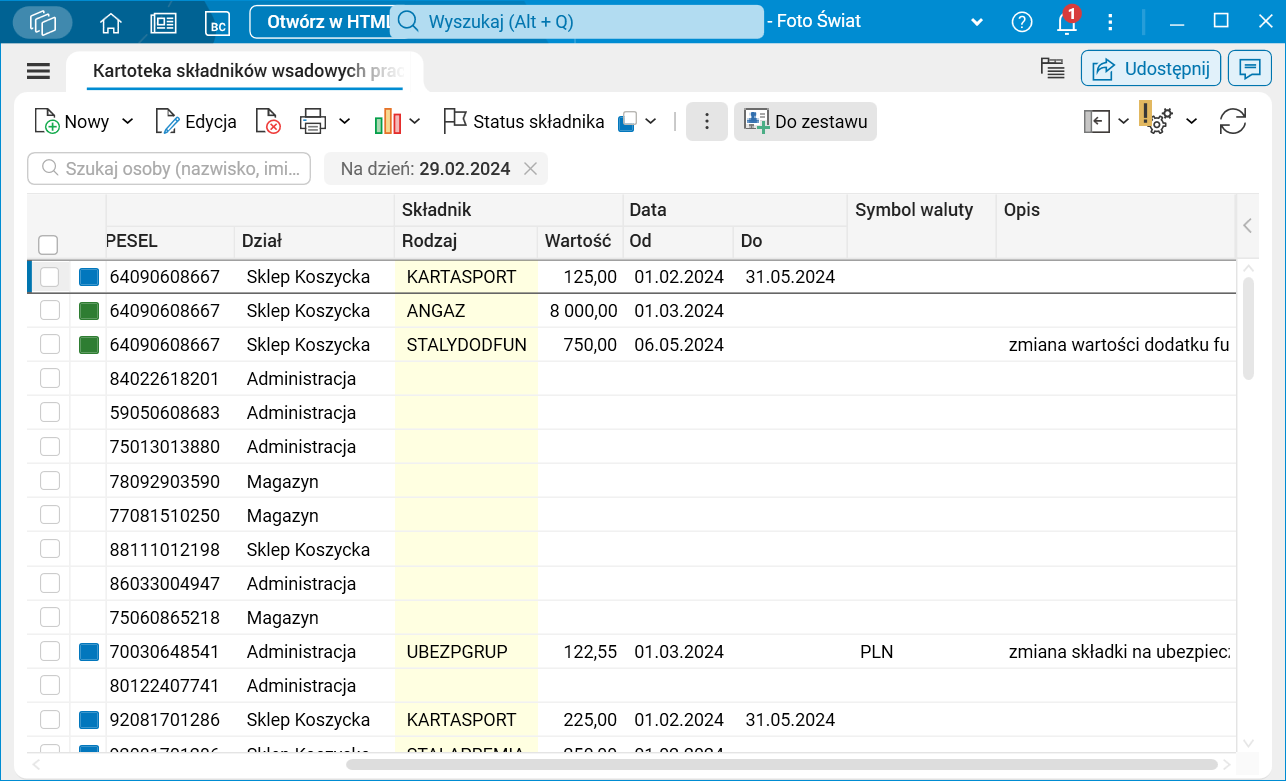
Rys. 2. Kartoteka składników wsadowych pracownika, część 2
Procedura Import danych pliku (format Excel)
Słownik zawiera procedury umożliwiające zaimportowanie danych. Jedną z takich procedur jest Import danych z pliku (format Excel) .
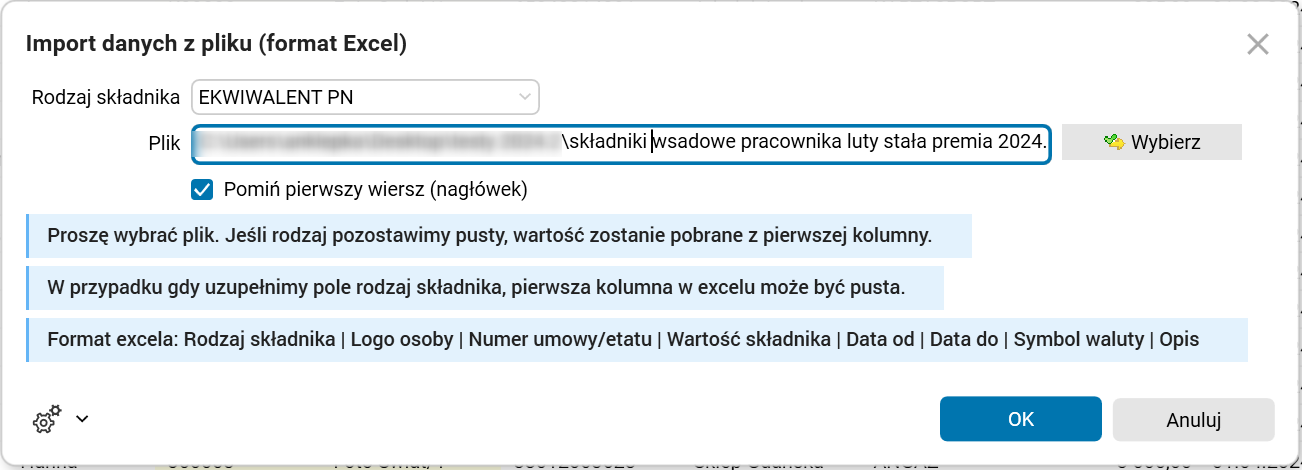
Rys. 3. Parametry procedury Import danych z pliku (format Excel)
Aby dane zostały prawidłowo zaimportowane, plik musi mieć odpowiedni format i zawierać następujące kolumny:
- Rodzaj składnika,
- Logo osoby,
- Numer umowy/etatu,
- Wartość składnika,
- Data od,
- Data do,
- Symbol waluty,
- Opis.
Przykładowy plik do importu wygląda następująco:
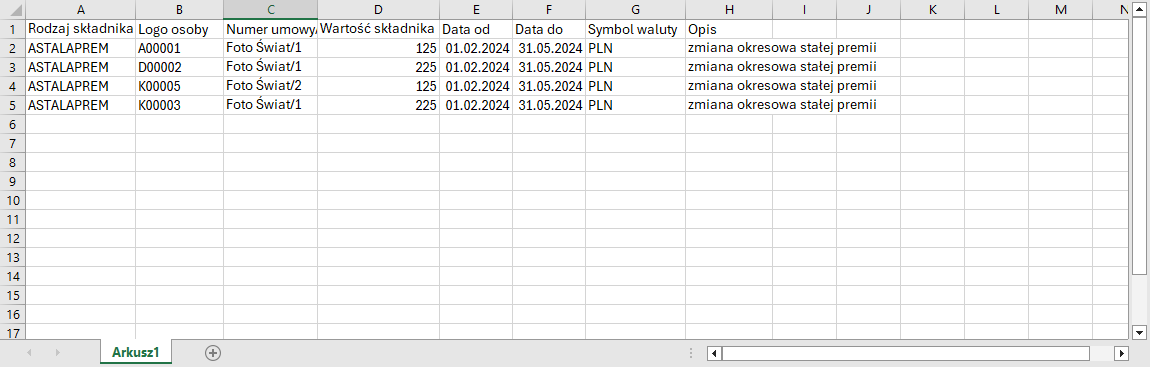
Rys. 4. Zawartość przykładowego pliku do importu
Procedura umożliwia import danych dotyczących składników z pliku Excel na dwa sposoby:
- W oknie procedury, w polu Rodzaj składnika można wskazać wartość z listy rozwijanej. Pierwsza kolumna w importowanym pliku pozostanie wtedy pusta. Ten sposób umożliwia zaimportowanie tylko jednego rodzaju składnika w jednym pliku.
- W oknie procedury pole Rodzaj składnika może zostać puste. Dzięki temu zostaną zaimportowane wartości składników należące do różnych rodzajów. Umożliwia to zaimportowanie różnych składników w jednym pliku.
Procedura Import danych ze schowka (format Excel)
Procedura Import danych ze schowka (format Excel) umożliwia import danych dotyczących składników pracowników ze schowka. Do importu wystarczą same dane np. skopiowane z pliku Excel. W odróżnieniu od opisanej wcześniej procedury, ta nie daje możliwości importowania kilku rodzajów składników.
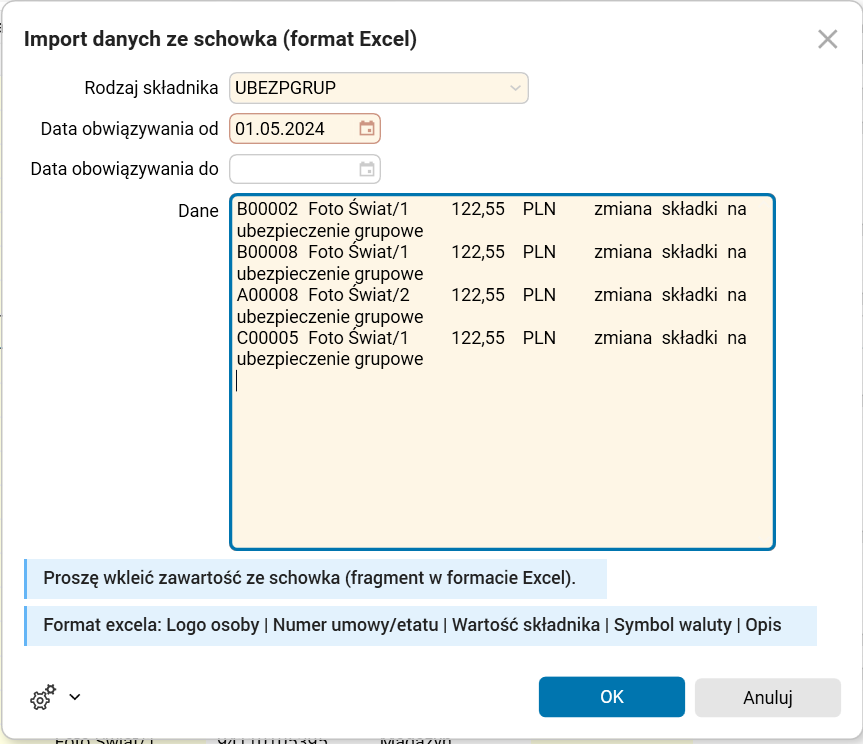
Rys. 5. Parametry procedury Import danych ze schowka (format Excel)
Aby prawidłowo zaimportować dane ze schowka, należy poza uzupełnieniem pola Dane wybrać Rodzaj składnika, a także wskazać daty początku obowiązywania składników.
Dane należy wprowadzić w formacie: Logo osoby | Numer umowy | Wartość składnika | Symbol waluty | Opis.
Przykładowe dane wyglądają następująco:
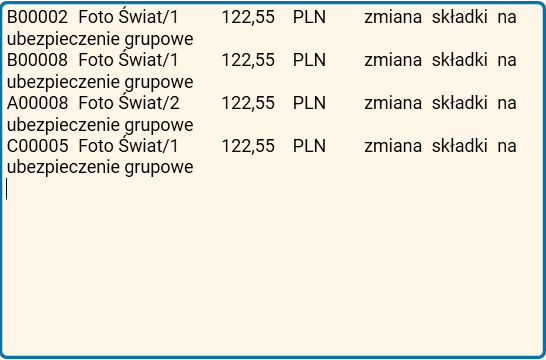
Rys. 6. Import danych ze schowka (format Excel) – przykładowe dane
Procedura Inicjowanie składnika dla pracownika
Procedura Inicjowanie składnika dla pracownika służy do zainicjowania danych dotyczących składników pracowników. Nie wymaga użycia pliku Excel ani innych zewnętrznych źródeł danych.
Wystarczy w procedurze wprowadzić podstawowe dane, takie jak:
- Logo osoby,
- Numer umowy,
- Data od,
- Data do,
- Rodzaj składnika,
- Wartość,
- Symbol waluty
- oraz opis.
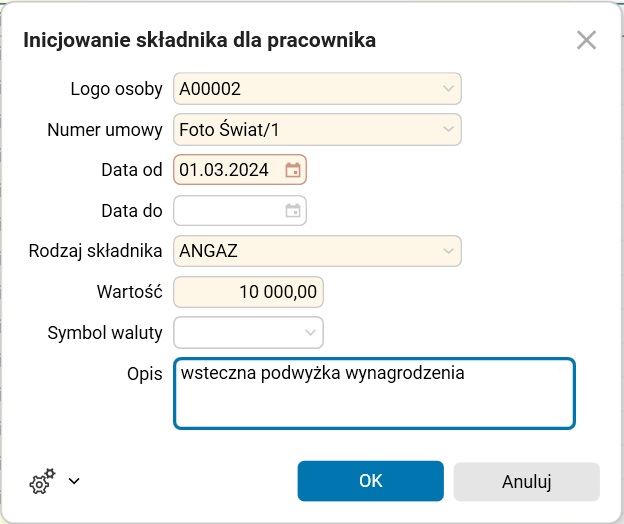
Rys. 7. Parametry procedury Inicjowanie składnika dla pracownika
Procedura działa również dla wielu pracowników (w trybie grupowym).
Procedura może być przydatna, gdy istnieje potrzeba zainicjowania składnika określonego rodzaju, w tych samych datach obowiązywania oraz o tej samej wartości dla wielu pracowników.
Statusy
Słownik Kartoteka składników wsadowych pracownika umożliwia zaakceptowanie zaimportowanych składników wsadowych poprzez zmianę ich statusu. Statusy składników są widoczne wtedy, gdy pracownik ma zainicjowany składnik.
Dostępne są dwa statusy składników pracownika:
- Utworzony,
- Zatwierdzony.
Status Utworzony oznacza, że dane dotyczące składnika są widoczne jedynie w słowniku Kartoteka składników wsadowych pracownika i nie zostały jeszcze przeniesione do słownika Składniki pracownika, stanowiącego szczegół słownika Pracownicy. Dla pracowników, którym chcemy zmienić wartości składników, nie zostały jeszcze utworzone aneksy do umów o pracę.
Status Zatwierdzony oznacza, że składnik został już przeniesiony do słownika Składniki pracownika.
Zmiana statusu z Utworzony na Zatwierdzony może zadziałać na dwa sposoby (w zależności od rodzaju składnika, którego wartość zainicjowaliśmy):
- Dla składników, które nie wymagają aneksowania umów o pracę, składnik jest dodawany bezpośrednio do słownika Składniki pracownika.
- Dla składników, które wymagają aneksu, dodawany jest w pierwszej kolejności aneks do umowy o pracę, a dopiero po jego zatwierdzeniu dodaje się składnik, który będzie dostępny w słowniku Składniki pracownika.
Podobnie na dwa sposoby działa zmiana statusu z Zatwierdzony na Utworzony:
- składniki, które zostały bezpośrednio dodane do słownika Składniki pracownika, są z niego usuwane,
- dla składników wymagających aneksowania umów o pracę, po wycofaniu statusu składnika do Utworzony, aneks do umowy o pracę (o ile nie został zaakceptowany) jest usuwany.
Nie ma możliwości zmiany statusu składnika z Zatwierdzony na Utworzony, gdy wygenerowany aneks zostanie zaakceptowany.
Procedura Usuwanie wybranych składników
Procedura ta umożliwia usuwanie składników wsadowych.
Niemożliwe jest usunięcie składnika ze statusem Zatwierdzony. Jeśli taki składnik ma zostać usunięty, musi najpierw zostać zmieniony jego status na Utworzony.
Konfiguracja
Funkcjonalność wymaga nadania uprawnień: TAK
Funkcjonalność wymaga skonfigurowania: NIE