W aplikacji WPF dodano możliwość tworzenia własnych grup zakładek. Zmiana ma na celu przyśpieszenie pracy w aplikacji, dzięki umożliwieniu kategoryzowania wybranych słowników według charakteru prac wykonywanych w aplikacji.
Dodany został przycisk  otwierający okno Grupy zakładek służące do zarządzania grupami zakładek. Znajduje się on po lewej stronie obszaru zakładek.
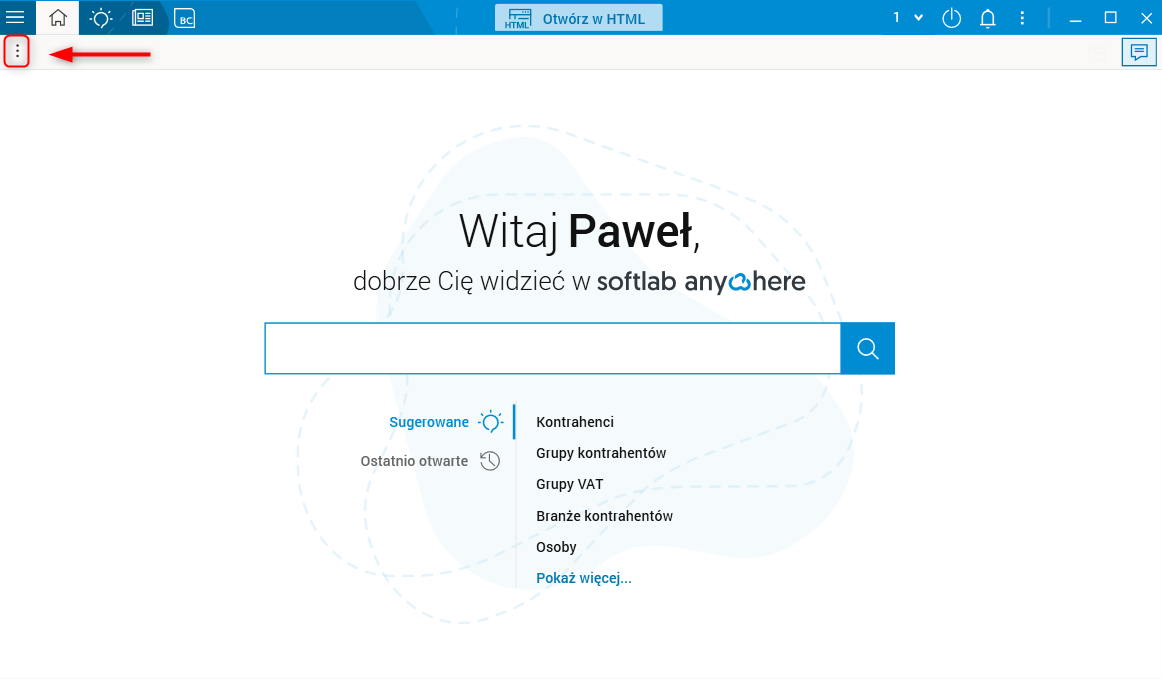
Rys. Okno aplikacji z zaznaczonym przyciskiem Grupy zakładek
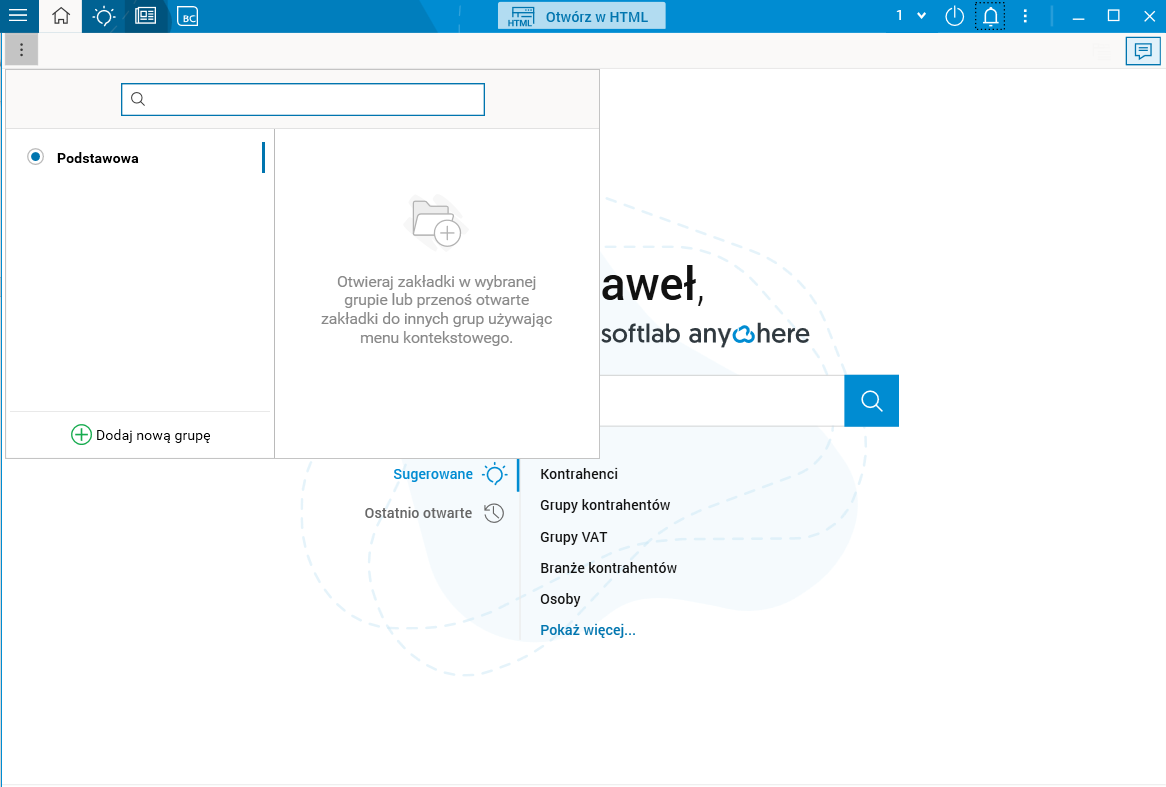
Rys. Widok rozwiniętego menu Grupy zakładek
Domyślnie aktywna jest standardowa grupa Podstawowa. Dopóki użytkownik nie zmieni jej na inną, nowo otwierane zakładki będą trafiać do tej grupy.
Użytkownik może utworzyć swoją grupę za pomocą akcji Dodaj nową grupę. Uwaga! Nie można utworzyć drugiej grupy o tej samej nazwie. Nowa grupa zostanie od razu aktywowana, dzięki czemu nowo otwierane zakładki będą trafiać do tej grupy.
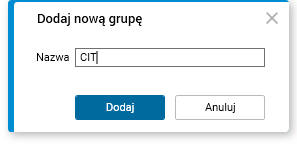
Rys. Okno Dodaj nową grupę
W menu kontekstowym zakładki w sekcji Zarządzaj dodana została akcja Dodaj do grupy, pozwalająca na dodanie wybranej zakładki do istniejącej grupy zakładek lub do nowej grupy (która przy okazji zostanie utworzona). Dodanie otwartej zakładki do innej grupy sprawia, że będzie ona dostępna w obu grupach.
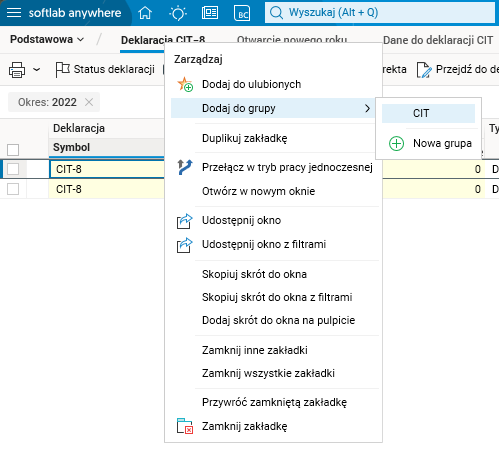
Rys. Opcja Nowa grupa widoczna w menu kontekstowym zakładki
W menu Grupy zakładek znajduje się wyszukiwarka ułatwiająca odnalezienie zapisanej zakładki. W wynikach wyszukiwania otrzymamy informację o tym, czy i do której grupy dana zakładka została dodana. Jeśli poszukiwana zakładka nie zostanie odnaleziona, wyświetlony zostanie komunikat „Niczego nie znaleziono”.
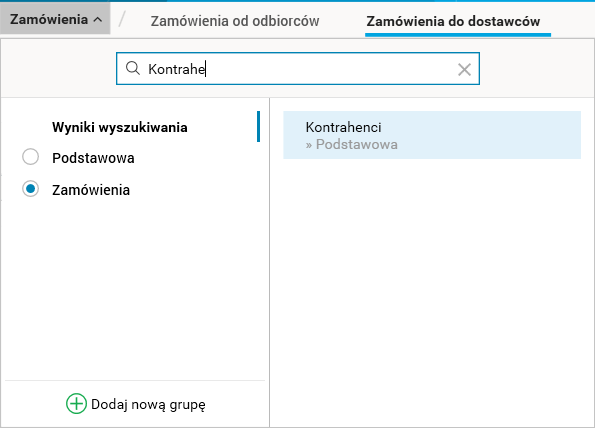
Rys. Menu zarządzania grupami z widocznymi wynikami wyszukiwania
Aktywowanie grupy zakładek sprawia, że w obszarze zakładek wyświetlane są tylko zakładki przypisane do wybranej grupy. Zmiana grupy jest zablokowana podczas edycji oraz wykonywania operacji w zakładce należącej do grupy.
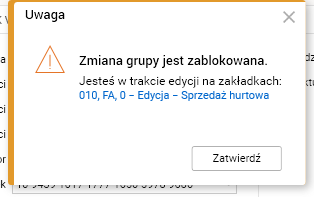
Rys. Przykładowe okno informujące, że zmiana grupy jest zablokowana
Istnieje możliwość usunięcia grupy zakładek. Aby to zrobić, w oknie zarządzania grupami zakładek należy użyć przycisku X (krzyżyka) umieszczonego obok nazwy grupy.
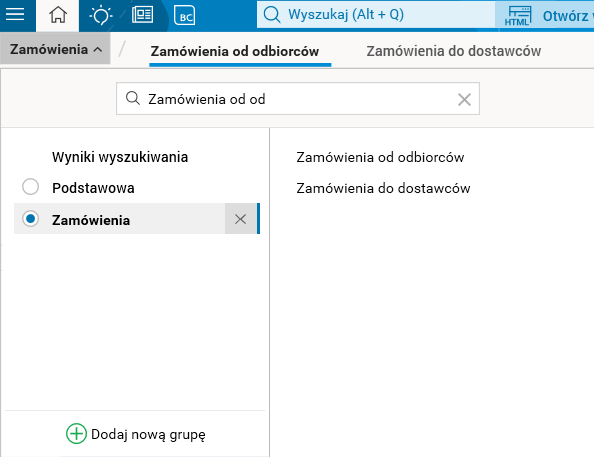
Rys. Menu zarządzania grupami z widocznym przyciskiem do usuwania grupy
Po użyciu przycisku X aplikacja wyświetli komunikat z prośbą o potwierdzenie usunięcia grupy. Po zaakceptowaniu zostanie usunięta grupa, a w oknie aplikacji zostaną zamknięte zakładki do niej należące.
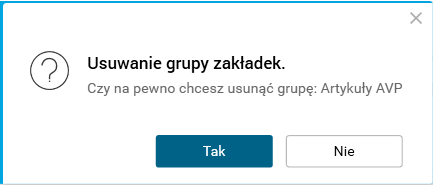
Rys. Komunikat z prośbą o potwierdzenie usunięcia grupy zakładek
Zakładki w obrębie grupy można usuwać w analogiczny sposób, czyli za pomocą przycisku X umieszczonego obok nazwy zakładki. Usunięcie zakładki z grupy skutkowało będzie zamknięciem zakładki w oknie aplikacji. Działa to też odwrotnie, tzn. zamknięcie zakładki w oknie aplikacji usunie zakładkę z aktywnej grupy.
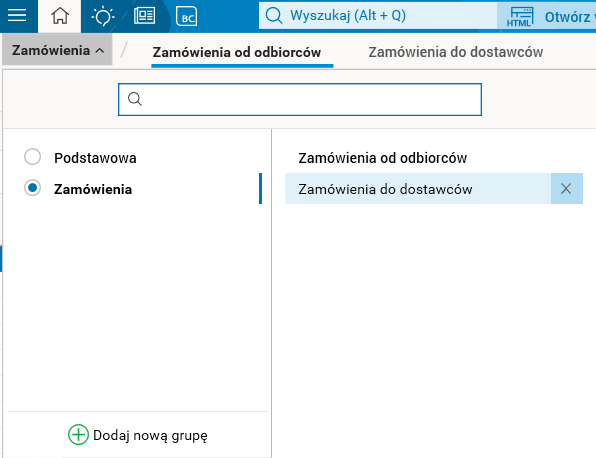
Rys. Menu grup zakładek z widocznym przyciskiem do usuwania zakładki z grupy
Grupy zakładek są widoczne także w menu głównym aplikacji, w gałęzi Ulubione, w sekcji Zakładki.
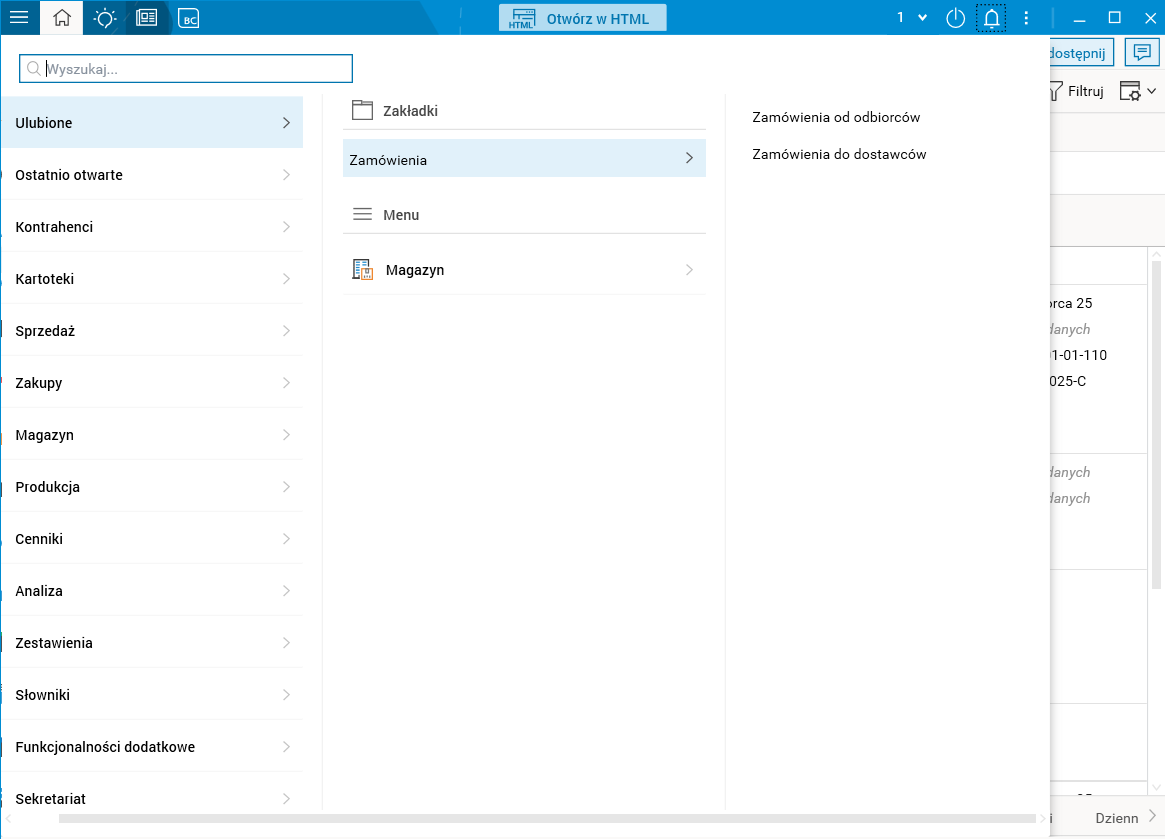
Rys. Główne menu aplikacji z widocznymi grupami zakładek
Do grupy zakładek można również dodawać zakładki niebędące słownikiem, np. zakładkę z podglądem dowodu lub zakładkę z artykułem z portalu AVP. Podgląd dowodu dodajemy analogicznie jak zakładkę ze słownikiem.
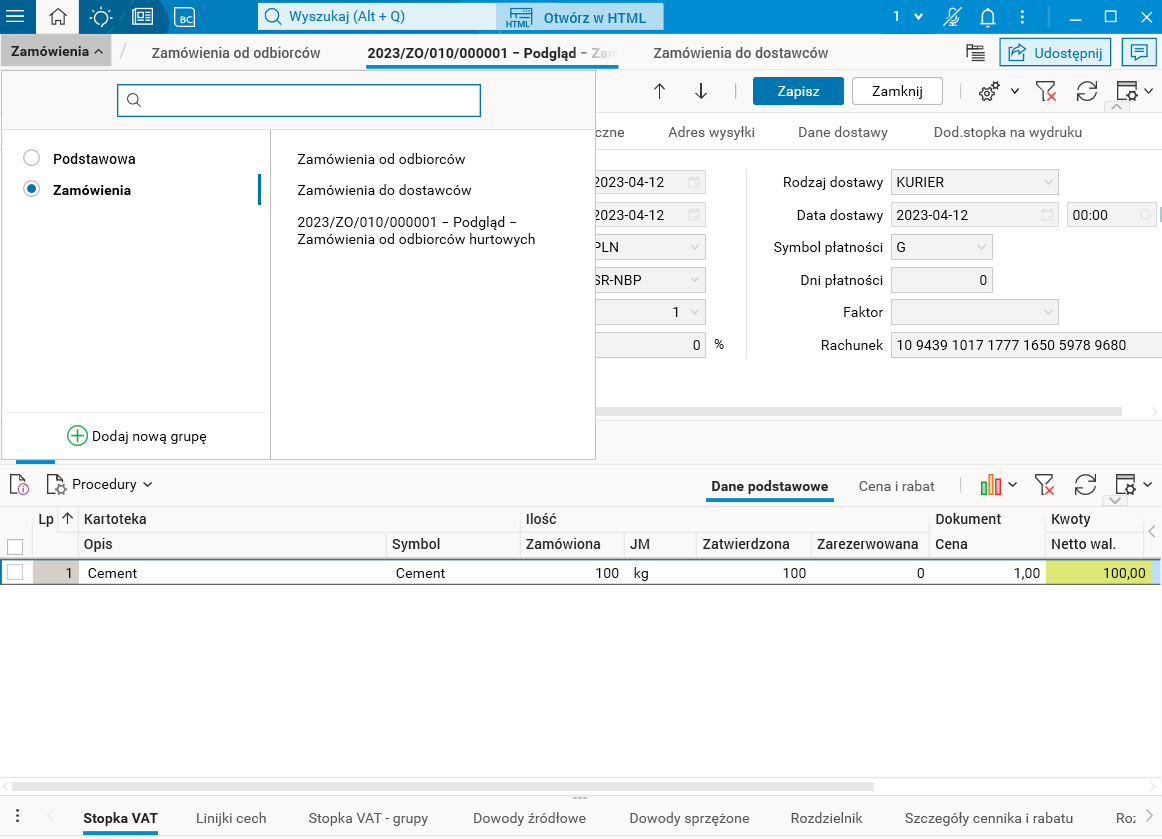
Rys. Menu Grupy zakładek z dodanym do grupy podglądem dowodu
W przypadku artykułu z portalu AVP, dodajemy go do grupy zakładek poprzez otworzenie artykułu w nowej zakładce za pomocą przycisku Otwórz w nowej zakładce ( ). Znajduje się on w prawym górnym rogu aplikacji po otwarciu portalu AVP w aplikacji Softlab ERP.
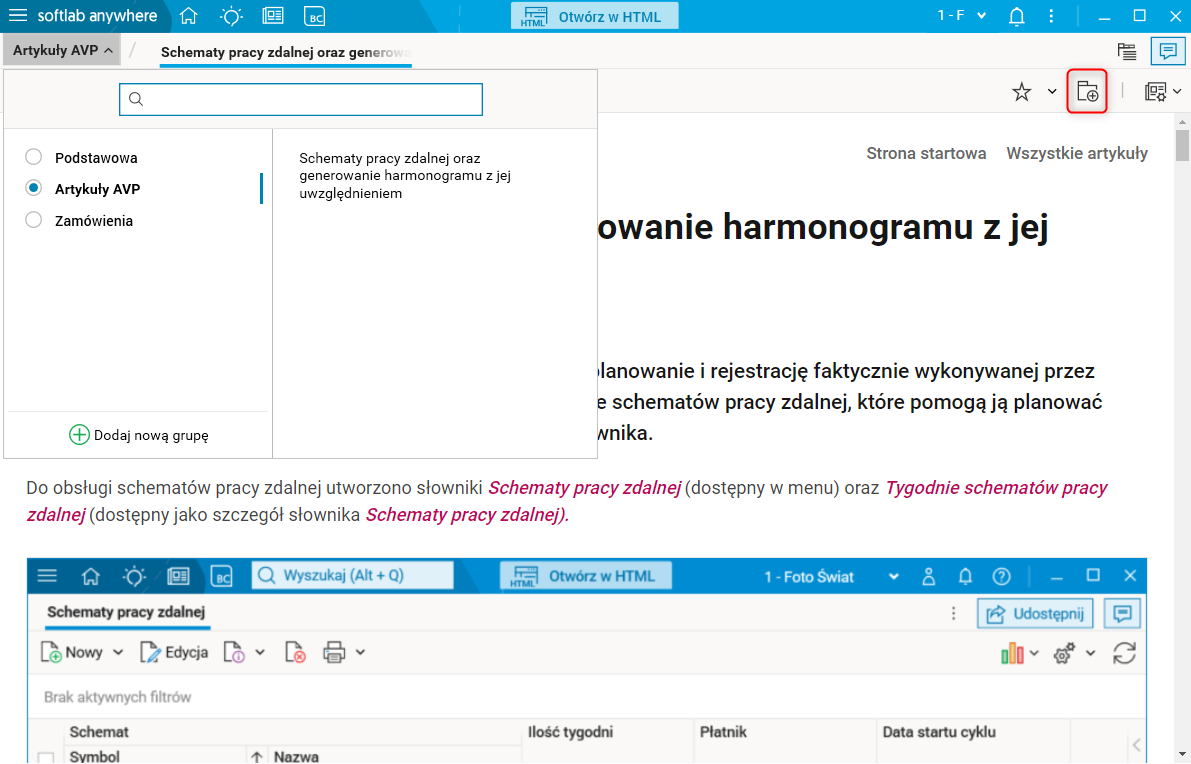
Rys. Menu zarządzania grupami z dodanym artykułem AVP
Wszystkie grupy, wraz z otwartymi i aktywnymi zakładkami, zapisują się automatycznie przy wylogowaniu lub zamknięciu aplikacji.